

ขั้นแรก ให้ดูว่าเกิดอะไรขึ้น
การดาวน์โหลดแต่ละครั้งจะเก็บบันทึกเหตุการณ์ล่าสุดไว้ เช่น การลองใหม่ การเปลี่ยนเส้นทาง การตอบกลับของเซิร์ฟเวอร์ และข้อผิดพลาด
- วางเมาส์เหนือ สถานะ ของการดาวน์โหลดในรายการเพื่อดูเหตุการณ์
- หรือเปิดหน้าต่างความคืบหน้า (ดับเบิลคลิกการดาวน์โหลดที่ยังไม่เสร็จ) ตารางการเชื่อมต่อจะแสดงว่าแต่ละการเชื่อมต่อกำลังทำอะไร และแสดง กำลังลองใหม่ พร้อมเหตุผลเมื่อการเชื่อมต่อล้มเหลว
- คุณสมบัติของไฟล์ (Alt+Enter) จะแสดง การลองครั้งล่าสุด และ ผลลัพธ์
การดาวน์โหลดแสดงข้อผิดพลาด
- อ่านเหตุผล (วางเมาส์เหนือ สถานะ)
- เลือกการดาวน์โหลดแล้วคลิก ดำเนินการต่อ ข้อผิดพลาดหลายอย่างเกิดจากเซิร์ฟเวอร์หรือการเชื่อมต่อขัดข้องชั่วคราว
- หากลิงก์หมดอายุ (พบบ่อยกับลิงก์จากเว็บไซต์ที่ต้องลงชื่อเข้าใช้ หรือลิงก์ที่มีการจำกัดเวลา) ให้รับลิงก์ใหม่: คลิกขวา → รีเฟรชที่อยู่ดาวน์โหลด ดู ดำเนินการดาวน์โหลดที่หยุดชะงักต่อ
- หากมีข้อความว่า ไฟล์บนเซิร์ฟเวอร์มีการเปลี่ยนแปลง แสดงว่าไฟล์นั้นไม่ใช่ไฟล์เดียวกับที่ DDM เริ่มดาวน์โหลด คลิกขวา → ดาวน์โหลดใหม่ เพื่อเริ่มดาวน์โหลดตั้งแต่ต้น
- หากมีข้อความว่า Google Drive ไม่สามารถให้ไฟล์นี้ได้ในขณะนี้ แสดงว่าถึงขีดจำกัดการดาวน์โหลดของ Drive สำหรับไฟล์นั้นแล้ว ดู ลิงก์ Google Drive
- หากแจ้งว่า ไซต์นี้ยอมให้เฉพาะเบราว์เซอร์ผ่าน แสดงว่าการตรวจสอบบอตของไซต์ (เช่นของ Cloudflare) ปฏิเสธ DDM DDM ได้ขออีกครั้งโดยเชื่อมต่อแบบเดียวกับเบราว์เซอร์ของคุณ พร้อมคุกกี้ของเบราว์เซอร์สำหรับไซต์นั้นแล้ว แต่ไซต์ยังต้องการให้ตอบการตรวจสอบในเบราว์เซอร์ คลิก ดาวน์โหลดด้วยเบราว์เซอร์ ในหน้าต่างความคืบหน้าของการดาวน์โหลด หรือคลิกขวาที่การดาวน์โหลดแล้วเลือก ดาวน์โหลดด้วยเบราว์เซอร์: ที่อยู่จะเปิดในเบราว์เซอร์ที่การดาวน์โหลดมา (หรือเบราว์เซอร์เริ่มต้นของคุณ) ซึ่งตอบการตรวจสอบได้ และเบราว์เซอร์จะเก็บการดาวน์โหลดนั้นไว้ แถวยังอยู่ในรายการของ DDM; ดำเนินการต่อ จะลองอีกครั้งที่นั่น ดูการเชื่อมต่อกับเบราว์เซอร์ ในกรณีที่ DDM ไม่มีปุ่มนี้ให้ (ลิงก์ที่ตรวจดูก่อนเพิ่ม) ให้กด Alt ค้างขณะคลิกลิงก์เพื่อให้เบราว์เซอร์ดาวน์โหลดแทน
การดาวน์โหลดเริ่มใหม่แทนที่จะดำเนินการต่อ
- ดู ความสามารถในการดำเนินการต่อ ในหน้าต่างความคืบหน้า ค่า ไม่ หมายความว่าเซิร์ฟเวอร์ไม่สามารถส่งไฟล์เป็นส่วน ๆ ได้ DDM จึงดำเนินการดาวน์โหลดต่อในภายหลังไม่ได้
- เซิร์ฟเวอร์บางแห่งรายงานวันที่ใหม่สำหรับไฟล์เดิมทุกครั้ง ให้ทำเครื่องหมายที่ ตัวเลือก → การดาวน์โหลด → ไม่สนใจการเปลี่ยนแปลงเวลาแก้ไขไฟล์เมื่อดาวน์โหลดต่อ
ดาวน์โหลดช้า
- ตรวจสอบว่าปิดตัวจำกัดความเร็วแล้ว: การดาวน์โหลด → ตัวจำกัดความเร็ว → ปิด นอกจากนี้ ให้ตรวจสอบ การดาวน์โหลด → ตัวจำกัดความเร็ว → การตั้งค่า... → จำกัดการดาวน์โหลดทั้งหมดรวมกันที่ ซึ่งมีผลแม้จะปิดตัวจำกัดความเร็วอยู่
- ตรวจสอบแท็บ ตัวจำกัดความเร็ว ของการดาวน์โหลดเองในหน้าต่างความคืบหน้า
- ตรวจสอบ ตัวเลือก → การเชื่อมต่อ หาก จำนวนการเชื่อมต่อสูงสุดเริ่มต้น ต่ำ หรือมีข้อยกเว้นสำหรับเซิร์ฟเวอร์ ก็จะมีการเชื่อมต่อน้อยลง แถวที่ทำเครื่องหมาย (อัตโนมัติ) คือเซิร์ฟเวอร์ที่ปฏิเสธการเชื่อมต่อเพิ่มเติม DDM จึงเพิ่มการเชื่อมต่อไม่ได้
- ตรวจสอบ ขีดจำกัดการดาวน์โหลด ในตัวจัดกำหนดการ เมื่อถึงขีดจำกัด การดาวน์โหลดจะรอพร้อมข้อความ กำลังรอ: ถึงขีดจำกัดการดาวน์โหลดแล้ว (ตัวจัดกำหนดการ)
เบราว์เซอร์ไม่ส่งการดาวน์โหลดไปยัง DDM
- ติดตั้ง DDM ด้วยโปรแกรมติดตั้งและทำเครื่องหมายที่ ตั้งค่าการรวมเบราว์เซอร์ หรือไม่? DDM รุ่นพกพาไม่สามารถรับการดาวน์โหลดจากเบราว์เซอร์ได้ เรียกใช้โปรแกรมติดตั้งอีกครั้งเพื่อติดตั้งส่วนนี้
- ส่วนขยายโหลดและเปิดใช้งานอยู่หรือไม่? มองหา Dannex Download Manager ในหน้าส่วนขยายของเบราว์เซอร์ สำหรับ Firefox ให้ติดตั้งจาก addons.mozilla.org เพราะส่วนเสริมชั่วคราวจะหายไปเมื่อเริ่มเบราว์เซอร์ใหม่ ดู การรวมเบราว์เซอร์
- เปิด ตัวเลือก → ทั่วไป → ใช้การรวมเบราว์เซอร์ขั้นสูง และทำเครื่องหมายที่เบราว์เซอร์ของคุณใต้ รับการดาวน์โหลดจากเบราว์เซอร์ต่อไปนี้ หรือไม่?
- ชนิดไฟล์อยู่ใน ตัวเลือก → ชนิดไฟล์ หรือไม่? ระบบจะรับเฉพาะชนิดไฟล์ที่ระบุไว้โดยอัตโนมัติ รายการ ดาวน์โหลดด้วย DDM ในเมนูคลิกขวาใช้ได้กับทุกลิงก์
- เว็บไซต์อยู่ใน ไม่เริ่มดาวน์โหลดอัตโนมัติจากเว็บไซต์ต่อไปนี้ หรือไม่?
หากวิธีเหล่านี้ไม่ได้ผล เบราว์เซอร์จะยังเก็บการดาวน์โหลดไว้ จึงไม่มีอะไรสูญหาย ปุ่มบนแถบเครื่องมือของส่วนขยายจะแจ้งเหตุผลที่เชื่อมต่อกับ DDM ไม่ได้ ดู เบราว์เซอร์และ DDM ไม่ได้เชื่อมต่อกัน
ตัวจัดกำหนดการไม่ได้เริ่มคิว
- DDM ต้องทำงานอยู่ในขณะนั้น ปิดหน้าต่างได้ (DDM จะยังทำงานอยู่ในถาดระบบ) แต่ห้ามเลือก งาน → ออก
- คลิก ใช้งาน หลังจากตั้งเวลาแล้วหรือไม่?
- รายวัน จะเริ่มเฉพาะในวันที่ทำเครื่องหมายไว้เท่านั้น ครั้งเดียวที่ จะเริ่มเฉพาะในวันที่นั้นเท่านั้น
- คอมพิวเตอร์ที่อยู่ในโหมดพักเครื่องจะไม่ทำงานจนกว่าจะปลุก เว้นแต่คิวจะเลือก ปลุกคอมพิวเตอร์เพื่อเริ่มคิวนี้ (ใน Windows ต้องเปิด อนุญาตตัวจับเวลาปลุก ในแผนการใช้พลังงาน; ตัวจัดกำหนดการจะแจ้งเมื่อปิดอยู่) ดู ปลุกคอมพิวเตอร์เพื่อเริ่มคิว
ดาวน์โหลดวิดีโอไม่ได้
ดูที่ หากดาวน์โหลดวิดีโอไม่ได้
ลิงก์แม่เหล็กใช้เวลานาน
ลิงก์แม่เหล็กต้องดึงรายการไฟล์ของทอร์เรนต์จากเพียร์อื่นก่อน ซึ่งอาจใช้เวลาหนึ่งหรือสองนาที และนานกว่านั้นสำหรับทอร์เรนต์ที่มีเพียร์น้อย หากไม่มีใครตอบกลับภายในประมาณสามนาที DDM จะยกเลิก ลองอีกครั้งในภายหลัง หรือใช้ไฟล์ .torrent หากเว็บไซต์มีให้
DDM ใช้หน่วยความจำมาก
ตัวจัดการงานแสดงตัวเลขหลายค่า ซึ่งมีความหมายต่างกัน:
- หน่วยความจำ (ในแท็บ Processes) คือหน่วยความจำที่ DDM ใช้เองเท่านั้น หรือ ชุดหน่วยความจำส่วนตัว เมื่อเปิดหน้าต่างไว้และไม่มีการดาวน์โหลด จะใช้ประมาณ 70 MB
- ชุดหน่วยความจำ (แท็บ Details เพิ่มคอลัมน์นี้) รวมหน่วยความจำที่ใช้ร่วมกับโปรแกรมอื่นด้วย DDM วาดหน้าต่างโดยใช้การ์ดกราฟิก ดังนั้นหน่วยความจำของไดรเวอร์กราฟิกจึงนับรวมด้วย รวมแล้วประมาณ 120 MB
- ขนาดที่จัดสรร คือหน่วยความจำที่ DDM ได้จองไว้ ไม่ว่าจะใช้งานอยู่หรือไม่ก็ตาม
เมื่อปิดหน้าต่างไปยังพื้นที่แจ้งเตือน DDM จะคืนหน่วยความจำให้ Windows: หน่วยความจำ จะลดลงต่ำกว่า 10 MB ภายในไม่กี่วินาที และคงอยู่ในระดับต่ำระหว่างรอ การดาวน์โหลด คิว และตัวกำหนดเวลายังคงทำงานเหมือนเดิม รายการภาษาทั้งหมด (มุมมอง → ภาษา) จะโหลดฟอนต์สำหรับทุกระบบอักษรขณะที่เปิดอยู่ และ DDM จะคืนหน่วยความจำส่วนนี้เมื่อปิดรายการ
ข้อความเล็กเกินไปหรือเบลอ
DDM ยังคงขนาดที่กะทัดรัดของ Internet Download Manager บนหน้าจอขนาดใหญ่หรือความละเอียดสูง ให้เลือก มุมมอง → ขนาดส่วนติดต่อ (110 %, 115 %, 120 %, 125 %, 150 %, 175 % หรือ 200 %) หรือกด Ctrl + และ Ctrl − ในหน้าต่าง DDM ใดก็ได้ เช่นเดียวกับในเบราว์เซอร์; Ctrl 0 จะกลับไปที่ 100 % ทุกหน้าต่างจะปรับตามทันที และ DDM จะเริ่มต้นด้วยขนาดนั้นในครั้งถัดไป ซึ่งจะทำงานนอกเหนือจากการปรับมาตราส่วนการแสดงผลของ Windows เอง (การตั้งค่า → ระบบ → จอแสดงผล → มาตราส่วน)
หน้าต่างที่ใหญ่กว่าหน้าจอในขนาดนั้น (ตัวเลือกที่ 200 % บนหน้าจอ 1366 × 768) จะเปิดขึ้นเท่าที่หน้าจออนุญาต และส่วนที่เหลือจะเลื่อนได้: ด้วยแถบเลื่อน, ล้อเมาส์ หรือกด Tab ไปยังส่วนควบคุมถัดไป
DDM จะแจ้ง Windows ว่าวาดสำหรับมาตราส่วนของแต่ละจอภาพ ดังนั้น Windows จะไม่ยืดหน้าต่างจนเบลอ และจะวาดฟอนต์ของ Windows ให้พอดีกับพิกเซลทั้งหมด หากข้อความยังคงดูเบลอ โปรดแจ้งความละเอียดหน้าจอและการปรับขนาดหน้าจอของ Windows เมื่อคุณ รายงานปัญหา
หน้าต่างค้างหรือไม่แสดงผลอย่างถูกต้อง
บน Windows DDM วาดหน้าต่างด้วย Direct3D 12 ส่วนบน Linux และ macOS ใช้ OpenGL หรือใช้ Vulkan (Linux) หรือ Metal (macOS) เมื่อเลือกไว้ ไดรเวอร์กราฟิกอาจทำงานผิดปกติได้ เช่น หน้าต่างหยุดนิ่งหลายวินาที กะพริบ หรือแสดงสีหรือบล็อกผิดเพี้ยน ลองใช้ตัวเลือกอื่น: เลือก มุมมอง → วาดด้วย → OpenGL (หรือ Direct3D, Vulkan, Metal) จากนั้นออกจาก DDM (งาน → ออก) แล้วเริ่มโปรแกรมอีกครั้ง การเลือกตัวเลือกเดิมจะทำให้กลับไปใช้วิธีเดิม
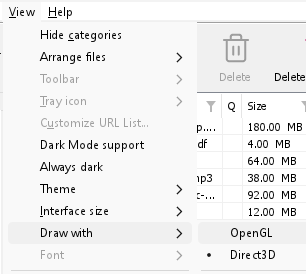
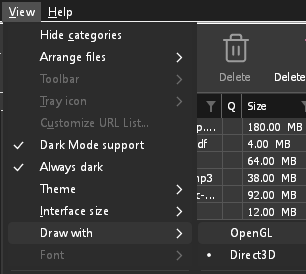
- หาก Direct3D, Vulkan หรือ Metal ไม่สามารถเริ่มทำงานบนคอมพิวเตอร์ของคุณได้ (ไม่มีไดรเวอร์สำหรับสิ่งนั้น, เครื่องเสมือนบางเครื่อง) หรือหน้าต่างแรกไม่แสดงภายใน 10 วินาที (ไม่นับเวลาที่ DDM ใช้ในการโหลดรายการและไอคอนของคุณ ไม่ว่าจะช้าแค่ไหนหลังจากเริ่มทำงาน) DDM จะวาดด้วย OpenGL และ มุมมอง → วาดด้วย จะระบุสาเหตุ การเลือกอีกครั้งจะลองอีกครั้งในการเริ่มครั้งถัดไป
- บน Linux, Vulkan ต้องใช้ไดรเวอร์ Vulkan ของการ์ดกราฟิก: ไดรเวอร์ Mesa (
mesa-vulkan-driversบน Ubuntu และ Debian,vulkan-radeonหรือvulkan-intelบน Arch) สำหรับ AMD และ Intel หรือไดรเวอร์ของ NVIDIA สำหรับการ์ด NVIDIA - หากทั้งสองวิธีเริ่มทำงานไม่ได้ DDM จะวาดด้วยตัวแสดงผลซอฟต์แวร์ (ของ Microsoft บน Windows และของ Mesa บน Linux) เพื่อให้หน้าต่างยังเปิดได้ (เช่น Remote Desktop หรือเครื่องเสมือนที่ไม่มีไดรเวอร์กราฟิก) วิธีนี้ใช้งานได้ แต่ทำให้โปรเซสเซอร์ทำงานหนักขึ้น
- หากการ์ดแสดงผลถูกรีเซ็ตขณะ DDM ทำงาน (การอัปเดตไดรเวอร์) DDM จะเริ่มใหม่เอง หากหายไปสองครั้งใน 10 นาที จะกลับไปใช้ OpenGL และ มุมมอง → วาดด้วย จะบอกเหตุผล
- การอัปเดตไดรเวอร์กราฟิกจากเว็บไซต์ของผู้ผลิตการ์ด (Intel, AMD หรือ NVIDIA) ช่วยแก้ปัญหาเหล่านี้ได้หลายข้อ
- การค้างที่รายงานแสดงเธรดหน้าต่างภายในไดรเวอร์กราฟิกขณะแสดงเฟรม (
ig4icd64.dllหรือig9icd64.dllสำหรับ Intel,nvoglv64.dllสำหรับ NVIDIA,atio6axx.dllสำหรับ AMD, ภายใต้opengl32.dll) คือ OpenGL ของไดรเวอร์ค้าง ไม่ใช่ DDM: บน Windows ให้เลือก มุมมอง → วาดด้วย → Direct3D (ค่าเริ่มต้น) แล้วรีสตาร์ท DDM และอัปเดตไดรเวอร์กราฟิก หาก วาดด้วย ระบุว่า Direct3D ไม่ได้เริ่มทำงาน บรรทัดด้านล่างจะบอกสาเหตุ - รายงานการค้างหรือข้อขัดข้องจะระบุว่าใช้ตัวใดในการวาด บนการ์ดกราฟิกและไดรเวอร์ใด และเหตุผลที่เลือกตัวนั้น (ที่เลือก, ค่าเริ่มต้น, หรือตัวอื่นที่ล้มเหลว) บนบรรทัด
Drawing with:ใกล้ด้านบน: โปรดรวมข้อมูลนี้เมื่อรายงานปัญหา รายงานการค้างยังระบุด้วยว่า DDM กำลังทำงานอยู่, กำลังรอ, หรือแทบไม่ได้ทำงานเลย (คอมพิวเตอร์ยุ่งเกินกว่าจะรันได้); ดู รายงานข้อขัดข้อง
โปรแกรมติดตั้งหรือ DDM เริ่มทำงานไม่ได้
- หาก Windows แจ้งว่า Windows ปกป้องพีซีของคุณ ให้คลิก ข้อมูลเพิ่มเติม ตรวจสอบว่าไฟล์
DannexDownloadManager-<version>-setup.exeมาจากหน้า Releases แล้วคลิก เรียกใช้ต่อไป - DDM ทำงานได้เพียงชุดเดียว การเริ่มโปรแกรมอีกครั้งจะนำหน้าต่างของชุดที่กำลังทำงานมาไว้ด้านหน้า หากไม่มีหน้าต่างปรากฏ ให้มองหาไอคอน DDM ในพื้นที่แจ้งเตือน
- Linux, จาก AppImage หรือ tar.gz: หากระบบไม่มีไลบรารีที่หน้าต่าง DDM ต้องการ (เช่น
libxkbcommon-x11) DDM จะระบุชื่อบนเทอร์มินัลและในกล่องข้อความ พร้อมคำสั่งที่ติดตั้งไลบรารีนั้น (sudo apt install libxkbcommon-x11-0หรือของดิสทริบิวชันของคุณ) ไฟล์ .deb และ .rpm จะมาพร้อมไลบรารีเหล่านี้เอง ในเซสชัน Wayland DDM จะเปิดหน้าต่างบน Wayland แทน - Linux, การเริ่มต้นครั้งแรกช้า: DDM จะค้นหาฟอนต์ของระบบสำหรับทุกสคริปต์พร้อมกันหนึ่งครั้งขณะเริ่มต้น (fontconfig); การเริ่มต้นครั้งแรกบนคอมพิวเตอร์ที่ยุ่งอาจใช้เวลาเพิ่มขึ้นสองสามวินาที ติดตั้งฟอนต์ Noto ของดิสทริบิวชันของคุณหากสคริปต์หรือสัญลักษณ์บางอย่างแสดงเป็นกล่อง
โปรแกรมแอนติไวรัสหรือ VirusTotal แจ้งเตือน DDM
โปรแกรมแอนติไวรัสบางโปรแกรมจะแจ้งเตือนโปรแกรมติดตั้งใหม่เพียงเพราะไม่เคยเห็นมาก่อน และกลไกการเรียนรู้ของเครื่องมักจะทำเช่นนี้มากที่สุด ใน VirusTotal หากมีกลไกขนาดเล็กจำนวนหนึ่งแจ้งเตือนโปรแกรมติดตั้งใหม่ในขณะที่กลไกขนาดใหญ่ไม่แจ้งเตือน มักจะเป็นผลบวกปลอม เราจะรายงานเรื่องเหล่านี้ไปยังผู้จำหน่ายเมื่อเราพบเห็น
วิธีตรวจสอบว่าสำเนาของคุณเป็นของจริง:
- Download DDM only from GitHub Releases, where every release is built from the public source by GitHub Actions, or from Dannex's website, whose download buttons lead there. A download from any other site isn't Dannex's.
- รับค่า SHA-256 ของไฟล์ของคุณ บน Windows ให้รัน
certutil -hashfile "DannexDownloadManager-0.5.0-setup.exe" SHA256; บน Linux ให้รันsha256sumตามด้วยชื่อไฟล์ - เปรียบเทียบกับบรรทัดของไฟล์เดียวกันใน
SHA256SUMS.txtของรุ่นนั้น
หากตรงกัน แสดงว่าเป็นไฟล์ที่เราเผยแพร่ ทุกรุ่นสร้างขึ้นบน GitHub จาก ซอร์สโค้ดสาธารณะ ดังนั้นทุกคนสามารถอ่านสิ่งที่อยู่ในนั้นได้
หากโปรแกรมแอนติไวรัสของคุณกักกัน DDM ให้กู้คืนและเพิ่มข้อยกเว้นสำหรับโฟลเดอร์ หากแจ้งเตือนสิ่งอื่นที่ไม่ใช่โปรแกรมติดตั้งหรือโปรแกรมของ DDM เอง หรือสำเนาจากที่อื่น ห้ามรัน และโปรดแจ้งให้เราทราบ
การดาวน์โหลด HTTPS ล้มเหลวด้วยข้อความ “ไม่มีใบรับรอง” (Linux)
ระบบ Linux ที่มีขนาดเล็ก (มักจะใช้ AppImage, tar.gz หรือสร้างจากซอร์สโค้ด) อาจไม่มีใบรับรอง CA ซึ่ง DDM ต้องการเพื่อตรวจสอบเซิร์ฟเวอร์ที่ปลอดภัย การดาวน์โหลด http:// และ ftp:// แบบธรรมดายังคงทำงานได้; การดาวน์โหลด https:// หรือ ftps:// แต่ละรายการจะหยุดทันทีโดยแจ้งว่าคอมพิวเตอร์ไม่มีใบรับรองสำหรับตรวจสอบเซิร์ฟเวอร์ ติดตั้งแพ็กเกจ ca-certificates (sudo apt install ca-certificates, sudo dnf install ca-certificates) จากนั้นดำเนินการดาวน์โหลดต่อ ไฟล์ .deb และ .rpm จะมาพร้อมกับแพ็กเกจนี้
ตำแหน่งจัดเก็บข้อมูล
- เมื่อติดตั้งหรือใช้ไฟล์ zip แบบธรรมดา:
%APPDATA%\dannexdownloadmanagerรายการและการตั้งค่าอยู่ในdownloads.json - แบบพกพา: โฟลเดอร์
dataถัดจากdannexdownloadmanager.exe - Linux:
~/.local/share/dannexdownloadmanager; Mac:~/Library/Application Support/dannexdownloadmanager - รหัสผ่าน (การเข้าสู่ระบบไซต์, พร็อกซี, บัญชี debrid) อยู่ในพวงกุญแจของระบบ ไม่ใช่ใน
downloads.json; ดู ตัวเลือก → การเข้าสู่ระบบไซต์
หากต้องการสำรองรายการ ให้ออกจาก DDM (งาน → ออก) แล้วคัดลอก downloads.json
การอัปเดต
วิธีใช้ → ตรวจหาการอัปเดต... จะแจ้งว่ามีเวอร์ชันใหม่หรือไม่ และมีอะไรใหม่บ้าง ตรวจสอบการอัปเดตทุกครั้งที่เริ่มต้น ในหน้าต่างนั้นช่วยให้ DDM ตรวจสอบเองได้ โดยตรวจสอบไม่กี่วินาทีหลังเริ่มทำงาน และวันละครั้งขณะที่ยังเปิดอยู่ เมื่อมีเวอร์ชันใหม่ หน้าต่างจะแสดงขึ้นมาอยู่ด้านหน้า
เมื่อมีเวอร์ชันใหม่ อัปเดตเดี๋ยวนี้ จะดาวน์โหลด ตรวจสอบ ติดตั้ง และรีสตาร์ท DDM โดยรายการ ค่าการตั้งค่า และการดาวน์โหลดจะยังคงอยู่เหมือนเดิม:
| คุณติดตั้ง | สิ่งที่อัปเดตเดี๋ยวนี้ทำ |
|---|---|
| Windows, โปรแกรมติดตั้ง | เรียกใช้โปรแกรมติดตั้งใหม่โดยไม่แสดงหน้าต่าง การติดตั้งสำหรับผู้ใช้ทั้งหมดจะขอสิทธิ์จากผู้ดูแลระบบ |
| Windows, แบบพกพาหรือไฟล์ zip ธรรมดา | แทนที่โปรแกรมในโฟลเดอร์นั้น (เก็บโฟลเดอร์ data ของสำเนาแบบพกพาไว้) |
| Mac | แทนที่แอปในโฟลเดอร์ Applications |
| Linux, AppImage หรือ .tar.gz | แทนที่ AppImage หรือโปรแกรมในโฟลเดอร์นั้น |
| Linux, ไฟล์ .deb หรือ .rpm | เปิดแพ็กเกจที่ตรวจสอบแล้วด้วยตัวติดตั้งแพ็กเกจของระบบ ซึ่งจะขอรหัสผ่าน |
| Linux, แพ็กเกจจากตัวจัดการแพ็กเกจอื่น (pacman, ...) | ไม่มี: หน้าต่างจะแจ้ง และการอัปเดตระบบของคุณจะนำเวอร์ชันใหม่มาให้ |
DDM จะติดตั้งการอัปเดตก็ต่อเมื่อรายการผลรวมตรวจสอบของรุ่นนั้นลงนามด้วยกุญแจรุ่นของ DDM และไฟล์ตรงกับรายการนั้น อย่างอื่นจะถูกปฏิเสธ และ ดาวน์โหลด จะเปิดหน้า Releases แทน Dannex อัปเดตตัวเองด้วยวิธีนี้ตั้งแต่เวอร์ชัน 0.6.2 เป็นต้นไป: 0.6.0 และ 0.6.1 ใช้กุญแจของโครงการต้นฉบับ จึงเปิดหน้า Releases ให้ติดตั้ง 0.6.2 (หรือใหม่กว่า) จากที่นั่นหนึ่งครั้ง แล้วการอัปเดตหลังจากนั้นจะมาเอง
นอกจากนี้ ยังอัปเดต AppImage ได้ด้วยเครื่องมือ AppImage (AppImageLauncher, Gear Lever, AppImageUpdate) โดย AppImage จะมีที่อยู่สำหรับการอัปเดต และแต่ละรุ่นจะมีไฟล์ .AppImage.zsync ของตัวเอง เครื่องมือเหล่านี้จึงดาวน์โหลดเฉพาะส่วนที่เปลี่ยนแปลง การอัปเดตด้วยวิธีนี้เริ่มใช้กับ AppImage ของเวอร์ชันถัดจาก 0.2.4
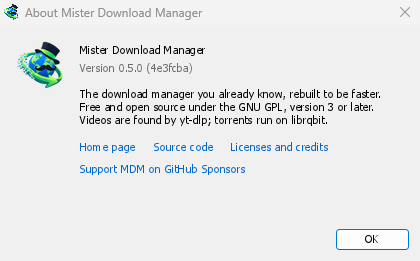
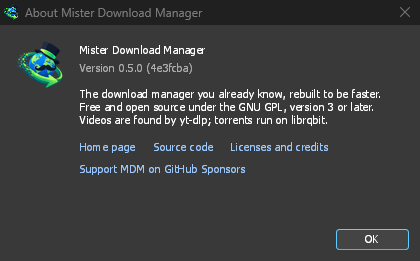
วิธีใช้ → เกี่ยวกับ Dannex Download Manager แสดงเวอร์ชันที่คุณมี
การรายงานปัญหา
เลือก วิธีใช้ → รายงานปัญหา เพื่อเปิดแบบฟอร์มรายงานข้อผิดพลาดบน GitHub ซึ่งกรอกเวอร์ชัน DDM ระบบและเวอร์ชัน วิธีติดตั้ง DDM และภาษาของอินเทอร์เฟซไว้แล้ว อธิบายสิ่งที่เกิดขึ้น สิ่งที่คาดว่าจะเกิดขึ้น และขั้นตอนที่ทำให้เกิดปัญหา หากเป็นปัญหาเกี่ยวกับการดาวน์โหลด ให้ระบุที่อยู่หากสามารถแชร์ได้ และเหตุผลที่แสดงใต้ สถานะ
นอกจากนี้ยัง เปิดแบบฟอร์มด้วยตนเองได้ โดยแบบฟอร์มจะขอรายละเอียดเดียวกัน
ขั้นตอนถัดไป
ฟรี, โอเพนซอร์ส, ไม่มีโฆษณา, ไม่มีช่วงทดลองใช้
ดาวน์โหลด Dannex Download Manager