

DDM ดาวน์โหลดไฟล์ BitTorrent จากลิงก์แม่เหล็กและไฟล์ .torrent ทอร์เรนต์จะแสดงอยู่ในรายการเดียวกับรายการดาวน์โหลดอื่น ๆ โดยมีเครื่องหมาย ทอร์เรนต์ ในคอลัมน์ แหล่งที่มา และจัดคิวหรือกำหนดเวลาได้เช่นเดียวกัน
เพิ่มทอร์เรนต์
- คลิก เพิ่มทอร์เรนต์ บนแถบเครื่องมือเพื่อเลือกไฟล์
.torrentหรือคลิกลูกศรข้างปุ่ม แล้วเลือก เปิดไฟล์ทอร์เรนต์... หรือ เพิ่มลิงก์แม่เหล็ก... (มีใน งาน ด้วย) - หน้าต่าง เพิ่มทอร์เรนต์ จะเปิดขึ้น วางลิงก์แม่เหล็กในช่อง ทอร์เรนต์ หรือคลิก ... เพื่อเลือกไฟล์
.torrentจากนั้นคลิก ค้นหา - DDM จะอ่านไฟล์ทอร์เรนต์และแสดงไฟล์ในรูปแบบโครงสร้างโฟลเดอร์ ไฟล์
.torrentจะอ่านได้ทันที ส่วนลิงก์แม่เหล็กต้องดึงรายการไฟล์จากเพียร์อื่นก่อน ซึ่งโดยปกติใช้เวลาไม่กี่วินาที ระหว่างรอ หน้าต่าง เพิ่มทอร์เรนต์ จะแสดงจำนวนเพียร์ที่พบจากตัวติดตาม, DHT หรือเครือข่ายท้องถิ่น และจำนวนเพียร์ที่ตอบกลับ หากไม่มีการตอบกลับภายใน 30 วินาที ระบบจะแจ้งสาเหตุที่อาจขัดขวาง เช่น ลิงก์ไม่มีตัวติดตามขณะที่ปิด DHT อยู่ หรือไฟร์วอลล์, VPN หรือเครือข่ายที่บล็อก BitTorrent - ยกเลิกการเลือกโฟลเดอร์หรือไฟล์ที่ไม่ต้องการ เลือกทั้งหมด และ ไม่เลือกเลย ช่วยจัดการทอร์เรนต์ขนาดใหญ่ ที่เลือก จะแสดงจำนวนไฟล์และปริมาณข้อมูลที่เลือก
- ตรวจสอบ บันทึกไปที่ ไฟล์จะไปที่ จะแสดงโฟลเดอร์ปลายทางอย่างชัดเจน ทอร์เรนต์มีหมวดหมู่ของตัวเอง ดังนั้นค่าเริ่มต้นจึงเป็น
Downloads\Torrents - หากต้องการดูวิดีโอระหว่างดาวน์โหลด ให้เลือก ดาวน์โหลดตามลำดับ (ดู ดาวน์โหลดตามลำดับ)
- คลิก ดาวน์โหลดเดี๋ยวนี้ หรือ ภายหลัง เพื่อเพิ่มลงในรายการโดยไม่ต้องเริ่มดาวน์โหลด
ยกเลิกการเลือกสิ่งที่คุณไม่ต้องการ จากนั้นคลิก ดาวน์โหลดเดี๋ยวนี้ 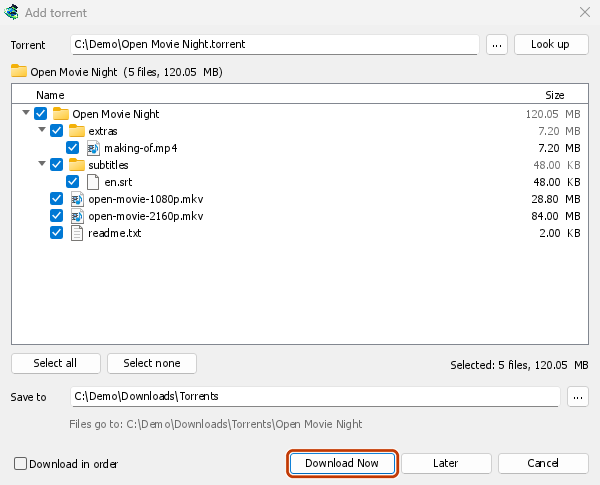
หน้าต่างแสดงความคืบหน้า: แต่ละไฟล์และปริมาณที่ดาวน์โหลดได้ 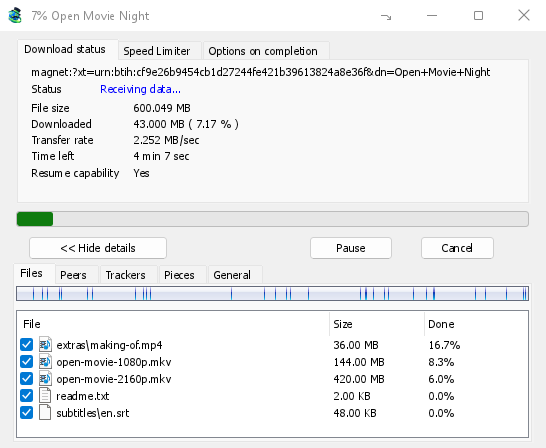
ชิ้นส่วน: แผนที่ของทอร์เรนต์ที่กำลังเติมเต็ม 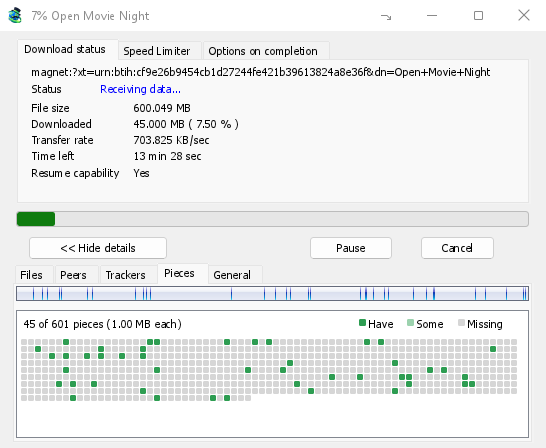
นอกจากนี้ยังวางลิงก์แม่เหล็กใน เพิ่ม URL หรือลากลิงก์แม่เหล็กหรือไฟล์ .torrent ไปวางบนเป้าหมายการวาง (งาน → แสดงเป้าหมายการวาง) ได้ด้วย หากทอร์เรนต์อยู่ในรายการแล้ว DDM จะแจ้งให้ทราบแทนที่จะเพิ่มซ้ำ
ที่อยู่เว็บของไฟล์ .torrent ก็ใช้ได้เช่นกัน: วางที่อยู่นั้นใน เพิ่ม URL หรือ ทอร์เรนต์ หรือให้เบราว์เซอร์ส่งการดาวน์โหลดให้ DDM จะดึงไฟล์มา พร้อมคุกกี้ของเบราว์เซอร์หากเบราว์เซอร์ส่งมา และหน้าต่าง เพิ่มทอร์เรนต์ จะแสดงเนื้อหาในไฟล์ เบราว์เซอร์จะส่งการดาวน์โหลด .torrent ให้ DDM เพราะ TORRENT อยู่ใน ตัวเลือก → ชนิดไฟล์ ซึ่งกำหนดไว้เป็นค่าเริ่มต้น รายการที่มีอยู่ก่อนเวอร์ชันนี้จะยังคงเหมือนเดิม จึงต้องเพิ่ม TORRENT ลงในรายการเอง การคลิก ดาวน์โหลดด้วย DDM บนลิงก์จะส่งการดาวน์โหลดให้ DDM เสมอ ส่วนบรรทัดคำสั่งที่มี /n (โหมดเงียบ) จะบันทึกไฟล์ .torrent โดยตรงเหมือนไฟล์ทั่วไป DDM จะดึงไฟล์ขนาดไม่เกิน 10 MB: ไฟล์ที่ใหญ่กว่านั้นไม่ใช่ไฟล์ .torrent
หากมีไฟล์บางส่วนของทอร์เรนต์อยู่ในโฟลเดอร์แล้ว DDM จะถามก่อนนำไฟล์เหล่านั้นมาใช้ เลือก ใช่ เพื่อใช้ไฟล์เหล่านั้นกับทอร์เรนต์: DDM จะตรวจสอบไฟล์ เก็บไฟล์ที่ตรงกับทอร์เรนต์ไว้ และดาวน์โหลดส่วนที่เหลือ วิธีนี้ช่วยดาวน์โหลดต่อจากที่อื่นหรือแชร์ไฟล์ที่มีอยู่แล้ว เลือก ไม่ (ค่าเริ่มต้น) เพื่อกลับไปเลือกโฟลเดอร์อื่น โดยไม่มีการเขียนทับไฟล์เดิม
DDM จะปฏิเสธทอร์เรนต์ที่มีชื่อไฟล์ซึ่งระบบเขียนได้ไม่ปลอดภัย พร้อมระบุชื่อไฟล์นั้น และจะไม่เขียนไฟล์ใด ๆ สิ่งที่ผู้อื่นมองเห็นได้ สวิตช์เครือข่ายในการตั้งค่าทอร์เรนต์ รายการบล็อก และพร็อกซี: ทอร์เรนต์และความปลอดภัยของคุณ
ระหว่างการดาวน์โหลด
ดับเบิลคลิกทอร์เรนต์ในรายการเพื่อเปิดหน้าต่างความคืบหน้า นอกจากสถานะทั่วไปแล้ว หน้าต่างทอร์เรนต์ยังมี 5 แท็บ:
- ไฟล์ — แสดงแต่ละไฟล์ ขนาด และความคืบหน้า ไฟล์ที่ยกเลิกการเลือกจะแสดงสถานะ ข้าม เลือกหรือยกเลิกการเลือกช่องของไฟล์เพื่อเปลี่ยนไฟล์ที่จะดาวน์โหลดได้ แม้ขณะที่ทอร์เรนต์กำลังทำงาน ต้องเลือกไฟล์ไว้อย่างน้อย 1 ไฟล์ หากยกเลิกการเลือกไฟล์ที่ยังดาวน์โหลดไม่ครบทั้งหมด ทอร์เรนต์จะเสร็จสิ้น หากมีไฟล์กลับมาในทอร์เรนต์ที่เสร็จแล้วและไม่ได้กำลังทำงาน ทอร์เรนต์จะหยุดรอจนกว่าจะดำเนินการต่อ เพื่อไม่ให้ดาวน์โหลดโดยที่ไม่เห็น
- เพียร์ — คอมพิวเตอร์ที่กำลังดาวน์โหลดไฟล์จาก โดยแสดงปริมาณข้อมูลที่ได้รับจากและส่งไปยังแต่ละเครื่อง
- Trackers — ตัวติดตามของทอร์เรนต์ หากไม่มี ตัวติดตามจะมาจาก DHT และเพียร์อื่นๆ
- ชิ้นส่วน — แผนที่ชิ้นส่วนของทอร์เรนต์ แสดงว่ามีครบ มีบางส่วน หรือยังขาดอยู่
- ทั่วไป — แฮชข้อมูล จำนวนชิ้นส่วน จำนวนเพียร์ ปริมาณข้อมูลที่ส่ง อัตราส่วนการแชร์ ระยะเวลาที่แชร์ และโฟลเดอร์ ปริมาณข้อมูลที่ส่งและระยะเวลาที่แชร์จะนับรวมตลอดการทำงานของทอร์เรนต์ทั้งหมด โดยจะไม่เริ่มนับใหม่จาก 0 หลังหยุดชั่วคราวหรือรีสตาร์ท DDM
แท็บต่าง ๆ จะยังอยู่หลังดาวน์โหลดทอร์เรนต์เสร็จ ตราบใดที่ยังแชร์อยู่
แท็บ ตัวจำกัดความเร็ว ในหน้าต่างทอร์เรนต์มีตัวเลือก จำกัดความเร็วการอัปโหลด นอกเหนือจากขีดจำกัดความเร็วดาวน์โหลด โดยเลือกความเร็วได้ตามต้องการ ขีดจำกัดนี้จะบันทึกไว้กับทอร์เรนต์ และมีผลทุกครั้งที่ทอร์เรนต์ทำงานหรือแชร์ ไม่ว่าจะตั้งค่าอย่างไร ความเร็วของทอร์เรนต์จะไม่ต่ำกว่า 16 กิโลไบต์/วินาที
คำสั่งทอร์เรนต์
คลิกขวาที่ทอร์เรนต์ในรายการ แล้วเปิด ทอร์เรนต์:
- ตรวจสอบไฟล์อีกครั้ง — อ่านและตรวจสอบทุกชิ้นส่วนของไฟล์ทอร์เรนต์ เช่น หลังย้ายไฟล์เข้ามาหรือเกิดข้อผิดพลาดกับดิสก์ ทอร์เรนต์ที่กำลังทำงานจะทำงานต่อและดาวน์โหลดส่วนที่ขาดหายไป ส่วนทอร์เรนต์ที่หยุดอยู่จะยังคงหยุด บันทึกเหตุการณ์จะแสดงว่าพบข้อมูลมากน้อยเพียงใด หากชิ้นส่วนเสียหายในทอร์เรนต์ที่ดาวน์โหลดเสร็จแล้ว ทอร์เรนต์จะหยุด และเมื่อดำเนินการต่อก็จะดาวน์โหลดชิ้นส่วนนั้นอีกครั้ง
- แจ้งตัวติดตามอีกครั้ง — ขอข้อมูลเพียร์จากตัวติดตามของทอร์เรนต์อีกครั้งทันที แทนที่จะรอรอบถัดไป ใช้ได้ขณะที่ทอร์เรนต์กำลังทำงานหรือแชร์
- เพิ่มตัวติดตาม... — เพิ่มตัวติดตาม โดยใส่ที่อยู่บรรทัดละ 1 รายการ (
http,httpsหรือudp) รายการเหล่านี้จะบันทึกไว้กับทอร์เรนต์ต่อจากตัวติดตามที่มีอยู่ และแสดงในแท็บ ตัวติดตาม ระบบจะปฏิเสธตัวติดตามบนคอมพิวเตอร์หรือเครือข่ายท้องถิ่นของคุณ เพราะ DDM จะไม่ติดต่อปลายทางเหล่านั้น (เพราะเหตุใด) - ดาวน์โหลดตามลำดับ — ดาวน์โหลดไฟล์ในทอร์เรนต์จากต้นไฟล์ก่อน (ดูด้านล่าง) คลิกอีกครั้งเพื่อกลับไปดาวน์โหลดชิ้นส่วนที่มีอยู่น้อยที่สุดก่อน
- ชิ้นส่วนแรกและชิ้นส่วนสุดท้ายก่อน — เมื่อเลือก ดาวน์โหลดตามลำดับ ชิ้นส่วนแรกและชิ้นส่วนสุดท้ายของแต่ละไฟล์จะมาก่อนส่วนที่เหลือ ซึ่งเปิดใช้งานโดยค่าเริ่มต้น
- คัดลอกลิงก์แม่เหล็ก — คัดลอกลิงก์แม่เหล็กสำหรับทอร์เรนต์ พร้อมตัวติดตาม
ผลลัพธ์ของแต่ละคำสั่งจะอยู่ในบันทึกเหตุการณ์ของทอร์เรนต์; วางเมาส์เหนือเซลล์ สถานะ ในรายการเพื่ออ่าน
ดาวน์โหลดตามลำดับ
โดยค่าเริ่มต้น DDM จะดาวน์โหลดชิ้นส่วนที่มีเพียร์น้อยที่สุดก่อน เช่นเดียวกับโปรแกรม BitTorrent ทั่วไป วิธีนี้ช่วยให้ดาวน์โหลดชิ้นส่วนที่มีเพียร์เพียงรายเดียวก่อนที่เพียร์นั้นจะออกไป และ DDM จะส่งต่อชิ้นส่วนนั้นให้ผู้อื่นได้เร็วขึ้น ในการทดสอบสวอร์มของ DDM การดาวน์โหลดเสร็จเร็วพอๆ กับการดาวน์โหลดตามลำดับ และมีเพียงวิธีนี้เท่านั้นที่ดาวน์โหลดเสร็จ เมื่อเพียร์รายเดียวที่มีชิ้นส่วนซึ่งหาได้ยากออกไป
ดาวน์โหลดตามลำดับ จะดาวน์โหลดต้นไฟล์ก่อน เพื่อให้ดูวิดีโอระหว่างดาวน์โหลดได้ โดยเปิดวิดีโอในโปรแกรมเล่นเมื่อดาวน์โหลดส่วนแรกเสร็จ เลือกตัวเลือกนี้ใน เพิ่มทอร์เรนต์ หรือเลือก ทอร์เรนต์ → ดาวน์โหลดตามลำดับ จากเมนูคลิกขวาของรายการได้ทุกเมื่อ แม้ขณะกำลังดาวน์โหลด ชิ้นส่วนที่ร้องขอถัดไปจะเป็นไปตามลำดับใหม่
- เมื่อเลือก ชิ้นส่วนแรกและชิ้นส่วนสุดท้ายก่อน (เปิดใช้งานไว้เป็นค่าเริ่มต้น) ชิ้นส่วนท้ายๆ ของแต่ละไฟล์จะถูกดาวน์โหลดก่อนด้วย ไฟล์วิดีโอส่วนใหญ่เก็บดัชนีไว้ที่ส่วนท้าย และโปรแกรมเล่นจะอ่านดัชนีก่อนเล่นวิดีโอ
- ไฟล์หลายไฟล์จะถูกดาวน์โหลดทีละไฟล์ โดยเรียงตามชื่อ
- เพียร์ที่ช้ากว่าจะได้รับชิ้นส่วนที่อยู่ถัดไปอีกเล็กน้อย เพื่อไม่ให้การดาวน์โหลดส่วนต้นต้องรอ
การดาวน์โหลดทอร์เรนต์ตามลำดับไม่ได้ทำให้ดาวน์โหลดเสร็จเร็วขึ้น และช่วยสวอร์มน้อยกว่า ใช้วิธีนี้กับไฟล์ที่ต้องการดูตอนนี้
ฟีด RSS
หลายเว็บไซต์เผยแพร่ทอร์เรนต์ใหม่ผ่านฟีด RSS หรือ Atom DDM สามารถติดตามฟีด แสดงรายการที่มี และเพิ่มทอร์เรนต์ใหม่ที่ต้องการโดยอัตโนมัติ เลือก งาน → ฟีด RSS... หรือคลิกลูกศรข้าง เพิ่มทอร์เรนต์
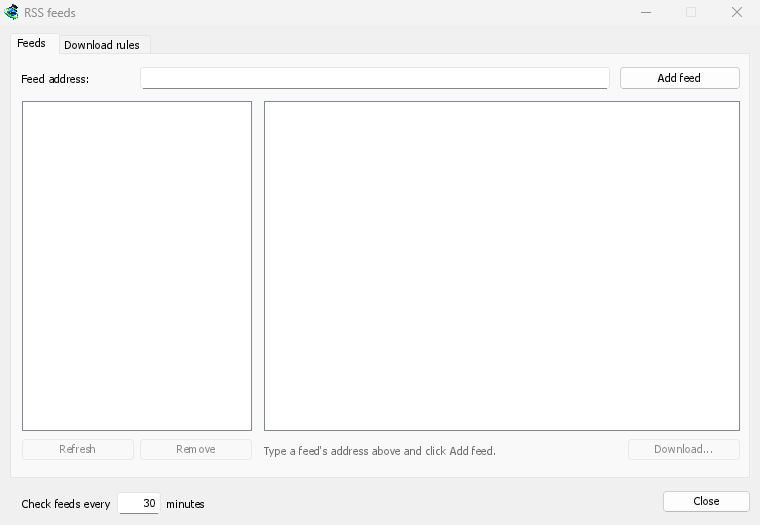
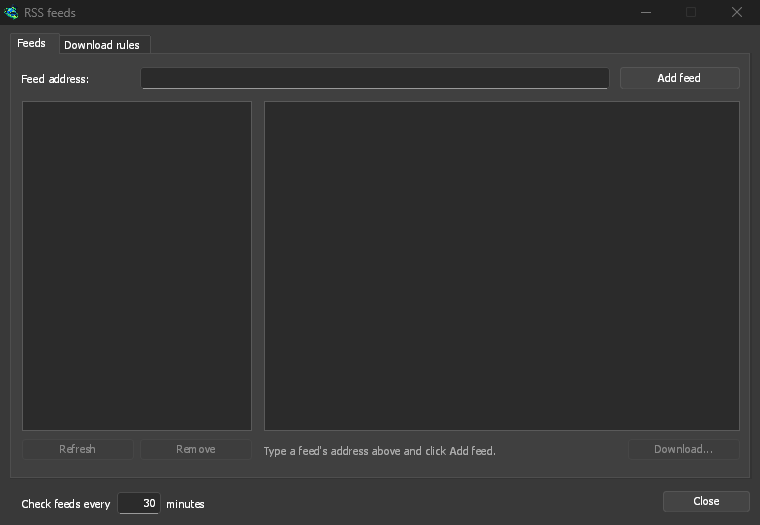
แท็บ ฟีด:
- ป้อนที่อยู่ฟีดใน ที่อยู่ฟีด แล้วคลิก เพิ่มฟีด DDM จะดึงข้อมูลทันที แล้วดึงข้อมูลทุก 30 นาที เปลี่ยนช่วงเวลาได้ที่ ตรวจสอบฟีดทุก ... นาที โดยตั้งได้อย่างน้อย 5 นาที
- เลือกฟีดทางซ้ายเพื่อดูบทความ บทความที่มีทอร์เรนต์จะแสดงไอคอนทอร์เรนต์และขนาด หากฟีดระบุไว้ ดับเบิลคลิกบทความ หรือเลือกแล้วคลิก ดาวน์โหลด... เพื่อเปิด เพิ่มทอร์เรนต์ พร้อมข้อมูลนั้น เช่นเดียวกับลิงก์แม่เหล็กหรือที่อยู่
.torrent - รีเฟรช จะดึงข้อมูลฟีดที่เลือกทันที ส่วน เอาออก จะหยุดติดตามฟีด ฟีดที่อ่านไม่ได้จะแสดงเป็นสีแดง และบรรทัดด้านล่างจะแจ้งสาเหตุ
แท็บ กฎการดาวน์โหลด: กฎจะเพิ่มทอร์เรนต์จากบทความใหม่ที่ชื่อตรงกับเงื่อนไขโดยอัตโนมัติ โดยไม่ถาม
- ต้องมี: คำทั้งหมดที่ชื่อต้องมี โดยเรียงลำดับใดก็ได้
|ใช้คั่นตัวเลือก (1080p|2160p) ส่วน*และ?ใช้แทนอักขระ ไม่แยกตัวพิมพ์เล็กกับตัวพิมพ์ใหญ่ - ต้องไม่มี: คำที่ทำให้กฎข้ามบทความ โดยเขียนในรูปแบบเดียวกัน
- การแสดงออกทั่วไป: ใช้การแสดงออกทั่วไปแทนในช่องทั้งสอง
- ตอน: ระบุตอนที่จะเลือก โดยดูจาก
S01E05หรือ1x05ในชื่อ1x2หมายถึงซีซัน 1 ตอน 2,1x5-8หมายถึงตอนที่ 5 ถึง 8,2x1-หมายถึงทุกตอนตั้งแต่ซีซัน 2 ตอน 1 เป็นต้นไป และ3หมายถึงทุกตอนของซีซัน 3 คั่นรายการด้วย;เว้นว่างไว้เพื่อเลือกทุกบทความ กฎจะเลือกแต่ละตอนเพียงครั้งเดียว โดยจะข้ามการเผยแพร่ตอนที่เพิ่มไปแล้ว - บันทึกไปที่: โฟลเดอร์สำหรับบันทึกทอร์เรนต์ หากเว้นว่างไว้ จะใช้โฟลเดอร์ของหมวดหมู่ทอร์เรนต์ เพิ่มโดยไม่เริ่ม จะเพิ่มทอร์เรนต์เหมือนกับเลือก ดาวน์โหลดภายหลัง
- ฟีด: ฟีดที่จะติดตาม หากไม่เลือกฟีด จะติดตามทั้งหมด
กฎจะตรวจเฉพาะบทความใหม่ตั้งแต่ครั้งล่าสุดที่ดึงข้อมูลฟีด ส่วนการดึงข้อมูลฟีดครั้งแรกจะแสดงเฉพาะบทความที่มีอยู่ ดังนั้นการเพิ่มฟีดหรือกฎจะไม่ดาวน์โหลดบทความเก่าทั้งหมด รายการที่ตรงกัน ... บทความตอนนี้ จะแสดงบทความที่มีอยู่ในฟีดตอนนี้และตรงกับกฎ เพื่อตรวจสอบ จากนั้นดาวน์โหลดบทความเหล่านั้นด้วยตนเอง ทอร์เรนต์ที่มีอยู่ในรายการแล้วจะไม่ถูกเพิ่มซ้ำ และทอร์เรนต์ที่มีไฟล์อยู่ในโฟลเดอร์แล้วก็จะไม่ถูกเพิ่มซ้ำเช่นกัน DDM จะไม่เขียนทับไฟล์ที่ไม่ได้สร้างขึ้นเองโดยไม่ถาม บรรทัดล่างสุดของแท็บจะแจ้งสิ่งที่กฎทำล่าสุด ส่วนบันทึกเหตุการณ์ของทอร์เรนต์จะแจ้งเมื่อกฎเป็นผู้เพิ่ม
ฟีดและกฎจะเก็บไว้ใน rss.json ในโฟลเดอร์ข้อมูลของ DDM DDM อ่านข้อมูลจากฟีดได้สูงสุด 5 MB
การตั้งค่าทอร์เรนต์
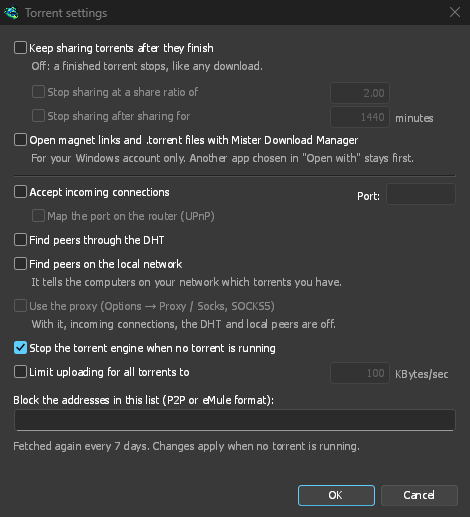
เลือก Tasks → Torrent settings... (หรือลูกศรข้าง Add Torrent):
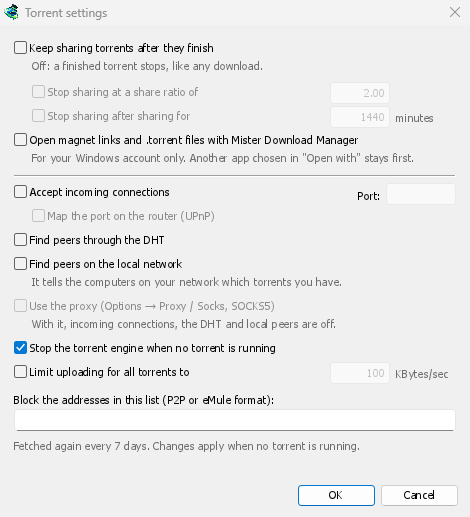
- แชร์ทอร์เรนต์ต่อไปหลังจากดาวน์โหลดเสร็จสิ้น — ปิดไว้โดยค่าเริ่มต้น: ทอร์เรนต์ที่ดาวน์โหลดเสร็จแล้วจะหยุดทำงานเหมือนกับการดาวน์โหลดทั่วไป เปิดตัวเลือกนี้เพื่ออัปโหลดให้เพียร์รายอื่นต่อไปหลังจากดาวน์โหลดเสร็จ
- หยุดการแชร์เมื่ออัตราส่วนการแชร์ถึง — ทอร์เรนต์ที่ดาวน์โหลดเสร็จแล้วจะหยุดการแชร์เมื่อได้ส่งข้อมูลออกไปเป็นจำนวนเท่าของข้อมูลที่มีอยู่ (2.00: สองเท่า) ปิดใช้งานโดยค่าเริ่มต้น
- หยุดการแชร์หลังจากแชร์เป็นเวลา … นาที — หรือหยุดเมื่อแชร์ครบเวลาที่กำหนด โดยนับรวมทุกครั้งที่ทำงาน ปิดไว้โดยค่าเริ่มต้น
ทอร์เรนต์ที่หยุดด้วยข้อจำกัดเหล่านี้จะแสดงข้อความในบันทึกเหตุการณ์ และจะไม่แชร์อีกเมื่อ DDM เริ่มทำงาน เพิ่มหรือปิดข้อจำกัดเพื่อแชร์อีกครั้ง - จำกัดความเร็วการอัปโหลดของทอร์เรนต์ทั้งหมดไม่เกิน — ปิดไว้โดยค่าเริ่มต้น จำกัดปริมาณข้อมูลรวมที่ทอร์เรนต์ทั้งหมดส่งให้เพียร์รายอื่น ทั้งระหว่างดาวน์โหลดและแชร์ ขีดจำกัดการอัปโหลดของทอร์เรนต์แต่ละรายการในหน้าต่างความคืบหน้าจะมีผลเพิ่มเติมจากขีดจำกัดนี้ - เปิดลิงก์แม่เหล็กและไฟล์ .torrent ด้วย Dannex Download Manager — Windows จะเปิดลิงก์แม่เหล็กในเบราว์เซอร์ และไฟล์ .torrent ใน Explorer ด้วย DDM การตั้งค่านี้มีผลเฉพาะกับบัญชี Windows นี้ โปรแกรมที่เลือกไว้ใน เปิดด้วย ของ Windows จะยังคงมีลำดับความสำคัญก่อน การตั้งค่าสามารถเปิดตัวเลือกนี้ให้ได้
ในหน้าต่างเดียวกันนี้มีสวิตช์เครือข่าย (การเชื่อมต่อขาเข้า, พอร์ต, UPnP, DHT, พร็อกซี SOCKS5) และรายการบล็อก: ดู ทอร์เรนต์และความปลอดภัยของคุณ
DDM จะเริ่มระบบทอร์เรนต์เมื่อเพิ่มทอร์เรนต์ครั้งแรก หากไม่เคยใช้ทอร์เรนต์ ระบบจะไม่รับฟังการเชื่อมต่อจากเพียร์
ในการค้นหาเพียร์โดยไม่มีตัวติดตาม DDM จะเข้าร่วม DHT ผ่านเราเตอร์สาธารณะสี่ตัว (dht.libtorrent.org, dht.transmissionbt.com, router.bittorrent.com และ router.utorrent.com) เพียงตัวใดตัวหนึ่งที่ตอบกลับก็เพียงพอแล้ว DDM จะเก็บโหนด DHT ที่พบไว้สำหรับการเริ่มต้นครั้งถัดไป เพื่อให้การเริ่มต้นครั้งต่อ ๆ ไปไม่ขึ้นอยู่กับเราเตอร์เหล่านั้น
บันทึกของ DDM (logs\mdm.log ใน โฟลเดอร์ข้อมูลของ DDM) จะระบุว่ากำลังฟังอยู่ที่ใด เช่น torrents: listening for peers on TCP port 51413 (every address, IPv4 and IPv6: [::]:51413) นั่นคือหนึ่งซ็อกเก็ตสำหรับ IPv4 และ IPv6 ดังนั้นบน Windows netstat -ano -p tcp (เฉพาะ IPv4) จะไม่แสดงรายการนี้ แต่ netstat -ano หรือ Get-NetTCPConnection -State Listen จะแสดงภายใต้ [::] หรือ ::
บนระบบ Linux ที่ไม่มีใบรับรอง CA (การติดตั้งแบบมินิมอลที่ไม่มีแพ็กเกจ ca-certificates) ทอร์เรนต์ยังคงทำงานได้: เพียร์, DHT และตัวติดตาม http:// ตัวติดตาม https:// ไม่สามารถตรวจสอบได้ที่นั่น ดังนั้น DDM จะข้ามไป; ติดตั้งแพ็กเกจนั้นเพื่อใช้งานตัวติดตามเหล่านั้นด้วย
ด้วยบัญชี debrid ทอร์เรนต์และลิงก์แม่เหล็กสามารถส่งไปยังบริการแทนที่จะส่งไปยังเพียร์ และ DDM จะดาวน์โหลดไฟล์จากบริการนั้นผ่าน HTTP: ดู ทอร์เรนต์ผ่านบริการ
ขั้นตอนถัดไป
ฟรี, โอเพนซอร์ส, ไม่มีโฆษณา, ไม่มีช่วงทดลองใช้
ดาวน์โหลด Dannex Download Manager