

DDM scarica file BitTorrent da link magnet e file .torrent. I torrent appaiono nello stesso elenco degli altri download, contrassegnati come Torrent nella colonna Origine, e possono essere messi in coda e pianificati come gli altri.
Aggiungi un torrent
- Fai clic su Aggiungi torrent nella barra degli strumenti per scegliere un file
.torrent. Oppure fai clic sulla freccia accanto e scegli Apri file torrent... o Aggiungi link magnet... (anche sotto Attività). - Si apre la finestra Aggiungi torrent. Incolla un link magnet in Torrent, oppure fai clic su ... per scegliere un file
.torrent, poi fai clic su Cerca. - DDM legge il torrent e mostra i suoi file in un albero di cartelle. Un file
.torrentviene letto subito. Un link magnet deve prima ottenere l'elenco dei file dagli altri peer, di solito in pochi secondi. Mentre attende, Aggiungi torrent mostra quanti peer ha trovato tramite i tracker, la DHT o la rete locale e quanti hanno risposto. Dopo 30 secondi senza risposta, indica cosa potrebbe impedire la connessione: un link senza tracker mentre la DHT è disattivata, un firewall, una VPN o una rete che blocca BitTorrent. - Deseleziona le cartelle o i file che non vuoi. Seleziona tutto e Deseleziona tutto sono utili con i torrent di grandi dimensioni. Selezionati mostra quanti file e quanti dati hai selezionato.
- Controlla Salva in. I file vanno in mostra la cartella esatta. I torrent hanno una categoria dedicata, quindi per impostazione predefinita è
Downloads\Torrents. - Per guardare un video mentre viene scaricato, seleziona Scarica in sequenza (vedi Scarica in sequenza).
- Fai clic su Scarica ora, o su Più tardi per aggiungerlo all'elenco senza avviare il download.
Deseleziona ciò che non vuoi, poi fai clic su Scarica ora. 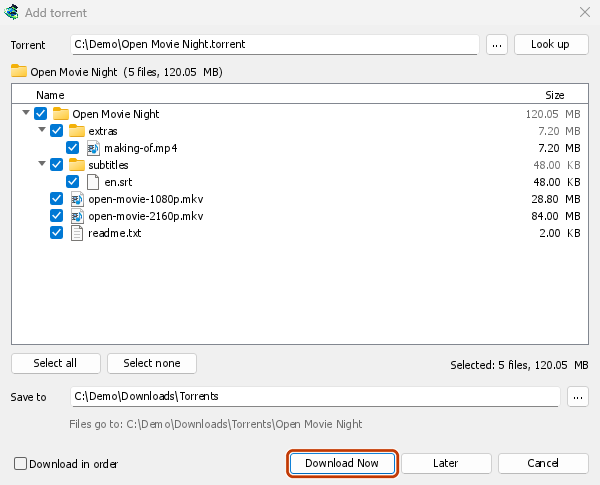
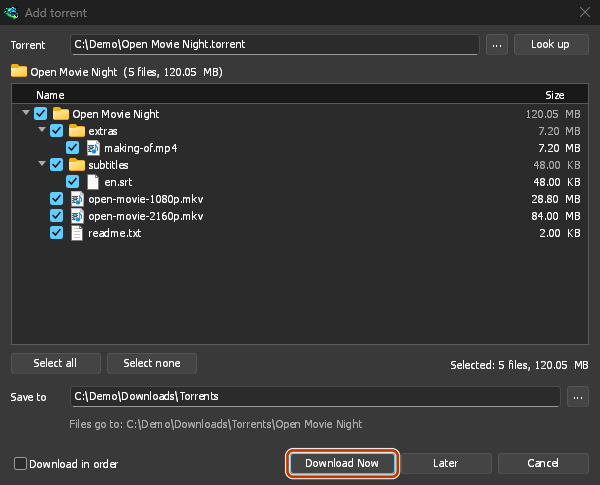
La sua finestra di avanzamento: ogni file e quanto ne è stato scaricato. 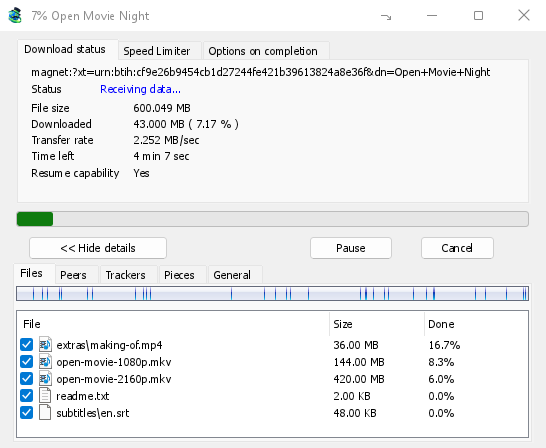
Parti: la mappa delle parti del torrent, che si riempie. 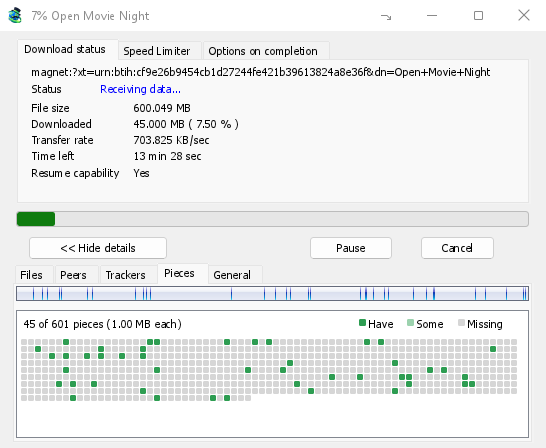
Puoi anche incollare un link magnet in Aggiungi URL, oppure trascinare un link magnet o un file .torrent sull'area di rilascio (Attività → Mostra area di rilascio). Se un torrent è già nell'elenco, DDM lo segnala invece di aggiungerlo una seconda volta.
Funziona anche l'indirizzo web di un file .torrent: incollalo in Aggiungi URL o Torrent, oppure lascia che il browser trasferisca il download a DDM. DDM recupera il file, insieme ai cookie del browser se è stato il browser a inviarli, e Aggiungi torrent mostra cosa contiene. Il browser trasferisce i download .torrent perché TORRENT è incluso in Opzioni → Tipi di file. È incluso per impostazione predefinita; un elenco creato prima di questa versione mantiene le impostazioni precedenti, quindi aggiungi tu TORRENT. Facendo clic su un collegamento con Scarica con DDM, il download viene sempre trasferito a DDM. Una riga di comando con /n (silenzioso) salva direttamente il file .torrent, come qualsiasi altro file. DDM recupera al massimo 10 MB: un file più grande non è un file .torrent.
Se alcuni file del torrent sono già presenti nella cartella, DDM chiede prima di usarli. Sì li mantiene per il torrent: DDM li verifica, conserva quelli che corrispondono al torrent e scarica il resto. Così puoi continuare un download iniziato altrove o condividere file che hai già. No (l'impostazione predefinita) torna indietro, così puoi scegliere un'altra cartella e nessuno dei tuoi file viene sovrascritto.
DDM rifiuta i torrent con nomi di file che il sistema non può scrivere in sicurezza, indica il nome problematico e non scrive nulla. Per sapere cosa possono vedere gli altri, conoscere le opzioni di rete in Impostazioni torrent e saperne di più su blocklist e proxy, consulta Torrent e la tua sicurezza.
Durante il download
Fai doppio clic sul torrent nell'elenco per aprire la finestra di avanzamento. Oltre al normale stato, la finestra di un torrent ha cinque schede:
- File: ogni file, la sua dimensione e la quantità scaricata. I file che hai deselezionato mostrano Saltato. Seleziona o deseleziona la casella di un file per modificare cosa viene scaricato, anche mentre il torrent è in esecuzione. Almeno un file resta selezionato. Se deselezioni tutti i file che mancano ancora, il torrent termina. Se un torrent completato e non in esecuzione riceve di nuovo un file, resta fermo finché non lo riprendi, così non viene scaricato nulla a tua insaputa.
- Peer: i computer da cui scarichi, con la quantità di dati ricevuti e inviati a ciascuno.
- Tracker: i tracker del torrent. Se non ce ne sono, i peer provengono dalla DHT e dagli altri peer.
- Parti: una mappa delle parti del torrent: presenti, parzialmente presenti o mancanti.
- Generale: l'hash info, le parti, i peer, la quantità di dati inviata, il rapporto di condivisione, da quanto tempo è condiviso e la cartella. I dati inviati e il tempo di condivisione si sommano per tutte le sessioni del torrent: non ripartono da 0 dopo una pausa o il riavvio di DDM.
Le schede restano disponibili dopo che il torrent è terminato, finché è condiviso.
La scheda Limitatore di velocità della finestra di un torrent permette di impostare, oltre al limite di download, Limita l'upload a una velocità a tua scelta. Il limite viene salvato con il torrent e si applica ogni volta che il torrent viene eseguito o condiviso. In ogni caso, la velocità di un torrent non può essere limitata a meno di 16 KB/sec.
Comandi torrent
Fai clic destro su un torrent nell'elenco e apri Torrent:
- Verifica di nuovo i file: legge e verifica ogni parte dei file del torrent, ad esempio dopo aver spostato i file o in caso di errori del disco. Un torrent in esecuzione riprende e scarica ciò che manca. Un torrent fermo resta fermo. Il log eventi indica la quantità di dati trovata: un torrent completato con una parte danneggiata si ferma e, quando lo riprendi, scarica di nuovo quella parte.
- Riannuncia: chiede subito di nuovo i peer ai tracker del torrent, invece di aspettare il successivo aggiornamento. Funziona mentre il torrent è in esecuzione o condiviso.
- Aggiungi tracker...: aggiunge tracker, uno per riga (
http,httpsoudp). Vengono salvati con il torrent, dopo quelli già presenti, e sono visibili nella scheda Tracker. DDM rifiuta i tracker sul computer o sulla rete locale e non li contatta mai (perché). - Scarica in sequenza: scarica i file del torrent dall'inizio (vedi sotto). Fai clic di nuovo per tornare a scaricare prima le parti più rare.
- Prima le parti iniziali e finali: con Scarica in sequenza, le parti iniziali e finali di ogni file vengono scaricate prima delle altre. L'opzione è attiva per impostazione predefinita.
- Copia link magnet: copia un link magnet al torrent, con i suoi tracker.
L'esito di ogni comando viene annotato nel log eventi del torrent; passa il puntatore sulla sua cella Stato nell'elenco per leggerlo.
Scarica in sequenza
Per impostazione predefinita, DDM scarica prima le parti possedute dal minor numero di peer, come fanno di solito i programmi BitTorrent. In questo modo, una parte che ha un solo peer viene scaricata prima che quel peer se ne vada, e DDM può passarla prima agli altri. Negli sciami di prova di DDM ha finito altrettanto in fretta del download in sequenza, ed è stato l'unico ordine a completare il download quando l'unico peer con una parte rara se n'è andato.
Scarica in sequenza scarica prima l'inizio di un file, così puoi guardare un video mentre viene scaricato: aprilo nel lettore quando è disponibile la prima parte. Seleziona l'opzione in Aggiungi torrent, oppure scegli Torrent → Scarica in sequenza dal menu del clic destro nell'elenco, in qualsiasi momento, anche mentre il torrent è in download. Le parti richieste successivamente seguiranno il nuovo ordine.
- Con Prima le parti iniziali e finali (attiva per impostazione predefinita), anche le parti finali di ogni file vengono scaricate presto. La maggior parte dei file video contiene l'indice alla fine, e il lettore lo legge prima di riprodurre qualsiasi cosa.
- I file vengono scaricati uno dopo l'altro, in ordine alfabetico.
- I peer più lenti scaricano parti un po' più avanti, così l'inizio non resta in attesa.
Un torrent scaricato in sequenza non termina più in fretta e aiuta meno lo sciame: usalo per ciò che vuoi guardare subito.
Feed RSS
Molti siti pubblicano i nuovi torrent in un feed RSS o Atom. DDM può monitorare i feed, elencarne i contenuti e aggiungere automaticamente i nuovi torrent che vuoi. Scegli Attività → Feed RSS... oppure fai clic sulla freccia accanto a Aggiungi torrent.
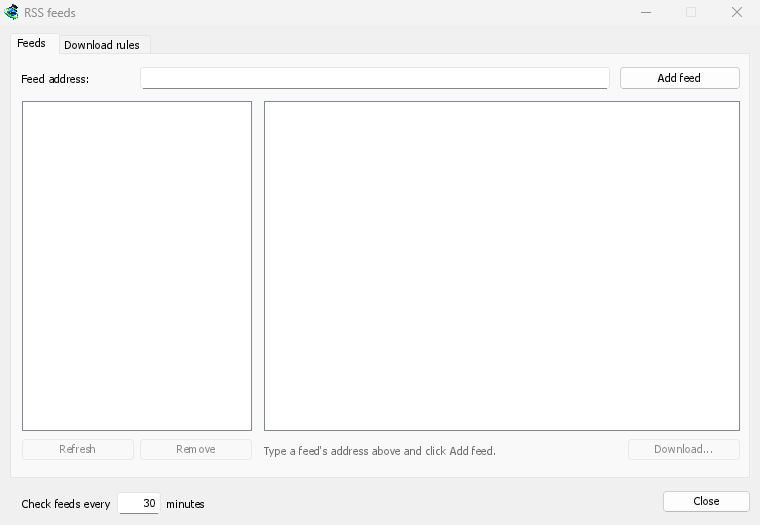
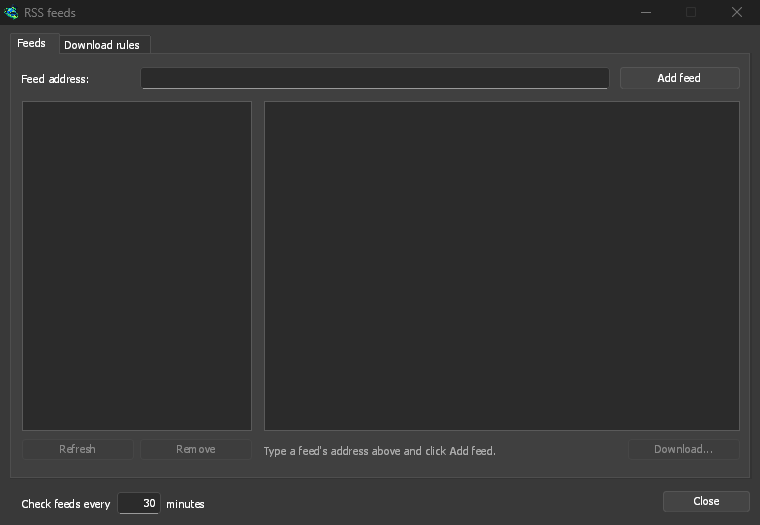
Scheda Feed:
- Digita l'indirizzo di un feed in Indirizzo del feed e fai clic su Aggiungi feed. DDM lo recupera subito e poi ogni 30 minuti. Puoi cambiare l'intervallo in Controlla i feed ogni ... minuti; il minimo è 5 minuti.
- Seleziona un feed a sinistra per vedere i suoi articoli. Se un articolo contiene un torrent, viene mostrata un'icona torrent e, se il feed la fornisce, la dimensione. Fai doppio clic su un articolo, oppure selezionalo e fai clic su Scarica..., per aprirlo in Aggiungi torrent, come faresti con qualsiasi link magnet o indirizzo
.torrent. - Aggiorna recupera subito il feed selezionato. Rimuovi interrompe il monitoraggio. I feed che non è possibile leggere vengono mostrati in rosso e la riga in basso indica il motivo.
Scheda Regole di download: una regola aggiunge senza chiedere i torrent degli articoli nuovi il cui titolo corrisponde ai criteri.
- Deve contenere: le parole che il titolo deve contenere, tutte e in qualsiasi ordine.
|separa le alternative (1080p|2160p), mentre*e?sono caratteri jolly. Le maiuscole e le minuscole sono considerate uguali. - Non deve contenere: le parole che fanno ignorare un articolo alla regola, specificate allo stesso modo.
- Espressioni regolari: usa invece espressioni regolari nelle due caselle.
- Episodi: quali episodi scaricare, ricavati dal titolo da
S01E05o1x05.1x2indica la stagione 1, episodio 2;1x5-8gli episodi dal 5 all'8;2x1-tutti gli episodi dalla stagione 2, episodio 1 in poi;3tutta la stagione 3. Separa i valori con;. Se il campo è vuoto, vengono considerati tutti gli articoli. Una regola scarica ogni episodio una sola volta: una nuova release di un episodio già aggiunto viene ignorata. - Salva in: la cartella in cui vengono salvati i torrent; se il campo è vuoto, viene usata la cartella della categoria Torrent. Aggiungili senza avviarli li aggiunge come farebbe Scarica più tardi.
- Feed: i feed da monitorare; se nessuno è selezionato, vengono usati tutti.
Le regole considerano solo gli articoli nuovi dall'ultimo recupero del feed, e al primo recupero vengono elencati solo gli articoli già presenti. Perciò aggiungere un feed o una regola non scarica mai tutti gli articoli arretrati. Ora corrisponde a ... articoli mostra quali articoli attualmente presenti nei feed corrispondono alla regola, così puoi verificarla; scarica manualmente quelli che vuoi. Un torrent già presente nell'elenco non viene aggiunto di nuovo. Lo stesso vale per un torrent i cui file sono già nella cartella: DDM non scrive mai senza chiedere nei file che non ha creato. La riga in fondo alla scheda indica l'ultima azione delle regole, e il log eventi di un torrent aggiunto da una regola lo segnala.
I feed e le regole sono conservati in rss.json nella cartella dati di DDM. DDM legge al massimo 5 MB per feed.
Impostazioni torrent
Scegli Attività → Impostazioni torrent... (oppure fai clic sulla freccia accanto a Aggiungi torrent):
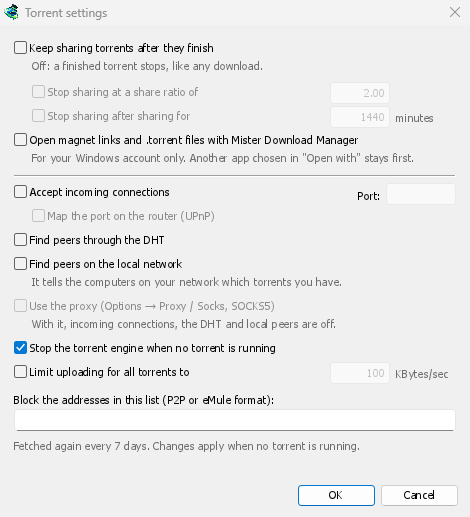
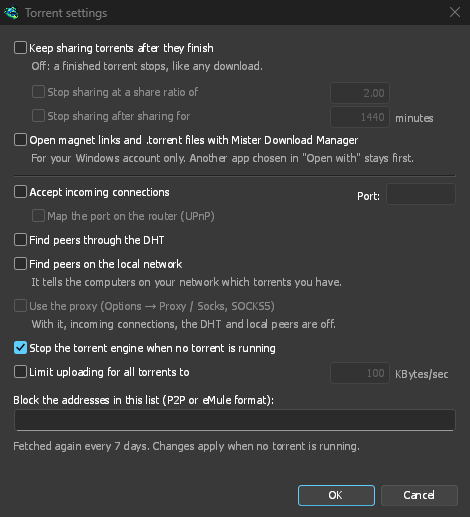
- Continua a condividere i torrent dopo il completamento: disattivato per impostazione predefinita: un torrent completato si interrompe, come qualsiasi download. Attivalo per continuare a fare upload agli altri peer dopo aver completato il download.
- Interrompi la condivisione al rapporto di: un torrent completato smette di essere condiviso quando ha inviato quel numero di volte la propria dimensione (2.00: il doppio). Disattivata per impostazione predefinita.
- Interrompi la condivisione dopo … minuti di condivisione: oppure quando il torrent è stato condiviso così a lungo, sommando tutte le sessioni. Disattivata per impostazione predefinita.
Il log eventi segnala quando un torrent viene interrotto da una di queste impostazioni. DDM non lo condividerà di nuovo all'avvio. Aumenta o disattiva il limite per condividerlo di nuovo. - Limita l'upload di tutti i torrent a: disattivato per impostazione predefinita. Limita la quantità complessiva di dati che tutti i tuoi torrent inviano agli altri peer, sia durante il download sia durante la condivisione. Al limite si aggiunge quello specifico del torrent, disponibile nella sua finestra di avanzamento. - Apri i link magnet e i file .torrent con Dannex Download Manager: Windows aprirà i link magnet nel browser e i file .torrent in Esplora file con DDM. Questa impostazione vale solo per il tuo account Windows; il programma che hai scelto in Apri con di Windows resta quello prioritario. Puoi attivarla durante l'installazione.
La stessa finestra contiene le impostazioni di rete (connessioni in entrata, la porta, UPnP, la DHT, un proxy SOCKS5) e la blocklist: vedi Torrent e la tua sicurezza.
DDM avvia il motore dei torrent la prima volta che aggiungi un torrent. Se non usi mai i torrent, DDM non resta mai in ascolto dei peer.
Per trovare i peer senza tracker, DDM si unisce alla DHT tramite quattro router pubblici (dht.libtorrent.org, dht.transmissionbt.com, router.bittorrent.com e router.utorrent.com); ne basta uno che risponda. DDM conserva i nodi DHT trovati per l'avvio successivo, così gli avvii successivi non dipendono da quei router.
Il log di DDM (logs\mdm.log nella cartella dei dati di DDM) indica dove è in ascolto, ad esempio torrents: listening for peers on TCP port 51413 (every address, IPv4 and IPv6: [::]:51413). Questo è un socket per IPv4 e IPv6, quindi su Windows netstat -ano -p tcp (solo IPv4) non lo elenca; netstat -ano o Get-NetTCPConnection -State Listen lo fanno, sotto [::] o ::.
Su un sistema Linux senza certificati CA (un'installazione minima senza il pacchetto ca-certificates), i torrent funzionano comunque: peer, la DHT e tracker http://. Un tracker https:// non può essere verificato, quindi DDM lo salta; installa quel pacchetto per usarli tutti.
Con un account debrid, i torrent e i link magnet possono essere inviati al servizio invece che ai peer, e DDM scarica i file da esso tramite HTTP: vedi Torrent tramite il servizio.
Passi successivi
Gratuito, open source, senza pubblicità, senza periodo di prova.
Scarica Dannex Download Manager