

La finestra di avanzamento
Ogni download in corso ha la sua finestra di avanzamento. Si apre all'avvio del download; per riaprirla, fai doppio clic sul download nell'elenco.
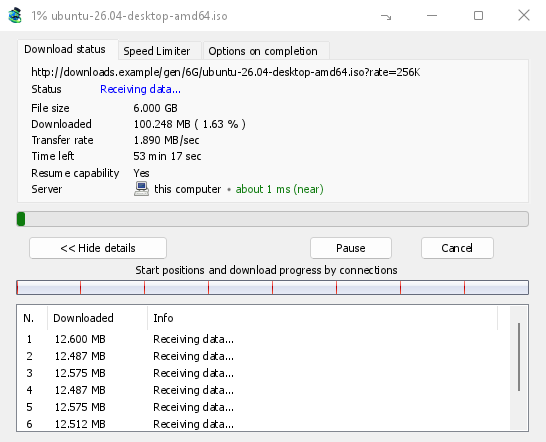
La scheda Stato del download mostra:
- Stato: Connessione in corso..., Ricezione dati..., In pausa, Completato o l'errore.
- Dimensione file, Scaricato e Velocità di trasferimento.
- Tempo rimanente.
- Ripresa supportata: Sì se il server consente a DDM di continuare il download in seguito, No se non lo consente.
- Server: dove si trova il server e quanto è vicino. Vedi Dove si trova il server.
Mostra dettagli >> (aperto per impostazione predefinita) aggiunge la vista delle connessioni:
- Una barra dell'intero file, che mostra dove è iniziata ogni connessione e quanto è avanzata (Posizioni iniziali e avanzamento del download per connessione).
- Una tabella con una riga per connessione: il suo numero, quanto ha scaricato e cosa sta facendo in quel momento.
I pulsanti:
- Pausa ferma il download e mantiene ciò che ha; Riprendi lo continua.
- Annulla ferma il download e chiude la finestra. Il download rimane nell'elenco e può essere ripreso.
- Chiudendo la finestra con il suo pulsante di chiusura il download rimane in esecuzione.
- Il pulsante Nascondi nell'area di notifica (un trattino corto con una freccia in basso verso l'angolo; in Windows, nella barra del titolo, a sinistra di Riduci a icona) sposta la finestra nell'area di notifica; Download in corso nel menu dell'icona nell'area di notifica la riapre. Vedi L'icona nell'area di notifica.
Dove si trova il server
Informazioni sul file da scaricare, la finestra di avanzamento e Proprietà mostrano dove si trova il server di un download: la bandiera e il nome del suo paese, poi il tempo che impiega un viaggio di andata e ritorno, come circa 24 ms (vicino).
- Vicino (verde): meno di 60 ms, di solito lo stesso paese o quello adiacente.
- Medio (ambra): da 60 a 150 ms, di solito lo stesso continente.
- Lontano (rosso): oltre 150 ms, di solito un altro continente. Un server lontano è spesso più lento, e sono soprattutto questi server a trarre vantaggio da più connessioni.
Passa il puntatore sulla riga per vedere l'indirizzo del server e come è stato misurato il tempo.
Come DDM lo sa:
- Il paese proviene da una tabella di intervalli di indirizzi fornita con DDM (IP to Country Lite di DB-IP, CC BY 4.0), consultata sul tuo computer. DDM non invia mai l'indirizzo da nessuna parte per chiedere dove si trova. La tabella viene aggiornata a ogni release; un indirizzo che si è spostato da allora potrebbe mostrare il suo vecchio paese.
- Il tempo viene misurato dalle connessioni del download stesso, man mano che ciascuna si apre: DDM non invia nulla in più al server. È una stima (il tempo per aprire una connessione, diviso per i suoi viaggi di andata e ritorno: uno per http, due per https), per questo è preceduta da circa. Conta la connessione più veloce.
- Un server sul tuo computer o sulla tua rete locale viene mostrato come tale, senza bandiera.
- Tramite un proxy, DDM vede solo il proxy, quindi dice tramite un proxy (con il paese del proxy quando lo conosce) invece di indovinare quello del server. Una VPN che funziona a livello di sistema non può essere vista: il paese è quindi quello del server, ma il tempo include la deviazione della VPN.
- Una rete di distribuzione di contenuti (Cloudflare, Amazon CloudFront, Fastly, Akamai e altri) serve un file da un server vicino a te, non da quello del proprietario del sito. La descrizione lo indica: il luogo è il server della rete, non dove si trova il sito.
- Torrent, video e gallerie non hanno un singolo server proprio di DDM (peer, o quelli di yt-dlp e gallery-dl), quindi le loro finestre non ne mostrano uno.
Proprietà conserva ciò che è stato visto nell'ultima esecuzione, quindi un download completato mostra ancora da dove proviene.
Altre due schede:
- Limitatore di velocità: un limite solo per questo download. Vedi sotto.
- Opzioni al termine: mostra dove verrà salvato il file. Deseleziona Mostra la finestra di download completato per saltare la finestra Download completato solo per questo file.
Il comando Nascondi scheda rimuove una scheda dalla finestra di questo download e torna a Stato del download. Per ripristinare le schede, fai clic destro sulla riga delle schede e scegli Mostra schede nascoste; anche chiudere la finestra e riaprirla le ripristina.
Quando un download termina
Download completato mostra la dimensione del file, il suo indirizzo e dove è stato salvato. Scegli Apri, Apri con..., Apri cartella o Chiudi. Su Windows puoi anche trascinare la piccola casella in basso a destra in Esplora file, in un'e-mail o in una chat per rilasciare il file lì. La finestra appare sopra gli altri programmi finché non fai clic su di essa, senza togliere lo stato attivo della tastiera al programma in cui stai digitando.
Seleziona Non mostrare più questa finestra per non vederla più. Può essere riattivata in Opzioni → Download → Mostra la finestra di download completato.
Come DDM usa le connessioni
DDM divide un file in parti e le scarica tramite più connessioni contemporaneamente:
- Per impostazione predefinita, usa 8 connessioni. Puoi impostare da 1 a 32 in Opzioni → Connessione → N. max connessioni predefinito, o fino a 128 selezionando lì Consenti più di 32 connessioni. Più connessioni aiutano solo quando il server invia ciascuna a una velocità limitata e ne consente così tante da un singolo indirizzo; la maggior parte dei server ne consente molte meno.
- Quando una connessione termina la sua parte, prende in carico metà della parte più grande ancora rimanente, in modo che nessuna connessione rimanga inattiva mentre un'altra sta ancora lavorando.
- Una connessione molto più lenta delle altre viene interrotta e riaperta.
- Alcuni server consentono solo poche connessioni. DDM lo rileva e smette di chiedere più connessioni a quel server. Ciò che ha imparato viene mostrato in Opzioni → Connessione sotto Eccezioni, contrassegnato (auto).
- Puoi impostare tu un numero per un server: Opzioni → Connessione → Nuovo, poi digita il nome del server e il numero di connessioni.
Ogni connessione scrive direttamente nella posizione del file sul disco, in un file parziale chiamato <name>.mdm.part accanto al file finale. Quando ogni parte è completata, DDM controlla le dimensioni e lo rinomina. Non c'è una cartella temporanea e nessun passaggio di unione alla fine.
Ripresa
Un download riprende dal punto in cui si era interrotto: dopo che lo hai fermato, dopo che la connessione è caduta o dopo un arresto anomalo di Windows o di DDM. DDM salva l'avanzamento di ogni parte man mano che procede.
- Una connessione che non riesce viene riprovata automaticamente. La tabella della finestra di avanzamento mostra Nuovo tentativo e il motivo.
- Per continuare un download interrotto, selezionalo e fai clic su Riprendi nella barra degli strumenti (o File → Scarica ora).
- Prima di continuare, DDM verifica che il file sul server sia ancora lo stesso. Se è cambiato, il download si interrompe con il file è stato modificato sul server. Usa Scarica di nuovo per ricominciare dall'inizio.
- Se Ripresa supportata è No, il server non può inviare un file a parti. DDM lo scarica quindi tramite una sola connessione e un download che si interrompe deve ricominciare da capo.
Riprendere un download interrotto vale anche per i collegamenti scaduti.
Solo tramite la tua VPN: la scheda di rete e il suo kill switch
Opzioni → Proxy / Socks → Scheda di rete vincola ogni connessione aperta da DDM a una sola scheda di rete, di solito quella della tua VPN: download, FTP, torrent, pagine e gallerie video, i download di DDM e la verifica degli aggiornamenti. Funziona come un kill switch: quando la scheda si disconnette, o la VPN viene spenta, nulla esce dalla tua connessione normale. I download in corso si interrompono con … non è connessa e riprendono da soli quando la scheda è di nuovo connessa. La riga sotto l'elenco mostra l'indirizzo della scheda, o che non è connessa. Dettagli in Opzioni → Proxy / Socks e, per i torrent, in Torrent e la tua sicurezza.
Il DNS
Opzioni → Connessione → DNS sceglie chi traduce i nomi dei server in indirizzi: il DNS del sistema (l'impostazione predefinita) o uno crittografato (DNS su HTTPS o TLS) come Cloudflare, Google, Quad9, AdGuard, NextDNS o il tuo. Se è stata scelta una scheda di rete, DDM interroga il DNS tramite la scheda, così i nomi restano anche all'interno della tua VPN. Vedi Opzioni → Connessione.
Limitatore di velocità
Il limitatore di velocità impedisce a DDM di usare tutta la tua connessione.
Per ogni download
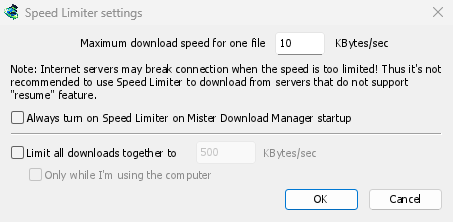
- Scegli Download → Limitatore di velocità → Impostazioni....
- Imposta la Velocità massima di download per un file in KB/sec. Inizia a 10, quindi impostala prima di attivare il limitatore.
- Fai clic su OK.
- Scegli Download → Limitatore di velocità → Attiva. Disattiva ripristina la piena velocità.
Attiva sempre il limitatore di velocità all'avvio di Dannex Download Manager lo attiva ogni volta che DDM si avvia.
Un torrent conta come un file: ogni torrent ha il suo limite. Lo stesso vale per un video e una galleria di immagini (Video). Un download con un limite proprio (vedi Per un download) mantiene quel limite.
Per tutti i download insieme
Nella stessa finestra, seleziona Limita il totale di tutti i download a e imposta la velocità. Questo limita la velocità complessiva di DDM, indipendentemente dal numero di file in download, inclusi i torrent. Quando torrent e altri download sono in corso contemporaneamente, ciascun gruppo riceve almeno metà della velocità e può riceverne di più quando l'altro ne usa meno: se un torrent procede lentamente, la velocità restante va agli altri download, e viceversa. Il limite si applica ogni volta che l'opzione è selezionata, sia che il limitatore per file sia attivo o meno.
Seleziona Solo mentre uso il computer per applicare il limite solo mentre usi il mouse o la tastiera. Dopo un minuto senza usare mouse o tastiera, DDM torna alla velocità massima.
Per un singolo download
Nella finestra di avanzamento del download, apri la scheda Limitatore di velocità:
- Seleziona Usa il limitatore di velocità.
- Imposta la Velocità massima di download in KB/sec. Il nuovo limite si applica immediatamente.
- Seleziona Ricorda le impostazioni del limitatore di velocità per questo file per mantenere questo limite per il file: verrà applicato di nuovo quando riprenderai il download, anche dopo aver riavviato DDM.
Un video o una galleria hanno un limite proprio allo stesso modo. Per un torrent, il limite è solo di quel torrent; gli altri mantengono il loro. Un torrent non può essere mantenuto sotto i 16 KB/sec: un limite inferiore gli assegna 16 KB/sec.
Alcuni server interrompono la connessione quando la velocità è molto bassa. Evita di impostare un limite troppo basso per i server che non supportano la ripresa (Ripresa supportata: No).
Passi successivi
- Mantenere un po' di velocità per tutto il resto →
- Riprendere un download interrotto →
- Impostazioni di connessione in Opzioni →
Gratuito, open source, senza pubblicità, senza periodo di prova.
Scarica Dannex Download Manager