

La fenêtre de progression
Chaque téléchargement en cours a sa propre fenêtre de progression. Elle s’ouvre au début du téléchargement ; pour l’ouvrir à nouveau, double-cliquez sur le téléchargement dans la liste.
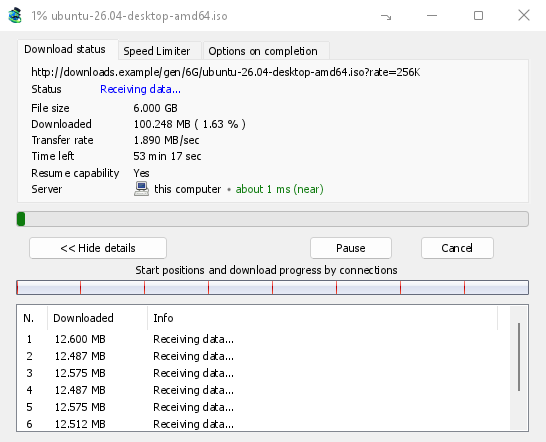
L’onglet État du téléchargement affiche :
- État — Connexion..., Réception des données..., En pause, Terminé ou l’erreur.
- Taille du fichier, Téléchargé et Taux de transfert.
- Temps restant.
- Capacité de reprise — Oui si le serveur permet à DDM de reprendre le téléchargement plus tard, Non si ce n’est pas le cas.
- Serveur — où se trouve le serveur et à quelle distance. Voir Où se trouve le serveur.
Afficher les détails >> (ouvert par défaut) ajoute la vue des connexions :
- Une barre du fichier entier, montrant où chaque connexion a commencé et jusqu’où elle est allée (Positions de départ et progression du téléchargement par connexion).
- Un tableau avec une ligne par connexion : son numéro, la quantité téléchargée et ce qu’elle fait actuellement.
Les boutons :
- Suspendre arrête le téléchargement et conserve ce qui a été téléchargé ; Reprendre le continue.
- Annuler arrête le téléchargement et ferme la fenêtre. Le téléchargement reste dans la liste et peut être repris.
- Fermer la fenêtre avec sa croix de fermeture maintient le téléchargement en cours.
- Le bouton Masquer dans la zone de notification (un petit tiret avec une flèche vers le coin ; sur Windows, dans la barre de titre, à gauche de Réduire) place la fenêtre dans la zone de notification. L’option Téléchargements en cours du menu de l’icône de la zone de notification la fait réapparaître. Voir L’icône de la zone de notification.
Où se trouve le serveur
La fenêtre Informations sur le fichier à télécharger, la fenêtre de progression et les Propriétés indiquent l'emplacement du serveur d'un téléchargement : le drapeau et le nom de son pays, puis le temps qu'un aller-retour prend, par exemple environ 24 ms (proche).
- Proche (vert) : moins de 60 ms, généralement le même pays ou le pays voisin.
- Moyen (orange) : 60 à 150 ms, généralement le même continent.
- Lointain (rouge) : plus de 150 ms, généralement un autre continent. Un serveur lointain est souvent plus lent, et plus de connexions l'aident le plus.
Passez la souris sur la ligne pour voir l'adresse du serveur et comment le temps a été mesuré.
Comment DDM le sait :
- Le pays provient d'une table de plages d'adresses fournie avec DDM (IP to Country Lite by DB-IP, CC BY 4.0), consultée sur votre ordinateur. DDM n'envoie jamais l'adresse nulle part pour demander où elle se trouve. La table est mise à jour à chaque version ; une adresse qui a changé depuis peut afficher son ancien pays.
- Le temps est mesuré à partir des propres connexions du téléchargement, à mesure que chacune s'ouvre : DDM n'envoie rien de plus au serveur. C'est une estimation (le temps d'ouvrir une connexion, divisé par ses allers-retours : un pour http, deux pour https), c'est pourquoi il est indiqué environ. La connexion la plus rapide est prise en compte.
- Un serveur sur votre ordinateur ou votre réseau local s'affiche comme tel, sans drapeau.
- Via un proxy, DDM ne voit que le proxy, il indique donc via un proxy (avec le pays du proxy lorsqu'il le connaît) au lieu de deviner celui du serveur. Un VPN qui fonctionne au niveau du système ne peut pas être vu : le pays est alors celui du serveur, mais le temps inclut le détour du VPN.
- Un réseau de diffusion de contenu (Cloudflare, Amazon CloudFront, Fastly, Akamai et autres) sert un fichier à partir d'un serveur proche de vous, et non de celui du propriétaire du site. L'info-bulle l'indique : l'emplacement est celui du serveur du réseau, et non celui du site.
- Les torrents, les vidéos et les galeries n'ont pas de serveur unique propre à DDM (pairs, ou ceux de yt-dlp et gallery-dl), leurs fenêtres n'en affichent donc pas.
Les Propriétés conservent ce que la dernière exécution a vu, de sorte qu'un téléchargement terminé indique toujours sa provenance.
Deux onglets supplémentaires :
- Limiteur de vitesse — une limite pour ce téléchargement uniquement. Voir ci-dessous.
- Options à la fin — indique où le fichier sera enregistré. Décochez Afficher la boîte de dialogue Téléchargement terminé pour ignorer la boîte Téléchargement terminé pour ce fichier uniquement.
Le bouton Masquer l’onglet retire un onglet de la fenêtre de ce téléchargement et retourne à l’onglet État du téléchargement. Pour afficher à nouveau les onglets, faites un clic droit sur la ligne des onglets et choisissez Afficher les onglets masqués ; fermer la fenêtre et la rouvrir les affiche également.
Quand un téléchargement se termine
La fenêtre Téléchargement terminé affiche la taille du fichier, son adresse et l'emplacement où il a été enregistré. Choisissez Ouvrir, Ouvrir avec..., Ouvrir le dossier ou Fermer. Sous Windows, vous pouvez aussi faire glisser la petite boîte en bas à droite vers l'Explorateur, un e-mail ou un chat pour y déposer le fichier. La fenêtre s'affiche au-dessus de vos autres programmes jusqu'à ce que vous cliquiez dessus, sans prendre le clavier du programme dans lequel vous tapez.
Cochez Ne plus afficher cette boîte de dialogue pour ne plus la voir. Elle peut être réactivée dans Options → Téléchargements → Afficher la boîte de dialogue Téléchargement terminé.
Comment DDM utilise les connexions
DDM divise un fichier en plusieurs parties et les télécharge via plusieurs connexions simultanément :
- Il utilise 8 connexions par défaut. Vous pouvez en définir de 1 à 32 dans Options → Connexion → Nombre max. de connexions par défaut, ou jusqu'à 128 après avoir coché Autoriser plus de 32 connexions à cet endroit. Plus de connexions n'aident que si le serveur envoie chacune à une vitesse limitée et en autorise autant depuis une seule adresse ; la plupart des serveurs en autorisent beaucoup moins.
- Lorsqu’une connexion a terminé sa partie, elle prend la moitié de la plus grande partie restante, de sorte qu’aucune connexion ne reste inactive pendant qu’une autre travaille encore.
- Une connexion beaucoup plus lente que les autres est abandonnée et rouverte.
- Certains serveurs n’autorisent que quelques connexions. DDM le détecte et cesse de demander plus de connexions à ce serveur. Ce qu’il a appris s’affiche dans Options → Connexion sous Exceptions, marqué (auto).
- Vous pouvez définir vous-même un nombre pour un serveur : Options → Connexion → Nouveau, puis tapez le nom du serveur et le nombre de connexions.
Chaque connexion écrit directement à l’emplacement du fichier sur le disque, dans un fichier partiel nommé <name>.mdm.part à côté du fichier final. Lorsque toutes les parties sont terminées, DDM vérifie la taille et le renomme. Il n’y a pas de dossier temporaire ni d’étape de jonction à la fin.
Reprise
Un téléchargement reprend là où il s’est arrêté : après que vous l’avez mis en pause, après une coupure de connexion, ou après un plantage de Windows ou de DDM. DDM enregistre la progression de chaque partie au fur et à mesure.
- Une connexion qui échoue est relancée automatiquement. Le tableau de la fenêtre de progression affiche Nouvel essai et la raison.
- Pour continuer un téléchargement arrêté, sélectionnez-le et cliquez sur Reprendre dans la barre d’outils (ou Fichier → Télécharger maintenant).
- Avant de reprendre, DDM vérifie que le fichier sur le serveur est toujours le même. S’il a changé, le téléchargement s’arrête avec le message le fichier a changé sur le serveur. Utilisez Retélécharger pour recommencer depuis le début.
- Si la Capacité de reprise est Non, le serveur ne peut pas envoyer un fichier en plusieurs parties. DDM le télécharge alors via une seule connexion, et un téléchargement qui s’arrête doit recommencer depuis le début.
Reprendre un téléchargement interrompu couvre aussi les liens expirés.
Uniquement via votre VPN : la carte réseau et son coupe-circuit
L’option Options → Proxy / Socks → Carte réseau lie toutes les connexions de DDM à une seule carte réseau, généralement celle de votre VPN : téléchargements, FTP, torrents, pages et galeries vidéo, les propres téléchargements de DDM et la vérification des mises à jour. Elle fonctionne comme un coupe-circuit : si la carte se déconnecte ou si le VPN est désactivé, rien ne transite par votre connexion normale. Les téléchargements en cours s’arrêtent avec le message … n’est pas connectée et reprennent automatiquement lorsque la carte est de nouveau connectée. La ligne sous la liste indique l’adresse de la carte ou son état de déconnexion. Plus de détails dans Options → Proxy / Socks et, pour les torrents, dans Torrents et votre sécurité.
Le DNS
L’option Options → Connexion → DNS permet de choisir qui convertit les noms de serveurs en adresses : le DNS du système (par défaut) ou un DNS chiffré (DNS sur HTTPS ou TLS) tel que Cloudflare, Google, Quad9, AdGuard, NextDNS ou le vôtre. Si une carte réseau est sélectionnée, DDM l’interroge via cette carte, de sorte que les noms restent également au sein de votre VPN. Voir Options → Connexion.
Limiteur de vitesse
Le limiteur de vitesse empêche DDM d’utiliser toute votre connexion.
Pour chaque téléchargement
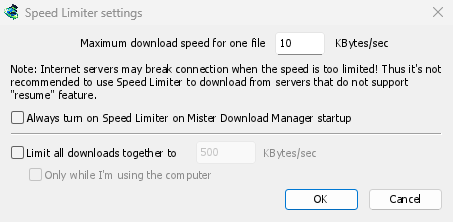
- Choisissez Téléchargements → Limiteur de vitesse → Paramètres....
- Définissez la Vitesse de téléchargement maximale pour un fichier en Ko/s. Elle est de 10 au départ, donc réglez-la avant d’activer le limiteur.
- Cliquez sur OK.
- Choisissez Téléchargements → Limiteur de vitesse → Activer. Désactiver redonne la pleine vitesse.
Toujours activer le limiteur de vitesse au démarrage de Dannex Download Manager l’active à chaque démarrage de DDM.
Un torrent compte pour un seul fichier ici : chaque torrent a sa propre limite. Il en va de même pour une vidéo et une galerie d'images (Vidéos). Un téléchargement avec sa propre limite (voir Pour un téléchargement) la conserve.
Pour tous les téléchargements ensemble
Dans la même fenêtre, cochez Limiter tous les téléchargements ensemble à et définissez la vitesse. Cela limite DDM dans son ensemble, quel que soit le nombre de fichiers en cours de téléchargement, y compris les torrents. Lorsque les torrents et les autres téléchargements s’exécutent en même temps, chaque côté reçoit au moins la moitié de la vitesse, et plus lorsque l’autre côté a moins besoin : un torrent qui va lentement laisse le reste aux autres téléchargements, et vice versa. Cela s’applique dès que la case est cochée, que le limiteur par fichier soit activé ou désactivé.
Cochez Uniquement lorsque j’utilise l’ordinateur pour appliquer cette limite uniquement lorsque vous utilisez la souris ou le clavier. Après une minute sans activité, DDM revient à sa vitesse maximale.
Pour un seul téléchargement
Dans la fenêtre de progression du téléchargement, ouvrez l’onglet Limiteur de vitesse :
- Cochez Utiliser le limiteur de vitesse.
- Définissez la Vitesse de téléchargement maximale en Ko/s. La nouvelle limite s’applique immédiatement.
- Cochez Mémoriser les paramètres du limiteur de vitesse pour ce fichier à l’arrêt/reprise du téléchargement pour conserver cette limite pour le fichier : elle s’applique à nouveau lorsque vous le reprenez plus tard, même après avoir redémarré DDM.
Une vidéo ou une galerie prend sa propre limite de la même manière. Pour un torrent, la limite est propre à ce torrent ; les autres conservent la leur. Un torrent ne peut pas être maintenu en dessous de 16 : une limite inférieure lui attribue 16.
Certains serveurs coupent la connexion lorsque la vitesse est très faible. Évitez de fixer une limite trop basse pour les serveurs qui ne prennent pas en charge la reprise (Capacité de reprise : Non).
Étapes suivantes
- Garder de la vitesse pour tout le reste →
- Reprendre un téléchargement interrompu →
- Paramètres de connexion dans Options →
Gratuit, open source, sans publicité ni période d’essai.
Télécharger Dannex Download Manager