

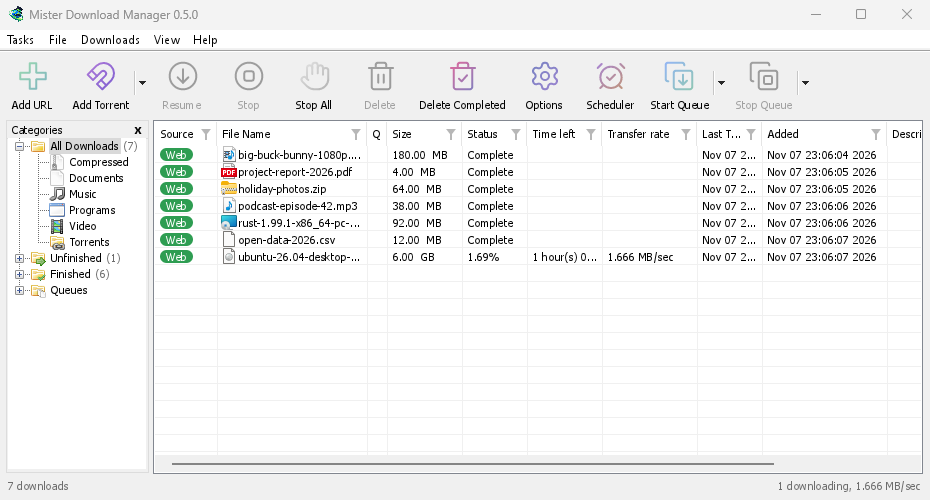
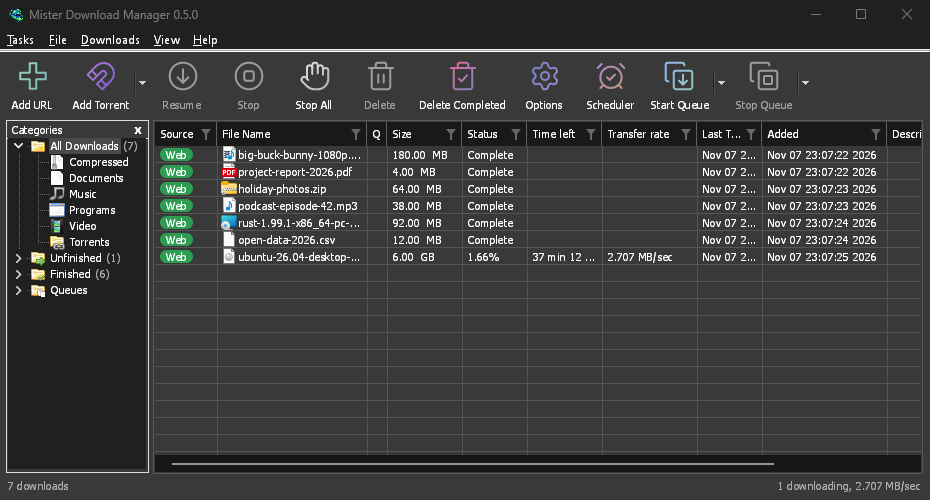
Dannex Download Manager (DDM) est un gestionnaire de téléchargement gratuit pour Windows et Linux (et, encore expérimental, macOS). Son interface est conçue pour les utilisateurs d’Internet Download Manager : une barre d’outils, des catégories à gauche, une liste de téléchargements et une extension de navigateur qui lui transmet les téléchargements.
Ces pages expliquent chaque partie du programme. Les tutoriels décrivent les tâches les plus courantes, une par une.
Commencer ici
- Démarrer — installer DDM (programme d’installation, version portable ou zip sur Windows ; les paquets sur Linux ; le .dmg sur Mac), choisir une langue et se familiariser avec la fenêtre principale.
- Votre premier téléchargement — un guide de deux minutes, du lien copié à l’ouverture du fichier.
Téléchargement
- Ajouter des téléchargements — Ajouter une URL, le presse-papiers, la zone de dépôt, les téléchargements par lots et les listes de liens, ainsi que les options Démarrer le téléchargement et Télécharger plus tard.
- Récupérateur de liens et archives — plusieurs liens à la fois, par paquets ; les archives zip, 7z et rar sont extraites une fois téléchargées.
- Récupérateur de site — explorez un site web sur quelques niveaux de liens et téléchargez ses images, ses documents ou ses médias, ou le site entier pour le lire hors ligne.
- Intégration au navigateur — l’extension pour Firefox (depuis addons.mozilla.org), Chrome, Edge, Brave, Opera, Vivaldi et Helium (depuis le Chrome Web Store), les téléchargements qu’elle prend en charge et ce qui se passe lorsque DDM n’est pas en cours d’exécution.
- Exécuter DDM sur un serveur — DDM sans fenêtre sur un serveur domestique ou un NAS (Docker, Unraid), téléchargeant dans ses dossiers ; envoyez-lui des téléchargements depuis votre téléphone ou votre navigateur.
- Contrôler DDM depuis votre téléphone — ajoutez des liens, des magnets et des torrents depuis un téléphone ou un autre ordinateur à la maison, et surveillez et contrôlez la liste.
Organisation
- Liste des téléchargements — colonnes, filtres, arborescence des catégories, sélection de plusieurs téléchargements, recherche et suppression des téléchargements avec ou sans leurs fichiers.
- Files d’attente et Planificateur — limiter le nombre de téléchargements exécutés en même temps, les démarrer et les arrêter selon un horaire, et éteindre l’ordinateur une fois les téléchargements terminés.
Vitesse et connexions
- Connexions et vitesse — la fenêtre de progression, comment DDM divise un fichier sur plusieurs connexions, la reprise, et le Limiteur de vitesse.
Vidéos et torrents
- Téléchargements de vidéos — télécharger une vidéo depuis sa page (YouTube, Vimeo et bien d'autres) avec yt-dlp.
- Galeries d'images — téléchargez les images d'une galerie (Wikimedia Commons, Flickr, DeviantArt et bien d'autres) avec gallery-dl.
- Torrents — liens magnet et fichiers .torrent, choix des fichiers, et partage.
- Torrents et votre sécurité — ce que les autres peuvent voir, les commutateurs réseau, les listes de blocage, les proxys.
- Comptes de services de débridage — Real-Debrid, AllDebrid, Premiumize et TorBox : liens d’hébergeurs de fichiers via votre propre compte.
Paramètres
- Options — toutes les pages de la fenêtre Options.
- Thèmes — les apparences intégrées (Classique, Natif, Contraste élevé, Metro, Adwaita, Breeze, Luna, Aero, Aqua, Emerald) et comment créer le vôtre dans un fichier texte.
- Langues — les 86 langues d’interface, les nombres et les dates, les mises en page de droite à gauche et comment aider à la traduction.
- Mode portable — exécuter DDM depuis un dossier ou une clé USB sans l'installer.
- Raccourcis clavier — toutes les touches auxquelles la fenêtre principale répond, et les lecteurs d’écran.
- Ligne de commande et automatisation — les commutateurs de ligne de commande d'IDM, l'outil
dannexdownloadmanager-cli, et l'API d'automatisation que d'autres programmes peuvent utiliser. - Assistants IA (MCP) — laisser Claude, Cursor, VS Code ou un autre assistant MCP lister, ajouter, mettre en pause et supprimer vos téléchargements.
Didacticiels
- Télécharger un fichier — copier un lien, l'ajouter, ouvrir le fichier.
- Capturer les téléchargements de votre navigateur — configurer l'extension pour que les téléchargements cliqués aillent vers DDM.
- Télécharger pendant la nuit — mettre des fichiers en file d'attente et laisser le Planificateur les démarrer la nuit.
- Reprendre un téléchargement interrompu — continuer après une coupure de connexion, un plantage ou l’expiration d’un lien.
- Garder de la vitesse pour le reste — limiter DDM pour que la navigation et les appels restent fluides.
- Télécharger une vidéo depuis une page — choisir une qualité et enregistrer une vidéo.
- Transporter DDM sur une clé USB — la copie portable, avec les téléchargements enregistrés sur la clé.
- Rechercher un téléchargement dans une longue liste — Rechercher, Rechercher le suivant et filtrer les colonnes.
Aide
- Rapports de plantage — ce qu’affiche la fenêtre de rapport de plantage lorsque DDM se ferme inopinément ou ne répond plus, ce que contient un rapport et comment l’envoyer.
- Résoudre les problèmes — quoi vérifier lorsqu’un téléchargement échoue, que le navigateur ne transmet pas un téléchargement ou qu’une tâche planifiée ne démarre pas.
- Le navigateur et DDM ne sont pas connectés — ce que signifie le ! rouge de l’extension, les causes possibles et comment résoudre chaque problème.
- Versions — télécharger la dernière version.
- Signaler un problème — ou utilisez Aide → Signaler un problème dans DDM. Votre version, votre système et la méthode d’installation de DDM seront alors renseignés automatiquement.
Les captures d’écran de cette documentation montrent Windows et le thème clair, sauf indication contraire ; sur le site web, chaque capture a sa version sombre à côté. DDM suit le mode sombre du système : lorsque Windows (ou votre bureau) est configuré en mode sombre, DDM l’est aussi.
Gratuit, open source, sans publicité ni période d’essai.
Télécharger Dannex Download Manager