

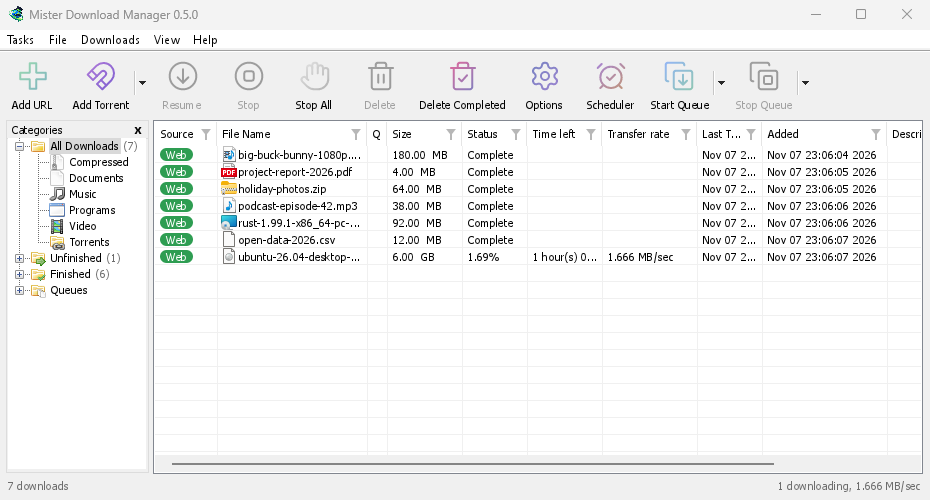
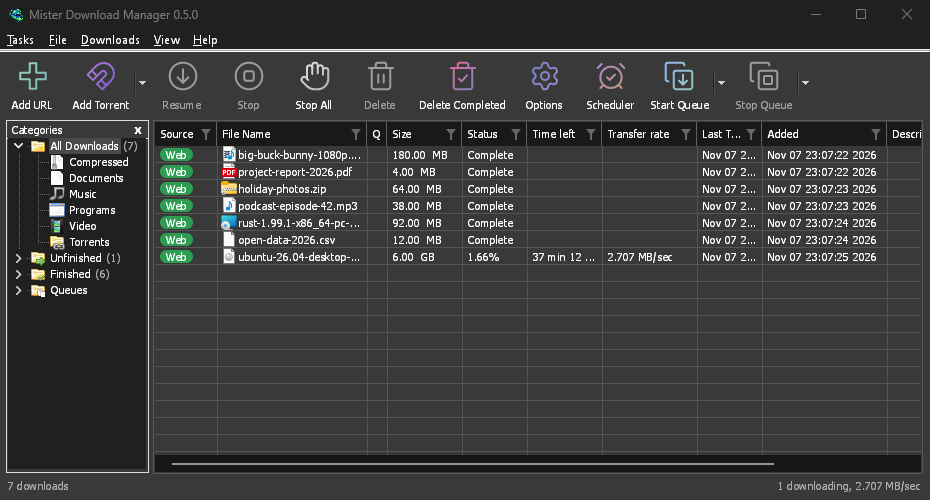
Dannex Download Manager (DDM) adalah pengelola unduhan gratis untuk Windows dan Linux (dan, masih eksperimental, macOS). Tampilannya seperti yang diharapkan pengguna Internet Download Manager: bilah alat, kategori di kiri, daftar unduhan, dan ekstensi peramban yang menyerahkan unduhan kepadanya.
Halaman-halaman ini menjelaskan setiap bagian program. Tutorialnya memandu Anda melakukan hal-hal yang paling sering dilakukan, satu tugas setiap kali.
Mulai di sini
- Memulai — instal DDM (penyiapan, portabel, atau zip di Windows; paket di Linux; .dmg di Mac), pilih bahasa, dan pahami jendela utama.
- Unduhan pertama Anda — panduan dua menit dari tautan yang disalin hingga file dibuka.
Mengunduh
- Menambahkan unduhan — Tambah URL, papan klip, target lepas, unduhan massal dan daftar tautan, serta Mulai Unduhan versus Unduh Nanti.
- Link grabber dan arsip — banyak tautan sekaligus, dalam paket; arsip zip, 7z, dan rar diekstrak saat diunduh.
- Pengambil situs — jelajahi sebuah situs web beberapa tautan ke dalam dan unduh gambar, dokumen, atau medianya, atau seluruh situs untuk dibaca secara offline.
- Integrasi browser — ekstensi untuk Firefox (dari addons.mozilla.org), Chrome, Edge, Brave, Opera, Vivaldi, dan Helium (dari Chrome Web Store), unduhan apa yang diambilnya, dan apa yang terjadi jika DDM tidak berjalan.
- Jalankan DDM di server — DDM tanpa jendela di server rumah atau NAS (Docker, Unraid), mengunduh ke dalam foldernya; kirim unduhan ke sana dari ponsel atau browser Anda.
- Kontrol DDM dari ponsel Anda — tambahkan tautan, magnet, dan torrent dari ponsel atau komputer lain di rumah, serta pantau dan kontrol daftar unduhan.
Mengatur
- Daftar unduhan — kolom, filter, pohon kategori, memilih banyak unduhan, mencari unduhan, dan menghapus unduhan dengan atau tanpa filenya.
- Antrean dan Penjadwal — jalankan unduhan beberapa sekaligus, mulai dan hentikan sesuai waktu, dan matikan komputer setelah selesai.
Kecepatan dan koneksi
- Koneksi dan kecepatan — jendela progres, cara DDM membagi file menjadi beberapa koneksi, melanjutkan, dan Pembatas Kecepatan.
Video dan torrent
- Unduhan video — unduh video dari halamannya (YouTube, Vimeo, dan banyak lagi) dengan yt-dlp.
- Galeri gambar — unduh gambar dari galeri (Wikimedia Commons, Flickr, DeviantArt, dan banyak lagi) dengan gallery-dl.
- Torrent — tautan magnet dan file .torrent, memilih file, dan berbagi.
- Torrent dan keamanan Anda — apa yang bisa dilihat orang lain, sakelar jaringan, daftar blokir, proksi.
- Akun layanan debrid — Real-Debrid, AllDebrid, Premiumize, dan TorBox: tautan host file melalui akun Anda sendiri.
Pengaturan
- Opsi — setiap halaman jendela Opsi.
- Tema — tampilan bawaan (Klasik, Sistem, Kontras tinggi, Metro, Adwaita, Breeze, Luna, Aero, Aqua, Emerald), dan cara membuat tema Anda sendiri dalam file teks.
- Bahasa — 86 bahasa antarmuka, angka dan tanggal, tata letak kanan-ke-kiri, dan cara membantu menerjemahkan.
- Mode portabel — jalankan DDM dari folder atau stik USB tanpa menginstalnya.
- Pintasan keyboard — setiap tombol yang direspons jendela utama, dan pembaca layar.
- Baris perintah dan otomatisasi — sakelar baris perintah IDM, alat
dannexdownloadmanager-cli, dan API otomatisasi yang dapat digunakan program lain. - Asisten AI (MCP) — izinkan Claude, Cursor, VS Code, atau asisten MCP lainnya menampilkan, menambahkan, menjeda, dan menghapus unduhan Anda.
Tutorial
- Unduh file — salin tautan, tambahkan, buka file.
- Tangkap unduhan dari peramban Anda — siapkan ekstensi agar unduhan yang diklik masuk ke DDM.
- Unduh semalaman — antrekan file dan biarkan Penjadwal memulainya di malam hari.
- Lanjutkan unduhan yang terputus — lanjutkan setelah koneksi terputus, crash, atau tautan kedaluwarsa.
- Sisakan kecepatan untuk hal lain — batasi DDM agar penjelajahan dan panggilan tetap lancar.
- Unduh video dari halaman — pilih kualitas dan simpan video.
- Bawa DDM di stik USB — salinan portabel, dengan unduhan disimpan ke stik.
- Temukan unduhan dalam daftar panjang — Cari, Cari Berikutnya, dan filter kolom.
Bantuan
- Laporan kerusakan — informasi yang ditampilkan di jendela laporan kerusakan saat DDM tertutup secara tak terduga atau berhenti merespons, isi laporan, dan cara mengirimnya.
- Pemecahan masalah — apa yang harus diperiksa saat unduhan gagal, peramban tidak menyerahkan unduhan, atau jadwal tidak dimulai.
- Peramban dan DDM tidak terhubung — arti tanda seru merah ! pada ekstensi, penyebab, dan cara mengatasinya.
- Rilis — unduh versi terbaru.
- Laporkan masalah — atau gunakan Bantuan → Laporkan masalah di DDM, yang akan mengisi versi, sistem, dan cara DDM dipasang untuk Anda.
Tangkapan layar dalam dokumen ini menampilkan Windows dan tema terang kecuali disebutkan; di situs web, setiap tangkapan layar memiliki versi gelapnya di samping. DDM mengikuti mode gelap sistem: saat Windows (atau desktop Anda) diatur ke gelap, DDM juga gelap.
Gratis, sumber terbuka, tanpa iklan, tanpa masa uji coba.
Unduh Dannex Download Manager