

DDM mengunduh video dari halaman webnya: YouTube, Vimeo, Dailymotion, Twitch, TikTok, X, Instagram, Facebook, Reddit, SoundCloud, dan lebih dari seribu situs lainnya. yt-dlp, sebuah program sumber terbuka yang komunitasnya terus memperbaruinya seiring perubahan situs, menemukan video di halaman tersebut; pengunduh DDM sendiri kemudian mengunduhnya, seperti mengunduh file apa pun.
Mulai unduhan video
- Berikan alamat halaman video ke Tambah URL (Ctrl+N). DDM mengenali halaman video dan membuka jendela video, yang sudah mencari halaman tersebut.
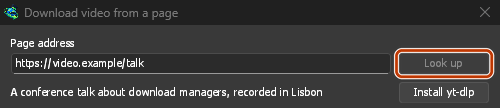
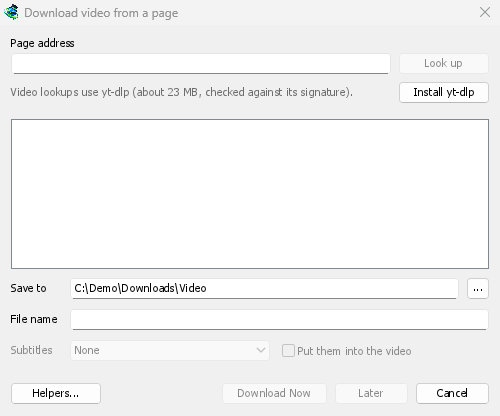
- Atau pilih Tugas → Unduh video dari halaman..., tempel alamat ke Alamat halaman dan klik Cari.
Alamat halaman lain yang ternyata merupakan halaman web, bukan file, juga akan ditawarkan ke jendela video.
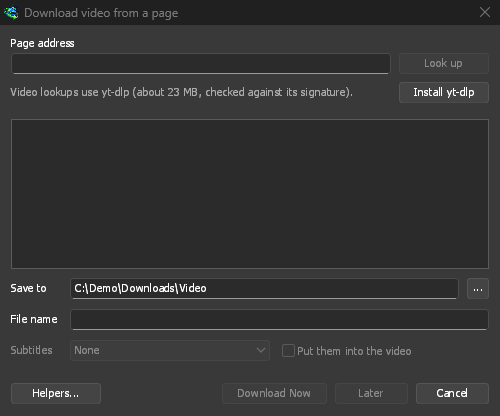
Tempel alamat halaman dan klik Cari. 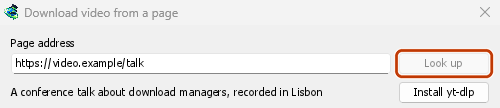
Pilih kualitas, lalu Unduh sekarang. 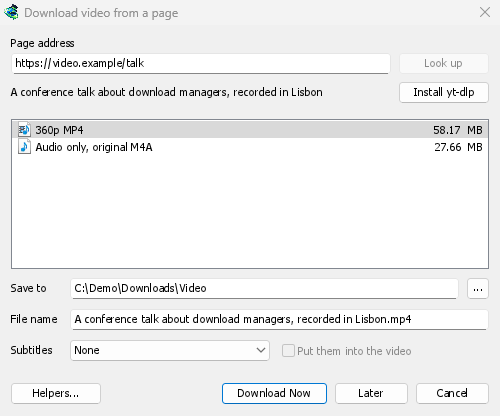
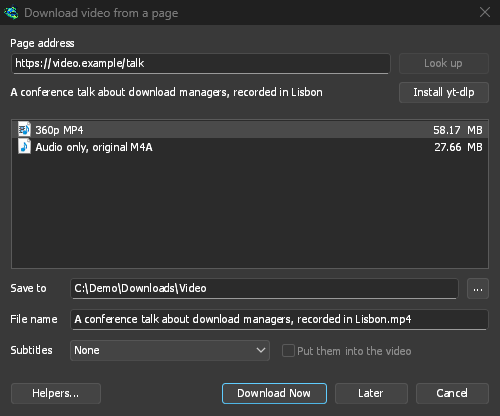
Video diunduh seperti file lainnya, dengan baris dan jendelanya sendiri. 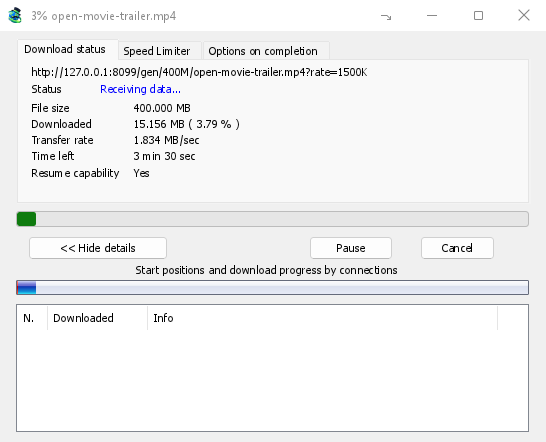
yt-dlp dan ffmpeg
DDM menawarkan kedua pembantu ini saat pertama kali dijalankan, dan sekali lagi saat pertama kali diperlukan. DDM mengunduhnya dari rilis resmi menggunakan pengunduhnya sendiri, sehingga unduhan dapat dilanjutkan jika koneksi terputus. DDM juga menggunakan pengaturan proxy Anda:
- yt-dlp (sekitar 23 MB) mencari halaman dan menemukan sumber video serta suaranya; DDM mengunduhnya (Cara video diunduh). Untuk pertama kali, klik Instal yt-dlp. DDM memeriksa unduhan terhadap tanda tangan yang diterbitkan pengembang yt-dlp sebelum menggunakannya.
- ffmpeg (sekitar 80 MB) menggabungkan video dan audionya jika situs memisahkannya. Sebagian besar situs melakukan ini untuk kualitas yang lebih tinggi. ffmpeg juga mengubah audio menjadi file MP3, Opus, atau FLAC. Klik Instal ffmpeg saat DDM menawarkannya. DDM memeriksanya dengan checksum yang diterbitkan bersama rilisnya.
Keduanya disimpan dalam folder tools di folder data DDM.
Gunakan salinan Anda sendiri
Di Linux dan macOS, DDM menemukan yt-dlp, ffmpeg, dan gallery-dl di PATH Anda dan di folder manajer paket biasa, termasuk Homebrew. Program yang Anda pilih sendiri akan diprioritaskan, diikuti oleh salinan DDM yang terinstal. Salinan sistem digunakan jika keduanya tidak ada, dan manajer paket Anda menjaganya tetap mutakhir: DDM tidak pernah mengunduh di atasnya sendiri. Jika yt-dlp distribusi Anda sudah lama, Gunakan salinan DDM sendiri di Pembantu mengunduh salinan DDM, yang menjaga dirinya tetap mutakhir dan digunakan sejak saat itu.
Sudah memiliki yt-dlp atau ffmpeg untuk program lain? Gunakan program tersebut, bukan salinan kedua. Di Unduh video dari halaman, klik Pembantu..., lalu klik Gunakan program lain... di samping yt-dlp atau ffmpeg dan pilih programnya. DDM akan menjalankan program itu sekali untuk memastikan bahwa program tersebut benar, lalu menggunakannya selanjutnya, termasuk di baris perintah. DDM tidak memperbarui program yang Anda pilih, jadi perbarui sendiri (yt-dlp: yt-dlp -U, atau gunakan pengelola paket). Gunakan salinan DDM sendiri untuk kembali menggunakan salinan yang diunduh dan diperiksa oleh DDM.
Pilih kualitas
- Tunggu hingga daftar muncul. Daftar menampilkan setiap resolusi beserta ukurannya, mulai dari kualitas terbaik, lalu pilihan audio saja: - Hanya audio, asli: file dari situs itu sendiri, tanpa konversi (M4A atau WebM dengan Opus di dalamnya, sesuai format yang disediakan situs). Suara terbaik yang tersedia dalam file terkecil. - Audio saja MP3 dengan bitrate variabel (VBR) terbaik, serta bitrate 320, 256, 192, dan 128 kbps, untuk pemutar yang hanya mendukung MP3. - Audio saja OPUS: file
.opus. Jika audio dari situs sudah dalam format Opus (biasanya begitu di YouTube), audio hanya dipindahkan ke file tersebut tanpa dikonversi, sehingga tidak ada kualitas yang hilang. - Audio saja FLAC: file.flactanpa kehilangan kualitas, untuk koleksi atau program yang memerlukan FLAC. Format ini tidak dapat meningkatkan kualitas: audio dari situs sudah dikompresi dengan kehilangan kualitas, dan FLAC menyimpannya persis seperti aslinya dalam file yang ukurannya beberapa kali lebih besar. Jendela akan memberi tahu Anda saat memilihnya. - Pilih salah satu. Tanpa ffmpeg, daftar hanya menampilkan kualitas yang sudah disertai audio. Pilihan MP3, Opus, dan FLAC tidak tersedia karena ffmpeg yang membuatnya.
- Periksa Simpan ke (secara default, folder kategori Video) dan Nama file, yang diambil dari judul video.
- Pilih Subtitel jika Anda menginginkannya (lihat di bawah).
- Klik Unduh sekarang, atau Nanti untuk menambahkannya ke daftar tanpa memulai unduhan.
Video kemudian diunduh seperti file lainnya, dengan barisnya sendiri di daftar dan jendela progresnya.
Cara video diunduh
yt-dlp mencari halaman dan memilih kualitas video dan suara. Pengunduh DDM sendiri kemudian mengunduh masing-masing, satu per satu, seperti mengunduh file apa pun:
- Melalui beberapa koneksi: sebanyak yang diberikan Opsi → Koneksi untuk sebuah file. Tabel koneksi di jendela progres menunjukkan setiap koneksi, dan peta segmen menunjukkan video lalu suaranya.
- Aliran yang dikirim dalam banyak potongan kecil (HLS, DASH, seperti yang dikirimkan sebagian besar situs selain YouTube) akan diunduh dalam banyak potongan sekaligus, masing-masing disimpan di disk saat tiba, lalu digabungkan secara berurutan menjadi satu file, seperti yt-dlp menggabungkannya. Potongan yang dienkripsi dengan AES-128 didekripsi dengan kunci yang disebutkan dalam daftar putar aliran. Ketika alamatnya kedaluwarsa, DDM meminta daftar baru aliran dari yt-dlp dan melanjutkan dengan potongan yang masih hilang.
- Di bawah batas kecepatan Anda: pembatas kecepatan Pembatas Kecepatan, pembatas kecepatan video itu sendiri (tab Pembatas Kecepatan di jendela progresnya), dan batas untuk semua unduhan secara bersamaan. Perubahan akan langsung diterapkan.
- Dijeda dan dilanjutkan seperti file, juga setelah keluar dari DDM: unduhan berlanjut dari byte yang sudah disimpan.
- Ketika alamat berhenti berfungsi: alamat video ditandatangani dan kedaluwarsa setelah beberapa jam (YouTube setelah enam jam). DDM meminta yt-dlp untuk alamat baru dengan kualitas yang sama dan melanjutkan dari tempat unduhan berhenti.
Kemudian yt-dlp melakukan apa yang dilakukannya setelah unduhan: menggabungkan video dan suaranya dengan ffmpeg menjadi satu MP4, menyimpan atau menyematkan subtitle, dan mengonversi suara untuk pilihan MP3, Opus, atau FLAC.
YouTube melayani permintaan panjang setiap koneksi secara perlahan, jadi DDM meminta video dalam potongan maksimal 10 MB, seperti yang dilakukan yt-dlp, dan beberapa sekaligus.
Beberapa video masih diunduh oleh yt-dlp sendiri, melalui koneksinya sendiri, dan jendela progres menunjukkannya:
- siaran langsung yang masih direkam;
- aliran yang dikirim melalui RTMP, RTSP, MMS, atau FTP;
- aliran langka dalam potongan jenis lain (HDS Adobe, Smooth Streaming Microsoft), dan aliran yang kuncinya langsung diberikan situs kepada yt-dlp.
Untuk itu, batas kecepatan baru memulai unduhan lagi dengan batas tersebut, dari tempat unduhan berada (Batas kecepatan).
Subtitel
Jika video memiliki subtitel, daftar Subtitel menampilkannya: bahasa yang disediakan pengunggah terlebih dahulu (dan Semua milik pengunggah jika ada beberapa), lalu teks otomatis dari situs yang diberi tanda otomatis. Dari teks otomatis tersebut, daftar hanya menampilkan bahasa yang digunakan dalam video dan terjemahannya ke bahasa Inggris serta bahasa antarmuka Anda. Situs seperti YouTube menawarkan terjemahan mesin ke setiap bahasa yang didukungnya.
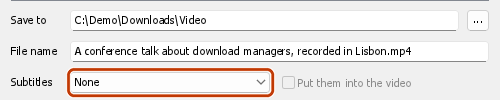
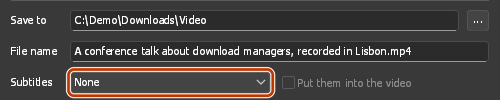
- Jika disimpan di samping video, subtitel akan menggunakan nama video dan nama bahasanya:
My video.fr.srt. Pemutar seperti VLC dan MPV akan memuatnya secara otomatis. Dengan ffmpeg, formatnya selalu SRT; tanpa ffmpeg, formatnya mengikuti format asli situs (sering kali WebVTT,.vtt). - Masukkan ke dalam video menyimpan subtitel di dalam file sebagai trek yang dapat diaktifkan di pemutar. Fitur ini memerlukan ffmpeg dan video MP4 atau MKV.
- Pilihan audio saja (Audio saja, MP3, Opus, FLAC) tidak memiliki subtitel.
DDM kembali menawarkan pilihan yang sama untuk video berikutnya jika video tersebut memiliki subtitel dalam bahasa itu.
Situs mungkin menolak permintaan subtitel jika terlalu sering diminta. Hal ini terutama terjadi di YouTube untuk subtitel terjemahan. Video tetap tersimpan. DDM meminta subtitel sekali lagi setelah 20 detik. Jika subtitel tetap tidak tersedia, jendela Unduhan selesai dan log unduhan akan menyebutkan subtitel yang tidak tersedia beserta alasannya. Coba lagi nanti. Jika subtitel yang seharusnya disertakan dalam video baru tersedia pada percobaan kedua, subtitel tersebut akan disimpan sebagai file terpisah di samping video.
Daftar putar dan saluran
Tempel alamat daftar putar (youtube.com/playlist?list=…) atau video saluran (youtube.com/@name/videos) lalu klik Cari. Alih-alih kualitas satu video, jendela ini mencantumkan video-video dalam daftar, masing-masing dengan durasinya.
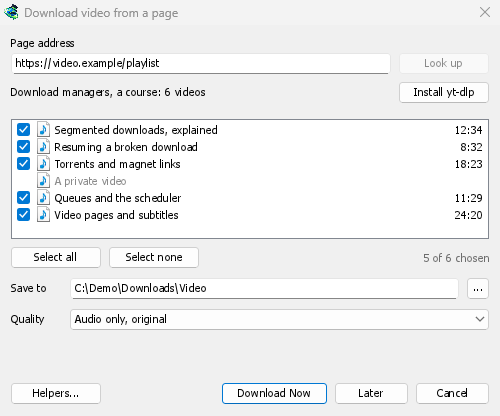
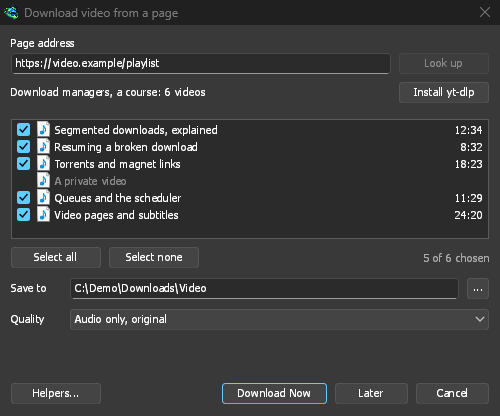
- Daftar putar dicantumkan seluruhnya, seiring video-videonya masuk: baris di atas daftar menunjukkan seberapa jauh prosesnya ("Mencantumkan video: 1.200 dari 6.000"). Hentikan pencantuman menyimpan yang sudah dicantumkan sejauh ini, dan Daftar sisanya melanjutkannya dari sana. Jika situs berhenti merespons di tengah jalan (YouTube mungkin, jika terlalu sering diminta), jendela akan mengatakan setelah berapa video dan mengapa, dan Daftar sisanya mencoba lagi dari sana.
- Saluran dicantumkan 50 video sekaligus, yang terbaru lebih dulu. Muat lebih banyak akan mencantumkan 50 video berikutnya.
- Setiap video dimulai dengan tanda centang. Hapus centang pada video yang tidak Anda inginkan, atau gunakan Pilih semua dan Jangan pilih apa pun. Video pribadi dan yang dihapus berwarna abu-abu dan tidak dapat dicentang.
- Kualitas berlaku untuk setiap video: Kualitas terbaik, Hingga tinggi tertentu (setiap video dengan tinggi tersebut, atau yang terdekat di bawahnya), Hanya audio, asli, Hanya audio MP3, Hanya audio OPUS atau Hanya audio FLAC. Tanpa ffmpeg, hanya kualitas yang disertai suara yang ditawarkan, dan tidak ada MP3, Opus, atau FLAC.
- Video-video tersebut masuk ke folder yang dinamai sesuai daftar, di dalam Simpan ke, masing-masing dengan judulnya sendiri.
Unduh Sekarang menambahkan setiap video sebagai unduhan tersendiri dan memulai antrean utama, yang menjalankan sebanyak yang Anda atur di Penjadwal (Unduh N berkas secara bersamaan). Nanti menambahkannya tanpa memulai. Menambahkan lebih dari 500 sekaligus akan meminta konfirmasi terlebih dahulu.
DDM mencantumkan paling banyak 20.000 video dari satu daftar.
Alamat halaman yang menunjuk ke satu video di dalam daftar putar atau campuran (misalnya watch?v=…&list=…) mengunduh satu video itu, tidak pernah seluruh daftar.
Batas kecepatan
Video mematuhi Pembatas Kecepatan: batas untuk satu file, batas kecepatan video itu sendiri (tab Pembatas Kecepatan di jendela progresnya), dan batas untuk semua unduhan secara bersamaan, yang mereka bagi dengan setiap unduhan lainnya. Pengunduh DDM sendiri mengunduhnya, sehingga perubahan berlaku segera, seperti untuk file.
Video yang diunduh yt-dlp sendiri (Cara video diunduh) menerima batas hanya saat dimulai: saat Anda mengaktifkan atau menonaktifkan pembatas, mengubah pengaturannya atau batas video itu sendiri, DDM menghentikannya dan memulainya lagi dengan batas baru, dan video melanjutkan dari tempatnya (log menyebutkan “Berhenti: batas kecepatan berubah; memulai lagi dengan batas tersebut”). Di bawah batas untuk semua unduhan, video semacam itu berbagi batas secara merata: saat video lain dimulai, yang berjalan dengan lebih dari bagiannya dimulai lagi dengan batas itu; saat satu selesai, yang lain mempertahankan bagiannya. File galeri gambar yang diunduh gallery-dl sendiri (Galeri gambar) melakukan hal yang sama, dengan gallery-dl melewati file yang sudah tersimpan; yang diunduh DDM langsung mengikuti batas baru. Perubahan lain (torrent yang mengambil lebih banyak atau lebih sedikit dari batas semua unduhan, Hanya saat saya menggunakan komputer) berlaku untuk unduhan berikutnya yang dimulai.
Melalui adaptor VPN
Dengan Opsi → Proksi / Socks → Adaptor jaringan diatur, unduhan video juga melalui adaptor tersebut, dengan sakelar pemutus yang sama seperti unduhan lainnya. Pengunduh DDM sendiri membuka koneksinya melalui adaptor seperti untuk file apa pun; untuk pencarian yt-dlp (dan apa yang diunduhnya sendiri, dengan ffmpeg yang dimulainya) DDM memberikannya proksi sendiri di komputer ini, dan membuka setiap koneksi melalui adaptor, mencari nama dengan DNS yang Anda pilih di Opsi → Koneksi (tanpa adaptor, yt-dlp menggunakan DNS sistem). Ketika adaptor terputus, unduhan video berhenti, dan dimulai lagi ketika adaptor kembali. Format yang dikirim melalui RTMP, RTSP, MMS, atau FTP tidak dapat melaluinya dan ditolak.
Situs yang mengharuskan Anda masuk
Beberapa video hanya dapat diputar untuk penonton yang sudah masuk: video anggota atau pribadi, video dengan batasan usia, dan YouTube terkadang meminta penonton dari alamat yang diragukan untuk "Masuk untuk mengonfirmasi bahwa Anda bukan bot". yt-dlp kemudian memerlukan cookie browser Anda, yaitu file kecil yang membuat Anda tetap masuk.
- Tombol Unduh video di atas video meneruskan kuki halaman tersebut, dari jendela dan profil yang sedang Anda gunakan (jendela pribadi, kontainer Firefox), untuk pencarian dan pengunduhan. Tidak ada yang perlu diatur. Setiap kuki akan sesuai dengan domain tempat peramban menyimpannya, jadi masuk ke YouTube Music (music.youtube.com) atau situs seluler YouTube juga akan mencapai www.youtube.com.
- Alamat yang ditempel (Tambah URL, Unduh video dari halaman, daftar putar): pilih browser Anda di Opsi → Login Situs → Cookie untuk situs video. yt-dlp kemudian membaca cookie browser tersebut di komputer ini untuk setiap video yang dicari atau diunduh. Ketika ekstensi meneruskan cookie halaman itu sendiri, cookie tersebut akan digunakan sebagai gantinya: cookie tersebut adalah milik halaman dan sesi tersebut.


Masuk ke situs di browser tersebut terlebih dahulu. DDM tidak pernah mencatat atau menampilkan cookie; log unduhan hanya menyebutkan browser asal cookie tersebut.
Browser mana saja
Dari browser mencantumkan browser yang dibaca yt-dlp: Firefox, Chrome, Edge, Brave, Opera, Vivaldi, Chromium, dan Whale, serta Safari di macOS. Profil bersifat opsional: nama profil (Profile 1) atau foldernya; jika kosong, profil yang terakhir digunakan.
- Firefox berfungsi di setiap sistem. Jika Anda baru saja masuk dengan Firefox terbuka, tutup sekali agar Firefox menulis informasi masuk ke file-nya.
- Chrome, Edge, dan Brave di Windows mengunci cookie mereka sendiri (Chrome 127 dan yang lebih baru, "enkripsi terikat aplikasi"), dan yt-dlp tidak dapat membacanya saat browser terbuka. Jendela akan memberitahukannya; pilih Firefox, atau gunakan tombol di atas video, yang berfungsi dengan browser apa pun.
- Di Linux, browser keluarga Chrome menyimpan kunci cookie mereka di keyring sistem (GNOME Keyring, KWallet); yt-dlp memintanya, jadi harus dibuka kuncinya.
- Browser lain yang dibangun di atas Chromium (Helium, Thorium, ungoogled-chromium...): pilih Chromium dan folder profil browser tersebut (folder
Default-nya, atauProfile 1...; di bawah~/.configdi Linux,%LOCALAPPDATA%di Windows). yt-dlp membaca folder tersebut, tetapi browser yang menyimpan kuncinya dengan namanya sendiri di keyring, atau mengunci cookie-nya seperti Chrome, tidak dapat dibaca dengan cara ini: gunakan tombol ekstensinya.
Ketika server video tidak dapat dijangkau
Beberapa situs, termasuk YouTube, mengirim setiap penonton ke server video terdekat, terkadang salah satu di dalam jaringan penyedia internet itu sendiri. Jika server itu tidak dapat dijangkau dari koneksi Anda, browser akan diam-diam beralih ke server lain, tetapi yt-dlp sendiri akan menyerah. Sebelum setiap unduhan video, DDM memeriksa server di tautan video dan, jika salah satu tidak menjawab, beralih ke server berikutnya yang terdaftar di situs. Log unduhan akan memberitahukan kapan ini terjadi.
Jika video tidak dapat diunduh
- Arahkan kursor ke Status unduhan, atau buka jendela progresnya, untuk membaca pesan yt-dlp.
- Tidak ada video yang dapat diunduh di halaman tersebut berarti yt-dlp tidak menemukan apa pun di halaman tersebut. Periksa apakah alamatnya adalah halaman video itu sendiri.
- Video ini mengharuskan Anda untuk masuk, atau situs tersebut mengharuskan Anda masuk: lihat Situs yang mengharuskan Anda masuk.
- Situs sering berubah, dan yt-dlp yang lebih baru biasanya memperbaikinya. DDM belum memperbarui yt-dlp sendiri. Untuk mendapatkan yang terbaru: keluar dari DDM (Tugas → Keluar), hapus folder
tools\yt-dlpdi folder data DDM (%APPDATA%\dannexdownloadmanager, atau folderdatadari salinan portabel), mulai DDM, buka jendela video dan klik Instal yt-dlp. - Video yang dilindungi DRM (kebanyakan layanan streaming berbayar) tidak dapat diunduh, dan DDM tidak mencobanya. Media di halaman ini pada ekstensi browser menampilkan stream tersebut sebagai Terlindungi dan tidak mengirimkannya.
- Halaman yang videonya tidak dapat ditemukan oleh jendela: putar video di browser Anda, lalu gunakan Media di halaman ini pada ekstensi untuk mengirimkan stream yang dimuat halaman tersebut.
- Mengunduh mungkin bertentangan dengan ketentuan beberapa situs. Memeriksa hal itu terserah Anda.
- Masih macet? Gunakan Bantuan → Laporkan masalah dan sertakan alamat halaman.
Langkah selanjutnya
Gratis, sumber terbuka, tanpa iklan, tanpa masa uji coba.
Unduh Dannex Download Manager