

DDM descarga vídeos de sus páginas web: YouTube, Vimeo, Dailymotion, Twitch, TikTok, X, Instagram, Facebook, Reddit, SoundCloud y más de mil sitios. yt-dlp, un programa de código abierto cuya comunidad lo mantiene al día a medida que los sitios cambian, encuentra el vídeo en la página; el propio descargador de DDM lo descarga después, como descarga cualquier archivo.
Iniciar una descarga de vídeo
- Introduce la dirección de la página del vídeo en Añadir URL (Ctrl+N). DDM reconoce las páginas de vídeo y abre la ventana de vídeo, buscando ya la página.
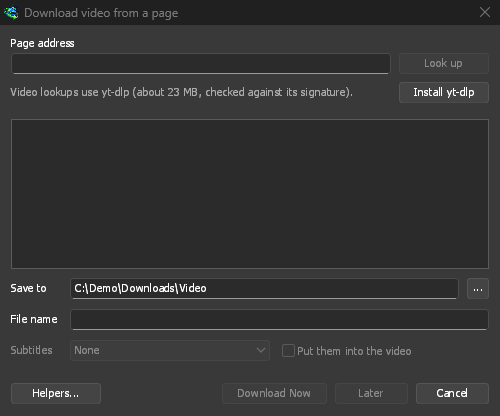
- O elige Tareas → Descargar vídeo de una página..., pega la dirección en Dirección de la página y haz clic en Buscar.
Cualquier otra dirección de página que resulte ser una página web, no un archivo, también se ofrece a la ventana de vídeo.
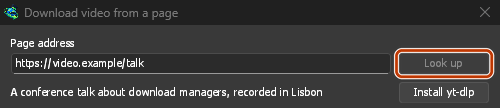
Pega la dirección de la página y haz clic en Buscar. 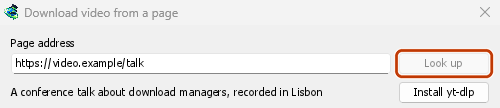
Elige una calidad y luego Descargar ahora. 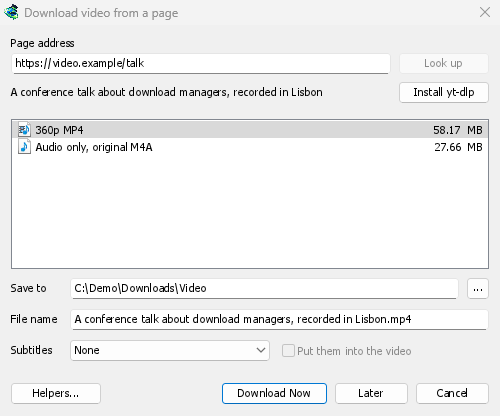
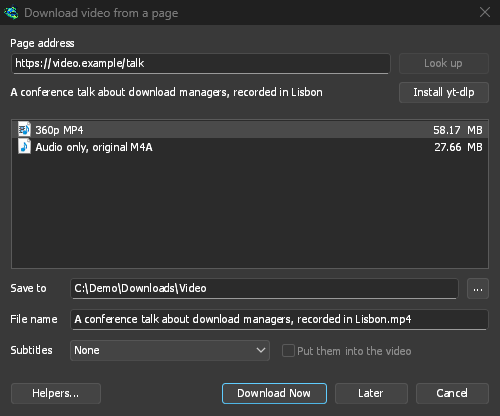
Se descarga como cualquier otro archivo, en su propia fila y ventana. 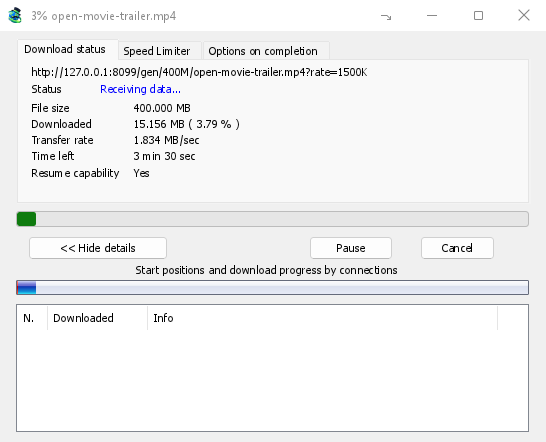
yt-dlp y ffmpeg
DDM ofrece sus dos ayudantes al iniciarlo por primera vez y, de nuevo, la primera vez que los necesita. Los descarga de sus versiones oficiales con su propio descargador, por lo que las descargas se reanudan si se interrumpe la conexión. También usa la configuración del proxy:
- yt-dlp (unos 23 MB) busca la página y encuentra de dónde provienen el vídeo y su sonido; DDM los descarga (Cómo se descarga un vídeo). La primera vez, haz clic en Instalar yt-dlp. DDM comprueba la descarga con la firma que publican los desarrolladores de yt-dlp antes de usarla.
- ffmpeg (unos 80 MB) une un vídeo y su sonido cuando una web los mantiene separados, lo que la mayoría de las webs hacen para las calidades más altas, y convierte el sonido en un archivo MP3, Opus o FLAC. Haz clic en Instalar ffmpeg cuando DDM te lo ofrezca. DDM lo comprueba con las sumas de verificación que publica su versión.
Ambos se guardan en una carpeta tools en la carpeta de datos de DDM.
Usar sus propias copias
En Linux y macOS, DDM encuentra yt-dlp, ffmpeg y gallery-dl en tu PATH y en las carpetas habituales del gestor de paquetes, incluida la de Homebrew. Un programa que hayas seleccionado tú tiene prioridad, seguido de la copia instalada de DDM. La copia del sistema se usa cuando no hay ninguna de las dos, y tu gestor de paquetes la mantiene actualizada: DDM nunca la descarga por sí solo. Si el yt-dlp de tu distribución es antiguo, Usar la copia propia de DDM en Ayudantes descarga la de DDM, que se mantiene actualizada y se usa a partir de entonces.
¿Ya tiene yt-dlp o ffmpeg para otro programa? Use esos en lugar de una segunda copia: en Descargar vídeo de una página, haga clic en Ayudantes..., luego en Usar otro programa... junto a yt-dlp o ffmpeg, y elija el programa. DDM lo ejecuta una vez para comprobar que es ese programa y lo usa a partir de entonces, también la línea de comandos. DDM no actualiza un programa que usted eligió: manténgalo actualizado usted mismo (yt-dlp: yt-dlp -U, o su gestor de paquetes). Usar la copia propia de DDM vuelve a la que DDM descarga y comprueba.
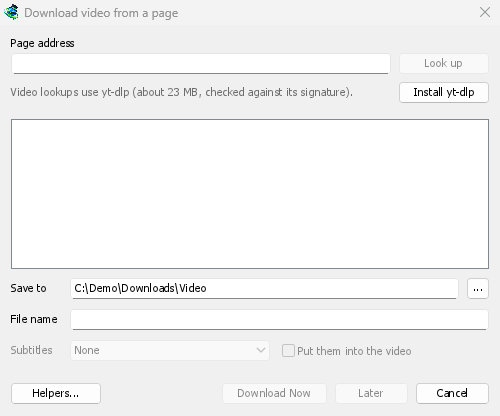
Elegir la calidad
- Espera a que aparezca la lista. Muestra cada resolución con su tamaño, la mejor primero, y luego solo el sonido: - Solo audio, original: el archivo propio de la web, sin convertir (M4A, o WebM con Opus dentro, tal como lo sirve la web). El mejor sonido posible, en el archivo más pequeño. - Solo audio MP3 con su mejor tasa de bits variable (VBR) y a 320, 256, 192 y 128 kbps, para reproductores que solo admiten MP3. - Solo audio OPUS: un archivo
.opus. Cuando el sonido de la web ya es Opus (el de YouTube suele serlo), solo se mueve a ese archivo, no se convierte, por lo que no se pierde nada. - Solo audio FLAC: un archivo.flacsin pérdidas, para una biblioteca o un programa que requiera FLAC. No puede añadir calidad: el sonido de la web ya está comprimido con pérdidas, y FLAC lo mantiene exactamente como llegó, en un archivo varias veces más grande. La ventana lo indica cuando lo eliges. - Elige uno. Sin ffmpeg, solo se enumeran las calidades que vienen con su sonido, y no hay MP3, Opus o FLAC (ffmpeg los crea).
- Comprueba Guardar en (la carpeta de la categoría Vídeo por defecto) y Nombre de archivo, que proviene del título del vídeo.
- Elija Subtítulos si los quiere (vea más abajo).
- Haz clic en Descargar ahora, o en Más tarde para añadirlo a la lista sin iniciar la descarga.
El vídeo se descarga como cualquier otro archivo, con su propia fila en la lista y su ventana de progreso.
Cómo se descarga un vídeo
yt-dlp busca la página y elige el vídeo y el sonido de la calidad. El propio descargador de DDM descarga cada uno de ellos, uno tras otro, como descarga cualquier archivo:
- A través de varias conexiones: tantas como Opciones → Conexión permita para un archivo. La tabla de conexiones de la ventana de progreso muestra cada una, y el mapa de segmentos muestra el vídeo y luego su sonido.
- Una transmisión enviada en muchas piezas pequeñas (HLS, DASH, como la mayoría de los sitios que no son YouTube envían las suyas) se descarga en tantas piezas a la vez, cada una se guarda en el disco a medida que llega y luego se unen en orden en un solo archivo, como las une yt-dlp. Las piezas cifradas con AES-128 se descifran con la clave que nombra la lista de reproducción de la transmisión. Cuando sus direcciones caducan, DDM le pide a yt-dlp la nueva lista de la transmisión y continúa con las piezas que aún faltan.
- Bajo tus límites de velocidad: los del Limitador de velocidad, los propios del vídeo (la pestaña Limitador de velocidad de su ventana de progreso) y el límite para todas las descargas juntas. Un cambio se aplica de inmediato.
- En pausa y reanudado como un archivo, también después de salir de DDM: continúa desde los bytes ya guardados.
- Cuando una dirección deja de funcionar: las direcciones de un vídeo están firmadas y caducan después de unas horas (las de YouTube después de seis). DDM pide a yt-dlp una nueva para la misma calidad y continúa desde donde se detuvo.
Luego yt-dlp hace lo que hace después de una descarga: une el vídeo y su sonido con ffmpeg en un solo MP4, guarda o incrusta los subtítulos y convierte el sonido para una elección de MP3, Opus o FLAC.
YouTube sirve lentamente las solicitudes largas de cada conexión, por lo que DDM pide el vídeo en trozos de 10 MB como máximo, como hace yt-dlp, y varios a la vez.
Algunos vídeos yt-dlp todavía los descarga por sí mismo, a través de su propia conexión, y la ventana de progreso lo indica:
- una transmisión en vivo que aún se está grabando;
- una transmisión enviada por RTMP, RTSP, MMS o FTP;
- las raras transmisiones en piezas de otros tipos (HDS de Adobe, Smooth Streaming de Microsoft) y una cuya clave el sitio le entrega directamente a yt-dlp.
Para esos, un nuevo límite de velocidad inicia la descarga de nuevo con él, desde donde estaba (Límites de velocidad).
Subtítulos
Cuando el vídeo tiene subtítulos, la lista Subtítulos los ofrece: primero los idiomas propios del cargador (y Todos los del cargador cuando hay varios), luego los subtítulos automáticos del sitio, marcados como automáticos. De estos, solo se listan los del idioma hablado y sus traducciones al inglés y al idioma de su interfaz; sitios como YouTube ofrecen una traducción automática a todos los idiomas que conocen.
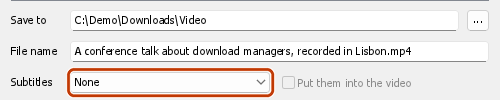
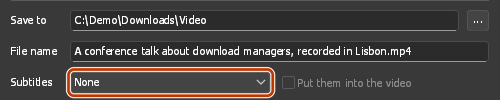
- Guardados junto al vídeo, toman su nombre y el idioma:
My video.fr.srt. Reproductores como VLC y MPV los detectan solos. Con ffmpeg siempre son SRT; sin él, el formato propio del sitio (a menudo WebVTT,.vtt). - Ponerlos en el vídeo los inserta dentro del archivo, como pistas que se activan en el reproductor. Requiere ffmpeg y un vídeo MP4 o MKV.
- Una opción de solo sonido (Solo audio, MP3, Opus, FLAC) no tiene subtítulos.
DDM ofrece la misma opción de nuevo para el siguiente vídeo si tiene ese idioma.
Un sitio puede rechazar los subtítulos si se le piden con demasiada frecuencia: YouTube lo hace, sobre todo con los subtítulos traducidos. El vídeo se guarda de todos modos. DDM vuelve a pedir los subtítulos después de 20 segundos y, si aún no llegan, la ventana Descarga completa y el registro de la descarga indican cuáles faltan y por qué. Vuelve a intentarlo más tarde. Si los subtítulos que debían incluirse en el vídeo solo llegan en ese segundo intento, se guardan a su lado.
Listas de reproducción y canales
Pega la dirección de una lista de reproducción (youtube.com/playlist?list=…) o de los vídeos de un canal (youtube.com/@name/videos) y haz clic en Buscar. En lugar de mostrar las calidades de un vídeo, la ventana muestra los vídeos de la lista y la duración de cada uno.
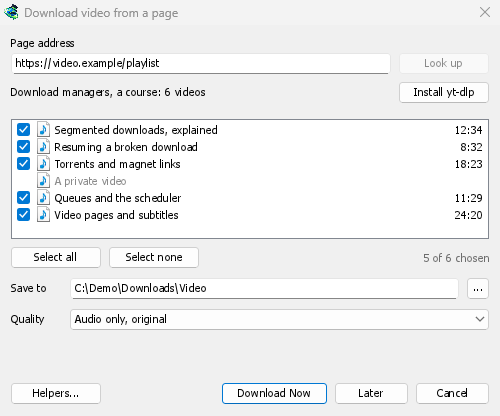
- Los vídeos de una lista de reproducción aparecen a medida que se van obteniendo. La línea situada encima de la lista indica el progreso ("Listando los vídeos: 1,200 de 6,000"). Detener listado conserva los vídeos obtenidos hasta ese momento, y Listar el resto continúa desde ahí. Si el sitio deja de responder a mitad del proceso (puede ocurrir con YouTube si se le hacen demasiadas peticiones), la ventana indica cuántos vídeos se han obtenido y por qué se ha detenido. Listar el resto vuelve a intentarlo desde ahí.
- Los vídeos de un canal se muestran de 50 en 50, empezando por los más recientes. Cargar más muestra los siguientes 50.
- Todos los vídeos aparecen seleccionados. Desmarca los que no quieras o usa Seleccionar todo y No seleccionar ninguno. Los vídeos privados y eliminados aparecen en gris y no se pueden seleccionar.
- Calidad se aplica a todos los vídeos: Mejor calidad, Hasta una altura determinada (cada vídeo se descarga con esa altura o con la más cercana por debajo), Solo audio, original, Solo audio MP3, Solo audio OPUS o Solo audio FLAC. Sin ffmpeg, solo se ofrecen las calidades que incluyen el audio, y no se ofrecen MP3, Opus ni FLAC.
- Los vídeos se guardan en una carpeta con el nombre de la lista, dentro de Guardar en, cada uno con su propio título.
Descargar ahora añade cada vídeo como una descarga independiente e inicia la cola principal, que descarga tantos archivos a la vez como se haya configurado en el Programador (Descargar N archivos al mismo tiempo). Más tarde los añade sin iniciar las descargas. Si se añaden más de 500 a la vez, se solicita confirmación.
DDM muestra un máximo de 20.000 vídeos de una lista.
Si la dirección de una página lleva a un vídeo de una lista de reproducción o una mezcla (por ejemplo, watch?v=…&list=…), se descarga solo ese vídeo, nunca la lista completa.
Límites de velocidad
Los vídeos se ajustan al Limitador de velocidad: el límite para un archivo, el límite propio de un vídeo (la pestaña Limitador de velocidad de su ventana de progreso) y el límite para todas las descargas juntas, que comparten con cualquier otra descarga. El propio descargador de DDM los descarga, por lo que un cambio se aplica de inmediato, como para un archivo.
Un vídeo que yt-dlp descarga por sí mismo (Cómo se descarga un vídeo) toma un límite solo al empezar: cuando activas o desactivas el limitador, cambias sus ajustes o el límite propio del vídeo, DDM lo detiene y lo inicia de nuevo con el nuevo límite, y continúa por donde iba (el registro dice «Detenida: ha cambiado el límite de velocidad; se inicia de nuevo con el nuevo límite»). Bajo el límite para todas las descargas, esos vídeos lo comparten a partes iguales: cuando empieza otro, los que se ejecutan con más de lo que les toca se inician de nuevo con él; cuando uno termina, los demás conservan el suyo. Los archivos de una galería de imágenes que gallery-dl descarga por sí mismo (Galerías de imágenes) hacen lo mismo, y gallery-dl omite los archivos ya guardados; los que descarga DDM respetan un nuevo límite al instante. Los demás cambios (los torrents que toman más o menos del límite para todas las descargas, Solo mientras uso el equipo) se aplican a la siguiente descarga que empiece.
A través del adaptador de una VPN
Con Opciones → Proxy/Socks → Adaptador de red configurado, las descargas de vídeo también pasan por ese adaptador, con el mismo interruptor de seguridad que otras descargas. El propio descargador de DDM abre sus conexiones a través del adaptador como para cualquier archivo; para las búsquedas de yt-dlp (y lo que descarga por sí mismo, con el ffmpeg que inicia) DDM le entrega un proxy propio en este equipo, y abre cada conexión a través del adaptador, buscando los nombres con el DNS que elegiste en Opciones → Conexión (sin un adaptador, yt-dlp usa el DNS del sistema). Cuando el adaptador se desconecta, la descarga de vídeo se detiene y se inicia de nuevo cuando el adaptador vuelve a estar disponible. Los formatos enviados por RTMP, RTSP, MMS o FTP no pueden pasar por él y son rechazados.
Sitios que requieren iniciar sesión
Algunos vídeos solo se reproducen para un espectador que ha iniciado sesión: un vídeo privado o de un miembro, uno con restricción de edad, y YouTube a veces pide a cualquier espectador de una dirección dudosa que «inicie sesión para confirmar que no es un bot». yt-dlp necesita entonces las cookies de tu navegador, los pequeños archivos que te mantienen con la sesión iniciada.
- El botón Descargar vídeo sobre el vídeo pasa las cookies de esa página, de la ventana y el perfil en los que te encuentras (una ventana privada, un contenedor de Firefox), para la búsqueda y la descarga. No hay nada que configurar. Cada cookie va con el dominio para el que el navegador la guarda, por lo que un inicio de sesión en YouTube Music (music.youtube.com) o en el sitio móvil de YouTube también llega a www.youtube.com.
- Una dirección pegada (Añadir URL, Descargar vídeo de una página, una lista de reproducción): elige tu navegador en Opciones → Inicios de sesión de sitios → Cookies para sitios de vídeo. yt-dlp lee entonces las cookies de ese navegador en este equipo para cada vídeo que busca o descarga. Cuando la extensión pasó las cookies propias de la página, se usan estas en su lugar: son de esa página y de esa sesión.


Inicia sesión en el sitio en ese navegador primero. DDM nunca registra ni muestra las cookies; el registro de la descarga solo nombra el navegador del que proceden.
Qué navegadores
Desde el navegador lista los navegadores que lee yt-dlp: Firefox, Chrome, Edge, Brave, Opera, Vivaldi, Chromium y Whale, y Safari en macOS. Perfil es opcional: el nombre de un perfil (Profile 1) o su carpeta; si está vacío, el perfil usado por última vez.
- Firefox funciona en todos los sistemas. Si iniciaste sesión hace solo unos instantes con Firefox abierto, ciérralo una vez para que escriba el inicio de sesión en sus archivos.
- Chrome, Edge y Brave en Windows bloquean sus cookies (Chrome 127 y posteriores, «cifrado ligado a la aplicación»), y yt-dlp tampoco puede leerlas mientras el navegador está abierto. La ventana lo indica; elige Firefox, o usa el botón sobre el vídeo, que funciona con cualquier navegador.
- En Linux, los navegadores de la familia Chrome guardan la clave de sus cookies en el llavero del sistema (GNOME Keyring, KWallet); yt-dlp la pide, por lo que debe estar desbloqueado.
- Otro navegador basado en Chromium (Helium, Thorium, ungoogled-chromium...): elige Chromium y la carpeta de perfil de ese navegador (su carpeta
Default, oProfile 1...; en~/.configen Linux,%LOCALAPPDATA%en Windows). yt-dlp lee la carpeta, pero un navegador que guarda su clave con su propio nombre en el llavero, o bloquea sus cookies como Chrome, no se puede leer de esta manera: usa el botón de su extensión.
Cuando no se puede acceder a un servidor de vídeo
Algunos sitios, como YouTube, dirigen a cada usuario a un servidor de vídeo cercano, a veces dentro de la propia red del proveedor de internet. Si no se puede acceder a ese servidor desde tu conexión, el navegador cambia a otro sin avisar, pero yt-dlp por sí solo no podría hacerlo. Antes de cada descarga de vídeo, DDM comprueba los servidores de los enlaces del vídeo y, si alguno no responde, cambia al siguiente de la lista del sitio. El registro de la descarga indica cuándo ocurre.
Si no se puede descargar un vídeo
- Pasa el ratón por el Estado de la descarga o abre su ventana de progreso para leer el mensaje de yt-dlp.
- No hay vídeo que se pueda descargar en esa página significa que yt-dlp no ha encontrado nada en la página. Comprueba que la dirección corresponda a la página del propio vídeo.
- Este vídeo requiere que inicies sesión, o el sitio requiere que inicies sesión: consulta Sitios que requieren iniciar sesión.
- Los sitios cambian a menudo, y una versión más reciente de yt-dlp suele solucionar el problema. DDM todavía no actualiza yt-dlp automáticamente. Para obtener la versión más reciente: cierra DDM (Tareas → Salir), elimina la carpeta
tools\yt-dlpde la carpeta de datos de DDM (%APPDATA%\dannexdownloadmanager, o la carpetadatade una copia portátil), inicia DDM, abre la ventana de vídeo y haz clic en Instalar yt-dlp. - Los vídeos protegidos con DRM (la mayoría de los servicios de streaming de pago) no se pueden descargar, y DDM no lo intenta. La opción Contenido multimedia en esta página de la extensión del navegador muestra esas emisiones como Protegido y no las envía.
- Si la ventana no encuentra el vídeo de una página, reprodúcelo en el navegador y usa Contenido multimedia en esta página, en la extensión, para enviar la emisión que ha cargado la página.
- Descargar contenido puede ir en contra de las condiciones de algunos sitios. Comprobarlo es responsabilidad tuya.
- ¿Sigues sin poder continuar? Usa Ayuda → Informar de un problema e incluye la dirección de la página.
Pasos siguientes
Gratis, código abierto, sin anuncios, sin prueba.
Descargar Dannex Download Manager