

Con la extensión de DDM, al hacer clic en un enlace de descarga en el navegador, la descarga pasa a DDM. DDM recibe la dirección junto con la página de la que procede (el referer), tus cookies del sitio y el User-Agent del navegador, así que las descargas que requieren haber iniciado sesión siguen funcionando. También recibe la dirección a la que había llegado la descarga del propio navegador: cuando un sitio le niega a DDM el enlace en sí (un enlace de un solo uso que el navegador ya ha usado, o un sitio que solo deja que los navegadores pidan sus enlaces), DDM continúa desde ahí una vez, sin tus cookies si es otro sitio. Cuando la comprobación antibots de un sitio (la de Cloudflare, por ejemplo) o su rechazo de programas (el 412 Precondition Failed de FileHippo) rechaza la conexión propia de DDM, DDM lo intenta una vez más conectándose como lo hace tu navegador (la misma negociación, los mismos ajustes y el mismo orden de cabeceras), con el User-Agent de tu navegador y sus cookies solo de ese sitio, y descarga por esa única conexión; se aplican como siempre tu proxy, tu adaptador de red y tus límites de velocidad. No resuelve ningún desafío: un sitio que aún exige que se responda a uno vuelve a rechazarlo, y DDM dice este sitio solo deja pasar a los navegadores, con una forma de devolver la descarga al navegador (consulta Un sitio que solo deja pasar a los navegadores).
La extensión funciona en Google Chrome, Microsoft Edge, Brave, Opera y Vivaldi, en Firefox 140 o posterior, y en Safari 17 o posterior en Mac (consulta Safari).
Los navegadores basados en ellos también funcionan: Chromium y Helium usan la extensión como Chrome, Brave Origin como Brave, y Zen y LibreWolf como Firefox. En Windows, Zen tiene un error propio (consulta El navegador y DDM no están conectados).
Configurarlo
La integración con el navegador consta de dos partes: un pequeño programa auxiliar con el que se comunica el navegador y la propia extensión.
- Instala DDM con el instalador y mantén marcada la opción Configurar la integración con el navegador (Chrome, Edge, Brave, Firefox). Esto registra el asistente. (La versión portable no puede hacerlo; consulta Modo portable.) En Linux y macOS, DDM lo registra automáticamente cada vez que se inicia, para los navegadores instalados en ese momento.
- Añade la extensión a cada navegador que uses, como se explica más abajo. La extensión de Dannex aún no está en las tiendas de los navegadores (sus fichas están en camino), así que viene con DDM, en la carpeta
extensiondonde está instalado DDM, y como descarga independiente con cada versión. Hasta que la extensión de un navegador ha llegado a DDM, la ventana Agregar Dannex Download Manager a su navegador de DDM se abre en cada inicio: muestra los navegadores que ha encontrado, y Mostrarme cómo abre estos pasos (cuando una tienda la ofrezca, Agregar la extensión abre allí su página). No volver a preguntar detiene la ventana.
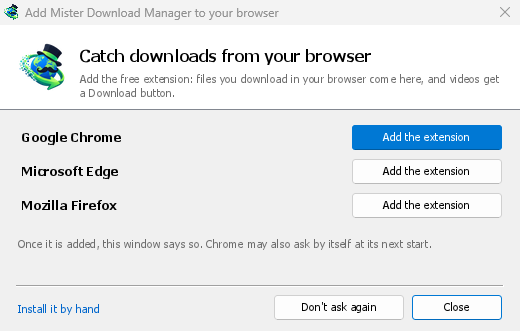
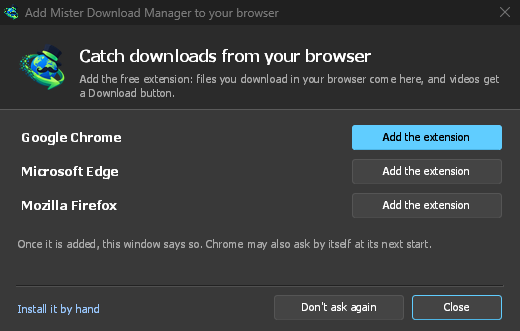
Firefox
Se necesita Firefox 140 o posterior. Firefox solo instala complementos firmados por Mozilla, y el complemento de Dannex aún no está en addons.mozilla.org. Hasta que lo esté, su archivo es extension\mdm-firefox.xpi en la carpeta de DDM (y ...-extension-firefox.xpi con cada versión):
- Firefox Developer Edition, Nightly o ESR: abre
about:config, establecexpinstall.signatures.requiredenfalse, abreabout:addons, haz clic en el engranaje, en Instalar complemento desde archivo…, y elige el archivo. - Cualquier Firefox, hasta que se cierre: abre
about:debugging#/runtime/this-firefox, haz clic en Cargar complemento temporal… y elige el mismo archivo.
Cuando esté publicado en addons.mozilla.org, Añadir a Firefox en su página lo instala de forma definitiva, y Firefox lo mantiene actualizado; Zen y LibreWolf lo instalan desde la misma página.
Chrome, Edge, Brave, Opera y Vivaldi
Carga la extensión a mano (la ficha de Dannex en Chrome Web Store está en camino; cuando esté allí, la ventana Agregar Dannex Download Manager a su navegador de DDM abrirá su página en cada navegador, donde Añadir a Chrome la instala y el navegador la mantiene actualizada; en Edge el botón es Obtener, después de Permitir extensiones de otras tiendas). Sus archivos están en la carpeta extension donde está instalado DDM: %LOCALAPPDATA%\Programs\Dannex Download Manager\extension si lo instalaste solo para ti, o Program Files\Dannex Download Manager\extension si lo instalaste para todos. Cada versión también los trae como descarga independiente, ...-extension-chromium.zip (descomprímelo primero).
- Abra la página de extensiones:
chrome://extensions,edge://extensionsobrave://extensions. - Active el Modo de desarrollador.
- Haga clic en Cargar descomprimida y elija la carpeta
extension\chromium.
Dannex Download Manager aparece en la lista. Déjelo activado. Fije su botón a la barra de herramientas para ver de un vistazo si el navegador llega a DDM.
Helium
En Helium, carga la extensión a mano como se explica arriba (chrome://extensions también funciona en Helium). Cuando Dannex esté en Chrome Web Store, Helium la instalará desde allí: haz clic en Añadir a Chrome. Helium obtiene las extensiones mediante sus propios servicios, así que esto solo funciona mientras estén permitidos. Si Helium dice Las descargas de extensiones están desactivadas, abre helium://settings/privacy/services (Configuración → Privacidad y seguridad → Servicios de Helium), activa Permitir la conexión con los servicios de Helium y Usar un proxy para las descargas y actualizaciones de extensiones, y vuelve a hacer clic en Añadir a Chrome. Con esas opciones desactivadas, carga la extensión a mano, como se explica arriba.
El instalador de DDM registra el ayudante donde Helium lo busca, en Windows, Linux y macOS. Cuando la tienda la ofrezca, en Linux y macOS DDM también ofrece la extensión a Helium, a través de los servicios de Helium, de modo que, con ellos permitidos, llega sola en el siguiente inicio de Helium (en macOS Helium pregunta antes: Nueva extensión añadida en su menú, donde la activas). Los paquetes de Linux (.deb, .rpm) dejan eso a la ventana de abajo y no escriben nada en tu carpeta personal. En Windows no se puede ofrecer la extensión a Helium de esta manera: la ventana Agregar Dannex Download Manager a su navegador de DDM abre la página de la tienda en Helium cuando Helium se instaló con su instalador; el Helium de su zip no se encuentra allí, así que abre tú mismo la página de la tienda en él. Helium se presenta como Google Chrome, a propósito, así que en Opciones → General → Capturar descargas de los siguientes navegadores aparece como Google Chrome.
Safari (macOS)
La aplicación para Mac incluye la extensión de Safari: no hay nada que descargar. Se necesita Safari 17 o posterior y macOS 14 o posterior.
- Arrastra DDM a Aplicaciones e inícialo una vez. La ventana Agregar Dannex Download Manager a su navegador de DDM muestra Safari: Cómo añadirla indica los pasos a continuación.
- En Safari, abre Configuración → Extensiones y marca Dannex Download Manager. Haz clic en Permitir siempre en todos los sitios web: la extensión necesita leer el sitio para pasar tu inicio de sesión.
- Mientras la aplicación no esté certificada por Apple (las versiones experimentales no lo están), Safari solo muestra la extensión si se permiten las extensiones sin firmar: Configuración → Avanzado → Mostrar funciones para desarrolladores web, luego Configuración → Desarrollador → Permitir extensiones sin firmar. Safari olvida esa configuración cada vez que se cierra.
Safari no permite que una extensión vea ni detenga las descargas del navegador, por lo que su funcionamiento difiere del de otros navegadores:
- Funciona como en los otros navegadores: los elementos del menú contextual, el botón sobre los vídeos, Contenido multimedia en esta página, el botón de la barra de herramientas, Alt-clic, el inicio automático de DDM y todas las reglas en Opciones.
- Un clic en un vínculo a un tipo de archivo que DDM gestiona se dirige a DDM. Una descarga que la página inicia por sí misma (un script o un vínculo sin nombre de archivo en su dirección que el servidor responde con un archivo) se queda en Safari: usa el clic derecho → Descargar con DDM para esos casos.
- No disponible: compartir el proxy o VPN del navegador, y una descarga desde un formulario.
Desde el zip simple
La copia -x64.zip no tiene instalador, pero puede registrar el programa auxiliar usted mismo. Abra un símbolo del sistema en la carpeta de DDM y ejecute:
dannexdownloadmanager-nmhost.exe --register
Esto es solo para su cuenta de Windows. --unregister lo deshace. Luego cargue la extensión como se indicó anteriormente, desde la carpeta extension del zip.
Lo que se necesita
Cuando hace clic en una descarga, la extensión comprueba las Opciones de DDM:
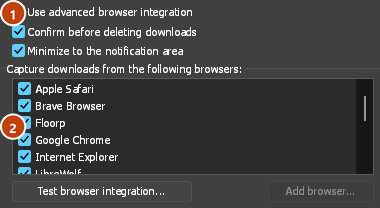
- Opciones → General → Usar integración avanzada del navegador debe estar activada. Desactívela para no enviar nada a DDM.
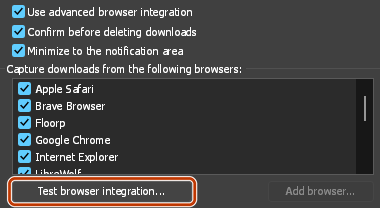
- Opciones → General → Capturar descargas de los siguientes navegadores debe tener su navegador marcado.
- Opciones → Tipos de archivo → Iniciar la descarga automáticamente de los siguientes tipos de archivo debe incluir el tipo de archivo. La lista comienza con los habituales: ZIP, RAR, 7Z, EXE, MSI, ISO, DMG, DEB, RPM, APPIMAGE, MP3, MP4, MKV, WEBM, PDF, modelos de IA como GGUF y SAFETENSORS, archivos 3D como GLB y STL, y muchos más. Cualquier otro se puede añadir a la lista.
- Opciones → Tipos de archivo → No iniciar descargas automáticamente desde los siguientes sitios no debe incluir el sitio. Los nombres se separan por espacios, y
*coincide con cualquier parte, como en*.update.microsoft.com. Editar lista... debajo de ella lista direcciones completas para dejar en paz, una por línea (https://example.com/private/*). - Opciones → Tipos de archivo → No tomar archivos de tamaño inferior a deja los archivos pequeños (un recibo, un icono) al navegador. 0 toma cualquier tamaño.
- La extensión debe tener permiso para leer el sitio. Cuando la limita a algunos sitios (o Al hacer clic), no puede pasar su inicio de sesión, por lo que deja las descargas de esos sitios al navegador.
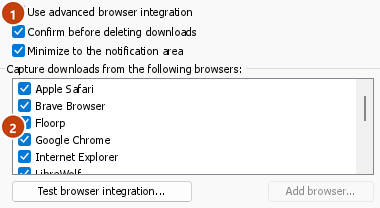
Cuando el navegador retiene una descarga, el botón de la extensión indica cuál de ellas la dejó ahí, con el nombre del archivo, y el registro de DDM tiene una línea para cada una (logs\mdm.log en la carpeta de datos de DDM).
Se comprueban tanto la dirección en la que hizo clic como aquella a la que llevaron sus redirecciones, por lo que un sitio que excluyó permanece excluido incluso cuando le envía a otro servidor. Todo lo demás se queda con el navegador. Los cambios en Opciones llegan al navegador en un minuto; no necesita reiniciarlo.
Cuando DDM se hace cargo de una descarga, recibe del navegador el nombre, el tamaño y el tipo del archivo, así que Información del archivo de descarga los muestra de inmediato sin volver a consultar al servidor. Si una descarga procede de un formulario (un botón que envía datos y recibe un archivo), DDM vuelve a enviar los datos del formulario; si el formulario envía un archivo, la descarga se queda en el navegador.
Cuando DDM toma una descarga, la copia del navegador se cancela y se elimina de su lista de descargas. En Firefox y los navegadores basados en él (Waterfox, Zen, LibreWolf), DDM la toma tan pronto como el servidor responde, antes de que el navegador pregunte ¿Qué debe hacer… con este archivo?: para un archivo que DDM toma, esa pregunta nunca aparece (Waterfox la hace para cada nuevo tipo de archivo). Los archivos que DDM no toma reciben la pregunta como antes. Se abre Información del archivo de descarga en DDM (a menos que lo hayas desactivado en Opciones → Descargas). Cancelar ahí no devuelve la descarga al navegador.
Al hacer clic en un enlace de descarga en el navegador, se abre Información del archivo de descarga en DDM. 

Iniciar descarga: la ventana de progreso muestra cómo avanza la descarga. 

Descarga completa: Abrir el archivo, o Abrir carpeta. 

Las descargas de una ventana privada usan las cookies de esa ventana, nunca las de la ventana normal, y no se guardan en la lista de DDM cuando se cierra la ventana privada.
Los archivos que DDM descarga desde el navegador se marcan como procedentes de Internet, igual que los que descarga el propio navegador: Windows comprueba los programas con SmartScreen antes de ejecutarlos y Office abre los documentos en Vista protegida.
Archivos que el navegador abriría
Un PDF, una canción o un vídeo que el navegador mostraría o reproduciría también se descarga con DDM si su tipo está en Opciones → Tipos de archivo y el sitio no está excluido. Para desactivar esta opción, desmarca También tomar archivos que el navegador abriría en Opciones → General → Teclas.... Se necesita un navegador Chromium (Chrome, Edge, Brave, Opera o Vivaldi) versión 128 o posterior, o Firefox.
El botón de la barra de herramientas
El botón de la extensión indica si el navegador llega a DDM. Un ! rojo significa que no; haz clic en el botón para ver por qué, y Cómo solucionarlo abre la sección correspondiente de El navegador y DDM no están conectados. Mientras DDM descarga, el botón muestra cuántas descargas hay en curso. El botón también ofrece:
- Un cuadro para un enlace: pega una dirección y haz clic en Descargar. DDM la recibe como con Descargar con DDM, con la página en la que estás como referer y tus cookies del sitio del enlace.
- Descargas: las descargas de DDM, primero las que están en curso, cada una con su progreso, velocidad y tiempo restante, actualizados mientras la ventana emergente está abierta. Pausar o Reanudar una, o Pausar todo; haz clic en una terminada para abrir su carpeta. No muestra nada mientras DDM no se está ejecutando (DDM se inicia solo para una descarga). Con Enviar descargas a otro DDM, se muestran las descargas de ese.
- Tomar descargas de este navegador: desmárcala para pausar la captura. Todas las descargas se quedarán en el navegador hasta que vuelvas a marcarla.
- Nunca tomar descargas de el sitio actual: lo añade a los sitios excluidos de DDM.
- Abrir DDM y Opciones....
- Contenido multimedia en esta página: lo que la página ha cargado y que DDM puede descargar (véase más abajo).
Una extensión de VPN o proxy
Una extensión de VPN o proxy es un proxy solo para el navegador. Activa Enviar descargas a través del proxy o la extensión VPN de este navegador en la ventana emergente de la barra de herramientas de la extensión (está desactivada al instalarla), y DDM descargará lo que tome del navegador a través del mismo proxy (con Opciones → Proxy/Socks → Usar proxy/socks de una solicitud del navegador, activado por defecto; consulta Opciones). Si está desactivada, la extensión no lee nada del proxy del navegador.
- Firefox te pide una vez, al activarla, que permitas a la extensión leer el proxy del navegador; desactivarla revoca ese permiso. DDM obtiene el proxy que tomó la propia solicitud del navegador para el archivo, incluidos los que una extensión VPN elige para cada solicitud.
- Chrome, Edge, Brave, Opera y Vivaldi no pueden pedir ese permiso al activarla, así que la extensión lo tiene desde la instalación (Chrome lo cuenta bajo el acceso a todos los sitios que la extensión ya pide, así que no añade ninguna línea al aviso de instalación y la actualización no pide nada nuevo). El interruptor no pide nada. DDM obtiene el proxy efectivo del navegador, quienquiera que lo haya configurado (una extensión de VPN o proxy, una política, la línea de comandos): un servidor fijo para el esquema de la descarga (
http,https,socks4,socks5), a menos que la dirección esté en su lista de omisión, o su script de configuración automática de proxy (por su dirección o en línea). Sin proxy, o con el del sistema, no se envía nada y DDM se rige por sus propias Opciones. Un proxy QUIC no se puede compartir.
En ambos, el inicio de sesión del proxy nunca se lee: un proxy que pide el propio inicio de sesión de la extensión VPN no se puede compartir, y la descarga lo indica en lugar de continuar sin él.
Contenido multimedia en esta página
Algunas páginas reproducen vídeos sin ofrecer un enlace y algunos reproductores también los ocultan al botón de descarga. El botón de la barra de herramientas muestra lo que ha cargado la página, para que puedas guardarlo:
- Flujos: HLS (
.m3u8) y DASH (.mpd), los formatos que usan la mayoría de los sitios para reproducir vídeos largos. Cada flujo aparece una sola vez, aunque el reproductor haya cambiado entre varias calidades. También se muestran las calidades (1080p · 720p) y la duración, si la extensión puede leerlas. La extensión también detecta los flujos servidos como texto sin formato cuya dirección no termina en.m3u8o.mpd: cuando abres la lista (o pulsas el botón de descarga sobre el reproductor) mientras este reproduce un flujo, la extensión lee los primeros kilobytes de los datos que ha recibido el reproductor para reconocerlo. No se lee nada hasta que lo solicitas. - Archivos de vídeo y audio que ha reproducido la página (MP4, WebM, MP3 y similares), con su tamaño y, si son vídeos, la resolución.
Inicia el vídeo primero: la lista se llena a medida que la página carga elementos y se vacía cuando la pestaña cambia a otra página. Con Añadir el título de la página delante de los nombres de los archivos multimedia activado, un archivo de la lista se nombra según la página y luego su propio nombre (The page - clip.mp4). Haz clic en Descargar junto a uno: una transmisión abre la ventana Descargar vídeo de una página de DDM, que lee sus calidades (yt-dlp hace el trabajo); un archivo va a la lista de DDM como cualquier otra descarga. Tus cookies para su servidor, la página como referente y el User-Agent de tu navegador van con él, como lo hacen para un vínculo en el que haces clic.
Las partes de un flujo (sus segmentos) nunca aparecen en la lista. Los flujos protegidos contra copia (DRM: Widevine, PlayReady y FairPlay, como los que usan la mayoría de los servicios de streaming de pago) aparecen como Protegido, sin botón Descargar: ninguna herramienta puede saltarse esa protección y DDM no lo intenta.
No tienes que hacer nada más: la extensión ya ve lo que descarga el navegador para poder hacerse cargo de las descargas. La información que registra permanece en la memoria del navegador y se borra al cerrarlo.
Clic derecho: descargar con Dannex Download Manager
Haz clic con el botón derecho en un enlace, vídeo, archivo de audio o imagen y elige Descargar con DDM. DDM lo descargará sea cual sea su tipo: como lo has solicitado, aquí no se aplican la lista de tipos de archivo ni los sitios excluidos (solo determinan qué descargas captura DDM automáticamente). Si un vídeo se reproduce como un flujo, se abre la ventana Descargar vídeo con el flujo que ha cargado el reproductor (HLS o DASH), igual que al usar el botón sobre los vídeos. Se envían las cookies del servidor del flujo y la página como referente.
Selecciona parte de una página y haz clic con el botón derecho para elegir Descargar enlaces seleccionados con DDM, o haz clic con el botón derecho en la página para elegir Descargar todos los enlaces con DDM: los enlaces se abren en el Capturador de enlaces, ordenados en paquetes, donde marcas los que quieres. Haz clic con el botón derecho en la página para elegir Descargar todas las imágenes con DDM (cada imagen en el mayor tamaño que ofrece la página) o Descargar todos los vídeos y audios con DDM (los reproductores de la página y los enlaces a esos archivos, y los archivos que sus reproductores han reproducido): se abren en el Capturador de enlaces de la misma manera.
Si no se puede conectar con DDM al elegir una de estas opciones, se abre la página de ayuda en la sección que explica el motivo.
Opciones → General → Personalizar los elementos del menú de DDM en el menú contextual de los navegadores → Editar... elige cuáles de estos cinco muestra el menú del navegador. Cada navegador cambia su menú la próxima vez que cambies a él.
El botón de descarga sobre los vídeos
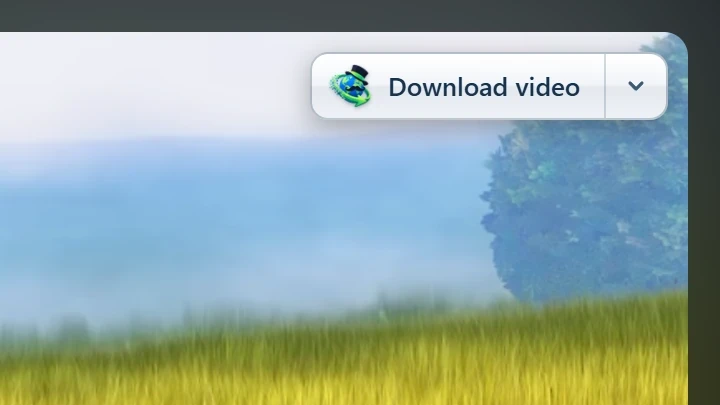
Apunte a un vídeo en una página web y aparecerá un pequeño botón Descargar vídeo en su borde. Haga clic en él y se abrirá un menú sobre el vídeo: DDM busca las calidades que puede descargar y las enumera con sus tamaños. Elija una y se descargará de inmediato, solo con su ventana de progreso; la ventana principal de DDM permanece donde está (con No iniciar la descarga, solo añadir archivos a la cola activado en Opciones, irá a la cola en su lugar). Abrir en Dannex Download Manager... en la parte inferior del menú abre la ventana Descargar vídeo de una página en su lugar. DDM debe estar en ejecución para el menú: cuando no lo está, o para otro DDM al que envíe descargas, un clic abre esa ventana directamente. Toma el vídeo en el que hizo clic: su propio archivo cuando reproduce uno, o la transmisión que cargó el reproductor (HLS o DASH), de lo contrario la página. Cuando el botón no puede decir cuál quiere decir, Contenido multimedia en esta página del botón de la barra de herramientas los enumera todos. Los reproductores incrustados también funcionan, y su inicio de sesión para el sitio, la página que incrusta el reproductor y el User-Agent de su navegador lo acompañan, por lo que los vídeos para miembros, o que solo se reproducen en el sitio que los incrusta, se pueden descargar. Los reproductores de sonido también obtienen el botón.
No molesta: solo aparece mientras apuntas a un vídeo (o cuando el reproductor tiene el foco del teclado; al pulsar Tab, el foco pasa al botón), se desvanece cuando el puntero se queda quieto y no aparece en vídeos pequeños ni en bucles cortos sin sonido (imágenes animadas y fondos). En pantalla completa, sigue al vídeo si el reproductor lo permite. Si el vídeo está protegido contra copia (DRM), indica que no se puede guardar.
- Colocarlo: arrástralo a cualquier punto del borde del vídeo; se ajustará al borde más cercano y permanecerá allí en ese sitio.
- Su menú (la flecha junto a él): Ocultar en este vídeo, Nunca en el sitio (DDM recuerda el sitio, sin su
www., así que quedan cubiertas también sus otras direcciones comom.) y Configuración del botón..., que abre las Opciones de DDM (cuando no se puede llegar a DDM, el botón lo indica). - Su configuración: Opciones → General → Personalizar los paneles de descarga de DDM en los navegadores → Editar...: desactívalo; muéstralo Sobre vídeos, Sobre reproductores de sonido o en ambos; no lo muestres en contenido multimedia de menos de cierto número de segundos (el navegador conoce la duración de un vídeo cuando su reproductor lo ha cargado, y muestra el botón hasta entonces); elige Dónde se muestra primero (arriba a la derecha salvo que elijas otra esquina; si lo arrastras a otro lugar en un sitio, se queda allí en ese sitio); y consulta o edita los sitios en los que nunca se muestra. Nunca en en el menú del botón añade a esa lista, y un sitio añadido allí mientras Opciones está abierto se conserva al hacer clic en Aceptar.
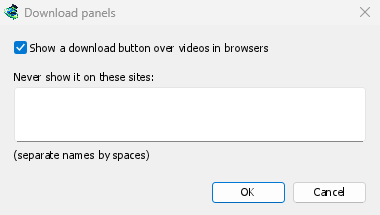
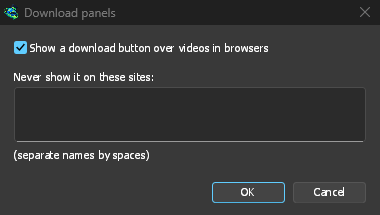
El botón depende del resto de la integración: no aparece si Usar integración avanzada del navegador está desactivado o si el navegador no está seleccionado.
Teclas para forzar o evitar la captura
Mantén pulsada la tecla Alt mientras haces clic en un enlace para que lo descargue el navegador en lugar de DDM. En Firefox, Alt+clic guarda un enlace solo si su ajuste browser.altClickSave está activado (en about:config); si no, haz clic con el botón derecho en el enlace y elige Guardar enlace como..., que conserva el navegador.
Mantén pulsadas Ctrl+Alt mientras haces clic en un enlace para que DDM lo descargue sea cual sea su tipo, como hace Descargar con DDM en el menú contextual: una página, una imagen, un tipo de archivo que Opciones deja al navegador. Ni la página ni el navegador hacen nada más con ese clic (no se abre ninguna pestaña).
Las dos teclas se configuran en Opciones → General → Teclas...: cada una puede ser Ninguno, Alt, Ctrl, Mayús, o dos o tres de ellas juntas, y las dos deben ser distintas. Cuentan exactamente tal como se mantienen pulsadas: con Alt elegida, un clic con Alt+Mayús es un clic normal. Ctrl+Alt es la combinación predeterminada para forzar porque nadie hace ese clic para otra cosa: un navegador abre una pestaña con Ctrl, una ventana con Mayús y descargas con Alt, y en Windows Alt+Mayús cambia la distribución del teclado. Una tecla elegida para dejar los enlaces al navegador conserva el significado propio del navegador (Mayús sigue abriendo una ventana nueva, que descarga el enlace); una tecla elegida para forzar un enlace lo sustituye. En un Mac, Ctrl en Opciones es la tecla Comando (⌘), porque un clic con Control abre allí el menú contextual: Comando+Opción fuerza un enlace. Un cambio se aplica cuando el navegador ha vuelto a preguntar a DDM, lo que hace al volver a él. La ventana emergente del botón de la barra de herramientas indica las teclas elegidas. La misma ventana contiene Capturar también los archivos que el navegador abriría.
Para que las descargas de un sitio se queden siempre en el navegador, usa Nunca tomar descargas de en el botón de la barra de herramientas o añade el sitio a No iniciar descargas automáticamente desde los siguientes sitios. Para que un tipo de archivo se quede en el navegador, quítalo de la lista de tipos de archivo.
Un sitio que solo deja pasar a los navegadores
Las comprobaciones antibots de algunos sitios (el desafío de Cloudflare, el edge de Akamai) solo dejan pasar a un navegador, incluso después de que DDM lo haya intentado una vez más conectándose como lo hace tu navegador. Entonces DDM dice este sitio solo deja pasar a los navegadores y ofrece Descargar con el navegador: un botón en la ventana de progreso de la descarga y un elemento en su menú contextual de la lista. Sigue ahí después de reiniciar DDM.
Abre la dirección de la descarga en el navegador del que procede, o en tu navegador predeterminado cuando DDM no sabe cuál era (un enlace que añadiste tú mismo en DDM) o no lo encuentra (en Linux, un navegador Flatpak o Snap). Si el sitio pide una comprobación, respóndela allí. Cuando el navegador inicia la descarga, su extensión la ofrece a DDM como de costumbre, y DDM se la deja al navegador: el navegador se la queda, y la ventana emergente del botón de la barra de herramientas explica por qué. DDM hace esto una vez para esa dirección (o la que sus redirecciones hayan alcanzado), en los 10 minutos siguientes a tu clic; después, las descargas de ese enlace vuelven a llegar a DDM. El registro de DDM anota cada una.
La fila de la descarga se queda en la lista de DDM como estaba, y Reanudar lo intenta de nuevo desde DDM. Donde DDM no muestra ese botón (un enlace que el Capturador de enlaces o Información del archivo de descarga examinó antes de añadirlo), mantén pulsada Alt al hacer clic en el enlace para dejar esa descarga al navegador (Teclas para forzar o evitar la captura).
Cuando DDM no está en ejecución
No hace falta iniciar DDM primero. Cuando el navegador le pasa una descarga y DDM no está en ejecución, el asistente lo inicia y le pasa la descarga.
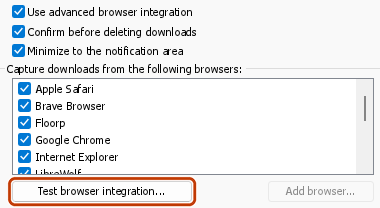
Si no se puede conectar con DDM (porque se ha desinstalado o el asistente no está registrado), la descarga se queda en el navegador, así que no se pierde nada, y el botón de la barra de herramientas muestra un ! rojo. Consulta El navegador y DDM no están conectados o ejecuta Opciones → General → Probar la integración con el navegador....
Pasos siguientes
- Tutorial: capturar descargas del navegador →
- Cambiar los tipos de archivo que captura DDM →
- Si el navegador no transfiere las descargas →
Gratis, código abierto, sin anuncios, sin prueba.
Descargar Dannex Download Manager