

مع ملحق DDM، تسلم النقرة على رابط تنزيل في مستعرضك التنزيل إلى DDM. يحصل DDM على العنوان مع الصفحة التي جاء منها (المرجع) وملفات تعريف الارتباط الخاصة بك للموقع وUser-Agent المستعرض، فتعمل التنزيلات التي تحتاج إلى تسجيل دخولك. ويحصل أيضا على العنوان الذي وصل إليه تنزيل المستعرض نفسه: فحين يرفض موقع الرابط نفسه على DDM (رابط لمرة واحدة استخدمه المستعرض بالفعل، أو موقع لا يسمح إلا للمستعرضات بطلب روابطه)، يتابع DDM من هناك مرة واحدة، من دون ملفات تعريف الارتباط إن كان موقعا آخر. وحين يصد فحص الروبوتات في موقع (مثل فحص Cloudflare) أو رفضه للبرامج (412 Precondition Failed في FileHippo) اتصال DDM نفسه، يسأل DDM مرة أخرى بالاتصال بالطريقة التي يتصل بها مستعرضك (المصافحة نفسها والإعدادات وترتيب الترويسات)، مع User-Agent مستعرضك وملفات تعريفه للموقع وحده، وينزل عبر ذلك الاتصال الواحد؛ ويسري الوكيل ومحول الشبكة وحدود السرعة كالمعتاد. لا يحل DDM أي تحد: فالموقع الذي ما زال يريد إجابة تحد يرفض مرة أخرى، ويقول DDM هذا الموقع لا يسمح إلا للمستعرضات بالمرور، مع طريقة لإعادة التنزيل إلى المستعرض (راجع موقع لا يسمح إلا للمستعرضات بالمرور).
يعمل الملحق في Google Chrome وMicrosoft Edge وBrave وOpera وVivaldi، وفي Firefox 140 أو أحدث، وفي Safari 17 أو أحدث على Mac (انظر Safari).
تعمل المستعرضات المبنية عليها أيضا: يقبل Chromium وHelium الإضافة كما يفعل Chrome، وBrave Origin كما يفعل Brave، وZen وLibreWolf كما يفعل Firefox. في Windows، يحتوي Zen على خطأ خاص به (انظر المستعرض وDDM غير متصلين).
إعداده
يتكون الربط بالمستعرض من جزأين: برنامج مساعد صغير يتواصل معه المستعرض، والملحق نفسه.
- ثبت DDM باستخدام برنامج الإعداد، وأبق خيار إعداد الربط بالمستعرض (Chrome، Edge، Brave، Firefox) محددا. هذا يسجل المساعد. (النسخة المحمولة لا تستطيع فعل ذلك؛ انظر الوضع المحمول.) على Linux وmacOS، يسجل DDM نفسه في كل مرة يبدأ فيها، للمستعرضات المثبتة حينها.
- أضف الملحق إلى كل مستعرض تستخدمه، كما يلي. ملحق Dannex ليس في متاجر المستعرضات بعد (صفحاته في الطريق)، لذا يأتي مع DDM، في مجلد
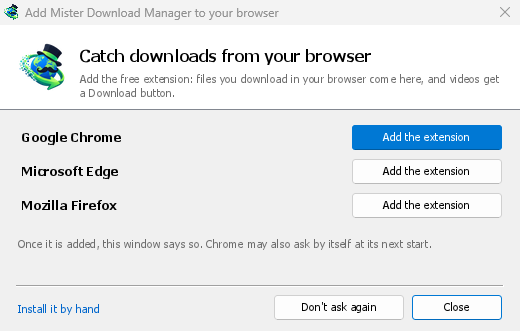
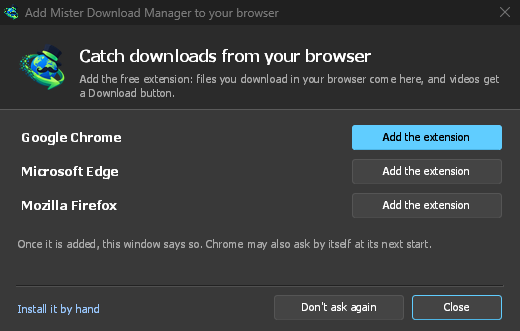
extensionداخل مجلد تثبيت DDM، وكتنزيل مستقل مع كل إصدار. إلى أن يصل ملحق في مستعرض ما إلى DDM، تفتح نافذة أضف Dannex Download Manager إلى مستعرضك في DDM عند كل بدء: تسرد المستعرضات التي وجدتها، ويفتح أرني كيف هذه الخطوات (وحين يدرجه متجر، يفتح إضافة الملحق صفحته هناك بدلا من ذلك). ويوقف لا تسأل مرة أخرى النافذة.
Firefox
يلزم Firefox 140 أو أحدث. لا يثبت Firefox إلا الإضافات التي وقعتها Mozilla، وإضافة Dannex ليست على addons.mozilla.org بعد. إلى أن تصل، ملفها extension\mdm-firefox.xpi في مجلد DDM (و...-extension-firefox.xpi مع كل إصدار):
- Firefox Developer Edition أو Nightly أو ESR: افتح
about:config، واضبطxpinstall.signatures.requiredعلىfalse، ثم افتحabout:addons، وانقر الترس، ثم Install Add-on From File…، واختر الملف. - أي Firefox، إلى أن تغلقه: افتح
about:debugging#/runtime/this-firefox، وانقر Load Temporary Add-on… واختر الملف نفسه.
حين تدرج على addons.mozilla.org، يثبتها Add to Firefox في صفحتها بشكل دائم، ويبقيها Firefox محدثة؛ ويثبتها Zen وLibreWolf من الصفحة نفسها.
Chrome وEdge وBrave وOpera وVivaldi
حمل الملحق يدويا (صفحة Dannex في Chrome Web Store في الطريق؛ وحين تصل، تفتح نافذة أضف Dannex Download Manager إلى مستعرضك في DDM صفحتها في كل مستعرض، حيث يثبته Add to Chrome ويبقيه المستعرض محدثا؛ وفي Edge يكون الزر Get، بعد Allow extensions from other stores). ملفاته في مجلد extension داخل مجلد تثبيت DDM: %LOCALAPPDATA%\Programs\Dannex Download Manager\extension إن ثبته لنفسك، أو Program Files\Dannex Download Manager\extension إن ثبته للجميع. ولكل إصدار أيضا نسخة منها كتنزيل مستقل، ...-extension-chromium.zip (فك ضغطه أولا).
- افتح صفحة الإضافات:
chrome://extensions،edge://extensionsأوbrave://extensions. - شغل وضع المطور.
- انقر على تحميل غير مضغوط واختر المجلد
extension\chromium.
يظهر Dannex Download Manager في القائمة. اتركه قيد التشغيل. ثبت زره في شريط الأدوات لتعرف بنظرة سريعة ما إذا كان المستعرض يتصل بـDDM.
هيليوم
في Helium، حمل الملحق يدويا كما سبق (chrome://extensions يعمل في Helium أيضا). وحين يصل Dannex إلى Chrome Web Store، يثبته Helium من هناك: انقر Add to Chrome. يجلب Helium الامتدادات عبر خدماته الخاصة، فلا يعمل هذا إلا ما دامت مسموحا بها. إن قال Helium Extension downloads are disabled، افتح helium://settings/privacy/services (Settings → Privacy and security → Helium services)، وشغل Allow connecting to Helium services وProxy extension downloads and updates، وانقر Add to Chrome مرة أخرى. وإذا كانت هذه متوقفة، حمل الملحق يدويا كما سبق.
يسجل مثبت DDM الأداة المساعدة حيث يبحث عنها Helium، على Windows وLinux وmacOS. وحين يدرجه المتجر، يعرض DDM الملحق على Helium أيضا في Linux وmacOS، عبر خدمات Helium نفسها، فإذا سمح بها وصل من تلقاء نفسه عند بدء Helium التالي (وفي macOS يسأل Helium أولا: New extension added في قائمته، حيث تشغله). وتترك حزم Linux (.deb و.rpm) ذلك للنافذة أدناه، ولا تكتب شيئا في مجلد المنزل. في Windows لا يمكن عرض الملحق على Helium بهذه الطريقة: تفتح نافذة أضف Dannex Download Manager إلى مستعرضك في DDM صفحة المتجر في Helium إذا ثبت Helium بمثبته؛ أما Helium من ملف zip فلا تجده هناك، فافتح صفحة المتجر فيه بنفسك. يعرف Helium نفسه بأنه Google Chrome عن قصد، لذا يظهر في الخيارات → عام → التقاط التنزيلات من المستعرضات التالية باسم Google Chrome.
Safari (macOS)
يحمل تطبيق Mac ملحق Safari: لا يوجد شيء لتنزيله. يلزم Safari 17 أو أحدث وmacOS 14 أو أحدث.
- اسحب DDM إلى التطبيقات وابدأ تشغيله مرة واحدة. تعرض نافذة أضف Dannex Download Manager إلى مستعرضك في DDM متصفح Safari: توضح كيفية الإضافة الخطوات أدناه.
- في Safari، افتح الإعدادات ← الملحقات وحدد Dannex Download Manager. انقر فوق السماح دائما على كل موقع ويب: يحتاج الملحق إلى قراءة الموقع لتمرير تسجيل دخولك.
- بينما لم يتم توثيق التطبيق من قبل Apple (الإصدارات التجريبية ليست كذلك)، يسرد Safari الملحق فقط مع الملحقات غير الموقعة المسموح بها: الإعدادات ← متقدم ← إظهار ميزات لمطوري الويب، ثم الإعدادات ← مطور ← السماح بالملحقات غير الموقعة. ينسى Safari هذا الإعداد في كل مرة يغلق فيها.
لا يسمح Safari للملحق برؤية أو إيقاف تنزيلات المستعرض، لذا يختلف ما يعمل عن المستعرضات الأخرى:
- يعمل كما في المستعرضات الأخرى: عناصر النقر بزر الماوس الأيمن، الزر فوق مقاطع الفيديو، الوسائط في هذه الصفحة، زر شريط الأدوات، النقر بـAlt، بدء تشغيل DDM تلقائيا، وكل قاعدة في «الخيارات» (Options).
- يذهب النقر على رابط لنوع ملف يأخذه DDM إلى DDM. يبقى التنزيل الذي تبدأه الصفحة بنفسها (برنامج نصي، أو رابط بدون اسم ملف في عنوانه يجيب عليه الخادم بملف) مع Safari: استخدم النقر بزر الماوس الأيمن ← تنزيل باستخدام DDM لتلك التنزيلات.
- غير متوفر: مشاركة وكيل المستعرض أو VPN، والتنزيل من نموذج.
من ملف zip عادي
لا تحتوي نسخة -x64.zip على برنامج تثبيت، لكن يمكنك تسجيل البرنامج المساعد بنفسك. افتح موجه الأوامر في مجلد DDM وشغل:
dannexdownloadmanager-nmhost.exe --register
هذا لحساب Windows الخاص بك فقط. يلغي --unregister ذلك. ثم حمل الملحق كما هو موضح أعلاه، من المجلد extension داخل الملف المضغوط.
ما يلزم
عند النقر على تنزيل، يتحقق الملحق من خيارات DDM:
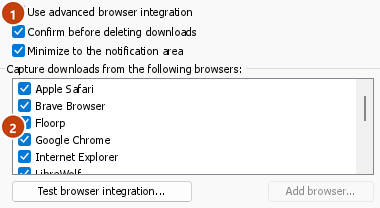
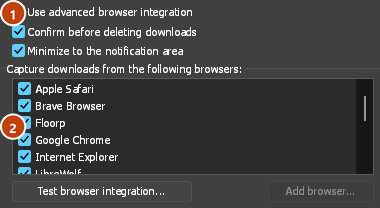
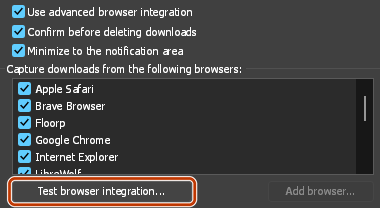
- يجب تشغيل الخيارات → عام → استخدام الربط المتقدم بالمستعرض. أوقفه لئلا يرسل أي شيء إلى DDM.
- يجب تحديد مستعرضك في الخيارات → عام → التقاط التنزيلات من المتصفحات التالية.
- يجب أن تسرد الخيارات ← أنواع الملفات ← بدء تنزيل أنواع الملفات التالية تلقائيا نوع الملف. تبدأ القائمة بالأنواع المعتادة: ZIP، RAR، 7Z، EXE، MSI، ISO، DMG، DEB، RPM، APPIMAGE، MP3، MP4، MKV، WEBM، PDF، نماذج الذكاء الاصطناعي مثل GGUF وSAFETENSORS، ملفات ثلاثية الأبعاد مثل GLB وSTL، وغيرها الكثير. يمكن إضافة أي شيء آخر إلى القائمة.
- يجب ألا يتضمن الخيارات → أنواع الملفات → عدم بدء تنزيل الملفات تلقائيا من المواقع التالية الموقع. افصل الأسماء بمسافات، ويطابق
*أي جزء، كما في*.update.microsoft.com. وتعرض تحرير قائمة ... أسفلها العناوين الكاملة التي يجب تجاهلها، عنوانا واحدا في كل سطر (https://example.com/private/*). - يترك الخيارات → أنواع الملفات → عدم أخذ الملفات الأصغر من الملفات الصغيرة (مثل إيصال أو أيقونة) للمستعرض. يقبل 0 أي حجم.
- يجب السماح للملحق بقراءة الموقع. إذا قصرت استخدامه على بعض المواقع (أو اخترت عند النقر)، فلن يتمكن من تمرير بيانات تسجيل دخولك، لذا يترك تنزيلات تلك المواقع للمستعرض.
عندما يحتفظ المتصفح بتنزيل، يخبر زر الإضافة أي من هذه تركه هناك، مع اسم الملف، ويحتوي سجل DDM على سطر لكل منها (logs\mdm.log في مجلد بيانات DDM).
يتحقق من العنوان الذي نقرت عليه ومن العنوان الذي أدت إليه عمليات إعادة التوجيه، لذلك يبقى الموقع الذي استبعدته مستبعدا حتى إذا أرسلك إلى خادم آخر. وتبقى جميع التنزيلات الأخرى في المستعرض. تصل تغييرات الخيارات إلى المستعرض خلال دقيقة؛ ولا تحتاج إلى إعادة تشغيله.
عندما يتولى DDM تنزيلا، يحصل معه على اسم الملف وحجمه ونوعه من المستعرض، لذلك تعرض معلومات ملف التنزيل هذه المعلومات فورا دون الرجوع إلى الخادم. إذا بدأ التنزيل من نموذج (زر يرسل بيانات ويستقبل ملفا)، يعيد DDM إرسال بيانات النموذج؛ أما النموذج الذي يرسل ملفا فيبقى مع المستعرض.
عندما يتولى DDM تنزيلا، يتم إلغاء نسخة المستعرض الخاصة به وإزالتها من قائمة تنزيلات المستعرض. في Firefox والمستعرضات المبنية عليه (Waterfox وZen وLibreWolf)، يتولى DDM التنزيل بمجرد أن يستجيب الخادم، قبل أن يسأل المستعرض ماذا يجب أن يفعل... بهذا الملف؟: بالنسبة للملف الذي يتولاه DDM، لا يظهر هذا السؤال أبدا (يسأله Waterfox لكل نوع ملف جديد). أما الملفات التي لا يتولاها DDM، فتظهر لها السؤال كالمعتاد. تفتح نافذة معلومات ملف التنزيل في DDM (إلا إذا قمت بإيقاف تشغيلها في الخيارات → التنزيلات). إلغاء التنزيل هناك لا يعيده إلى المستعرض.
انقر على رابط تنزيل في المستعرض: تفتح نافذة «معلومات ملف التنزيل» في DDM. 

«بدء التنزيل»: تعرض نافذة التقدم الملف أثناء تنزيله. 

«اكتمل التنزيل»: افتح الملف أو المجلد. 

تستخدم التنزيلات من نافذة خاصة ملفات تعريف الارتباط الخاصة بتلك النافذة، ولا تستخدم ملفات تعريف الارتباط العادية أبدا. ولا تبقى هذه التنزيلات في قائمة DDM بعد إغلاق النافذة.
يشير DDM إلى أن الملفات التي ينزلها من المستعرض قادمة من الإنترنت، كما يفعل المستعرض مع ملفاته: يتحقق Windows من البرنامج باستخدام SmartScreen قبل تشغيله، ويفتح Office المستند في Protected View.
الملفات التي قد يفتحها المستعرض
ينتقل إلى DDM أيضا ملف PDF أو أغنية أو فيديو قد يعرضه المستعرض أو يشغله بنفسه، إذا كان نوعه ضمن الخيارات → أنواع الملفات (وليس من المواقع المستبعدة). لإيقاف ذلك، أزل علامة الاختيار من تنزيل الملفات التي قد يفتحها المستعرض أيضا في الخيارات → عام → المفاتيح.... تتطلب هذه الميزة متصفح Chromium (Chrome أو Edge أو Brave أو Opera أو Vivaldi) بإصدار 128 أو أحدث، أو Firefox.
زر شريط الأدوات
يبين زر الملحق ما إذا كان المستعرض يصل إلى DDM. يعني ! الأحمر أنه لا يصل؛ انقر الزر لمعرفة السبب، ويفتح كيفية إصلاحها القسم المناسب من المستعرض وDDM غير متصلين. وأثناء تنزيل DDM، يبين الزر عدد التنزيلات الجارية. ويقدم الزر أيضا:
- مربع لرابط: ألصق عنوانا وانقر تنزيل. يستلمه DDM كما من تنزيل باستخدام DDM، والصفحة التي أنت فيها مرجعا، مع ملفات تعريف الارتباط لموقع الرابط.
- التنزيلات: تنزيلات DDM، الجارية أولا، لكل منها تقدمه وسرعته والوقت المتبقي، وتتحدث ما دامت النافذة المنبثقة مفتوحة. استخدم إيقاف مؤقت أو متابعة لتنزيل واحد، أو إيقاف الكل مؤقتا؛ وانقر تنزيلا مكتملا لفتح مجلده. لا تظهر أي تنزيلات ما دام DDM لا يعمل (يبدأ DDM من تلقاء نفسه عند تنزيل). ومع إرسال التنزيلات إلى نسخة DDM أخرى، تسرد تنزيلات تلك النسخة.
- تلقي التنزيلات من هذا المستعرض: أزل علامة الاختيار لإيقاف تلقي التنزيلات مؤقتا. ويبقى كل تنزيل في المستعرض حتى تعيد تحديد الخيار.
- عدم تلقي التنزيلات من الموقع الحالي: يضيفه إلى المواقع المستبعدة في DDM.
- فتح DDM والخيارات....
- الوسائط في هذه الصفحة: ما حملته الصفحة ويمكن لـ DDM تنزيله (انظر أدناه).
ملحق VPN أو وكيل
ملحق VPN أو الوكيل هو وكيل للمستعرض فقط. قم بتشغيل إرسال التنزيلات عبر وكيل هذا المستعرض أو ملحق VPN في النافذة المنبثقة لشريط أدوات الملحق (يكون في وضع إيقاف التشغيل عند التثبيت)، ويقوم DDM بتنزيل ما يتولاه من المستعرض عبر نفس الوكيل (مع الخيارات → الوكيل / SOCKS → استخدام وكيل/SOCKS من طلب المستعرض، وهو قيد التشغيل افتراضيا؛ انظر الخيارات). عند إيقاف تشغيله، لا يقرأ الملحق أي شيء من وكيل المستعرض.
- يسألك Firefox مرة واحدة، عند التبديل، للسماح للملحق بقراءة وكيل المستعرض؛ يؤدي إيقاف تشغيله إلى سحب هذا الإذن. يحصل DDM على الوكيل الذي استخدمه طلب المستعرض الخاص بالملف، بما في ذلك تلك التي يختارها ملحق VPN لكل طلب.
- لا تستطيع Chrome وEdge وBrave وOpera وVivaldi طلب هذا الإذن عند التبديل، لذلك يمتلكه الملحق من التثبيت (يحتسبه Chrome ضمن الوصول إلى كل موقع يطلبه الملحق بالفعل، لذلك لا يضيف سطرا إلى موجه التثبيت ولا يطلب التحديث أي شيء جديد). لا يطلب التبديل شيئا. يحصل DDM على وكيل المستعرض الفعال، بغض النظر عمن قام بتعيينه (ملحق VPN أو وكيل، سياسة، سطر الأوامر): خادم ثابت لمخطط التنزيل (
http،https،socks4،socks5)، إلا إذا كان العنوان موجودا في قائمة التجاوز الخاصة به، أو برنامج نصي لتكوين الوكيل التلقائي (بواسطة عنوانه أو مضمنا). بدون وكيل، أو مع وكيل النظام، لا يتم إرسال أي شيء ويتبع DDM خياراته الخاصة. لا يمكن مشاركة وكيل QUIC.
في كليهما، لا يتم قراءة بيانات تسجيل الدخول للوكيل أبدا: لا يمكن مشاركة وكيل يطلب بيانات تسجيل الدخول الخاصة بملحق VPN، ويشير التنزيل إلى ذلك بدلا من المتابعة بدونه.
الوسائط في هذه الصفحة
تعرض بعض الصفحات فيديو من دون رابط إليه، وتخفيه بعض مشغلات الفيديو عن زر التنزيل أيضا. يعرض زر شريط الأدوات ما حملته الصفحة، لتتمكن من حفظه رغم ذلك:
- البثوث: HLS (
.m3u8) وDASH (.mpd)، وهما الطريقة التي تعرض بها معظم المواقع مقاطع الفيديو الطويلة. يظهر كل بث مرة واحدة، مهما تعددت مستويات الجودة التي انتقل بينها مشغله، مع مستويات الجودة (1080p · 720p) والمدة إذا استطاع الملحق قراءتها. ويعثر أيضا على البث الذي لا ينتهي عنوانه بـ.m3u8أو.mpdويقدم كنص عادي: عندما تفتح القائمة (أو تضغط على زر التنزيل فوق مشغله) بينما يشغل المشغل بثا، يقرأ الملحق أول بضعة كيلوبايتات مما جلبه المشغل للتعرف عليه. لا يقرأ الملحق شيئا حتى تطلب ذلك. - ملفات الفيديو والصوت التي شغلتها الصفحة (MP4 وWebM وMP3 وما شابهها)، مع أحجامها، وحجم الصورة في ملفات الفيديو.
ابدأ تشغيل الفيديو أولا: تمتلئ القائمة مع تحميل الصفحة للأشياء، ويتم إفراغها عندما تنتقل علامة التبويب إلى صفحة أخرى. مع تشغيل إضافة عنوان الصفحة قبل أسماء ملفات الوسائط، يتم تسمية ملف من القائمة باسم الصفحة، ثم اسمه الخاص (The page - clip.mp4). انقر فوق تنزيل بجانب أحدها: يفتح البث نافذة تنزيل الفيديو من صفحة في DDM، والتي تقرأ جوداته (يقوم yt-dlp بالعمل)؛ يذهب الملف إلى قائمة DDM مثل أي تنزيل آخر. تذهب ملفات تعريف الارتباط الخاصة بك لخدمته، والصفحة كمرجع، وUser-Agent الخاص بمستعرضك معه، كما يحدث للرابط الذي تنقر عليه.
لا تظهر قطع البث (مقاطع البث) في القائمة أبدا. ويظهر البث المحمي من النسخ (DRM: Widevine وPlayReady وFairPlay، كما في معظم خدمات البث المدفوعة) على أنه محمي، من دون زر تنزيل: لا يجوز لأي أداة تجاوز هذه الحماية، ولا يحاول DDM ذلك.
لا يتطلب هذا منك أي شيء إضافي: فالملحق يرى بالفعل ما ينزله المستعرض لكي ينقل إليه التنزيلات. تبقى المعلومات التي يسجلها في ذاكرة المستعرض وتنسى عند إغلاقه.
انقر بزر الفأرة الأيمن: تنزيل باستخدام DDM
انقر بزر الفأرة الأيمن على رابط أو فيديو أو ملف صوتي أو صورة، واختر تنزيل باستخدام DDM. ينزل DDM العنصر أيا كان نوعه: بما أنك طلبت ذلك، فلا تنطبق هنا قائمة أنواع الملفات والمواقع المستبعدة (فهذه تحدد فقط التنزيلات التي يتولاها DDM تلقائيا). ينتقل الفيديو الذي يشغل كبث إلى نافذة تنزيل الفيديو مع البث الذي حمله مشغله (HLS أو DASH)، كما يحدث عند استخدام الزر فوق مقاطع الفيديو، ويرسل معه ملفات تعريف الارتباط الخاصة بك بخادم البث والصفحة بوصفها المحيل.
حدد جزءا من صفحة وانقر عليه بزر الماوس الأيمن واختر تنزيل الروابط المحددة باستخدام DDM، أو انقر الصفحة بزر الماوس الأيمن واختر تنزيل جميع الروابط باستخدام DDM: تظهر الروابط في ملتقط الروابط، مرتبة في حزم، لتحدد ما تريد. انقر الصفحة بزر الماوس الأيمن واختر تنزيل جميع الصور باستخدام DDM (كل صورة بأكبر حجم تقدمه الصفحة) أو تنزيل جميع مقاطع الفيديو والصوت باستخدام DDM (مشغلات الصفحة والروابط إلى هذه الملفات، والملفات التي شغلتها مشغلاتها): وتظهر في ملتقط الروابط بالطريقة نفسها.
إذا تعذر الاتصال بـ DDM عند اختيار أحد هذه الخيارات، فستفتح صفحة التعليمات عند القسم الذي يشرح السبب.
الخيارات → عام → تخصيص عناصر قائمة DDM في قائمة النقر بزر الماوس الأيمن في المستعرضات → تحرير... يختار أيا من هذه الخمسة تعرضها قائمة المستعرض. يغير المستعرض قائمته عند التبديل إليه في المرة التالية.
زر التنزيل فوق مقاطع الفيديو
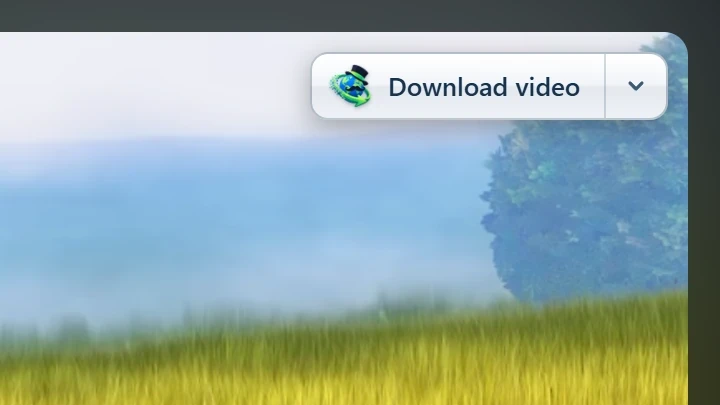
عند الإشارة إلى مقطع فيديو على صفحة ويب، يظهر زر صغير تنزيل الفيديو على حافته. انقر عليه، وستفتح قائمة فوق الفيديو: يبحث DDM عن الجودات التي يمكنه تنزيلها ويسردها مع أحجامها. اختر واحدة، وسيتم تنزيلها على الفور، مع نافذة تقدمها فقط؛ تبقى نافذة DDM الرئيسية في مكانها (مع تشغيل إضافة الملفات إلى قائمة الانتظار دون بدء التنزيل في الخيارات، تذهب إلى قائمة الانتظار بدلا من ذلك). يفتح فتح في Dannex Download Manager... في أسفل القائمة نافذة تنزيل الفيديو من صفحة بدلا من ذلك. يجب أن يكون DDM قيد التشغيل لظهور القائمة: عندما لا يكون كذلك، أو لـ DDM آخر ترسل إليه التنزيلات، يفتح النقر تلك النافذة مباشرة. يأخذ الفيديو الذي نقرت عليه: ملفه الخاص عندما يشغل واحدا، أو البث الذي حمله المشغل (HLS أو DASH)، وإلا الصفحة. عندما لا يستطيع الزر تحديد أي واحد تقصده، تسرد الوسائط في هذه الصفحة في زر شريط الأدوات جميعها. تعمل المشغلات المضمنة أيضا، ويذهب تسجيل دخولك للموقع، والصفحة التي تتضمن المشغل، ووكيل المستخدم الخاص بمستعرضك معها، لذا يمكن تنزيل مقاطع الفيديو المخصصة للأعضاء، أو التي تعمل فقط على الموقع الذي يتضمنها. تحصل مشغلات الصوت على الزر أيضا.
لا يعيقك: لا يظهر إلا عندما تشير إلى فيديو (أو عندما يكون تركيز لوحة المفاتيح على المشغل؛ عندها ينقل Tab التركيز إلى الزر)، ويتلاشى عندما يستقر المؤشر، ولا يظهر على مقاطع الفيديو الصغيرة والحلقات القصيرة الصامتة (الصور المتحركة والخلفيات). في وضع ملء الشاشة، يتبع الفيديو إذا سمح المشغل بذلك. وعند عرض فيديو محمي بنظام DRM، يخبرك بأنه لا يمكن حفظه.
- انقله: اسحبه إلى أي موضع على حافة الفيديو؛ فيلتصق بأقرب حافة ويبقى هناك على ذلك الموقع.
- قائمته (السهم بجانبه): إخفاء على هذا الفيديو، وعدم الإظهار أبدا على الموقع (يتذكر DDM الموقع من دون
www.، فتشمل عناوينه الأخرى مثلm.)، وإعدادات الزر... الذي يفتح خيارات DDM (وإن تعذر الوصول إلى DDM، يقول الزر ذلك). - إعداداته: الخيارات → عام → تخصيص لوحات تنزيل DDM في المستعرضات → تحرير...: أوقفه؛ أو أظهره فوق مقاطع الفيديو أو فوق مشغلات الصوت أو كليهما؛ واتركه بعيدا عن الوسائط الأقصر من عدد معين من الثواني (يعرف المستعرض طول الفيديو بعد أن يحمله مشغله، ويظهر الزر إلى ذلك الحين)؛ واختر أين يظهر أولا (أعلى اليمين ما لم تختر زاوية أخرى؛ وإن سحبته إلى مكان آخر في موقع، بقي هناك في ذلك الموقع)؛ وشاهد أو حرر المواقع التي لا يظهر عليها أبدا. ويضيف عدم الإظهار أبدا على في قائمة الزر إلى تلك القائمة، ويبقى الموقع المضاف هناك أثناء فتح الخيارات عند النقر على موافق.
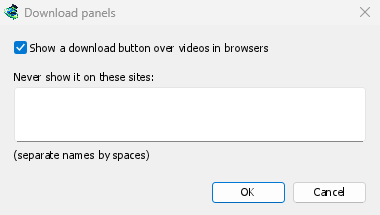
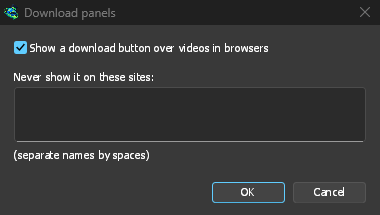
يتبع الزر بقية إعدادات الربط: لا يظهر عندما يكون استخدام الربط المتقدم بالمستعرض متوقفا أو عندما لا يكون المستعرض محددا.
مفاتيح لفرض الالتقاط أو منعه
اضغط مع الاستمرار على Alt أثناء النقر على رابط لينزله المستعرض بدلا من DDM. في Firefox، لا يحفظ النقر مع Alt الرابط إلا إذا كان إعداد browser.altClickSave مفعلا (في about:config)؛ وإلا فانقر الرابط بزر الماوس الأيمن واختر Save Link As...، فيحتفظ به المستعرض.
اضغط مع الاستمرار على Ctrl+Alt أثناء النقر على رابط ليتولى DDM تنزيله أيا كان نوعه، كما يفعل تنزيل باستخدام DDM في قائمة النقر بزر الماوس الأيمن: صفحة أو صورة أو نوع ملف تتركه الخيارات للمستعرض. ولا تفعل الصفحة ولا المستعرض شيئا آخر بتلك النقرة (ولا تفتح علامة تبويب).
يضبط المفتاحان في الخيارات → عام → المفاتيح...: يمكن أن يكون كل منهما لا شيء أو Alt أو Ctrl أو Shift، أو اثنين أو ثلاثة منها معا، ويجب أن يختلفا. وتحسب كما هي مضغوطة تماما: فإذا اخترت Alt، تكون النقرة مع Alt+Shift نقرة عادية. Ctrl+Alt هو الافتراضي للفرض لأن أحدا لا ينقر هذه النقرة لأي غرض آخر: يفتح المستعرض علامة تبويب مع Ctrl، ونافذة مع Shift، وينزل مع Alt، وفي Windows يبدل Alt+Shift تخطيط لوحة المفاتيح. المفتاح المختار لترك الروابط للمستعرض يحتفظ بمعنى المستعرض نفسه (ما زال Shift يفتح نافذة جديدة، فتنزل الرابط)؛ والمفتاح المختار لفرض رابط يستبدله. في Mac، Ctrl في الخيارات هو مفتاح Command (⌘)، لأن النقر مع Control يفتح قائمة النقر الأيمن هناك: Command+Option يفرض رابطا. يسري التغيير بعد أن يسأل المستعرض DDM مجددا، وهو ما يفعله عند العودة إليه. وتذكر النافذة المنبثقة لزر شريط الأدوات المفاتيح المختارة. وتحمل النافذة نفسها أخذ الملفات التي كان المستعرض سيفتحها أيضا.
لإبقاء تنزيلات موقع ما في المستعرض دائما، استخدم خيار عدم أخذ التنزيلات أبدا من في زر شريط الأدوات، أو أضف الموقع إلى قائمة عدم بدء التنزيل تلقائيا من المواقع التالية. ولإبقاء نوع ملف في المستعرض، أزله من قائمة أنواع الملفات.
موقع لا يسمح إلا للمستعرضات بالمرور
بعض فحوص الروبوتات في المواقع (تحدي Cloudflare أو حافة Akamai) لا تسمح إلا للمستعرض بالمرور، حتى بعد أن سأل DDM مرة أخرى بالطريقة التي يتصل بها مستعرضك. فيقول DDM حينئذ هذا الموقع لا يسمح إلا للمستعرضات بالمرور ويعرض تنزيل عبر المستعرض: زر في نافذة تقدم التنزيل، وعنصر في قائمة النقر الأيمن له في القائمة. ويبقى موجودا بعد إعادة تشغيل DDM.
يفتح عنوان التنزيل في المستعرض الذي جاء منه التنزيل، أو في مستعرضك الافتراضي إن لم يعرف DDM أيهما كان (رابط أضفته في DDM بنفسك) أو لم يجده (في Linux، مستعرض Flatpak أو Snap). أجب عن فحص الموقع هناك إن طلبه. وحين يبدأ المستعرض التنزيل، يعرضه ملحقه على DDM كالمعتاد، فيتركه DDM للمستعرض: يحتفظ به المستعرض، وتبين النافذة المنبثقة لزر شريط الأدوات السبب. يفعل DDM هذا مرة واحدة لذلك العنوان (أو للعنوان الذي أدت إليه عمليات إعادة توجيهه)، خلال 10 دقائق من نقرتك؛ وبعدها تعود تنزيلات الرابط إلى DDM. ويسجل سجل DDM كل واحدة.
يبقى صف التنزيل في قائمة DDM كما كان، وتحاول متابعة التنزيل مجددا من DDM. وحيث لا يعرض DDM هذا الزر (رابط نظر فيه ملتقط الروابط أو معلومات ملف التنزيل قبل إضافته)، اضغط Alt أثناء النقر على الرابط لترك ذلك التنزيل للمستعرض (مفاتيح فرض الالتقاط أو منعه).
عندما لا يكون DDM قيد التشغيل
لا تحتاج إلى تشغيل DDM أولا. عندما يسلم المستعرض إليه ملفا لتنزيله وكان DDM متوقفا، يشغله المساعد ويسلمه الملف.
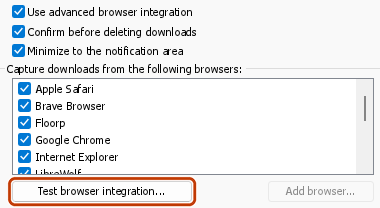
إذا تعذر الاتصال بـDDM تماما (لأنه أزيل، أو لأن المساعد غير مسجل)، فيبقى التنزيل في المستعرض، فلا يضيع شيء، ويظهر على زر شريط الأدوات رمز ! أحمر. راجع المستعرض وDDM غير متصلين، أو اختر الخيارات → عام → اختبار الربط بالمستعرض....
الخطوات التالية
- شرح: التقاط التنزيلات من مستعرضك →
- تغيير أنواع الملفات التي يلتقطها DDM →
- إذا لم يسلم المستعرض التنزيلات إلى DDM →
مجاني، مفتوح المصدر، بدون إعلانات، بدون فترة تجريبية.
تنزيل Dannex Download Manager