

Z rozszerzeniem DDM kliknięcie linku do pobrania w przeglądarce przekazuje pobieranie do DDM. DDM dostaje adres razem ze stroną, z której pochodzi (strona odsyłająca), ciasteczkami dla witryny i nagłówkiem User-Agent przeglądarki, więc pobierania, które wymagają zalogowania, nadal działają. Dostaje też adres, do którego doszło własne pobieranie przeglądarki: gdy witryna odmawia DDM samego linku (jednorazowy link, którego przeglądarka już użyła, albo witryna, która udostępnia linki tylko przeglądarkom), DDM jednorazowo kontynuuje od tego adresu, bez ciasteczek, jeśli jest to inna witryna. Gdy kontrola botów witryny (na przykład Cloudflare) albo jej odmowa dla programów (412 Precondition Failed w FileHippo) odrzuca własne połączenie DDM, DDM pyta jeszcze raz, łącząc się tak jak przeglądarka (to samo uzgadnianie, ustawienia i kolejność nagłówków), z nagłówkiem User-Agent przeglądarki i jej ciasteczkami tylko dla tej witryny, i pobiera tym jednym połączeniem; obowiązują Twój serwer proxy, karta sieciowa i limity prędkości. DDM nie rozwiązuje żadnych zadań weryfikacyjnych: witryna, która nadal ich wymaga, odmówi ponownie, a DDM wyświetli komunikat ta witryna przepuszcza tylko przeglądarki i pokaże sposób na przekazanie pobierania z powrotem przeglądarce (zobacz Witryna, która przepuszcza tylko przeglądarki).
Rozszerzenie działa w przeglądarkach Google Chrome, Microsoft Edge, Brave, Opera i Vivaldi, w Firefox 140 lub nowszym oraz w Safari 17 lub nowszym na Macu (zobacz Safari).
Przeglądarki na nich oparte również działają: Chromium i Helium przyjmują rozszerzenie tak jak Chrome, Brave Origin tak jak Brave, a Zen i LibreWolf tak jak Firefox. W systemie Windows Zen ma własny błąd (zobacz Przeglądarka i DDM nie są połączone).
Skonfiguruj
Integracja z przeglądarką składa się z dwóch części: małego programu pomocniczego, z którym komunikuje się przeglądarka, oraz samego rozszerzenia.
- Zainstaluj DDM za pomocą instalatora i pozostaw zaznaczoną opcję Skonfiguruj integrację z przeglądarką (Chrome, Edge, Brave, Firefox). Spowoduje to zarejestrowanie pomocnika. (Wersja przenośna nie może tego zrobić; zobacz Tryb przenośny.) W systemach Linux i macOS DDM rejestruje go samodzielnie przy każdym uruchomieniu dla zainstalowanych przeglądarek.
- Dodaj rozszerzenie do każdej używanej przeglądarki, jak poniżej. Rozszerzenia Dannex nie ma jeszcze w sklepach przeglądarek (wpisy pojawią się wkrótce), więc jest dołączone do DDM, w folderze
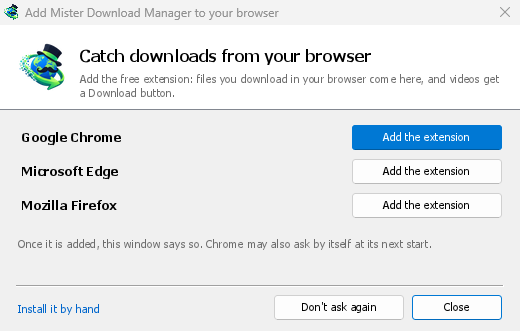
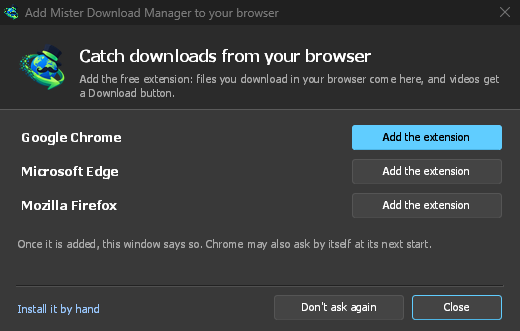
extensionw miejscu instalacji DDM, i dostępne jako osobne pobranie przy każdym wydaniu. Dopóki rozszerzenie przeglądarki nie połączy się z DDM, przy każdym uruchomieniu DDM otwiera okno Dodaj Dannex Download Manager do przeglądarki: wymienia znalezione przeglądarki, a Pokaż mi, jak to zrobić otwiera te instrukcje (gdy sklep będzie je oferował, Dodaj rozszerzenie otworzy zamiast tego jego stronę w sklepie). Nie pytaj ponownie wyłącza to okno.
Firefox
Wymagany jest Firefox 140 lub nowszy. Firefox instaluje tylko dodatki podpisane przez Mozillę, a dodatku Dannex nie ma jeszcze na addons.mozilla.org. Do tego czasu jego plik to extension\mdm-firefox.xpi w folderze DDM (oraz ...-extension-firefox.xpi przy każdym wydaniu):
- Firefox Developer Edition, Nightly lub ESR: otwórz
about:config, ustawxpinstall.signatures.requirednafalse, potem otwórzabout:addons, kliknij koło zębate, Zainstaluj dodatek z pliku… i wybierz plik. - Dowolny Firefox, do zamknięcia: otwórz
about:debugging#/runtime/this-firefox, kliknij Wczytaj tymczasowy dodatek… i wybierz ten sam plik.
Gdy dodatek pojawi się na addons.mozilla.org, Dodaj do przeglądarki Firefox na jego stronie zainstaluje go na stałe, a Firefox będzie go aktualizował; Zen i LibreWolf instalują go z tej samej strony.
Chrome, Edge, Brave, Opera i Vivaldi
Załaduj rozszerzenie ręcznie (wpis Dannex w Chrome Web Store pojawi się wkrótce; gdy już będzie, okno DDM Dodaj Dannex Download Manager do przeglądarki otworzy jego stronę w każdej przeglądarce, gdzie Dodaj do Chrome je zainstaluje, a przeglądarka będzie je aktualizować; w Edge przycisk nazywa się Pobierz, po włączeniu opcji Zezwalaj na rozszerzenia z innych sklepów). Jego pliki są w folderze extension w miejscu instalacji DDM: %LOCALAPPDATA%\Programs\Dannex Download Manager\extension, jeśli zainstalowano je dla siebie, lub Program Files\Dannex Download Manager\extension, jeśli dla wszystkich. Każde wydanie ma je też jako osobne pobranie, ...-extension-chromium.zip (najpierw rozpakuj).
- Otwórz stronę rozszerzeń:
chrome://extensions,edge://extensionslubbrave://extensions. - Włącz Tryb programisty.
- Kliknij Załaduj rozpakowane i wybierz folder
extension\chromium.
Dannex Download Manager pojawi się na liście. Pozostaw go włączonego. Przypnij jego przycisk do paska narzędzi, aby na pierwszy rzut oka widzieć, czy przeglądarka łączy się z DDM.
Helium
W Helium załaduj rozszerzenie ręcznie, jak wyżej (chrome://extensions działa też w Helium). Gdy Dannex będzie w Chrome Web Store, Helium zainstaluje go stamtąd: kliknij Dodaj do Chrome. Helium pobiera rozszerzenia przez własne usługi, więc działa to tylko wtedy, gdy są dozwolone. Jeśli Helium pokazuje Pobieranie rozszerzeń jest wyłączone, otwórz helium://settings/privacy/services (Ustawienia → Prywatność i bezpieczeństwo → Usługi Helium), włącz Zezwalaj na łączenie z usługami Helium i Pośrednicz w pobieraniu i aktualizacjach rozszerzeń i ponownie kliknij Dodaj do Chrome. Gdy te opcje są wyłączone, załaduj rozszerzenie ręcznie, jak wyżej.
Instalator DDM rejestruje pomocnika tam, gdzie szuka go Helium, w Windows, Linux i macOS. Gdy sklep będzie je oferował, w Linux i macOS DDM zaproponuje rozszerzenie także Helium, przez własne usługi Helium, więc po ich dozwoleniu pojawi się samo przy następnym uruchomieniu Helium (w macOS Helium najpierw pyta: Dodano nowe rozszerzenie w jego menu, gdzie je włączasz). Pakiety dla Linux (.deb, .rpm) zostawiają to oknu poniżej i nic nie zapisują w folderze domowym. W Windows nie można w ten sposób zaproponować rozszerzenia Helium: okno DDM Dodaj Dannex Download Manager do przeglądarki otwiera stronę sklepu w Helium, gdy Helium zainstalowano jego instalatorem; Helium z archiwum zip nie jest tam wykrywane, więc otwórz w nim stronę sklepu samodzielnie. Helium celowo przedstawia się jako Google Chrome, więc w Opcje → Ogólne → Przechwytuj pobierania z następujących przeglądarek występuje jako Google Chrome.
Safari (macOS)
Aplikacja na Maca zawiera rozszerzenie Safari: nie ma nic do pobrania. Wymagane jest Safari 17 lub nowsze oraz macOS 14 lub nowsze.
- Przeciągnij DDM do folderu Aplikacje i uruchom go raz. W oknie Dodaj Dannex Download Manager do przeglądarki DDM znajdziesz Safari: Jak dodać pokazuje poniższe kroki.
- W Safari otwórz Ustawienia → Rozszerzenia i zaznacz Dannex Download Manager. Kliknij Zawsze zezwalaj na każdej witrynie: rozszerzenie musi odczytać witrynę, aby przekazać Twoje dane logowania.
- Ponieważ aplikacja nie jest notaryzowana przez Apple (wersje eksperymentalne nie są), Safari wyświetla rozszerzenie tylko wtedy, gdy dozwolone są niepodpisane rozszerzenia: Ustawienia → Zaawansowane → Pokaż funkcje dla programistów stron internetowych, a następnie Ustawienia → Deweloper → Zezwalaj na niepodpisane rozszerzenia. Safari zapomina to ustawienie za każdym razem, gdy zostanie zamknięte.
Safari nie pozwala rozszerzeniu ani widzieć, ani zatrzymywać pobierania przez przeglądarkę, więc działanie różni się od innych przeglądarek:
- Działa tak samo jak w innych przeglądarkach: elementy menu kontekstowego, przycisk nad filmami, Multimedia na tej stronie, przycisk na pasku narzędzi, kliknięcie z Alt, automatyczne uruchamianie DDM i każda reguła w Opcjach.
- Kliknięcie linku do typu pliku obsługiwanego przez DDM przekierowuje do DDM. Pobieranie, które strona rozpoczyna samodzielnie (skrypt lub link bez nazwy pliku w adresie, na który serwer odpowiada plikiem), pozostaje w Safari: użyj prawego przycisku myszy → Pobierz za pomocą DDM w takich przypadkach.
- Niedostępne: udostępnianie proxy lub VPN przeglądarki oraz pobieranie z formularza.
Z archiwum zip
Wersja -x64.zip nie ma instalatora, ale możesz samodzielnie zarejestrować program pomocniczy. Otwórz wiersz poleceń w folderze DDM i uruchom:
dannexdownloadmanager-nmhost.exe --register
Dotyczy to tylko Twojego konta Windows. --unregister cofa tę operację. Następnie załaduj rozszerzenie jak powyżej, z folderu extension w archiwum zip.
Co jest potrzebne
Po kliknięciu linku do pobrania rozszerzenie sprawdza opcje DDM:
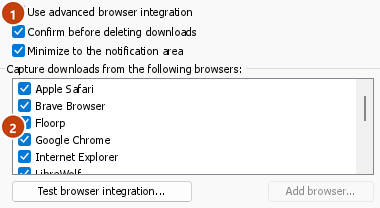
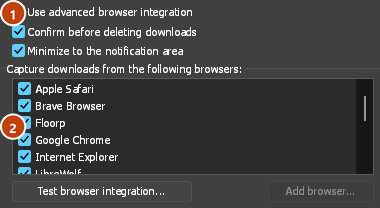
- Opcje → Ogólne → Użyj zaawansowanej integracji z przeglądarką musi być włączone. Wyłącz tę opcję, aby niczego nie wysyłać do DDM.
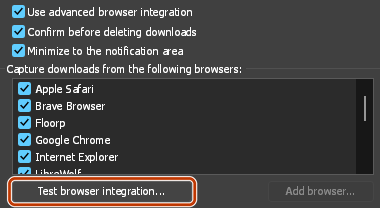
- Opcje → Ogólne → Przechwytuj pobieranie z następujących przeglądarek musi mieć zaznaczoną używaną przeglądarkę.
- Opcje → Typy plików → Automatycznie rozpoczynaj pobieranie następujących typów plików musi zawierać typ pliku. Lista zaczyna się od typowych: ZIP, RAR, 7Z, EXE, MSI, ISO, DMG, DEB, RPM, APPIMAGE, MP3, MP4, MKV, WEBM, PDF, modele AI takie jak GGUF i SAFETENSORS, pliki 3D takie jak GLB i STL i wiele innych. Wszystko inne można dodać do listy.
- Opcje → Typy plików → Nie rozpoczynaj automatycznego pobierania z następujących witryn nie może zawierać tej witryny. Nazwy są oddzielone spacjami, a
*pasuje do dowolnej części nazwy, jak w*.update.microsoft.com. Poniżej, w sekcji Edytuj listę..., możesz podać pełne adresy, których pobieranie ma być pomijane, po jednym w wierszu (https://example.com/private/*). - Opcje → Typy plików → Nie pobieraj plików mniejszych niż pozostawia małe pliki (paragon, ikonę) przeglądarce. 0 oznacza dowolny rozmiar.
- Rozszerzenie musi mieć dostęp do odczytu witryny. Jeśli ograniczysz jego działanie do wybranych witryn (lub ustawisz opcję Po kliknięciu), rozszerzenie nie będzie mogło przekazać danych logowania, więc pobieranie z tych witryn pozostanie w przeglądarce.
Gdy przeglądarka zachowuje pobieranie, przycisk rozszerzenia informuje, które z nich je tam zostawiło, wraz z nazwą pliku, a dziennik DDM zawiera wiersz dla każdego z nich (logs\mdm.log w folderze danych DDM).
Sprawdzany jest zarówno kliknięty adres, jak i adres docelowy po przekierowaniach. Dzięki temu wykluczona witryna pozostaje wykluczona, nawet jeśli przekieruje Cię na inny serwer. Pozostałe pobierania obsługuje przeglądarka. Zmiany w opcjach są widoczne w przeglądarce w ciągu minuty; nie trzeba jej ponownie uruchamiać.
Gdy DDM przejmuje pobieranie, otrzymuje nazwę pliku, rozmiar i typ z przeglądarki, więc Informacje o pliku do pobrania pokazują je od razu, bez ponownego pytania serwera. Pobieranie z formularza (przycisk, który wysyła dane i otrzymuje plik) jest ponownie wysyłane przez DDM z danymi formularza; formularz, który wysyła plik, pozostaje w przeglądarce.
Gdy DDM przejmuje pobieranie, własna kopia przeglądarki jest anulowana i usuwana z listy pobierania przeglądarki. W przeglądarce Firefox i przeglądarkach na niej opartych (Waterfox, Zen, LibreWolf) DDM przejmuje pobieranie, gdy tylko serwer odpowie, zanim przeglądarka zapyta: Co program… ma zrobić z tym plikiem?. W przypadku pliku przejętego przez DDM to pytanie nigdy się nie pojawia (Waterfox zadaje je dla każdego nowego typu pliku). Pliki, których DDM nie przejmuje, wywołują to pytanie jak poprzednio. Informacje o pliku do pobrania otwierają się w DDM (chyba że wyłączono to w Opcje → Pobrane pliki). Anulowanie tam nie zwraca pobierania przeglądarce.
Kliknij link pobierania w przeglądarce: w DDM otworzy się okno Informacje o pliku do pobrania. 

Rozpocznij pobieranie: okno postępu pokazuje, jak plik jest pobierany. 

Pobieranie zakończone: Otwórz plik lub Otwórz folder. 

Pobrane pliki z okna prywatnego używają plików cookie tego okna, nigdy normalnych, i nie są przechowywane na liście DDM po jego zamknięciu.
Pliki pobierane przez DDM z przeglądarki są oznaczane jako pochodzące z internetu, tak jak przeglądarka oznacza swoje własne: Windows sprawdza program za pomocą SmartScreen przed uruchomieniem, a Office otwiera dokument w Widoku chronionym.
Pliki, które przeglądarka otworzyłaby
Plik PDF, piosenka lub film, które przeglądarka wyświetliłaby lub odtworzyła samodzielnie, również trafiają do DDM, jeśli ich typ znajduje się w Opcje → Typy plików (nie na wykluczonych stronach). Aby to wyłączyć, odznacz Pobieraj również pliki, które przeglądarka otworzyłaby w Opcje → Ogólne → Klawisze.... Wymaga to przeglądarki opartej na Chromium (Chrome, Edge, Brave, Opera, Vivaldi) w wersji 128 lub nowszej, lub przeglądarki Firefox.
Przycisk na pasku narzędzi
Przycisk rozszerzenia pokazuje, czy przeglądarka łączy się z DDM. Czerwony ! oznacza, że nie; kliknij przycisk, aby zobaczyć powód, a Jak to naprawić otwiera odpowiednią sekcję strony Przeglądarka i DDM nie są połączone. Gdy DDM pobiera, przycisk pokazuje, ile pobierań trwa. Przycisk także:
- Pole na link: wklej adres i kliknij Pobierz. DDM dostaje go tak jak z Pobierz za pomocą DDM, ze stroną, na której jesteś, jako stroną odsyłającą i ciasteczkami dla witryny linku.
- Pobrane pliki: pobierania DDM, najpierw trwające, każde z postępem, szybkością i pozostałym czasem, aktualizowane, gdy okno podręczne jest otwarte. Wstrzymaj lub Wznów jedno albo Wstrzymaj wszystkie; kliknij zakończone, aby otworzyć jego folder. Gdy DDM nie działa, nic nie pokazuje (DDM uruchamia się sam przy pobieraniu). Gdy Wyślij pobrane pliki do innego DDM, wyświetlane są pobierania tamtego.
- Pobieraj pliki z tej przeglądarki: odznacz, aby wstrzymać, a każde pobieranie pozostanie w przeglądarce, dopóki nie zaznaczysz ponownie.
- Nigdy nie pobieraj plików z bieżącej witryny: dodaje ją do wykluczonych witryn DDM.
- Otwórz DDM i Opcje....
- Multimedia na tej stronie: co strona załadowała i co DDM może pobrać (patrz poniżej).
Rozszerzenie VPN lub serwera proxy
Rozszerzenie VPN lub proxy to serwer proxy tylko dla przeglądarki. Włącz Wysyłaj pobieranie przez serwer proxy lub rozszerzenie VPN tej przeglądarki w wyskakującym okienku paska narzędzi rozszerzenia (domyślnie jest wyłączone), a DDM pobierze to, co przejmuje z przeglądarki, przez ten sam serwer proxy (z opcją Opcje → Serwer proxy / Socks → Użyj serwera proxy/socks z żądania przeglądarki, domyślnie włączoną; zobacz Opcje). Po wyłączeniu rozszerzenie nie odczytuje żadnych ustawień proxy przeglądarki.
- Firefox pyta raz, przy włączeniu, czy zezwolić rozszerzeniu na odczytanie serwera proxy przeglądarki; wyłączenie cofa to zezwolenie. DDM pobiera serwer proxy, którego użyło własne żądanie przeglądarki dla pliku, w tym te, które rozszerzenie VPN wybiera dla każdego żądania.
- Chrome, Edge, Brave, Opera i Vivaldi nie mogą prosić o to zezwolenie przy włączeniu, więc rozszerzenie ma je od momentu instalacji (Chrome zalicza to do dostępu do każdej witryny, o który rozszerzenie już prosi, więc nie dodaje żadnej linii do monitu instalacji, a aktualizacja nie prosi o nic nowego). Przełącznik nic nie pyta. DDM pobiera efektywny serwer proxy przeglądarki, niezależnie od tego, kto go ustawił (rozszerzenie VPN lub proxy, zasady, wiersz poleceń): stały serwer dla schematu pobierania (
http,https,socks4,socks5), chyba że adres znajduje się na liście wykluczeń lub w skrypcie automatycznej konfiguracji proxy (według adresu lub wbudowany). Bez serwera proxy lub z systemowym serwerem proxy nic nie jest wysyłane, a DDM działa zgodnie z własnymi opcjami. Serwer proxy QUIC nie może być współdzielony.
W obu przypadkach dane logowania do serwera proxy nigdy nie są odczytywane: serwer proxy, który wymaga własnych danych logowania rozszerzenia VPN, nie może być współdzielony, a pobieranie informuje o tym, zamiast odbywać się bez nich.
Multimedia na tej stronie
Niektóre strony odtwarzają wideo bez linku do niego, a niektóre odtwarzacze ukrywają je również przed przyciskiem pobierania. Przycisk na pasku narzędzi wyświetla listę tego, co strona załadowała, dzięki czemu nadal możesz to zapisać:
- Strumienie: HLS (
.m3u8) i DASH (.mpd), czyli sposób, w jaki większość witryn odtwarza długie filmy. Każdy strumień jest wymieniony tylko raz, niezależnie od tego, ile razy jego odtwarzacz przełączał jakość, wraz z jego jakościami (1080p · 720p) i długością, jeśli rozszerzenie może je odczytać. Strumień, którego adres nie kończy się na.m3u8lub.mpd, serwowany jako zwykły tekst, również jest wykrywany: gdy otworzysz listę (lub naciśniesz przycisk pobierania nad jego odtwarzaczem), a odtwarzacz odtwarza strumień, rozszerzenie odczytuje pierwsze kilka kilobajtów tego, co pobrał odtwarzacz, aby go rozpoznać. Nic nie jest odczytywane, dopóki nie poprosisz. - Pliki wideo i dźwiękowe odtwarzane przez stronę (MP4, WebM, MP3 i tym podobne), z ich rozmiarem i, dla wideo, rozmiarem obrazu.
Najpierw uruchom wideo: lista wypełnia się w miarę ładowania elementów przez stronę i jest opróżniana, gdy karta przechodzi na inną stronę. Gdy włączona jest opcja Dodaj tytuł strony przed nazwami plików multimedialnych, plik z listy jest nazywany od strony, a następnie ma swoją własną nazwę (The page - clip.mp4). Kliknij Pobierz obok jednego z nich: strumień otwiera okno Pobierz wideo ze strony DDM, które odczytuje jego jakości (pracę wykonuje yt-dlp); plik trafia na listę DDM jak każde inne pobieranie. Twoje pliki cookie dla jego serwera, strona jako odsyłacz i User-Agent Twojej przeglądarki są przesyłane wraz z nim, tak jak w przypadku kliknięcia linku.
Fragmenty strumienia (jego segmenty) nigdy nie są wymienione. Strumień chroniony przed kopiowaniem (DRM: Widevine, PlayReady, FairPlay, jak większość płatnych usług strumieniowych) jest wymieniony jako Chronione, bez przycisku Pobierz: żadne narzędzie nie może złamać tej ochrony, a DDM nie próbuje.
To nie wymaga od Ciebie niczego więcej: rozszerzenie już widzi, co przeglądarka pobiera, aby przekazać pobieranie. To, co notuje, pozostaje w pamięci przeglądarki i jest zapominane po zamknięciu przeglądarki.
Prawym przyciskiem myszy: Pobierz za pomocą DDM
Kliknij prawym przyciskiem myszy łącze, wideo, dźwięk lub obraz i wybierz Pobierz za pomocą DDM. DDM pobierze plik niezależnie od jego typu: skoro o to poproszono, lista typów plików i wykluczone witryny nie mają tu zastosowania (decydują one jedynie o tym, które pobieranie DDM przejmuje automatycznie). Wideo odtwarzane jako strumień trafia do okna Pobierz wideo ze strumieniem załadowanym przez jego odtwarzacz (HLS lub DASH), tak jak wysyła go przycisk nad filmami, z Twoimi plikami cookie dla serwera strumienia i stroną jako odsyłaczem.
Zaznacz fragment strony i kliknij go prawym przyciskiem myszy, aby wybrać Pobierz wybrane łącza za pomocą DDM, albo kliknij prawym przyciskiem stronę, aby wybrać Pobierz wszystkie łącza za pomocą DDM: linki otwierają się w Link grabber, posortowane w pakiety, gdzie zaznaczasz te, które chcesz. Kliknij stronę prawym przyciskiem, aby wybrać Pobierz wszystkie obrazy za pomocą DDM (każdy obraz w największym rozmiarze, jaki oferuje strona) lub Pobierz wszystkie filmy i dźwięki za pomocą DDM (odtwarzacze strony, linki do takich plików i pliki, które odtwarzacze odtworzyły): otwierają się w Link grabber w ten sam sposób.
Jeśli DDM nie jest dostępny, gdy wybierzesz jedną z tych opcji, strona pomocy otworzy się w sekcji wyjaśniającej przyczynę.
Opcje → Ogólne → Dostosuj elementy menu DDM w menu kontekstowym przeglądarek → Edytuj... wybiera, które z tych pięciu poleceń pokazuje menu przeglądarki. Przeglądarka zmieni swoje menu, gdy następnym razem do niej przejdziesz.
Przycisk pobierania nad filmami
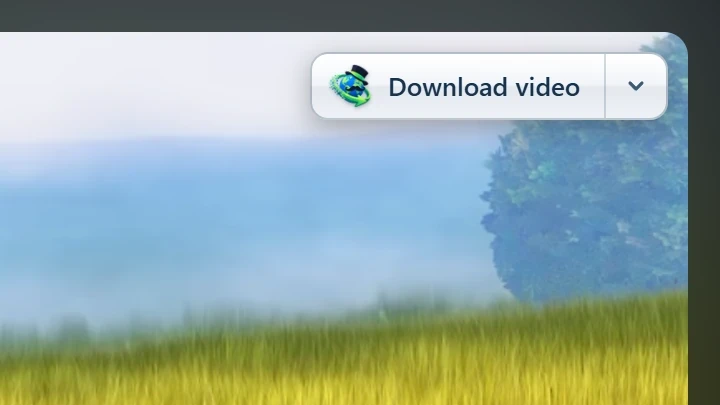
Wskaż wideo na stronie internetowej, a na jego krawędzi pojawi się mały przycisk Pobierz wideo. Kliknij go, a nad wideo otworzy się menu: DDM wyszukuje dostępne jakości do pobrania i wyświetla je wraz z ich rozmiarami. Wybierz jedną, a pobieranie rozpocznie się natychmiast, z widocznym tylko oknem postępu; główne okno DDM pozostaje na swoim miejscu (jeśli w Opcjach włączono Nie rozpoczynaj pobierania, tylko dodaj pliki do kolejki, plik zostanie dodany do kolejki). Otwórz w Dannex Download Manager... na dole menu otwiera zamiast tego okno Pobierz wideo ze strony. DDM musi być uruchomiony, aby menu działało: jeśli nie jest, lub dla innego DDM, do którego wysyłasz pobieranie, kliknięcie otwiera to okno bezpośrednio. Pobiera ono wideo, które kliknąłeś: jego własny plik, jeśli odtwarza jeden, lub strumień załadowany przez odtwarzacz (HLS lub DASH), w przeciwnym razie stronę. Jeśli przycisk nie może określić, o który plik chodzi, Multimedia na tej stronie na pasku narzędzi wyświetla je wszystkie. Wbudowane odtwarzacze również działają, a Twoje dane logowania do witryny, strona, która osadza odtwarzacz, i User-Agent Twojej przeglądarki są przesyłane wraz z nim, dzięki czemu można pobierać filmy dla członków lub takie, które odtwarzane są tylko na stronie, która je osadza. Odtwarzacze dźwięku również otrzymują przycisk.
Pozostaje on niewidoczny: pokazuje się tylko, gdy wskazujesz wideo (lub odtwarzacz ma fokus klawiatury; Tab przenosi wtedy do przycisku), zanika, gdy wskaźnik spoczywa, i pomija małe filmy i krótkie wyciszone pętle (animowane obrazy, tła). W trybie pełnoekranowym podąża za wideo, jeśli odtwarzacz na to pozwala. Na wideo chronionym przed kopiowaniem (DRM) informuje, że wideo nie może zostać zapisane.
- Przenieś go: przeciągnij go w dowolne miejsce wzdłuż krawędzi filmu; przylgnie do najbliższej krawędzi i pozostanie tam na tej stronie.
- Jego menu (strzałka obok niego): Ukryj na tym wideo, Nigdy na witrynie (DDM zapamiętuje witrynę bez jej
www., więc obejmuje też jej inne adresy, takie jakm.) oraz Ustawienia przycisku..., co otwiera Opcje DDM (gdy DDM jest nieosiągalny, przycisk o tym informuje). - Jego ustawienia: Opcje → Ogólne → Dostosuj panele pobierania DDM w przeglądarkach → Edytuj...: wyłącz go; pokaż go Nad filmami, Nad odtwarzaczami dźwięku lub w obu miejscach; pomiń multimedia krótsze niż podana liczba sekund (przeglądarka zna długość filmu dopiero po załadowaniu go przez odtwarzacz i do tego czasu pokazuje przycisk); wybierz Gdzie pokazuje się najpierw (domyślnie prawy górny róg, chyba że wybierzesz inny; przeciągnięty gdzie indziej w witrynie, zostaje tam w tej witrynie); oraz zobacz lub edytuj witryny, na których nigdy się nie pokazuje. Nigdy na w menu przycisku dodaje do tej listy, a witryna dodana tam przy otwartych Opcjach zostaje zachowana po kliknięciu OK.
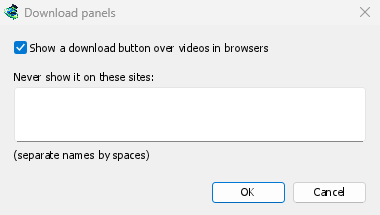
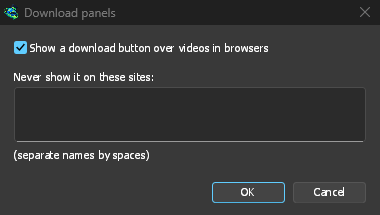
Przycisk podąża za resztą integracji: nie pokazuje się, gdy Użyj zaawansowanej integracji z przeglądarką jest wyłączone lub przeglądarka jest odznaczona.
Klawisze do wymuszania lub zapobiegania przechwytywaniu
Przytrzymaj Alt, klikając link, aby pobrała go przeglądarka zamiast DDM. W przeglądarce Firefox Alt+kliknięcie zapisuje link tylko wtedy, gdy włączone jest jego ustawienie browser.altClickSave (w about:config); w przeciwnym razie kliknij link prawym przyciskiem i wybierz Zapisz link jako..., co zachowuje przeglądarka.
Przytrzymaj Ctrl+Alt, klikając link, aby DDM pobrał go bez względu na typ, tak jak Pobierz za pomocą DDM w menu prawego przycisku myszy: stronę, obraz, typ pliku, który Opcje zostawiają przeglądarce. Ani strona, ani przeglądarka nie robią z tym kliknięciem nic więcej (nie otwiera się karta).
Oba ustawia się w Opcje → Ogólne → Klawisze...: każdy może być Brak, Alt, Ctrl, Shift albo dwoma lub trzema naraz, a oba muszą się różnić. Liczą się dokładnie tak, jak są przytrzymane: przy wybranym Alt kliknięcie z Alt+Shift jest zwykłym kliknięciem. Ctrl+Alt jest domyślny do wymuszania, bo nikt nie wykonuje takiego kliknięcia w innym celu: przeglądarka otwiera kartę dla Ctrl, okno dla Shift i pobiera dla Alt, a w Windows Alt+Shift przełącza układ klawiatury. Klawisz wybrany do zostawiania linków przeglądarce zachowuje znaczenie przeglądarki (Shift nadal otwiera nowe okno, które pobiera link); klawisz wybrany do wymuszania linku je zastępuje. Na Macu Ctrl w Opcjach to klawisz Command (⌘), bo kliknięcie z Control otwiera tam menu prawego przycisku: Command+Option wymusza link. Zmiana zaczyna działać, gdy przeglądarka ponownie zapyta DDM, co robi po przełączeniu się z powrotem do niej. Okno podręczne przycisku paska narzędzi podaje wybrane klawisze. To samo okno zawiera Przejmuj też pliki, które przeglądarka by otworzyła.
Aby na stałe zachować pobierane pliki z witryny w przeglądarce, użyj przycisku paska narzędzi Nigdy nie pobieraj plików z lub dodaj witrynę do Nie rozpoczynaj automatycznego pobierania z następujących witryn. Aby zachować typ pliku w przeglądarce, usuń go z listy typów plików.
Witryna, która przepuszcza tylko przeglądarki
Kontrola botów niektórych witryn (wyzwanie Cloudflare, brzeg sieci Akamai) przepuszcza tylko przeglądarkę, nawet gdy DDM zapytał jeszcze raz, łącząc się tak jak Twoja przeglądarka. DDM wyświetla wtedy komunikat ta witryna przepuszcza tylko przeglądarki i oferuje Pobierz w przeglądarce: przycisk w oknie postępu pobierania oraz pozycję w jego menu prawego przycisku na liście. Pozostaje tam po ponownym uruchomieniu DDM.
Otwiera adres pobierania w przeglądarce, z której pochodzi pobieranie, albo w przeglądarce domyślnej, gdy DDM nie wie, która to była (link dodany samodzielnie w DDM) albo jej nie znajduje (w systemie Linux przeglądarka Flatpak lub Snap). Jeśli witryna o to poprosi, odpowiedz tam na jej kontrolę. Gdy przeglądarka rozpocznie pobieranie, jej rozszerzenie jak zwykle oferuje je DDM, a DDM zostawia je przeglądarce: przeglądarka je zachowuje, a okno podręczne przycisku paska narzędzi mówi dlaczego. DDM robi to raz dla tego adresu (lub adresu, do którego doprowadziły przekierowania), w ciągu 10 minut od kliknięcia; potem pobierania z tego linku znów trafiają do DDM. Dziennik DDM zapisuje każde takie przekazanie.
Wiersz pobierania zostaje na liście DDM bez zmian, a Wznów próbuje ponownie z DDM. Tam, gdzie DDM nie pokazuje takiego przycisku (link, na który spojrzał Link grabber lub Informacje o pliku do pobrania przed dodaniem), przytrzymaj Alt, klikając link, aby zostawić to pobieranie przeglądarce (Klawisze wymuszające lub blokujące przechwytywanie).
Gdy DDM nie działa
Nie musisz najpierw uruchamiać DDM. Gdy przeglądarka przekazuje pobieranie, a DDM nie działa, pomocnik uruchamia go i przekazuje pobieranie.
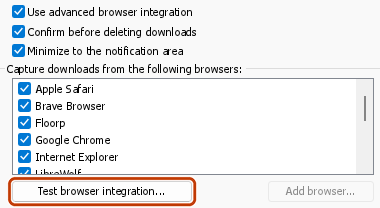
Jeśli DDM w ogóle nie jest dostępny (został odinstalowany lub pomocnik nie jest zarejestrowany), pobieranie pozostaje w przeglądarce, więc nic nie jest tracone, a przycisk paska narzędzi pokazuje czerwony !. Zobacz Przeglądarka i DDM nie są połączone lub uruchom Opcje → Ogólne → Test integracji z przeglądarką....
Następne kroki
- Samouczek: przechwytywanie pobieranych plików z przeglądarki →
- Zmień typy plików, które DDM pobiera →
- Jeśli przeglądarka nie przekazuje pobieranych plików →
Darmowy, open source, bez reklam, bez wersji próbnej.
Pobierz Dannex Download Manager