

Jeśli Dannex Download Manager zostanie nieoczekiwanie zamknięty lub przestanie odpowiadać, otworzy się okno raportu o błędach. Pokazuje ono, co się stało, pozwala przeczytać cały raport i może wysłać go programistom na GitHub. Każdy raport pomaga rozwiązać problem dla wszystkich.
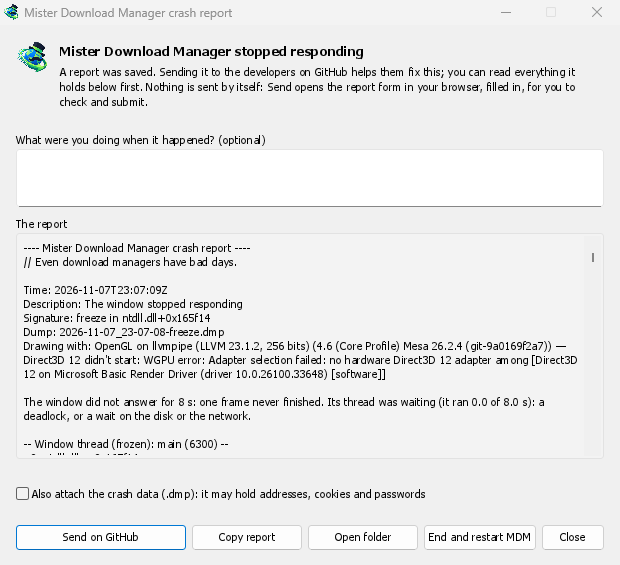
Co widzisz
- Dannex Download Manager został nieoczekiwanie zamknięty: DDM uległ awarii lub napotkał wewnętrzny błąd i został zamknięty.
- Dannex Download Manager przestał odpowiadać: jego okno nie odpowiadało przez 8 sekund. DDM nadal działa, ale jest zawieszony. Zakończ i uruchom ponownie DDM zamyka zawieszoną kopię i uruchamia nową. Jeśli DDM ponownie odpowie samodzielnie, okno to zasygnalizuje.
W oknie:
- Co robiłeś, gdy to się stało? jest opcjonalne. Kilka słów, takich jak „Otworzyłem Dodaj URL”, bardzo pomaga.
- Raport pokazuje wszystko, co zostanie wysłane. Przeczytaj go najpierw, jeśli chcesz.
- Wyślij na GitHub otwiera w przeglądarce formularz Raport o błędach na GitHub, już wypełniony, wraz z folderem zawierającym raport. Przeciągnij plik raportu do formularza, sprawdź go i wyślij. Potrzebujesz konta GitHub. Nic nie jest wysyłane automatycznie.
- Jeśli ktoś już zgłosił ten sam problem, okno to zasygnalizuje (Już zgłoszono jako problem #…). Otwórz zgłoszony problem otwiera go i umieszcza Twój raport w schowku, dzięki czemu możesz dodać go jako komentarz.
Pozostałe przyciski kopiują raport, otwierają jego folder lub ponownie uruchamiają DDM.
Co zawiera raport
- Co się stało: błąd i miejsce w kodzie DDM, gdzie się to stało.
- Stos wywołań: miejsce w kodzie DDM, w którym doszło do awarii lub zawieszenia, oraz informacje o tym, co robiła każda z pozostałych części programu.
- Ostatni dziennik DDM: na przykład „polecenie AddUrl” lub „okno otwarte: add-url”.
- System: wersja DDM i sposób jego instalacji, system operacyjny i jego wersja, procesor, język i motyw oraz liczba pobrań i kolejek. Są to tylko liczby.
Nie zawiera:
- adresów pobierania ani nazw plików;
- nazwy użytkownika, która w ścieżkach folderów jest wyświetlana jako
~.
Jeśli komunikat o błędzie cytuje coś, co wpisałeś, ten tekst znajduje się w raporcie, więc przeczytaj go przed wysłaniem.
Plik danych o awarii (.dmp) to zrzut tego, co DDM wykonywał w danym momencie. Jest najbardziej pomocny dla programistów, ale może zawierać fragmenty tego, co DDM miał w pamięci, takie jak adresy pobierania, pliki cookie i zapisane hasła. Jest dołączany tylko po zaznaczeniu opcji Dołącz również dane o awarii.
Gdzie przechowywane są raporty
W folderze danych DDM:
crashes\: każdy raport (.txt) i jego dane awarii (.dmp);logs\: dziennik DDM (mdm.log, ze starszymi jakomdm.1.logi tak dalej, po 2 MB każdy).
Folder danych DDM to %APPDATA%\dannexdownloadmanager w systemie Windows, ~/Library/Application Support/dannexdownloadmanager w systemie macOS i ~/.local/share/dannexdownloadmanager w systemie Linux. W trybie przenośnym jest to folder data obok programu.
Dziennik rejestruje działania DDM, więc raport może pokazać, co doprowadziło do problemu. Aby rejestrować więcej szczegółów, uruchom DDM ze zmienną środowiskową MDM_LOG=debug.
Dla programistów
Jak to działa: druga kopia DDM, monitor, uruchamia się obok niego z --crash-monitor. Kod awarii znajduje się w crates/crash i crates/app/src/crash.rs.
- Wykrywanie problemów. Gdy DDM ulegnie awarii (wyjątek systemu Windows, sygnał w systemie Linux, wyjątek Mach w systemie macOS), panice lub zawieszeniu, prosi monitor o zrzut. Zawieszenie to klatka okna działająca dłużej niż 8 sekund, wykryta przez wątek nadzorujący, który ignoruje czas spędzony w uśpieniu. Mierzy on obie części klatki: to, co DDM obsługuje (przychodzące polecenia, zegar pobierania, kolejki i Harmonogram), co działa również w trybie zminimalizowanym, oraz rysowanie; nigdy nie mierzy czasu oczekiwania między klatkami. Wątek nadzorujący mierzy również, ile czasu procesora otrzymał w międzyczasie wątek okna, a raport mówi, co to oznacza: działał przez cały czas (pętla), czekał na blokadę lub operacje wejścia/wyjścia (zakleszczenie) lub prawie nie działał w zwykłym kodzie, co oznacza, że komputer jest zbyt zajęty, aby uruchomić DDM, lub wolno ładuje go z dysku, najprawdopodobniej nie jest to błąd DDM (te mają jedną sygnaturę,
freeze while the computer was busy). Gdy wątek okna powróci już do pętli zdarzeń w momencie zapisu zrzutu, zawieszenie zakończyło się przed wykonaniem migawki, więc jego stos nie może tego wyjaśnić; takie raporty to stwierdzają i mają sygnaturęfreeze over before the snapshot. System macOS jeszcze tego nie mierzy. Monitor zapisuje wtedy minizrzut każdego wątku z zewnątrz, za pośrednictwemminidumpericrash-handler. Proces, który uległ awarii, nigdy nie zapisuje własnego zrzutu, tak jak robią to Firefox, Crashpad i Sentry. - Odczytywanie zrzutu. Monitor odczytuje zrzut za pomocą
rust-minidumpMozilli. Używa symboli Breakpad z wydania, jeśli je znajdzie. Kompilacja ze źródeł może również odczytywać natywne informacje debugowania (jej.pdb, DWARF), jeśli została zbudowana z--features mdm-crash/native-symbols; dostarczona aplikacja nie zawiera tego czytnika, który zajmuje kilka MB. Sygnatura raportu (na przykładfreeze in dannexdownloadmanager::winui::combo_edit) pozostaje taka sama dla wszystkich raportów dotyczących jednego problemu, a okno wyszukuje istniejące zgłoszenia na jej podstawie. - Symbole. Kompilacje wydań zachowują tabele linii (
debug = "line-tables-only"), ale żadne pobranie nie zawiera informacji debugowania. CI przekształca je wDannexDownloadManager-<version>-symbols-<platform>.zip(tools/installer/symbols.py, używającdump_symsMozilli), publikowane obok innych plików wydania. Okno raportu pobiera plik zip dla swojej wersji, gdy stos zawiera same adresy. .dmpz problemu:
cargo run -p mdm-crash --bin mdm-symbolicate -- crash.dmp DannexDownloadManager-<version>-symbols-windows-x64.zip
- Testowanie.
cargo test -p mdm-crashwywołuje prawdziwe zawieszenie, panikę i awarię (examples/crashy.rs) oraz sprawdza sygnaturę każdego raportu. Aby przetestować to w aplikacji, uruchom DDM zMDM_CRASH_TEST=1, a następnie uruchomdannexdownloadmanager /show crash-test:freeze(zakleszczenie; lubspin, 12 s pracy wątku okna,panic,crash,abort).cargo test -p mdm-app --test freeze_report -- --ignoredrobi to w kopii aplikacji poza ekranem, z widocznym, zminimalizowanym oknem.
Darmowy, open source, bez reklam, bez wersji próbnej.
Pobierz Dannex Download Manager