

Skonfiguruj raz rozszerzenie, a każdy link pobierania, który klikniesz w przeglądarce Firefox, Chrome, Edge, Brave, Opera, Vivaldi lub Helium, zostanie przekazany do DDM.
Zanim zaczniesz
W systemie Windows DDM musi być zainstalowany za pomocą instalatora, z zaznaczoną opcją Skonfiguruj integrację z przeglądarką (Chrome, Edge, Brave, Firefox). Jest ona zaznaczona domyślnie. Jeśli nie masz pewności, uruchom instalator ponownie. Wersja przenośna nie może tego zrobić. W systemach Linux i macOS uruchom DDM raz: sam skonfiguruje integrację z przeglądarką.
Okno DDM Dodaj Dannex Download Manager do przeglądarki, które otwiera się przy każdym uruchomieniu, dopóki rozszerzenie przeglądarki nie połączy się z DDM, prowadzi przez poniższe kroki. Rozszerzenie jest dołączone do DDM: znajduje się w folderze DDM, więc nic nie jest pobierane ze sklepu.
Po skonfigurowaniu link do pobierania działa następująco:
Kliknij link pobierania w przeglądarce: w DDM otworzy się okno Informacje o pliku do pobrania. 

Rozpocznij pobieranie: okno postępu pokazuje, jak plik jest pobierany. 

Pobieranie zakończone: Otwórz plik lub Otwórz folder. 

W Chrome, Edge, Brave, Opera, Vivaldi lub Helium
- Otwórz stronę rozszerzeń przeglądarki: wpisz
chrome://extensions,edge://extensionslubbrave://extensionsw pasku adresu. - Włącz Tryb programisty.
- Kliknij Załaduj rozpakowane.
- Wybierz folder
extension\chromiumw folderze DDM. Jeśli DDM został zainstalowany tylko dla Ciebie, jest to%LOCALAPPDATA%\Programs\Dannex Download Manager\extension\chromium. Możesz wkleić tę ścieżkę w polu folderu. - Pojawi się Dannex Download Manager. Upewnij się, że rozszerzenie jest włączone.
- Przejdź na stronę internetową i kliknij link do pobrania, na przykład pliku ZIP lub EXE. DDM otworzy okno Informacje o pliku do pobrania. Kliknij Rozpocznij pobieranie.
Nie musisz najpierw uruchamiać DDM: jeśli nie działa, uruchomi się sam. Wpis Dannex w Chrome Web Store pojawi się wkrótce; gdy już będzie, okno doda rozszerzenie ze sklepu, który też je aktualizuje.
W Firefox
Firefox instaluje tylko dodatki podpisane przez Mozillę, a dodatku Dannex nie ma jeszcze na addons.mozilla.org. Do tego czasu:
- Firefox Developer Edition, Nightly lub ESR: otwórz
about:config, ustawxpinstall.signatures.requirednafalse, potem otwórzabout:addons, kliknij koło zębate, Zainstaluj dodatek z pliku… i wybierzextension\mdm-firefox.xpiw folderze DDM. - Dowolny Firefox, do zamknięcia: otwórz
about:debugging#/runtime/this-firefox, kliknij Wczytaj tymczasowy dodatek… i wybierz ten samextension\mdm-firefox.xpi.
Potem kliknij link do pobrania, na przykład ZIP lub EXE: DDM otworzy Informacje o pliku do pobrania. Kliknij Rozpocznij pobieranie.
Wybierz, co DDM ma przechwytywać
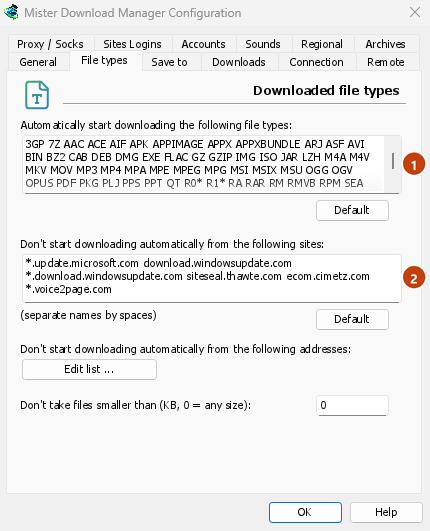
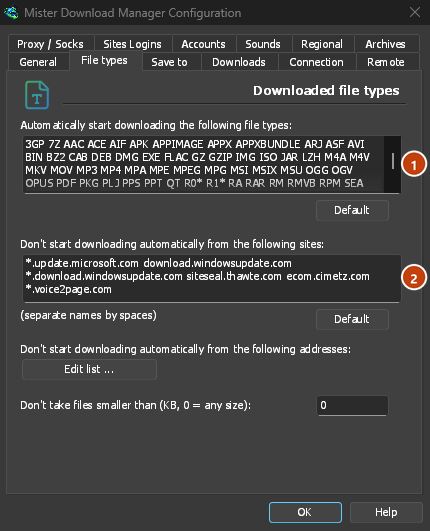
- Jakie typy plików: Opcje → Typy plików → Automatycznie rozpoczynaj pobieranie następujących typów plików. Dodaj lub usuń typy, oddzielone spacjami.
- Witryny do pominięcia: Opcje → Typy plików → Nie rozpoczynaj automatycznego pobierania z następujących witryn. Dodaj nazwę witryny, na przykład
downloads.example.comlub*.example.com. - Tylko wybrane przeglądarki: Opcje → Ogólne → Przechwytuj pobierane pliki z następujących przeglądarek. Odznacz przeglądarki, z których DDM ma nie przechwytywać pobieranych plików.
Wszystkie pliki, których DDM nie przechwytuje, nadal pobiera przeglądarka.
Pobieranie linków otwieranych w przeglądarce
Linki do plików PDF lub wideo, które przeglądarka otworzyłaby sama, również trafiają do DDM, jeśli ich typ znajduje się na liście. Aby pozostawić taki plik przeglądarce, przytrzymaj Alt podczas klikania linku (Firefox otworzy plik, a Chrome i Edge pobiorą go). W przypadku innych linków kliknij je prawym przyciskiem myszy i wybierz Pobierz za pomocą DDM. Ta opcja obsługuje wszystkie typy plików.
Następne kroki
- Szczegółowe informacje o integracji z przeglądarką (Firefox, okna prywatne, wysyłane dane) →
- Jeśli przeglądarka nie przekazuje pobieranych plików →
- Pobieranie w nocy →
Darmowy, open source, bez reklam, bez wersji próbnej.
Pobierz Dannex Download Manager