

Установите расширение один раз, и каждая ссылка для скачивания, по которой вы кликнете в Firefox, Chrome, Edge, Brave, Opera, Vivaldi или Helium, будет отправлена в DDM.
Перед началом
В Windows DDM должен быть установлен с помощью программы установки, с отмеченной опцией Настроить интеграцию с браузером (Chrome, Edge, Brave, Firefox). Она отмечена по умолчанию. Если вы не уверены, запустите программу установки снова. Портативная версия не может этого сделать. В Linux и macOS запустите DDM один раз: он сам настроит интеграцию с браузером.
Окно DDM Добавить Dannex Download Manager в браузер, которое открывается при каждом запуске, пока расширение какого-либо браузера не подключилось к DDM, проведёт вас по шагам ниже. Расширение входит в состав DDM: оно лежит в папке DDM, поэтому из магазина ничего не скачивается.
После настройки ссылка на скачивание выглядит так:
Нажмите ссылку для скачивания в браузере: в DDM откроется окно «Информация о загружаемом файле». 

Начать загрузку: в окне отображается ход загрузки. 

Загрузка завершена: откройте файл или папку. 

В Chrome, Edge, Brave, Opera, Vivaldi или Helium
- Откройте страницу расширений вашего браузера: введите
chrome://extensions,edge://extensionsилиbrave://extensionsв адресную строку. - Включите Режим разработчика.
- Нажмите Загрузить распакованное.
- Выберите папку
extension\chromiumвнутри папки DDM. Если вы установили DDM для себя, это%LOCALAPPDATA%\Programs\Dannex Download Manager\extension\chromium; вы можете вставить этот путь в поле папки. - Появится окно Dannex Download Manager. Убедитесь, что он включен.
- Перейдите на веб-страницу и нажмите на ссылку для скачивания, например, ZIP или EXE: DDM откроет Информация о загружаемом файле. Нажмите Начать загрузку.
Запускать DDM заранее не нужно: если он не запущен, он запускается сам. Страница Dannex в Chrome Web Store скоро появится; когда она появится, окно добавит расширение из магазина, и магазин будет поддерживать его в актуальном состоянии.
В Firefox
Firefox устанавливает только дополнения, подписанные Mozilla, а дополнения Dannex пока нет на addons.mozilla.org. Пока его там нет:
- Firefox Developer Edition, Nightly или ESR: откройте
about:config, установите дляxpinstall.signatures.requiredзначениеfalse, затем откройтеabout:addons, нажмите значок шестерёнки, выберите Установить дополнение из файла… и укажитеextension\mdm-firefox.xpiв папке DDM. - Любой Firefox, до закрытия: откройте
about:debugging#/runtime/this-firefox, нажмите Загрузить временное дополнение… и выберите тот жеextension\mdm-firefox.xpi.
Затем щёлкните ссылку для скачивания, например ZIP или EXE: DDM откроет окно Информация о загружаемом файле. Нажмите Начать загрузку.
Выберите, что будет перехватывать DDM
- Какие типы файлов: Параметры → Типы файлов → Автоматически начинать загрузку следующих типов файлов. Добавьте или удалите типы, разделенные пробелами.
- Сайты, которые нужно оставить в покое: Параметры → Типы файлов → Не начинать загрузку автоматически со следующих сайтов. Добавьте название сайта, например
downloads.example.comили*.example.com. - Только один браузер: Параметры → Общие → Перехватывать загрузки из следующих браузеров. Снимите галочки с тех, которые DDM должен оставить в покое.
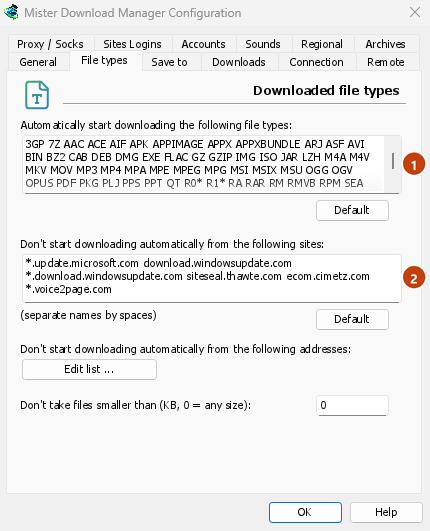
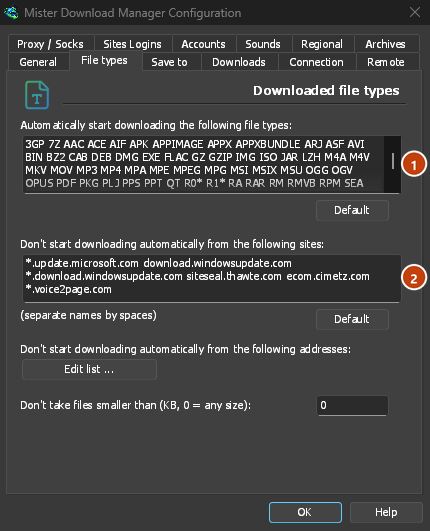
Все, что DDM не перехватывает, остается в браузере.
Скачать ссылку, которую браузер открыл бы
Ссылки на PDF или видеофайлы, которые браузер обычно открывает сам, также будут переданы в DDM, если их тип указан в списке. Чтобы оставить такой файл для обработки браузером, удерживайте клавишу Alt при нажатии на ссылку (Firefox откроет его; Chrome и Edge загрузят его сами). Любая другая ссылка: нажмите на нее правой кнопкой мыши и выберите Загрузить с помощью DDM, это работает для любого типа файла.
Дальнейшие действия
- Интеграция с браузером подробно (Firefox, приватные окна, что отправляется) →
- Если браузер не передаёт загрузки →
- Загрузка на ночь →
Бесплатно, с открытым исходным кодом, без рекламы, без пробного периода.
Загрузить Dannex Download Manager