

Откройте Загрузки → Параметры или нажмите Параметры на панели инструментов. Окно имеет двенадцать страниц на двух рядах вкладок. ОК сохраняет изменения; закрытие окна или нажатие Esc отменяет их.
Некоторые кнопки неактивны. Они относятся к функциям, которые ещё не реализованы.
Общие


- Запускать Dannex Download Manager при запуске системы — запускает DDM при входе в Windows. Он запускается в области уведомлений, его окно скрыто, а загрузки, очереди и планировщик работают; нажмите на его значок (или запустите DDM снова), чтобы показать окно. В Linux и macOS он запускается с вашей сессией таким же образом; если значок DDM не отображается в области уведомлений (некоторые рабочие столы Linux), он запускается в свёрнутом виде, и всплывающая подсказка опции сообщает об этом. DDM ждёт появления области уведомлений до 30 секунд после создания своего значка, при этом его окно скрыто, так как рабочий стол может появиться после DDM при входе в систему. По умолчанию выключено. Недоступно в портативной копии, которая ничего не записывает в реестр.
- Предлагать загрузить ссылки, скопированные в буфер обмена — когда вы копируете ссылку на файл, тип которого указан на странице Типы файлов, открывается окно Информация о загружаемом файле, готовое к началу загрузки (или загрузка начинается сразу, если опция Показывать диалоговое окно начала загрузки отключена). Это относится к архивам, программам, музыке, видео, PDF и любым типам, которые вы добавили сами, поэтому копирование адреса изображения, шрифта или 3D-модели для использования в другом месте никогда не запускает загрузку. Включено по умолчанию.
- Использовать расширенную интеграцию с браузером — позволяет расширению браузера передавать загрузки в DDM. Отключите эту опцию, чтобы все загрузки оставались в браузере.
- Подтверждать удаление загрузок — запрашивать подтверждение перед удалением загрузок из списка. По умолчанию включено; Больше не показывать это диалоговое окно в этом вопросе отключает его, а установка флажка здесь снова включает.
- Продолжать работу при закрытии окна — закрытие главного окна скрывает его в области уведомлений вместо выхода из программы, и загрузки, очереди и расписания продолжаются. Включено по умолчанию; если опция отключена, закрытие DDM приводит к выходу из программы (так что папку портативной копии можно будет удалить). Если значка DDM нет вообще — даже за ^ скрытыми значками — окно сворачивается на панель задач, чтобы загрузки продолжались, а окно оставалось доступным; на значок за ^ можно нажать, чтобы вернуть его, или снова запустить DDM. Отключено, если в трее не отображается значок DDM (некоторые рабочие столы Linux): в этом случае закрытие приводит к выходу из программы.
- Сворачивать в область уведомлений — Свернуть скрывает главное окно и окно хода загрузки в области уведомлений; загрузки продолжаются. Включено по умолчанию. Если в трее нет значка, главное окно сворачивается на панель задач. Настройка закрытия выше отдельна; если она включена, закрытие также скрывает окно там (или сворачивает на панель задач, если значка нет вообще). Отключено, если в трее не отображается значок DDM (некоторые рабочие столы Linux); в сеансе Wayland главное окно остается свернутым в доке, так как Wayland не может скрыть окно.
- Перехватывать загрузки из следующих браузеров — снимите флажок с браузера, чтобы оставить его загрузки без изменений.
- Настроить клавиши для предотвращения или принудительной загрузки с DDM → Клавиши... — клавиши, которые при удержании во время щелчка по ссылке оставляют её браузеру (Alt) или заставляют DDM скачать её независимо от типа (Ctrl+Alt; Command+Option на Mac). Для каждой можно выбрать значение Нет, одну клавишу или две-три вместе; две должны различаться. Там же находится Также перехватывать файлы, которые браузер открыл бы сам. См. Клавиши для запрета или принудительного перехвата.
- Настроить пункты меню DDM в контекстном меню браузеров → Изменить... — какие из пяти команд DDM показывает контекстное меню браузера (Загрузить с помощью DDM, выбранные ссылки, все ссылки, все изображения, все видео и аудио). Браузер изменит своё меню, когда вы в следующий раз переключитесь на него.
- Настроить панели загрузки DDM в браузерах → Изменить... — кнопка загрузки над видео на веб-страницах: отключите её; показывайте над видео, над аудиопроигрывателями или в обоих случаях; не показывайте на медиа короче заданного числа секунд; выберите угол, в котором она появляется первой; и составьте список сайтов, на которых она не показывается (через пробел; имя охватывает и поддомены,
*.example.comтоже). См. Интеграция с браузером.
Типы файлов
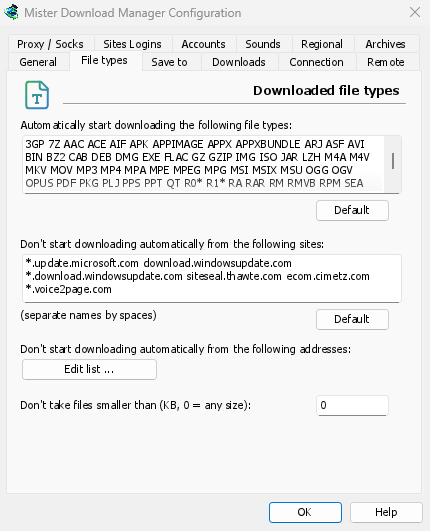
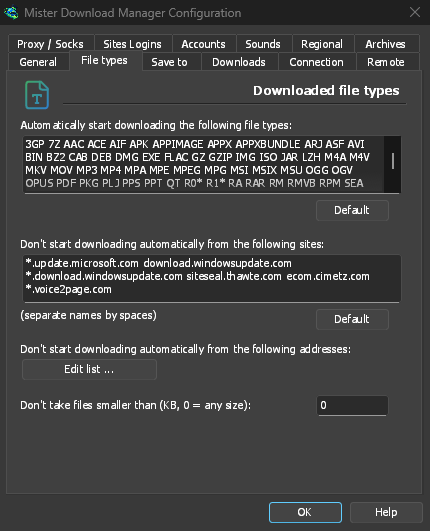
- Автоматически начинать загрузку следующих типов файлов — типы файлов, которые передает браузер (и подхватывает буфер обмена). Разделяйте их пробелами;
*соответствует любым символам, как вR0*. По умолчанию возвращает исходный список. Список начинается с обычных архивов, программ и установщиков (Windows, macOS и Linux: DMG, PKG, DEB, RPM, APPIMAGE, MSIX), музыки и видео, файлов PDF и Office, моделей и наборов данных ИИ (GGUF, SAFETENSORS, CKPT, PT, ONNX, PARQUET), 3D- и CAD-файлов (GLB, FBX, OBJ, STL, BLEND, STEP), файлов дизайна и RAW-файлов камер, электронных книг, образов дисков и разделенных архивов. Страницы, скрипты, обычный текст и веб-изображения намеренно исключены, чтобы сохранение изображения или страницы оставалось за браузером; добавьте любой нужный тип или поместите один*в поле, чтобы принимать любой файл с расширением. Список, который вы никогда не меняли, пополняется типами, добавляемыми новой версией; измененный вами список остается прежним. - Не начинать загрузку автоматически со следующих сайтов — сайты, загрузки с которых остаются в браузере, разделены пробелами.
*.example.comохватывает каждую часть сайта. По умолчанию возвращает исходный список.
Сохранить в
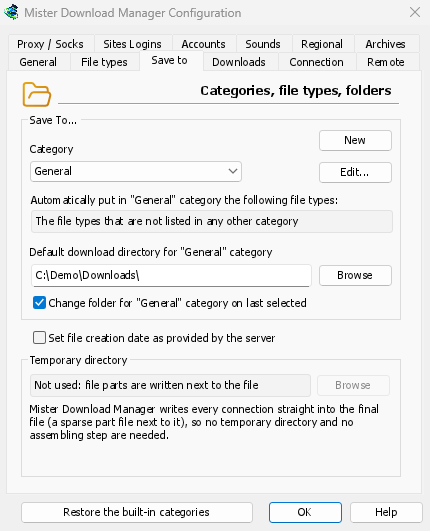
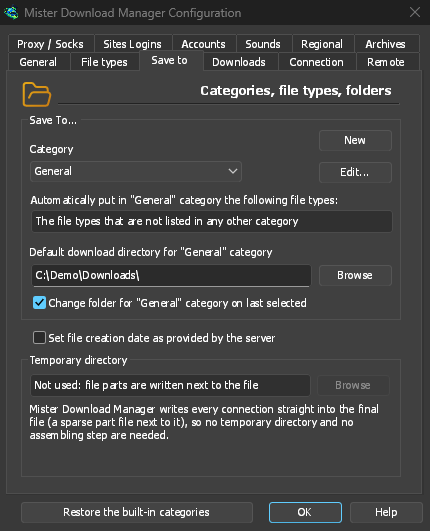
- Категория — выберите категорию, чтобы просмотреть и изменить её настройки ниже.
- Создать — позволяет создать собственную категорию. Изменить... — изменяет выбранную категорию: ее имя, типы файлов и папку. Встроенные категории (Сжатые, Документы, Музыка, Программы, Видео) можно переименовывать, назначать им другие типы файлов и удалять, как и собственные; переименованная категория сохраняет свою папку. Категории Общие и Торренты изменяют только свою папку.
- Восстановить встроенные категории — возвращает встроенные категории в исходное состояние после их переименования, изменения типов файлов или удаления.
- Автоматически помещать в категорию «…» следующие типы файлов — типы файлов, которые попадают в эту категорию.
- Каталог загрузки по умолчанию для категории «…» — папка категории. Введите путь или нажмите Обзор.
- Изменять папку для категории «…» по последнему выбранному — когда вы выбираете другую папку в Информация о загружаемом файле, она становится папкой категории с этого момента. По умолчанию включено. (Это устанавливает начальное состояние Запомнить этот путь в этом окне.)
- Установить дату создания файла, предоставленную сервером — присваивать завершённым файлам дату, сообщаемую сервером, а не дату их загрузки.
DDM не использует временную папку: каждое соединение записывает данные непосредственно в конечное место файла, поэтому в конце ничего не нужно собирать.
Загрузки
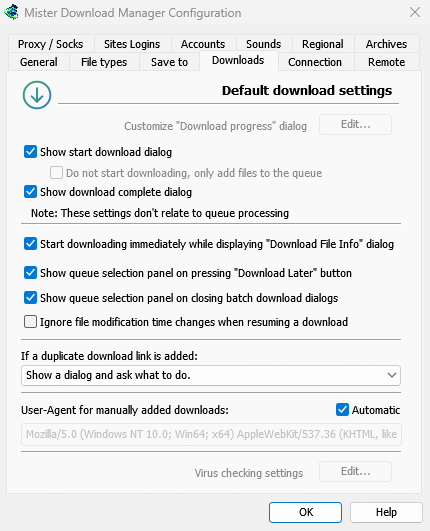
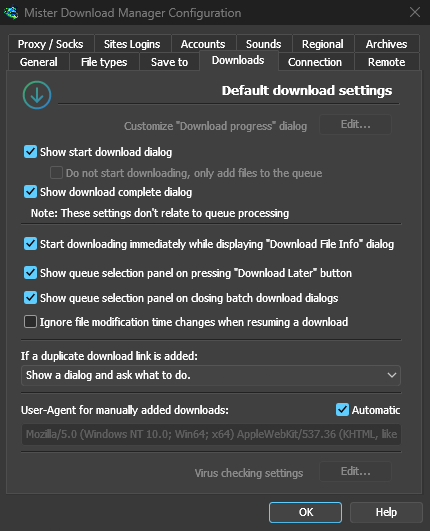
- Показывать диалоговое окно начала загрузки — показывать Информация о загружаемом файле для каждой новой загрузки. Если оно отключено, загрузки начинаются сразу или только добавляются в очередь, если вы установите флажок Не начинать загрузку, только добавлять файлы в очередь.
- Показать диалоговое окно завершения загрузки — показывать Загрузка завершена по окончании загрузки файла.
- Начинать загрузку немедленно при отображении диалогового окна «Информация о загружаемом файле» — по умолчанию включено, поэтому загрузка уже идёт, пока вы выбираете папку.
- Показывать панель выбора очереди при нажатии кнопки «Загрузить позже» — спрашивать, в какую очередь; отключение помещает её в Основная очередь загрузки.
- Показывать панель выбора очереди при закрытии диалоговых окон пакетной загрузки — то же самое для пакетных загрузок.
- Игнорировать изменения времени модификации файла при возобновлении загрузки — для серверов, которые каждый раз сообщают новую дату для одного и того же файла. Без этой опции такой сервер заставляет каждое возобновление начинаться заново.
- Если добавлена дублирующаяся ссылка для загрузки — спросить, добавить её с нумерованным именем, перезаписать старую или открыть завершённую / возобновить незавершённую.
- User-Agent для загрузок, добавленных вручную — так DDM представляется серверам при загрузках, которые вы добавляете сами. Если установлен флажок Автоматически (по умолчанию), DDM представляется как ваш браузер по умолчанию: User-Agent, который отправляет этот браузер, в той версии, которая у вас установлена (Chrome, Edge, Brave, Opera, Vivaldi, Firefox или Safari). Поле показывает его, а при наведении на него отображается название браузера. Если DDM не распознает ваш браузер по умолчанию, он отправляет User-Agent текущей версии Chrome. Снимите флажок Автоматически, чтобы ввести свой собственный; установите его снова, чтобы вернуться к автоматическому. Загрузки из браузера используют собственный User-Agent этого браузера. Если сайт отклоняет User-Agent браузера, DDM запрашивает его еще раз со своим собственным.
Подключение
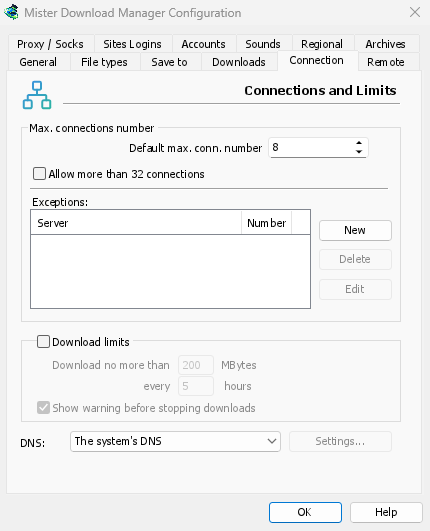
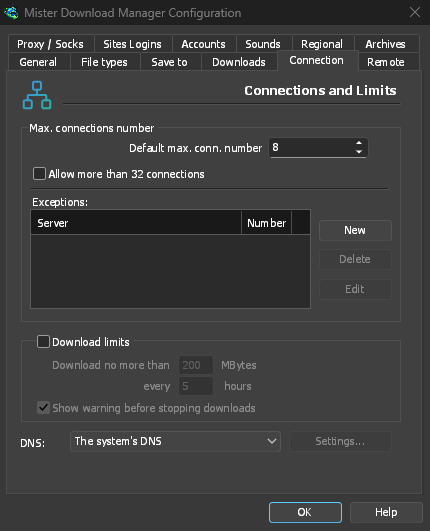
- Макс. число соединений по умолчанию — сколько соединений может использовать каждая загрузка, от 1 до 32 (по умолчанию 8). Введите число или используйте стрелки.
- Разрешить более 32 соединений — увеличивает максимальное число до 128 для указанного выше значения и для исключений. Большинство серверов разрешают гораздо меньше соединений с одного адреса; DDM это замечает и запрашивает меньше. Если опция снова отключена, любое большее число вернется к 32.
- Исключения — другое число для некоторых серверов. New добавляет исключение (имя сервера и число соединений); Edit и Delete изменяют или удаляют выбранное. Строки, помеченные (auto), — это ограничения, которые DDM узнал от серверов, отказавших в большем числе соединений. Их нельзя редактировать, и они исчезают сами по себе.
- Ограничения загрузки — загружать не более установленного объема каждые несколько часов. Та же настройка есть в Планировщике; см. Очереди и Планировщик.
- DNS — какой DNS преобразует имена серверов в адреса для загрузок DDM, его собственных загрузок (помощники, обновления) и FTP. Системный DNS используется по умолчанию (в Windows 11 он уже может быть зашифрован в собственных сетевых настройках Windows). Или выберите Cloudflare, Google, Quad9, AdGuard или NextDNS, либо Другой DNS..., чтобы ввести свой собственный; Настройки... выбирает способ запроса:
- DNS поверх HTTPS (по умолчанию) или DNS поверх TLS: зашифровано, поэтому никто по пути не видит и не изменяет запрашиваемые вами имена.
- Обычный DNS: не зашифрован. DDM запрашивает его по TCP, никогда по UDP, поэтому ему никогда не требуется исключение в брандмауэре.
- Для вашего собственного DNS: IP-адреса серверов, имя, указанное в их сертификате (TLS), или
https://адрес (HTTPS, с его IP-адресами, если вы их знаете). NextDNS принимает ваш идентификатор конфигурации. - Если недоступно, использовать системный DNS: по умолчанию отключено, поэтому DNS, который не отвечает, останавливает загрузку с сообщением о нем, а не тихо показывает ваши запросы системному DNS. Имя, которое DNS считает несуществующим, никогда не возвращается к системному DNS (это отменило бы фильтрующий DNS).
- Тест запрашивает github.com и показывает, сколько времени это заняло.
Имена в вашем файле hosts и локальные имена (отдельные слова, .local, .lan, .home.arpa, .internal, localhost) остаются с системным DNS. Страницы видео (yt-dlp) и галереи изображений (gallery-dl) используют выбранный вами DNS только при выборе сетевого адаптера; в противном случае, как и торрент-трекеры, они используют системный. При использовании прокси-сервера прокси-сервер сам ищет имена сайтов, к которым он обращается для вас.
Подробнее в Соединения и скорость.
Прокси / Socks
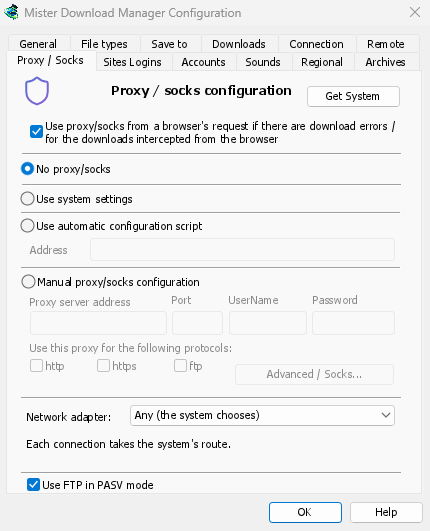
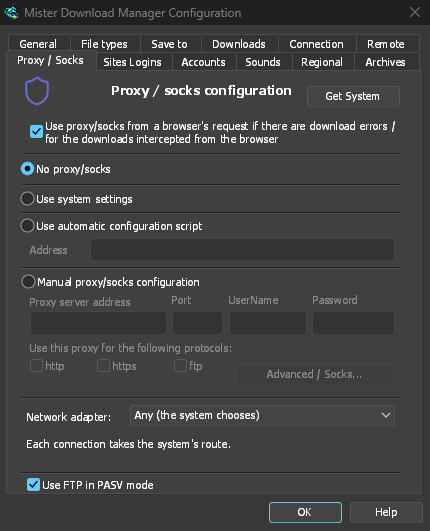
- Без прокси/SOCKS — прямое подключение. Это настройка по умолчанию.
- Использовать системные настройки — использовать системный прокси-сервер: настройки Windows или macOS, или в Linux переменные
https_proxy,http_proxyиall_proxyвашей сессии. - Использовать сценарий автоматической настройки — сценарий автоматической настройки прокси (PAC), предоставляемый вашей сетью: введите его адрес (
http://…/proxy.pacили файл). DDM получает его и запрашивает, через какой прокси должна проходить каждая загрузка (PROXY,SOCKSилиDIRECT), как это делают браузеры. Пока сценарий не получен или если его невозможно получить, DDM использует системные настройки. - Настройка прокси/SOCKS вручную — введите адрес прокси, Порт, а также Имя пользователя и Пароль, если они требуются, затем отметьте протоколы, для которых он предназначен (http, https). Для SOCKS-прокси введите адрес как
socks5://host. - Получить системные — заполнить поля вручную из настроек прокси-сервера Windows (в Windows).
- Использовать прокси/SOCKS из запроса браузера… — включено по умолчанию. Загрузка, которую DDM получает из браузера, проходит через прокси-сервер, который браузер использовал для неё. Это может быть прокси, установленный расширением VPN или прокси-сервера, собственный ручной прокси браузера или его скрипт автоматической настройки прокси. Без этого загрузка будет идти с вашего собственного IP-адреса, и контент, ограниченный страной VPN или её IP-адресом, будет недоступен. Расширение браузера считывает этот прокси и передаёт его DDM с каждой загрузкой, как только вы включите Отправлять загрузки через прокси-сервер или расширение VPN этого браузера во всплывающем окне панели инструментов расширения (Firefox спросит вас один раз; Chrome, Edge, Brave, Opera и Vivaldi больше ничего не спрашивают: см. Расширение VPN или прокси-сервера).
- Прокси, который запрашивает логин, предоставляемый самим расширением VPN, не может быть общим: ни у одной другой программы нет этого логина. Загрузка тогда останавливается и сообщает об этом, вместо того чтобы идти без прокси. Используйте собственное приложение VPN или выберите его адаптер в разделе Сетевой адаптер.
- В Firefox DDM видит прокси, который использовал собственный запрос браузера для файла, включая те, которые расширение VPN выбирает для каждого запроса. В Chrome и других браузерах на основе Chromium он видит настройки прокси браузера: сервер для схемы загрузки (с учётом их списка исключений) или их скрипт автоматической настройки прокси.
- Если браузер не использовал прокси и выбрано Без прокси/SOCKS, DDM использует настройки прокси Windows, как это делают браузеры.
- Сетевой адаптер — по умолчанию выбрано Любой (система выбирает). Выберите адаптер, обычно используемый VPN, и все соединения DDM будут проходить через него или не будут проходить вовсе. Это касается загрузок, FTP, торрентов, видеостраниц и галерей изображений, выбранного вами DNS, собственных загрузок DDM и проверки обновлений. Это работает как аварийный выключатель: если адаптер отключится или VPN будет выключен, через обычное соединение ничего не передаётся. Текущие загрузки остановятся с сообщением «… не подключен» и возобновятся, когда адаптер снова подключится. Строка под списком показывает адрес адаптера или сообщает, что он не подключен.
- Как это работает: Windows привязывает соединение к собственному адресу адаптера. Затем Windows отправляет пакеты только через этот адаптер (модель сильного узла). Linux привязывает соединение к самому устройству (Linux 5.7 или новее), а macOS — к интерфейсу. Если у адаптера нет адреса нужного типа (например, IPv6 у VPN, поддерживающего только IPv4), соединение отклоняется, а не направляется в обход адаптера.
- Системный DNS разрешает имена своим способом, а Windows может отправлять запросы через каждый адаптер. Чтобы запросы имён тоже проходили через выбранный адаптер, выберите DNS в разделе Подключение → DNS: DDM будет отправлять запросы ему через этот адаптер.
- Видеостраницы и галереи изображений: yt-dlp, gallery-dl и запускаемый yt-dlp ffmpeg нельзя привязать к адаптеру напрямую. Поэтому, пока адаптер выбран, DDM предоставляет им собственный прокси на этом компьютере (
127.0.0.1, с паролем, известным только им). DDM направляет их соединения через адаптер, как и собственные соединения, и разрешает имена с помощью выбранного вами DNS. Когда адаптер отключается, их соединения закрываются, а загрузки останавливаются вместе с остальными. Видеоформаты, которые не поддерживают работу через прокси (RTMP, RTSP, MMS, FTP), отклоняются, а не направляются в обход адаптера. - Пока эти соединения не привязаны к адаптеру, они не запускаются, когда адаптер выбран:
ftps://(неявный TLS;ftp://с TLS работает). - Соединения с самим этим компьютером (
localhost) не привязываются к адаптеру. Загрузки проходят через прокси на этом компьютере, а куда он их направляет, зависит от прокси. - В macOS после переподключения VPN может появиться новый интерфейс (
utun5вместоutun4): выберите его снова. - Использовать FTP в пассивном режиме — включено по умолчанию. При загрузке по FTP DDM сам открывает соединения для передачи данных (пассивный режим). Это позволяет работать через маршрутизаторы и брандмауэры. Отключайте этот параметр, только если серверу нужен активный режим (сервер подключается к вам). FTP не проходит через указанный выше прокси, поэтому поле ftp неактивно. См. FTP и FTPS.
Логины сайтов


Имена пользователей и пароли для сайтов, которые их запрашивают. Создать добавляет строку: сайт (с путём, если логин нужен только для части сайта), имя пользователя и пароль. Изменить и Удалить позволяют изменить или удалить выбранную строку. DDM использует этот логин для каждой загрузки с сайта. Логин, введённый в окне Добавить URL с включённым параметром Использовать авторизацию, имеет приоритет для этой загрузки.
Пароли (эти, прокси-сервера и учетных записей debrid) хранятся в системной связке ключей: Диспетчере учетных данных Windows, связке ключей в Linux (Служба секретов: GNOME Keyring, KeePassXC и другие) или связке ключей macOS; настройки DDM хранят только ссылку. Заблокированная связка ключей никогда не разблокируется для DDM: без нее они остаются в настройках DDM, запечатанные для вашей учетной записи Windows в Windows. Параметры → Учетные записи указывает, где они находятся. Портативная копия хранит их в своей собственной папке.
Файлы cookie для видеосайтов — для видео, которые воспроизводятся только при входе в систему (например, «Войдите, чтобы подтвердить, что вы не робот» на YouTube):
- Выкл (по умолчанию) — yt-dlp получает файлы cookie только из расширения браузера, когда вы используете кнопку над видео.
- Из браузера — yt-dlp считывает файлы cookie выбранного браузера на этом компьютере (Firefox, Chrome, Edge, Brave, Opera, Vivaldi, Chromium, Whale; Safari в macOS) для каждого видео, которое он ищет или загружает, включая вставленные адреса. Если расширение передало собственные файлы cookie страницы, используются они. Профиль (необязательно): имя или папка профиля (... выбирает один); если пусто, используется последний. Chrome, Edge и Brave блокируют свои файлы cookie в Windows: Firefox работает. См. Сайты, требующие входа в систему.
Учетные записи
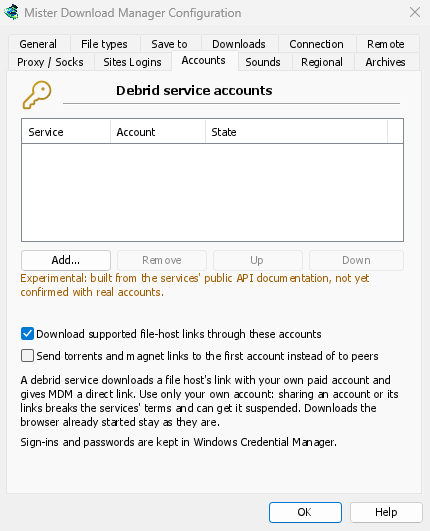
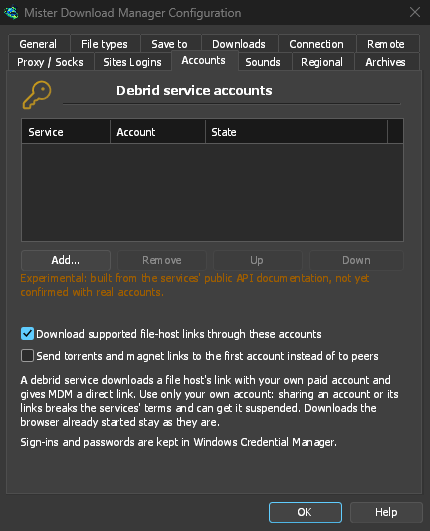
Ваши учетные записи служб дебрида (Real-Debrid, AllDebrid, Premiumize, TorBox; экспериментально): Добавить... выполняет вход по коду в браузере или с помощью вашего токена или ключа API; ссылка с поддерживаемого службой хоста затем загружается через нее. Порядок в списке — это порядок, в котором запрашиваются учетные записи. См. Учетные записи службы дебрида.
Звуки
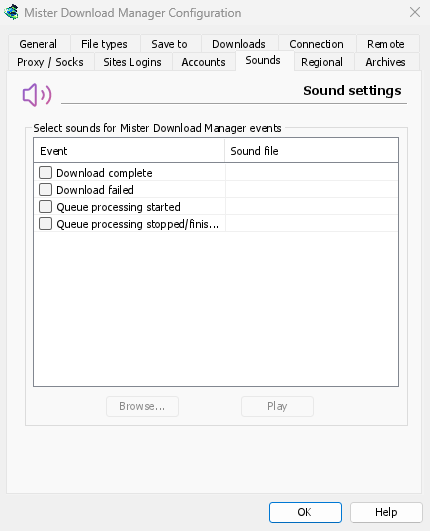
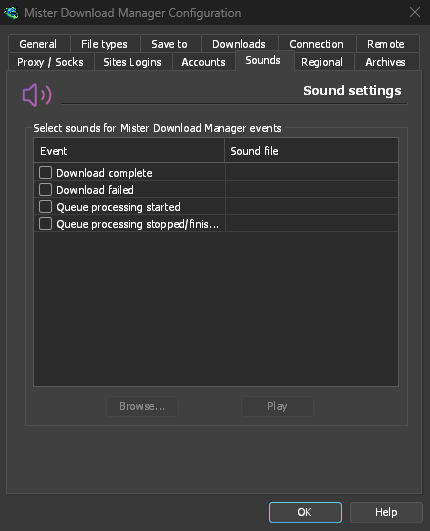
Воспроизводить звук при событиях Загрузка завершена, Сбой загрузки, Обработка очереди начата и Обработка очереди остановлена/завершена. Отметьте событие, выберите его, нажмите Обзор, чтобы выбрать файл .wav, а затем нажмите Воспроизвести, чтобы прослушать звук.
Региональные
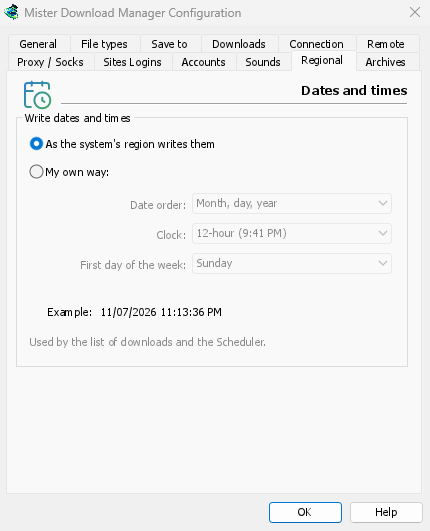
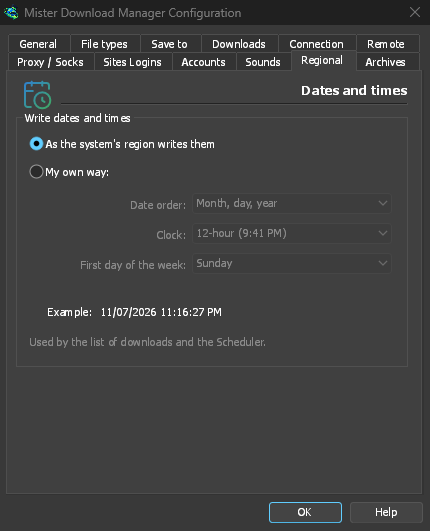
Как записываются даты и время в списке загрузок, Планировщике и Статистике.
- Согласно языку и региональным настройкам системы (по умолчанию) — так, как их пишет язык DDM (по-немецки
19. November 2026,23:00:00), или по региональным настройкам Windows (Параметры → Время и язык → Регион), если ваш регион использует тот же язык. В английском — порядок даты и часы региона системы, а список сохраняет собственную запись дат IDM. - Свой формат — выберите порядок даты (день, месяц, год; месяц, день, год; или год, месяц, день), 12- или 24-часовой формат времени и первый день недели в календаре Планировщика. В разделе Пример показан результат.
Архивы
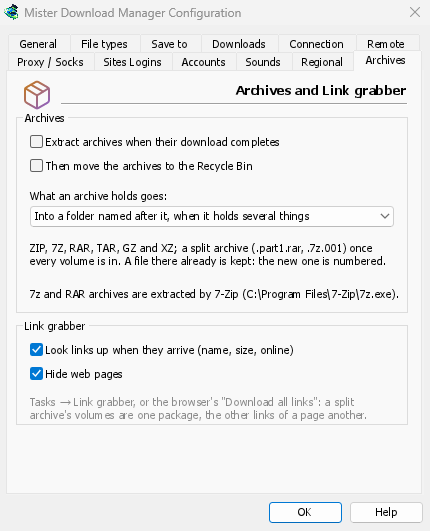
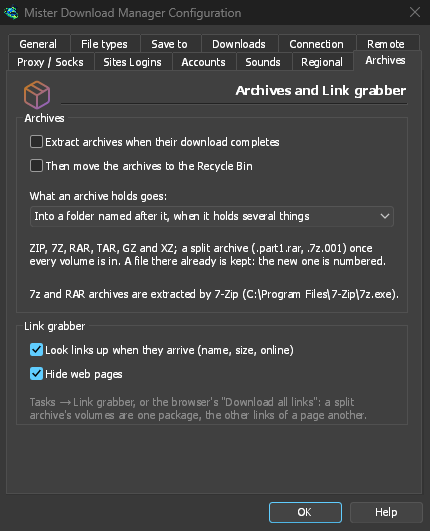
Архивы (zip, 7z, rar, tar, gz, xz) и Перехват ссылок.
- Извлекать архивы после завершения загрузки (по умолчанию отключено) — каждый архив извлекается сразу после загрузки (или после загрузки последнего тома разделённого архива). Для пакета в разделе «Перехват ссылок» есть отдельный параметр Извлечь после завершения.
- Затем переместить архивы в корзину (по умолчанию отключено; в macOS и Linux — в Корзину) — только после успешного извлечения. Это также значение по умолчанию для параметра Удалять архивы после извлечения нового пакета.
- Куда помещать содержимое архива — в папку с его именем, если в архиве несколько элементов (по умолчанию); всегда в такую папку; или прямо в папку, где находится архив.
- Наличие 7-Zip: он нужен для архивов 7z и RAR.
- Проверять ссылки при их поступлении (имя, размер, онлайн) — перехватчик ссылок запрашивает у каждого сервера информацию о файле (по умолчанию включено).
- Скрыть веб-страницы — значение по умолчанию для такого же флажка в разделе «Перехват ссылок» (включено).
Удаленное управление
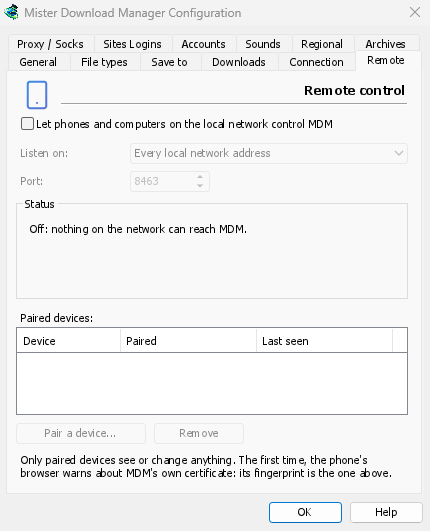
Управляйте DDM со своего телефона или другого компьютера в локальной сети: см. Управление DDM с телефона.
- Разрешить телефонам и компьютерам в локальной сети управлять DDM (выключено по умолчанию).
- Прослушивать на — все адреса локальной сети (по умолчанию), только этот компьютер или один адрес.
- Порт — 8463 по умолчанию.
- Состояние — что он делает, адрес для открытия на телефоне и отпечаток сертификата.
- Подключенные устройства — Сопряжение устройства... показывает QR-код и код; Удалить немедленно отключает выбранное устройство.
Другие настройки
Некоторые настройки находятся вне этого окна:
- Загрузки → Ограничитель скорости → Настройки... — ограничения скорости. См. Подключение и скорость.
- Задачи → Настройки торрента... — общий доступ и ассоциации файлов. См. Торренты.
- Вид → Поддержка темного режима, Всегда темная, Тема, Отрисовка с помощью, Размер интерфейса и Язык. См. Начало работы и Устранение неполадок.
- Справка → Проверить обновления... — флажок Проверять обновления при каждом запуске находится в этом окне.
Дальнейшие действия
Бесплатно, с открытым исходным кодом, без рекламы, без пробного периода.
Загрузить Dannex Download Manager