

डाउनलोड → विकल्प खोलें, या टूलबार पर विकल्प पर क्लिक करें। विंडो में टैब की दो पंक्तियों में बारह पेज हैं। ठीक है आपके परिवर्तनों को सहेजता है; विंडो बंद करने या Esc दबाने से वे रद्द हो जाते हैं।
कुछ बटन ग्रे किए गए हैं। वे उन सुविधाओं से संबंधित हैं जो अभी तक नहीं बनी हैं।
सामान्य


- स्टार्टअप पर Dannex Download Manager लॉन्च करें — जब आप Windows में साइन इन करते हैं तो DDM शुरू करें। यह नोटिफिकेशन एरिया में शुरू होता है, इसकी विंडो छिपी होती है, इसके डाउनलोड, कतारें और शेड्यूलर चल रहे होते हैं; विंडो दिखाने के लिए इसके आइकन पर क्लिक करें (या DDM को फिर से शुरू करें)। Linux और macOS पर यह आपके सत्र के साथ उसी तरह शुरू होता है; जहाँ कोई नोटिफिकेशन एरिया DDM का आइकन नहीं दिखाता है (कुछ Linux डेस्कटॉप), यह छोटा होकर शुरू होता है, और विकल्प का टूलटिप ऐसा कहता है। DDM अपने आइकन बनाने के बाद 30 सेकंड तक नोटिफिकेशन एरिया का इंतजार करता है, इसकी विंडो छिपी होती है, क्योंकि डेस्कटॉप का आइकन साइन-इन पर DDM के बाद आ सकता है। डिफ़ॉल्ट रूप से बंद। पोर्टेबल कॉपी में ग्रे किया गया, जो रजिस्ट्री में कुछ भी नहीं लिखता है।
- क्लिपबोर्ड पर कॉपी किए गए लिंक डाउनलोड करने की पेशकश करें — जब आप किसी ऐसे लिंक को कॉपी करते हैं जिसका फ़ाइल प्रकार फ़ाइल प्रकार पृष्ठ पर है, तो फ़ाइल जानकारी डाउनलोड करें उसके साथ खुलता है, जो डाउनलोड शुरू करने के लिए तैयार होता है (या डाउनलोड प्रारंभ करें संवाद दिखाएँ बंद होने पर डाउनलोड तुरंत शुरू हो जाता है)। यह संग्रह, प्रोग्राम, संगीत, वीडियो, PDF और आपके द्वारा जोड़े गए किसी भी प्रकार तक सीमित रहता है, इसलिए किसी चित्र, फ़ॉन्ट या 3D मॉडल का पता कॉपी करने से डाउनलोड कभी शुरू नहीं होता है। डिफ़ॉल्ट रूप से चालू।
- उन्नत ब्राउज़र एकीकरण का उपयोग करें — ब्राउज़र एक्सटेंशन को डाउनलोड DDM को सौंपने दें। सभी डाउनलोड ब्राउज़र में रखने के लिए इसे बंद करें।
- डाउनलोड हटाने से पहले पुष्टि करें — सूची से डाउनलोड हटाने से पहले पूछें। डिफ़ॉल्ट रूप से चालू; उस प्रश्न में यह संवाद फिर से न दिखाएँ इसे बंद कर देता है, और यहां टिक करने से यह फिर से चालू हो जाता है।
- विंडो बंद करते समय चालू रखें — मुख्य विंडो को बंद करने पर यह बंद होने के बजाय सूचना क्षेत्र में छिप जाती है, और डाउनलोड, कतारें और शेड्यूल जारी रहते हैं। डिफ़ॉल्ट रूप से चालू; अनटिक करने पर, बंद करने से DDM बंद हो जाता है (ताकि पोर्टेबल कॉपी का फ़ोल्डर हटाया जा सके)। यदि DDM के लिए कोई आइकन नहीं है — ^ छिपे हुए आइकन के पीछे भी नहीं — तो विंडो इसके बजाय टास्कबार में छोटी हो जाती है, ताकि डाउनलोड जारी रहें और विंडो पहुंच योग्य रहे; इसे वापस लाने के लिए ^ के पीछे एक आइकन पर क्लिक किया जा सकता है, या DDM को फिर से शुरू किया जा सकता है। जहां कोई ट्रे DDM का आइकन नहीं दिखाती है (कुछ Linux डेस्कटॉप): वहां बंद करने पर यह बंद हो जाता है।
- सूचना क्षेत्र में छोटा करें — छोटा करने पर मुख्य विंडो, और डाउनलोड की प्रगति विंडो, सूचना क्षेत्र में छिप जाती है; डाउनलोड जारी रहते हैं। डिफ़ॉल्ट रूप से चालू। जहां ट्रे में कोई आइकन नहीं है, वहां मुख्य विंडो इसके बजाय टास्कबार में छोटी हो जाती है। ऊपर दी गई बंद करने की सेटिंग अलग है; जब यह चालू होती है, तो बंद करने पर भी यह वहां छिप जाती है (या यदि कोई आइकन नहीं है तो टास्कबार में छोटी हो जाती है)। जहां कोई ट्रे DDM का आइकन नहीं दिखाती है (कुछ Linux डेस्कटॉप): Wayland सत्र में मुख्य विंडो डॉक में छोटी रहती है, क्योंकि Wayland एक विंडो को छिपा नहीं सकता है।
- निम्नलिखित ब्राउज़रों से डाउनलोड कैप्चर करें — किसी ब्राउज़र के डाउनलोड को अकेला छोड़ने के लिए उसे अनटिक करें।
- DDM के साथ डाउनलोड को रोकने या ज़बरदस्ती करने के लिए कुंजियों को अनुकूलित करें → कुंजियाँ... — वे कुंजियाँ जो लिंक पर क्लिक करते समय दबाए रखने पर उसे ब्राउज़र पर छोड़ती हैं (Alt) या DDM से उसके प्रकार की परवाह किए बिना डाउनलोड कराती हैं (Ctrl+Alt; Mac पर Command+Option)। हर एक कोई नहीं, एक कुंजी, या दो या तीन एक साथ हो सकती है; दोनों अलग होनी चाहिए। साथ ही ब्राउज़र जिन फ़ाइलों को खोलता, उन्हें भी लें। कैप्चर को फ़ोर्स या रोकने की कुंजियाँ देखें।
- ब्राउज़रों के संदर्भ मेनू में DDM मेनू आइटम को अनुकूलित करें → संपादित करें... — DDM के पाँच कमांड में से कौन-से ब्राउज़र के राइट-क्लिक मेनू में दिखें (DDM के साथ डाउनलोड करें, चयनित लिंक, सभी लिंक, सभी छवियाँ, सभी वीडियो और ऑडियो)। ब्राउज़र अगली बार उस पर स्विच करने पर अपना मेनू बदल देता है।
- ब्राउज़रों में DDM डाउनलोड पैनल को अनुकूलित करें → संपादित करें... — वेब पेजों पर वीडियो के ऊपर का डाउनलोड बटन: इसे बंद करें; इसे वीडियो के ऊपर, ऑडियो प्लेयर के ऊपर, या दोनों पर दिखाएँ; इसे इतने सेकंड से छोटी मीडिया पर बंद रखें; चुनें कि यह पहले किस कोने में दिखे; और वे साइटें सूचीबद्ध करें जिन पर यह कभी नहीं दिखता (उन्हें स्पेस से अलग करें; एक नाम उसके सबडोमेन को भी शामिल करता है,
*.example.comभी)। ब्राउज़र इंटीग्रेशन देखें।
ब्राउज़र एकीकरण देखें।
फ़ाइल प्रकार
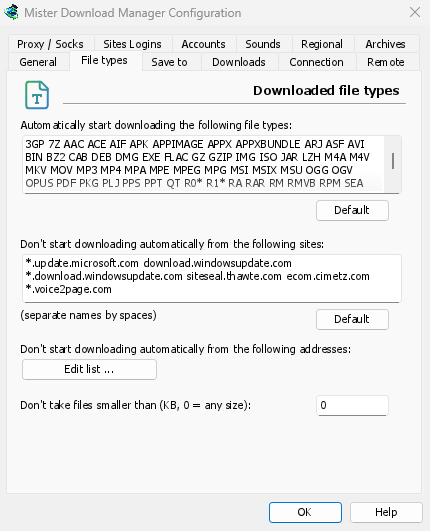
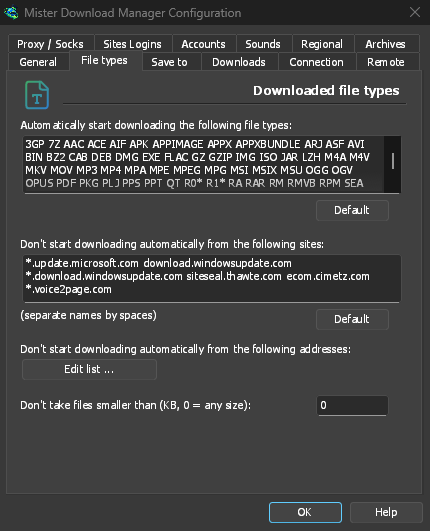
- निम्नलिखित फ़ाइल प्रकारों को स्वचालित रूप से डाउनलोड करना प्रारंभ करें — वे फ़ाइल प्रकार जो ब्राउज़र सौंपता है (और क्लिपबोर्ड उठाता है)। उन्हें स्पेस से अलग करें;
*किसी भी वर्ण से मेल खाता है, जैसेR0*में। डिफ़ॉल्ट मूल सूची को वापस लाता है। सूची सामान्य संग्रह, प्रोग्राम और इंस्टॉलर (Windows, macOS और Linux वाले: DMG, PKG, DEB, RPM, APPIMAGE, MSIX), संगीत और वीडियो, PDF और Office फ़ाइलें, AI मॉडल और डेटासेट (GGUF, SAFETENSORS, CKPT, PT, ONNX, PARQUET), 3D और CAD फ़ाइलें (GLB, FBX, OBJ, STL, BLEND, STEP), डिज़ाइन और कैमरा RAW फ़ाइलें, ईबुक, डिस्क इमेज और विभाजित संग्रह से शुरू होती है। पृष्ठ, स्क्रिप्ट, सादा पाठ और वेब इमेज जानबूझकर छोड़ी गई हैं, ताकि किसी चित्र या पृष्ठ को सहेजना ब्राउज़र के साथ रहे; आपको जिस भी प्रकार की आवश्यकता हो उसे जोड़ें, या एक्सटेंशन वाली हर फ़ाइल को लेने के लिए बॉक्स में एक*डालें। एक सूची जिसे आपने कभी नहीं बदला है, उसमें एक नया संस्करण जो प्रकार जोड़ता है वह जुड़ जाता है; एक जिसे आपने संपादित किया है वह वैसा ही रहता है। - निम्नलिखित साइटों से स्वचालित रूप से डाउनलोड करना प्रारंभ न करें — ये वे साइटें हैं जिनके डाउनलोड ब्राउज़र में ही रहते हैं। साइटों को रिक्त स्थान से अलग करें।
*.example.comसाइट के सभी हिस्सों पर लागू होता है। डिफ़ॉल्ट चुनने से मूल सूची वापस आ जाती है।
इसमें सहेजें
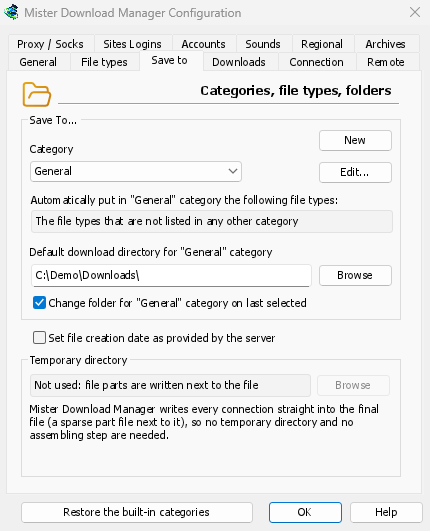
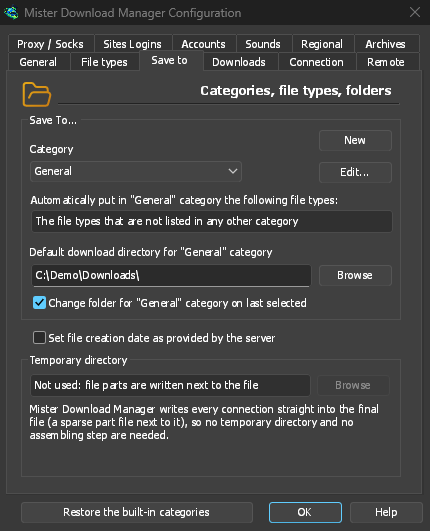
- श्रेणी — नीचे उसकी सेटिंग्स देखने और बदलने के लिए श्रेणी चुनें।
- नया — अपनी खुद की श्रेणी बनाएँ। संपादित करें... चयनित श्रेणी को बदलता है: उसका नाम, फ़ाइल प्रकार और फ़ोल्डर। बिल्ट-इन श्रेणियों (संपीड़ित, दस्तावेज़, संगीत, प्रोग्राम, वीडियो) का नाम बदला जा सकता है, उन्हें अन्य फ़ाइल प्रकार दिए जा सकते हैं और आपकी अपनी श्रेणियों की तरह हटाया जा सकता है; नाम बदलने पर उसका फ़ोल्डर वही रहता है। सामान्य और टॉरेंट केवल अपना फ़ोल्डर बदलते हैं।
- बिल्ट-इन श्रेणियों को पुनर्स्थापित करें — आपके द्वारा उनका नाम बदलने, प्रकार बदलने या हटाने के बाद बिल्ट-इन श्रेणियों को वैसे ही वापस लाता है जैसे वे थीं।
- निम्नलिखित फ़ाइल प्रकारों को “…” श्रेणी में स्वचालित रूप से डालें — वे फ़ाइल प्रकार जो इस श्रेणी में जाते हैं।
- “…” श्रेणी के लिए डिफ़ॉल्ट डाउनलोड फ़ोल्डर — श्रेणी का फ़ोल्डर। पथ लिखें या ब्राउज़ करें पर क्लिक करें।
- आखिरी बार चुने गए फ़ोल्डर पर “…” श्रेणी का फ़ोल्डर बदलें — जब आप फ़ाइल जानकारी डाउनलोड करें में कोई दूसरा फ़ोल्डर चुनते हैं, तो वह आगे से श्रेणी का फ़ोल्डर बन जाता है। यह डिफ़ॉल्ट रूप से चालू है। (यह उस विंडो में यह पथ याद रखें विकल्प की शुरुआती स्थिति सेट करता है।)
- सर्वर द्वारा प्रदान की गई फ़ाइल निर्माण तिथि सेट करें — डाउनलोड पूरी होने पर फ़ाइलों की तिथि सर्वर द्वारा बताई गई तिथि रखें, डाउनलोड की तारीख नहीं।
DDM अस्थायी फ़ोल्डर का उपयोग नहीं करता: हर कनेक्शन सीधे अंतिम फ़ाइल के स्थान पर लिखता है, इसलिए अंत में फ़ाइल के हिस्सों को जोड़ने की ज़रूरत नहीं होती।
डाउनलोड
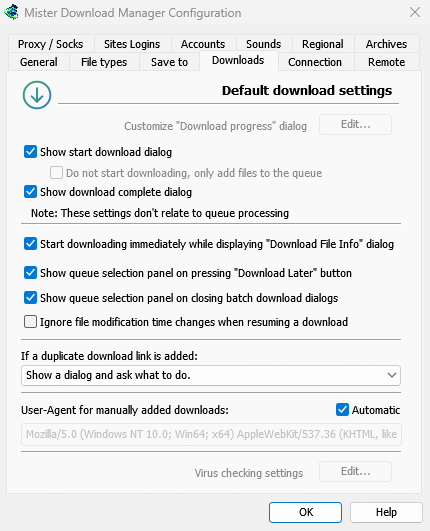
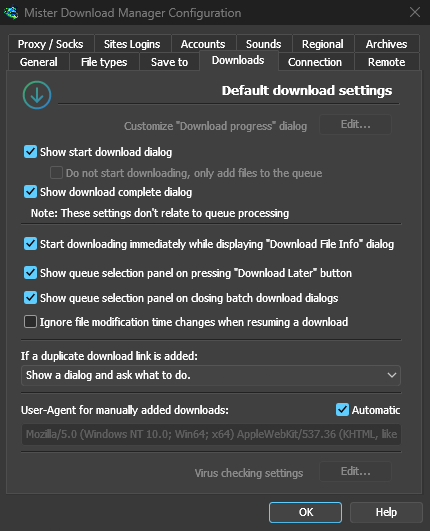
- डाउनलोड प्रारंभ करें संवाद दिखाएँ — हर नए डाउनलोड के लिए फ़ाइल जानकारी डाउनलोड करें दिखाएँ। इसे बंद करने पर डाउनलोड तुरंत शुरू हो जाते हैं, या यदि आप स्वचालित रूप से डाउनलोड करना प्रारंभ न करें, केवल फ़ाइलें कतार में जोड़ें चुनते हैं, तो वे केवल कतार में जुड़ते हैं।
- डाउनलोड पूर्ण संवाद दिखाएँ — फ़ाइल डाउनलोड पूरी होने पर डाउनलोड पूरा दिखाएँ।
- “फ़ाइल जानकारी डाउनलोड करें” संवाद दिखाते समय तुरंत डाउनलोड करना प्रारंभ करें — यह डिफ़ॉल्ट रूप से चालू है, इसलिए फ़ोल्डर चुनते समय डाउनलोड पहले से चल रहा होता है।
- “बाद में डाउनलोड करें” बटन दबाने पर कतार चयन पैनल दिखाएँ — आपसे पूछें कि कौन-सी कतार चुननी है; बंद रहने पर डाउनलोड मुख्य डाउनलोड कतार में जुड़ जाएगा।
- बैच डाउनलोड संवाद बंद करते समय कतार चयन पैनल दिखाएँ — बैच डाउनलोड के लिए भी यही।
- डाउनलोड फिर से शुरू करते समय फ़ाइल के संशोधन समय में बदलाव अनदेखा करें — उन सर्वरों के लिए जो हर बार एक ही फ़ाइल के लिए नई तारीख बताते हैं। इसके बिना, ऐसे सर्वर से डाउनलोड फिर से शुरू करने पर हर बार शुरू से शुरू होता है।
- यदि एक डुप्लिकेट डाउनलोड लिंक जोड़ा जाता है — पूछें, इसे एक क्रमांकित नाम के साथ जोड़ें, पुराने को अधिलेखित करें, या समाप्त हुए को खोलें / अधूरे को फिर से शुरू करें।
- मैन्युअल रूप से जोड़े गए डाउनलोड के लिए यूज़र-एजेंट — DDM सर्वर को अपना नाम कैसे बताता है, उन डाउनलोड के लिए जिन्हें आप खुद जोड़ते हैं। जब स्वचालित पर टिक किया जाता है (जो डिफ़ॉल्ट है), तो DDM खुद को आपके डिफ़ॉल्ट ब्राउज़र के रूप में प्रस्तुत करता है: वह यूज़र-एजेंट जो ब्राउज़र भेजता है, आपके इंस्टॉल किए गए संस्करण के साथ (Chrome, Edge, Brave, Opera, Vivaldi, Firefox या Safari)। बॉक्स इसे दिखाता है, और इस पर इंगित करने से ब्राउज़र का नाम पता चलता है। जब DDM आपके डिफ़ॉल्ट ब्राउज़र को नहीं पहचानता है, तो यह वर्तमान Chrome का यूज़र-एजेंट भेजता है। अपना खुद का टाइप करने के लिए स्वचालित से टिक हटाएँ; वापस जाने के लिए फिर से टिक करें। ब्राउज़र से डाउनलोड उस ब्राउज़र के अपने यूज़र-एजेंट का उपयोग करते हैं। यदि कोई साइट किसी ब्राउज़र के यूज़र-एजेंट को अस्वीकार करती है, तो DDM अपने यूज़र-एजेंट के साथ एक बार फिर पूछता है।
कनेक्शन
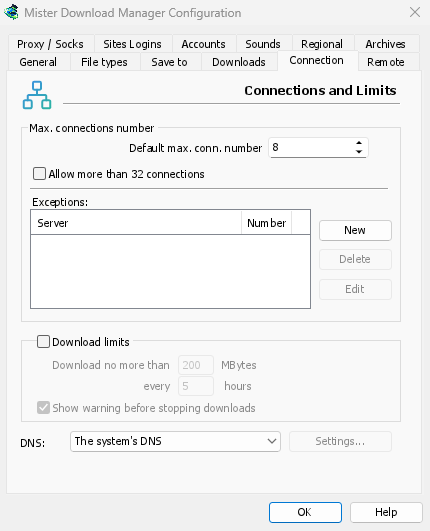
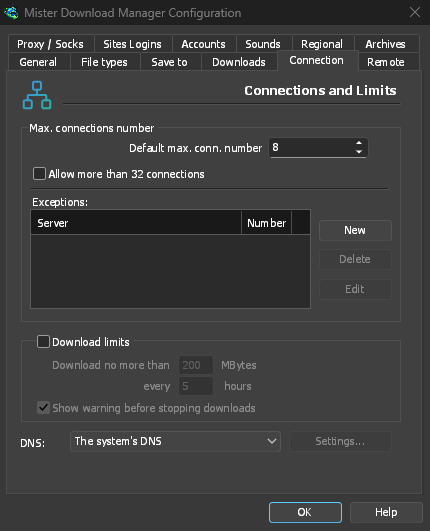
- डिफ़ॉल्ट अधिकतम कनेक्शन संख्या — हर डाउनलोड कितने कनेक्शन इस्तेमाल कर सकता है, 1 से 32 तक (डिफ़ॉल्ट रूप से 8)। संख्या टाइप करें या तीरों का इस्तेमाल करें।
- 32 से ज़्यादा कनेक्शन की अनुमति दें — ऊपर दी गई संख्या और अपवादों के लिए अधिकतम सीमा बढ़ाकर 128 करता है। ज़्यादातर सर्वर एक पते से इससे बहुत कम कनेक्शनों की अनुमति देते हैं; DDM इसका पता लगाकर उनसे कम कनेक्शन माँगता है। इसे फिर से बंद करने पर, इससे बड़ी कोई भी संख्या 32 हो जाती है।
- अपवाद — कुछ सर्वरों के लिए अलग संख्या। नया चुनकर एक अपवाद जोड़ें (सर्वर का नाम और कनेक्शनों की संख्या); संपादित करें और हटाएँ से चुने हुए अपवाद को बदलें या हटाएँ। (स्वचालित) के निशान वाली पंक्तियाँ वे सीमाएँ हैं जिनका पता DDM ने खुद उन सर्वरों से लगाया है जिन्होंने ज़्यादा कनेक्शनों से इनकार किया था। इन्हें संपादित नहीं किया जा सकता और ये अपने आप हट जाती हैं।
- डाउनलोड सीमाएँ — हर कुछ घंटों में तय मात्रा से ज़्यादा डाउनलोड न करें। यही सेटिंग शेड्यूलर में भी है; कतारें और शेड्यूलर देखें।
- DNS — DDM के डाउनलोड, उसके अपने डाउनलोड (सहायक प्रोग्राम, अपडेट) और FTP के लिए सर्वरों के नामों को पतों में बदलने वाला DNS। डिफ़ॉल्ट रूप से सिस्टम का DNS इस्तेमाल होता है (Windows 11 में यह पहले से एन्क्रिप्टेड हो सकता है, Windows की अपनी नेटवर्क सेटिंग्स के ज़रिए)। या Cloudflare, Google, Quad9, AdGuard या NextDNS चुनें, या अपना DNS टाइप करने के लिए एक और DNS... चुनें; सेटिंग्स... से चुनें कि DNS से कैसे पूछा जाए:
- HTTPS पर DNS (डिफ़ॉल्ट) या TLS पर DNS: एन्क्रिप्टेड, ताकि बीच में कोई भी आपके खोजे गए नाम न देख सके या उनमें बदलाव न कर सके।
- सादा DNS: एन्क्रिप्टेड नहीं। DDM इससे TCP पर पूछता है, UDP पर कभी नहीं, इसलिए फ़ायरवॉल में अपवाद जोड़ने की ज़रूरत नहीं पड़ती।
- अपने DNS के लिए: सर्वरों के IP पते, उनके प्रमाणपत्र में दिखने वाला नाम (TLS), या
https://पता (HTTPS, और यदि आपको पता हों तो उसके IP पते)। NextDNS में अपना कॉन्फ़िगरेशन ID डालें। - यदि यह पहुँच योग्य नहीं है, तो सिस्टम के DNS का उपयोग करें: डिफ़ॉल्ट रूप से बंद रहता है। इसलिए, जवाब न देने वाला DNS डाउनलोड रोक देता है और उसका नाम बताने वाला संदेश दिखाता है। इससे आपके खोजे गए नाम चुपचाप सिस्टम के DNS को नहीं बताए जाते। DNS अगर कहता है कि कोई नाम मौजूद नहीं है, तो सिस्टम के DNS पर वापस नहीं जाता (ऐसा करने से फ़िल्टरिंग DNS का काम बेअसर हो जाएगा)।
- परीक्षण करें से github.com के बारे में पूछें और देखें कि इसमें कितना समय लगा।
आपकी होस्ट फ़ाइल में नाम, और स्थानीय नाम (एकल शब्द, .local, .lan, .home.arpa, .internal, localhost), सिस्टम के DNS के साथ रहते हैं। वीडियो पेज (yt-dlp) और इमेज गैलरी (gallery-dl) आपके द्वारा चुने गए DNS का उपयोग तभी करते हैं जब कोई नेटवर्क एडाप्टर चुना गया हो; अन्यथा, टॉरेंट ट्रैकर्स की तरह, वे सिस्टम का उपयोग करते हैं। प्रॉक्सी के साथ, प्रॉक्सी आपके लिए उन साइटों के नाम देखता है जिन तक वह पहुँचता है।
कनेक्शन और गति के बारे में और जानें।
प्रॉक्सी / SOCKS
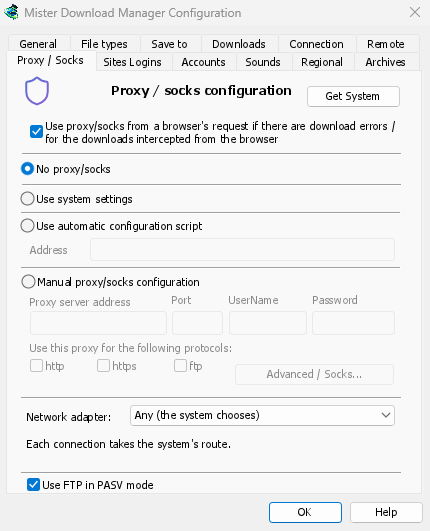
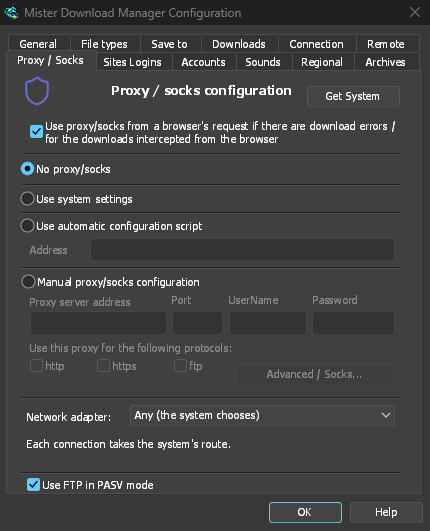
- कोई प्रॉक्सी/SOCKS नहीं — सीधे कनेक्ट करें। यह डिफ़ॉल्ट है।
- सिस्टम सेटिंग्स का उपयोग करें — सिस्टम के प्रॉक्सी का उपयोग करें: Windows या macOS की सेटिंग्स, या Linux पर आपके सत्र के
https_proxy,http_proxyऔरall_proxyवैरिएबल। - स्वचालित कॉन्फ़िगरेशन स्क्रिप्ट का उपयोग करें — आपके नेटवर्क की दी हुई प्रॉक्सी ऑटो-कॉन्फ़िग (PAC) स्क्रिप्ट इस्तेमाल करें: उसका पता टाइप करें (
http://…/proxy.pac, या फ़ाइल का पथ)। DDM इसे डाउनलोड करके उससे पूछता है कि हर डाउनलोड किस प्रॉक्सी से होकर जाए (PROXY,SOCKSयाDIRECT), जैसा ब्राउज़र करते हैं। स्क्रिप्ट डाउनलोड होने तक, या अगर उसे डाउनलोड न किया जा सके, तो DDM सिस्टम की सेटिंग्स इस्तेमाल करता है। - मैन्युअल प्रॉक्सी/SOCKS कॉन्फ़िगरेशन — प्रॉक्सी का पता, पोर्ट, और ज़रूरत पड़ने पर उपयोगकर्ता नाम और पासवर्ड टाइप करें। फिर उन प्रोटोकॉल पर निशान लगाएँ जिनके लिए यह प्रॉक्सी है (http, https)। SOCKS प्रॉक्सी के लिए, पता
socks5://hostके रूप में लिखें। - सिस्टम प्राप्त करें — Windows की प्रॉक्सी सेटिंग्स (Windows पर) से मैन्युअल फ़ील्ड भरें।
- ब्राउज़र के अनुरोध से प्रॉक्सी/सॉक्स का उपयोग करें… — डिफ़ॉल्ट रूप से चालू। DDM ब्राउज़र से जो डाउनलोड लेता है, वह उसी प्रॉक्सी से होकर जाता है जिसका उपयोग ब्राउज़र ने उसके लिए किया था। यह वह प्रॉक्सी है जिसे VPN या प्रॉक्सी एक्सटेंशन ने सेट किया है, ब्राउज़र का अपना मैन्युअल प्रॉक्सी, या उसकी प्रॉक्सी ऑटो-कॉन्फ़िग स्क्रिप्ट। इसके बिना, डाउनलोड आपके अपने पते से बाहर निकल जाएगा, और VPN के देश या उसके पते तक सीमित सामग्री विफल हो जाएगी। ब्राउज़र एक्सटेंशन उस प्रॉक्सी को पढ़ता है और प्रत्येक डाउनलोड के साथ DDM को सौंप देता है, एक बार जब आप एक्सटेंशन के टूलबार पॉपअप में इस ब्राउज़र के प्रॉक्सी या VPN एक्सटेंशन के ज़रिए डाउनलोड भेजें को चालू करते हैं (Firefox आपसे एक बार पूछता है; Chrome, Edge, Brave, Opera और Vivaldi कुछ और नहीं पूछते: एक VPN या प्रॉक्सी एक्सटेंशन देखें)।
- VPN एक्सटेंशन से मिला लॉगिन माँगने वाली प्रॉक्सी साझा नहीं की जा सकती: किसी दूसरे प्रोग्राम के पास वह लॉगिन नहीं होता। ऐसे में डाउनलोड रुक जाता है और इसकी जानकारी देता है, प्रॉक्सी के बिना आगे नहीं बढ़ता। VPN का अपना ऐप इस्तेमाल करें, या नेटवर्क एडाप्टर में उसका एडाप्टर चुनें।
- Firefox में, DDM उस प्रॉक्सी को देखता है जिसे फ़ाइल के लिए ब्राउज़र के अपने अनुरोध ने लिया था, जिसमें वे भी शामिल हैं जिन्हें VPN एक्सटेंशन प्रत्येक अनुरोध के लिए चुनता है। Chrome और अन्य Chromium ब्राउज़रों में, यह ब्राउज़र की प्रॉक्सी सेटिंग्स को देखता है: डाउनलोड की स्कीम के लिए सर्वर (उनकी बाईपास सूची का सम्मान करते हुए) या उनकी प्रॉक्सी ऑटो-कॉन्फ़िग स्क्रिप्ट।
- जब ब्राउज़र ने प्रॉक्सी का इस्तेमाल नहीं किया हो और कोई प्रॉक्सी/SOCKS नहीं चुना गया हो, तो DDM Windows की प्रॉक्सी सेटिंग्स इस्तेमाल करता है, जैसा ब्राउज़र करते हैं।
- नेटवर्क एडाप्टर — कोई भी (सिस्टम चुनता है) डिफ़ॉल्ट है। कोई एडाप्टर चुनें, आमतौर पर अपने VPN का, ताकि DDM के सभी कनेक्शन उसी के ज़रिए जाएँ या बिल्कुल न जाएँ। इसमें डाउनलोड, FTP, टॉरेंट, वीडियो पेज और इमेज गैलरी, आपके चुने हुए DNS, DDM के अपने डाउनलोड और अपडेट की जाँच शामिल हैं। यह किल स्विच की तरह काम करता है: एडाप्टर डिस्कनेक्ट होने या VPN बंद होने पर, सामान्य कनेक्शन से कुछ भी बाहर नहीं जाता। चल रहे डाउनलोड "… कनेक्टेड नहीं है" संदेश के साथ रुक जाते हैं और एडाप्टर फिर से कनेक्ट होने पर दोबारा शुरू हो जाते हैं। सूची के नीचे की पंक्ति एडाप्टर का पता दिखाती है या बताती है कि वह कनेक्टेड नहीं है।
- यह कैसे काम करता है: Windows एडाप्टर के अपने पते को बांधता है। Windows फिर उन पैकेटों को केवल उस एडाप्टर (इसका मजबूत होस्ट मॉडल) के माध्यम से भेजता है। Linux डिवाइस को ही बांधता है (Linux 5.7 या नया), और macOS इंटरफ़ेस को बांधता है। एक ऐसा पता जो एडाप्टर के पास नहीं है (केवल IPv4 VPN पर IPv6) अस्वीकार कर दिया जाता है, उसके चारों ओर नहीं भेजा जाता।
- सिस्टम का DNS अपने तरीके से नाम पूछता है, और Windows हर एडाप्टर पर पूछ सकता है। नामों को एडाप्टर के अंदर भी रखने के लिए, कनेक्शन → DNS के तहत एक DNS चुनें: DDM फिर इसे एडाप्टर के माध्यम से पूछता है।
- वीडियो पेज और इमेज गैलरी: yt-dlp, gallery-dl और ffmpeg, जिन्हें yt-dlp शुरू करता है, खुद किसी एडाप्टर से बाइंड नहीं किए जा सकते। इसलिए, कोई एडाप्टर चुने जाने पर DDM इस कंप्यूटर पर उनके लिए अपना प्रॉक्सी देता है (
127.0.0.1, जिसका पासवर्ड केवल उन्हें मिलता है)। DDM उनके कनेक्शन एडाप्टर के ज़रिए खोलता है, ठीक वैसे ही जैसे अपने कनेक्शन खोलता है, और आपके चुने हुए DNS से नामों की जानकारी पूछता है। एडाप्टर डिस्कनेक्ट होने पर उनके कनेक्शन बंद हो जाते हैं और उनके डाउनलोड भी बाकी डाउनलोड की तरह रुक जाते हैं। जो वीडियो फ़ॉर्मैट प्रॉक्सी से नहीं जा सकते (RTMP, RTSP, MMS, FTP), उन्हें एडाप्टर के बाहर से भेजने के बजाय अस्वीकार कर दिया जाता है। - अभी एडाप्टर से बाइंड नहीं किए जा सकते, इसलिए कोई एडाप्टर चुने जाने पर ये शुरू नहीं होते:
ftps://(इम्प्लिसिट TLS;ftp://TLS के साथ ठीक है)। - इस कंप्यूटर से ही कनेक्शन (
localhost) बाइंड नहीं किए जाते। इस कंप्यूटर पर मौजूद प्रॉक्सी डाउनलोड ले जाता है, और वह उन्हें कहाँ भेजता है, यह उसी पर निर्भर करता है। - macOS पर दोबारा कनेक्ट होने वाले VPN को नया इंटरफ़ेस मिल सकता है (
utun5की जगहutun4): उसे फिर से चुनें। - PASV मोड में FTP का उपयोग करें — डिफ़ॉल्ट रूप से चालू: FTP डाउनलोड के लिए DDM डेटा कनेक्शन खुद खोलता है (पैसिव मोड), जो राउटर और फ़ायरवॉल के ज़रिए काम करता है। इसे केवल उस सर्वर के लिए बंद करें जिसे एक्टिव मोड की ज़रूरत है (सर्वर आपसे वापस कनेक्ट करता है)। FTP कभी भी ऊपर दिए गए प्रॉक्सी से नहीं जाता, इसलिए उसका ftp बॉक्स धूसर रहता है। FTP और FTPS देखें।
साइट लॉगिन


जिन साइटों पर लॉगिन करना होता है, उनके लिए उपयोगकर्ता नाम और पासवर्ड। नया एक पंक्ति जोड़ता है: साइट (अगर लॉगिन केवल साइट के किसी हिस्से के लिए है, तो उसके पाथ सहित), उपयोगकर्ता नाम और पासवर्ड। संपादित करें और हटाएँ से चुनी हुई पंक्ति बदली या हटाई जा सकती है। DDM उस साइट से हर डाउनलोड के लिए इस लॉगिन का उपयोग करता है। URL जोड़ें (प्राधिकरण का उपयोग करें) में दर्ज किया गया लॉगिन उस डाउनलोड के लिए प्राथमिकता पाता है।
पासवर्ड (ये, प्रॉक्सी के और डीब्रिड खातों के) सिस्टम की कीचेन में रखे जाते हैं: Windows क्रेडेंशियल मैनेजर, Linux पर कीरिंग (सीक्रेट सर्विस: GNOME कीरिंग, KeePassXC और अन्य) या macOS कीचेन; DDM की सेटिंग्स केवल एक संदर्भ रखती हैं। एक लॉक कीरिंग DDM के लिए कभी अनलॉक नहीं होता है: इसके बिना, वे DDM की सेटिंग्स में रहते हैं, Windows पर आपके Windows खाते के लिए सील किए जाते हैं। विकल्प → खाते बताता है कि वे कहाँ हैं। एक पोर्टेबल कॉपी उन्हें अपने फ़ोल्डर में रखती है।
वीडियो साइटों के लिए कुकीज़ — उन वीडियो के लिए जो केवल तभी चलते हैं जब आप साइन इन होते हैं (YouTube का "साइन इन करें पुष्टि करने के लिए कि आप बॉट नहीं हैं"):
- बंद (डिफ़ॉल्ट) — yt-dlp कुकीज़ केवल ब्राउज़र के एक्सटेंशन से प्राप्त करता है, जब आप किसी वीडियो पर बटन का उपयोग करते हैं।
- ब्राउज़र से — yt-dlp इस कंप्यूटर पर चुने गए ब्राउज़र की कुकीज़ (Firefox, Chrome, Edge, Brave, Opera, Vivaldi, Chromium, Whale; macOS पर Safari) को हर वीडियो के लिए पढ़ता है जिसे वह देखता या डाउनलोड करता है, चिपकाए गए पते भी शामिल हैं। जब एक्सटेंशन ने पेज की अपनी कुकीज़ पास कीं, तो उनका उपयोग इसके बजाय किया जाता है। प्रोफ़ाइल (वैकल्पिक): एक प्रोफ़ाइल का नाम या फ़ोल्डर (... एक चुनता है); खाली होने पर, वह जो आखिरी बार उपयोग किया गया था। Chrome, Edge और Brave Windows पर अपनी कुकीज़ लॉक करते हैं: Firefox काम करता है। वे साइटें जो आपको साइन इन करना चाहती हैं देखें।
खाते
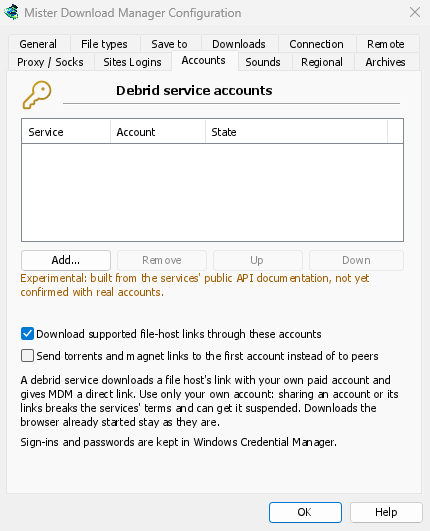
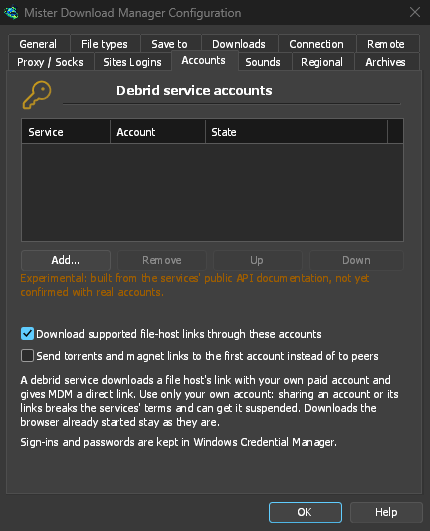
आपके डीब्रिड सेवा खाते (Real-Debrid, AllDebrid, Premiumize, TorBox; प्रायोगिक): जोड़ें... ब्राउज़र में कोड द्वारा या आपके API टोकन या कुंजी के साथ साइन इन करता है; सेवा द्वारा समर्थित होस्ट से एक लिंक फिर इसके माध्यम से डाउनलोड किया जाता है। सूची का क्रम वह क्रम है जिसमें खातों से पूछा जाता है। डीब्रिड सेवा खाते देखें।
ध्वनियाँ
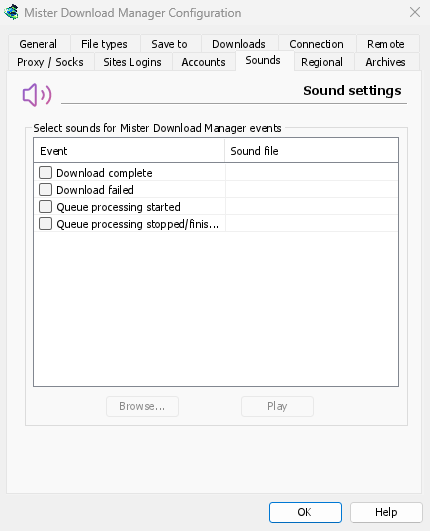
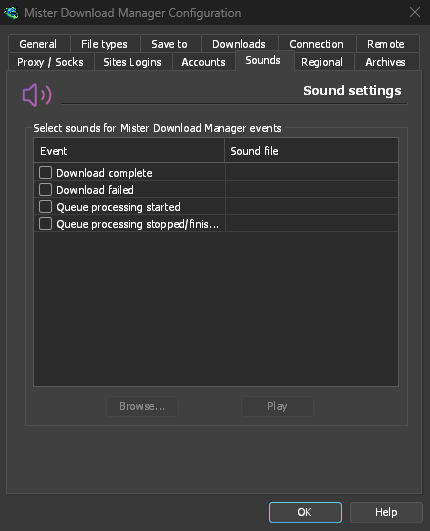
डाउनलोड पूरा, डाउनलोड विफल, कतार प्रोसेसिंग शुरू हुई और कतार प्रोसेसिंग बंद/पूरी हुई के लिए ध्वनि चलाएँ। किसी घटना पर टिक लगाएँ, उसे चुनें, ब्राउज़ करें... पर क्लिक करके .wav फ़ाइल चुनें और उसे सुनने के लिए चलाएँ पर क्लिक करें।
क्षेत्रीय
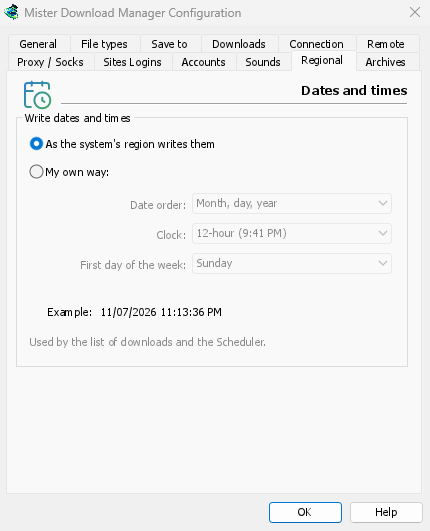
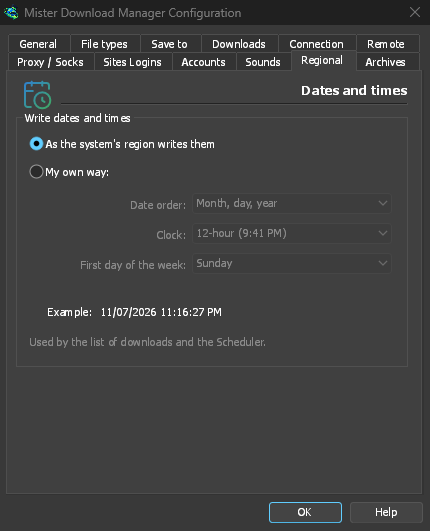
डाउनलोड की सूची, शेड्यूलर और आँकड़े में दिनांक और समय कैसे लिखे जाएँ।
- जैसा भाषा और सिस्टम का क्षेत्र लिखते हैं (डिफ़ॉल्ट) — जिस तरह DDM की भाषा उन्हें लिखती है (जर्मन
19. November 2026,23:00:00), या Windows की क्षेत्र सेटिंग्स (Settings → Time & language → Region) जब आपका क्षेत्र उसी भाषा में हो। अंग्रेज़ी में, सिस्टम क्षेत्र का दिनांक क्रम और घड़ी, और सूची IDM का अपना दिनांक टेक्स्ट रखती है। - मेरा अपना तरीका — तारीख का क्रम (दिन, महीना, वर्ष; महीना, दिन, वर्ष; या वर्ष, महीना, दिन), 12 या 24 घंटे की घड़ी, और शेड्यूलर के कैलेंडर में सप्ताह का पहला दिन चुनें। उदाहरण में नतीजा दिखता है।
संग्रह
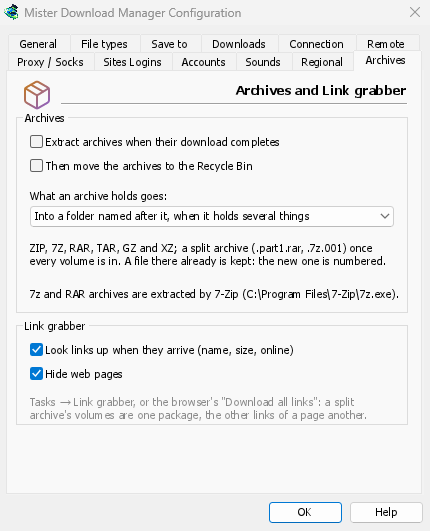
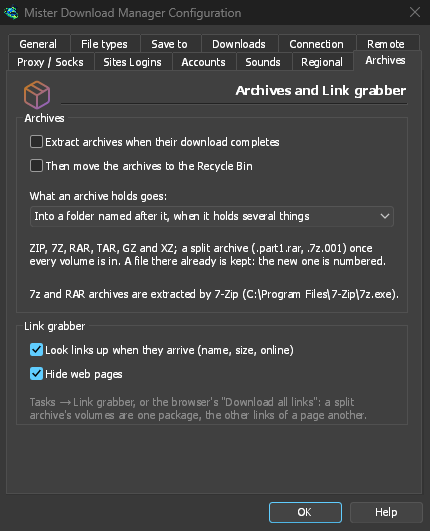
संग्रह (zip, 7z, rar, tar, gz, xz) और लिंक ग्रैबर।
- डाउनलोड पूरा होने पर संग्रह निकालें (डिफ़ॉल्ट रूप से बंद) — हर डाउनलोड किए गए संग्रह को डाउनलोड पूरा होते ही निकालें (या स्प्लिट संग्रह का आखिरी वॉल्यूम डाउनलोड होते ही)। लिंक ग्रैबर पैकेज में अपना पूरा होने पर निकालें विकल्प होता है।
- फिर संग्रह को रीसायकल बिन में ले जाएं (डिफ़ॉल्ट रूप से बंद; macOS और Linux पर ट्रैश) — केवल सफलतापूर्वक निकालने के बाद। नए पैकेज में निकालने के बाद संग्रह हटाएँ का डिफ़ॉल्ट भी यही है।
- संग्रह की सामग्री कहाँ रखी जाए — कई चीज़ें होने पर उसके नाम वाले फ़ोल्डर में (डिफ़ॉल्ट), हमेशा ऐसे ही फ़ोल्डर में, या सीधे संग्रह के फ़ोल्डर में।
- 7-Zip मिला या नहीं: 7z और RAR संग्रहों के लिए इसकी ज़रूरत होती है।
- लिंक आने पर उन्हें देखें (नाम, आकार, ऑनलाइन) — लिंक ग्रैबर हर सर्वर से उसकी फ़ाइल के बारे में पूछता है (डिफ़ॉल्ट रूप से चालू)।
- वेब पेज छिपाएँ — लिंक ग्रैबर में उसी बॉक्स का डिफ़ॉल्ट (चालू)।
रिमोट
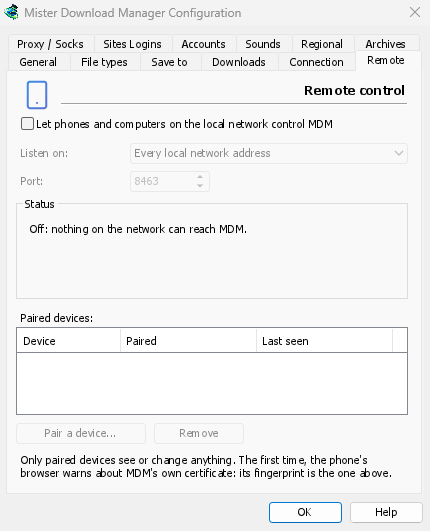
अपने फ़ोन या स्थानीय नेटवर्क पर किसी अन्य कंप्यूटर से DDM को नियंत्रित करें: अपने फ़ोन से DDM को नियंत्रित करें देखें।
- स्थानीय नेटवर्क पर फ़ोन और कंप्यूटर को DDM को नियंत्रित करने दें (डिफ़ॉल्ट रूप से बंद)।
- इस पर सुनें — हर स्थानीय नेटवर्क पता (डिफ़ॉल्ट), केवल यह कंप्यूटर, या एक पता।
- पोर्ट — डिफ़ॉल्ट रूप से 8463।
- स्थिति — यह क्या कर रहा है, फ़ोन पर खोलने का पता, और प्रमाणपत्र का फ़िंगरप्रिंट।
- युग्मित डिवाइस — डिवाइस युग्मित करें... एक QR कोड और एक कोड दिखाता है; हटाएँ चयनित डिवाइस को तुरंत अयुग्मित करता है।
कहीं और
कुछ सेटिंग्स इस विंडो के बाहर रहती हैं:
- डाउनलोड → गति सीमित करने वाला → सेटिंग्स... — गति सीमाएँ। कनेक्शन और गति देखें।
- कार्य → टॉरेंट सेटिंग्स... — साझाकरण और फ़ाइल एसोसिएशन। टॉरेंट देखें।
- देखें → डार्क मोड समर्थन, हमेशा गहरा, थीम, इसके साथ ड्रा करें, इंटरफ़ेस आकार और भाषा। शुरू करना और समस्या निवारण देखें।
- सहायता → अपडेट के लिए जाँच करें... — हर शुरुआत में अपडेट के लिए जांच करें का विकल्प उस विंडो में है।
अगले चरण
मुफ़्त, ओपन सोर्स, कोई विज्ञापन नहीं, कोई ट्रायल नहीं।
Dannex Download Manager डाउनलोड करें