

Open Downloads → Opties, of klik op Opties in de werkbalk. Het venster heeft twaalf pagina's op twee rijen tabbladen. OK slaat uw wijzigingen op; het venster sluiten of op Esc drukken, annuleert ze.
Sommige knoppen zijn grijs. Ze horen bij functies die nog niet zijn ingebouwd.
Algemeen


- Dannex Download Manager starten bij opstarten — DDM start wanneer u zich aanmeldt bij Windows. Het programma start in het systeemvak, met het venster verborgen en de downloads, wachtrijen en Planner actief; klik op het pictogram (of start DDM opnieuw) om het venster weer te geven. Op Linux en macOS start het op dezelfde manier met uw sessie; als er geen systeemvak is dat het DDM-pictogram toont (sommige Linux-desktops), start het geminimaliseerd, en de tooltip van de optie vermeldt dit. DDM wacht maximaal 30 seconden op het systeemvak nadat het pictogram is gemaakt, met het venster verborgen, aangezien het systeemvak na DDM kan verschijnen bij het aanmelden. Standaard uitgeschakeld. Grijs weergegeven in een draagbare kopie, die niets naar het register schrijft.
- Aanbieden om koppelingen te downloaden die naar het klembord zijn gekopieerd — wanneer u een koppeling kopieert waarvan het bestandstype op de pagina Bestandstypen staat, wordt Bestandsinfo downloaden ermee geopend, klaar om te starten (of de download start meteen, met Dialoogvenster download starten weergeven uitgeschakeld). Het beperkt zich tot archieven, programma's, muziek, video's, PDF en elk type dat u zelf hebt toegevoegd, zodat het kopiëren van het adres van een afbeelding, een lettertype of een 3D-model voor gebruik elders nooit een download start. Standaard ingeschakeld.
- Geavanceerde browserintegratie gebruiken — laat de browserextensie downloads aan DDM overdragen. Schakel dit uit om elke download in de browser te houden.
- Bevestigen voor het verwijderen van downloads — vraagt om bevestiging voordat downloads van de lijst worden verwijderd. Standaard ingeschakeld; Dit dialoogvenster niet meer weergeven in die vraag schakelt het uit, en hier aanvinken schakelt het weer in.
- Actief blijven wanneer het venster wordt gesloten — het hoofdvenster sluiten verbergt het in het systeemvak in plaats van af te sluiten, en downloads, wachtrijen en planningen gaan door. Standaard ingeschakeld; indien uitgeschakeld, sluit DDM af (zodat de map van een draagbare kopie dan kan worden verwijderd). Als er helemaal geen pictogram voor DDM is — zelfs niet achter de ^ verborgen pictogrammen — minimaliseert het venster naar de taakbalk, zodat downloads doorgaan en het venster bereikbaar blijft; op een pictogram achter ^ kan worden geklikt om het terug te halen, of DDM opnieuw te starten. Grijs weergegeven waar geen systeemvak het pictogram van DDM toont (sommige Linux-desktops): sluiten sluit daar af.
- Minimaliseren naar het systeemvak — Minimaliseren verbergt het hoofdvenster en het voortgangsvenster van een download in het systeemvak; downloads gaan door. Standaard ingeschakeld. Waar het systeemvak geen pictogram heeft, minimaliseert het hoofdvenster in plaats daarvan naar de taakbalk. De bovenstaande sluitinstelling is afzonderlijk; wanneer deze is ingeschakeld, wordt sluiten daar ook verborgen (of minimaliseert naar de taakbalk als er helemaal geen pictogram is). Grijs weergegeven waar geen systeemvak het pictogram van DDM toont (sommige Linux-desktops); in een Wayland-sessie blijft het hoofdvenster geminimaliseerd in het dock, aangezien Wayland een venster niet kan verbergen.
- Downloads vastleggen van de volgende browsers — vink een browser uit om de downloads ervan met rust te laten.
- Toetsen aanpassen om downloaden met DDM te voorkomen of af te dwingen → Toetsen... — de toetsen die, ingedrukt tijdens het klikken op een koppeling, die aan de browser overlaten (Alt) of DDM laten downloaden, ongeacht het type (Ctrl+Alt; Command+Option op een Mac). Elk kan Geen zijn, één toets of twee of drie samen; de twee moeten verschillen. Daarnaast Ook bestanden overnemen die de browser zou openen. Zie Toetsen om opvangen af te dwingen of te voorkomen.
- DDM-menu-items in contextmenu van browsers aanpassen → Bewerken... — welke van de vijf opdrachten van DDM het rechtsklikmenu van de browser toont (Downloaden met DDM, geselecteerde koppelingen, alle koppelingen, alle afbeeldingen, alle video's en audio). Een browser past het menu aan wanneer u er de volgende keer naar overschakelt.
- DDM-downloadpanelen in browsers aanpassen → Bewerken... — de downloadknop boven video's op webpagina's: schakel hem uit; toon hem boven video's, boven audiospelers of beide; laat hem weg bij media korter dan zoveel seconden; kies de hoek waarin hij eerst verschijnt; en noem de sites waarop hij nooit verschijnt (scheid ze met spaties; een naam omvat zijn subdomeinen, ook
*.example.com). Zie Browserintegratie.
Zie Browserintegratie.
Bestandstypen
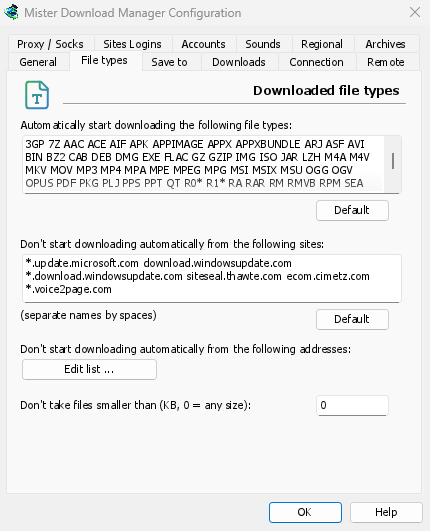
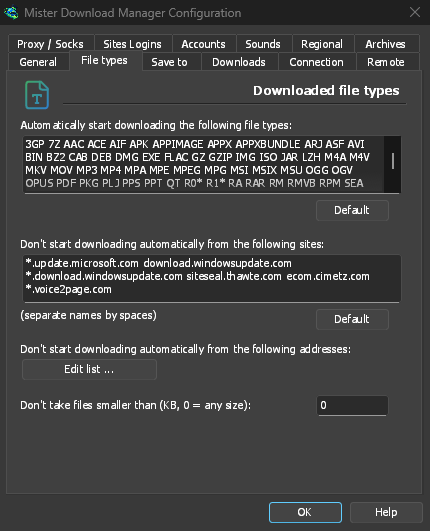
- Volgende bestandstypen automatisch downloaden — de bestandstypen die de browser overdraagt (en het klembord oppikt). Scheid ze met spaties;
*komt overeen met elk teken, zoals inR0*. Standaard zet de oorspronkelijke lijst terug. De lijst begint met de gebruikelijke archieven, programma's en installatieprogramma's (Windows-, macOS- en Linux-versies: DMG, PKG, DEB, RPM, APPIMAGE, MSIX), muziek en video's, PDF- en Office-bestanden, AI-modellen en datasets (GGUF, SAFETENSORS, CKPT, PT, ONNX, PARQUET), 3D- en CAD-bestanden (GLB, FBX, OBJ, STL, BLEND, STEP), ontwerp- en camera-RAW-bestanden, e-boeken, schijfimages en gesplitste archieven. Pagina's, scripts, platte tekst en webafbeeldingen zijn opzettelijk weggelaten, zodat het opslaan van een afbeelding of een pagina bij de browser blijft; voeg elk type toe dat u nodig hebt, of plaats een enkele*in het vak om elk bestand met een extensie te accepteren. Een lijst die u nooit hebt gewijzigd, krijgt de typen die een nieuwe versie toevoegt; een lijst die u hebt bewerkt, blijft zoals deze is. - Niet automatisch downloaden van de volgende sites — sites waarvan de downloads in de browser blijven, gescheiden door spaties.
*.example.comdekt elk deel van een site. Standaard zet de oorspronkelijke lijst terug.
Opslaan in
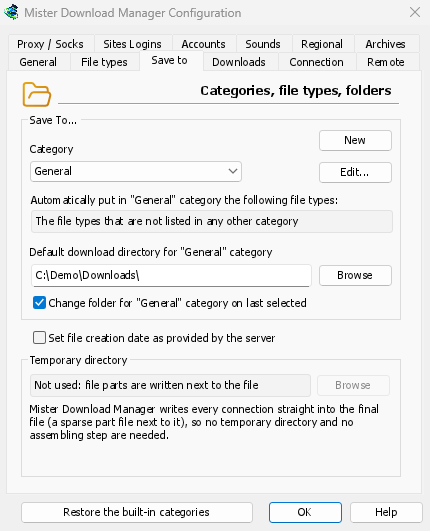
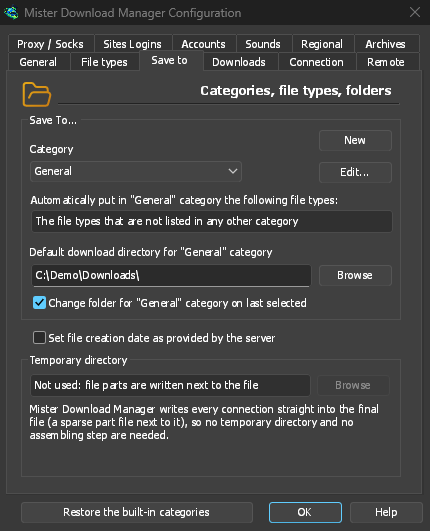
- Categorie — kies een categorie om de instellingen ervan hieronder te zien en te wijzigen.
- Nieuw — hiermee maakt u een eigen categorie. Bewerken… wijzigt de geselecteerde categorie: de naam, bestandstypen en map. De ingebouwde categorieën (Gecomprimeerd, Documenten, Muziek, Programma's, Video) kunnen worden hernoemd, andere bestandstypen krijgen en worden verwijderd, net als uw eigen categorieën; een hernoemde categorie behoudt de map. Algemeen en Torrents wijzigen alleen hun map.
- De ingebouwde categorieën herstellen — hiermee worden de ingebouwde categorieën hersteld naar de oorspronkelijke staat, nadat u ze hebt hernoemd, andere bestandstypen hebt gegeven of hebt verwijderd.
- De volgende bestandstypen automatisch in de categorie "..." plaatsen — de bestandstypen die naar deze categorie gaan.
- Standaard downloadmap voor categorie "..." — de map van de categorie. Typ een pad of klik op Bladeren.
- Map wijzigen voor categorie "..." op laatst geselecteerde — wanneer u een andere map kiest in Bestandsinfo downloaden, wordt deze vanaf dan de map van de categorie. Standaard ingeschakeld. (Het stelt de eerste status van Dit pad onthouden in dat venster in.)
- Bestandsaanmaakdatum instellen zoals opgegeven door de server — geef voltooide bestanden de datum die de server rapporteert, niet de datum waarop u ze hebt gedownload.
DDM gebruikt geen tijdelijke map: elke verbinding schrijft rechtstreeks naar de uiteindelijke locatie van het bestand, dus er is niets om aan het einde samen te voegen.
Downloads
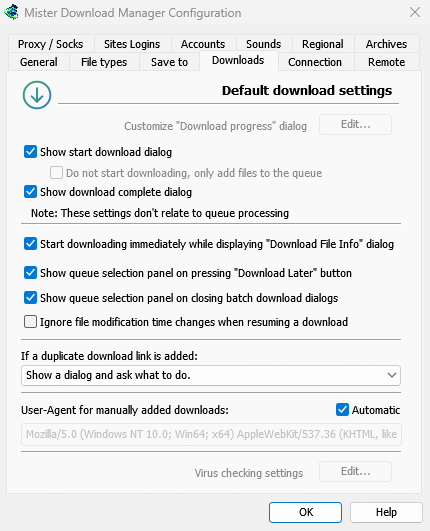
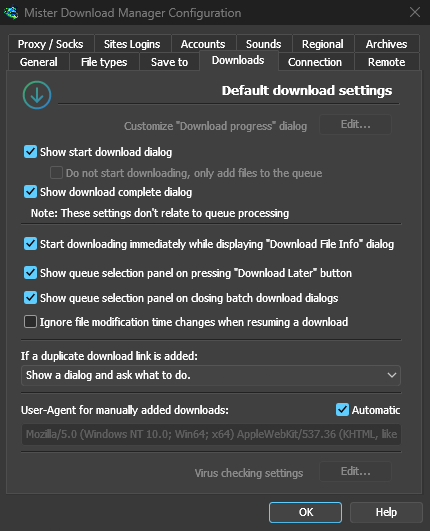
- Dialoogvenster download starten weergeven — toon Bestandsinfo downloaden voor elke nieuwe download. Als dit is uitgeschakeld, starten downloads onmiddellijk, of worden ze alleen aan de wachtrij toegevoegd als u Niet beginnen met downloaden, alleen bestanden aan de wachtrij toevoegen aanvinkt.
- Dialoogvenster 'Download voltooid' weergeven — toon Download voltooid wanneer een bestand klaar is.
- Direct beginnen met downloaden terwijl het dialoogvenster "Bestandsinfo downloaden" wordt weergegeven — standaard ingeschakeld, zodat de download al bezig is terwijl u een map kiest.
- Wachtrijselectiepaneel weergeven wanneer u op de knop "Later downloaden" klikt — kies welke wachtrij; als deze optie is uitgeschakeld, wordt de download in de Hoofd-downloadwachtrij geplaatst.
- Wachtrijselectiepaneel weergeven bij het sluiten van batchdownloadvensters — hetzelfde voor batchdownloads.
- Wijzigingen in de wijzigingsdatum van bestanden negeren bij het hervatten van een download — voor servers die telkens een nieuwe datum voor hetzelfde bestand doorgeven. Zonder deze optie begint het hervatten bij zulke servers steeds opnieuw.
- Als een dubbele downloadkoppeling wordt toegevoegd — vragen, toevoegen met een genummerde naam, de oude overschrijven, of de voltooide openen / de onvoltooide hervatten.
- User-Agent voor handmatig toegevoegde downloads — hoe DDM zich identificeert bij servers voor downloads die u zelf toevoegt. Als Automatisch is aangevinkt (de standaardinstelling), identificeert DDM zich als uw standaardbrowser: de User-Agent die die browser verstuurt, in de versie die u hebt geïnstalleerd (Chrome, Edge, Brave, Opera, Vivaldi, Firefox of Safari). Het veld toont deze, en als u ernaar wijst, wordt de browser genoemd. Als DDM uw standaardbrowser niet herkent, verstuurt het die van een actuele Chrome-versie. Vink Automatisch uit om uw eigen User-Agent in te voeren; vink het opnieuw aan om terug te gaan. Downloads vanuit de browser gebruiken de User-Agent van die browser zelf. Als een site de User-Agent van een browser weigert, vraagt DDM het nogmaals met zijn eigen User-Agent.
Verbinding
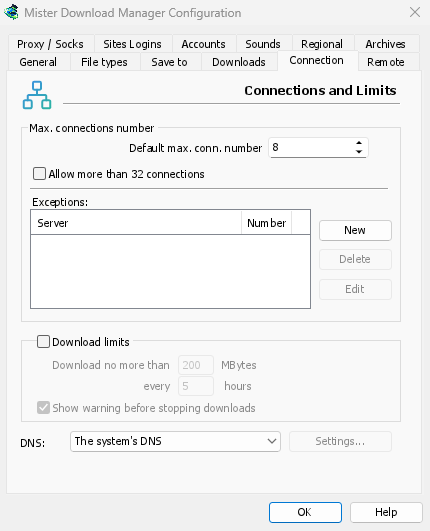
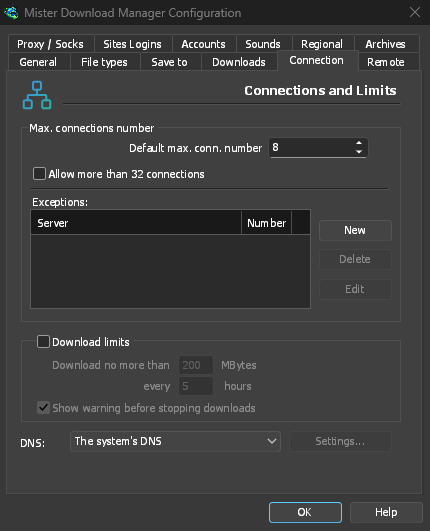
- Standaard max. aantal verb — hoeveel verbindingen elke download mag gebruiken, van 1 tot 32 (standaard 8). Typ het nummer of gebruik de pijlen.
- Meer dan 32 verbindingen toestaan — verhoogt het maximum naar 128, voor het hierboven ingestelde aantal en voor de uitzonderingen. De meeste servers staan veel minder verbindingen toe vanaf één adres; DDM merkt dit op en vraagt er minder aan. Als deze optie weer wordt uitgeschakeld, wordt elk hoger aantal teruggezet naar 32.
- Uitzonderingen — een ander aantal voor sommige servers. Nieuw voegt een uitzondering toe (de servernaam en het aantal verbindingen); Bewerken en Verwijderen wijzigen of verwijderen de geselecteerde uitzondering. Rijen met de markering (auto) zijn limieten die DDM zelf heeft vastgesteld voor servers die meer verbindingen weigerden. U kunt deze niet bewerken; ze verdwijnen vanzelf.
- Downloadlimieten — download niet meer dan een ingestelde hoeveelheid per paar uur. Dezelfde instelling staat in de Planner; zie Wachtrijen en de Planner.
- DNS — welke DNS servernamen omzet in adressen voor DDM-downloads, DDM's eigen downloads (hulpprogramma's, updates) en FTP. De DNS van het systeem is de standaard (op Windows 11 kan deze al versleuteld zijn in de eigen netwerkinstellingen van Windows). U kunt ook Cloudflare, Google, Quad9, AdGuard of NextDNS kiezen, of Andere DNS... om zelf een DNS in te voeren; met Instellingen... kiest u hoe de aanvraag wordt gedaan:
- DNS via HTTPS (de standaard) of DNS via TLS: versleuteld, zodat niemand onderweg de namen die u opzoekt kan zien of wijzigen.
- Gewone DNS: niet versleuteld. DDM stuurt de aanvraag via TCP, nooit via UDP, dus er is nooit een uitzondering in de firewall nodig.
- Voor uw eigen DNS: de IP-adressen van de servers, de naam op hun certificaat (TLS) of het
https://adres (HTTPS, eventueel met de IP-adressen). NextDNS gebruikt uw configuratie-ID. - Als dit niet bereikbaar is, de DNS van het systeem gebruiken: standaard uitgeschakeld. Als een DNS-server niet antwoordt, wordt de download gestopt en verschijnt er een bericht met de naam van de server. Zo worden uw opzoekingen niet ongemerkt naar de DNS van het systeem gestuurd. Als de DNS-server aangeeft dat een naam niet bestaat, wordt niet teruggevallen op de DNS van het systeem (dat zou de filtering ongedaan maken).
- Testen vraagt het IP-adres van github.com op en toont hoe lang dat duurde.
De namen in uw hosts-bestand en lokale namen (enkele woorden, .local, .lan, .home.arpa, .internal, localhost) blijven bij de DNS van het systeem. Videopagina's (yt-dlp) en afbeeldingengalerijen (gallery-dl) gebruiken de door u gekozen DNS alleen als een netwerkadapter is gekozen; anders gebruiken ze, net als torrent-trackers, die van het systeem. Met een proxy zoekt de proxy de namen op van de sites die deze voor u bereikt.
Meer informatie over Verbindingen en snelheid.
Proxy / SOCKS
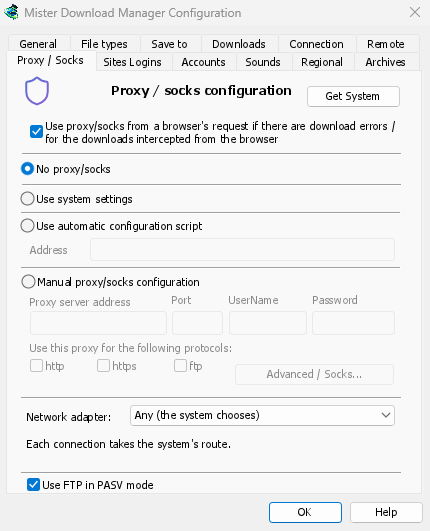
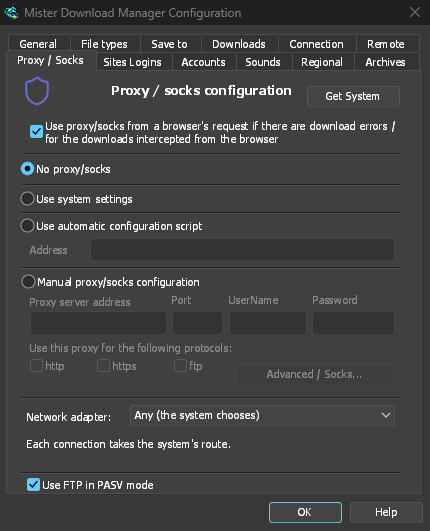
- Geen proxy/SOCKS — rechtstreeks verbinden. Dit is de standaardinstelling.
- Systeeminstellingen gebruiken — gebruik de proxy van het systeem: de instellingen van Windows of macOS, of op Linux de
https_proxy,http_proxyenall_proxyvariabelen van uw sessie. - Automatisch configuratiescript gebruiken — het proxyconfiguratiescript (PAC) van uw netwerk: typ het adres ervan (
http://…/proxy.pac, of een bestand). DDM haalt het script op en vraagt welke proxy voor elke download moet worden gebruikt (PROXY,SOCKSofDIRECT), net als browsers. Totdat het script is opgehaald, of als dat niet lukt, gebruikt DDM de systeeminstellingen. - Handmatige proxy/SOCKS-configuratie — typ het adres van de proxy en de Poort. Vul ook een Gebruikersnaam en Wachtwoord in als dat nodig is. Vink vervolgens de protocollen aan waarvoor de proxy wordt gebruikt (http, https). Voor een SOCKS-proxy voert u het adres in als
socks5://host. - Systeem ophalen — vul de handmatige velden in vanuit de proxy-instellingen van Windows (op Windows).
- Proxy/SOCKS gebruiken van een browserverzoek… — standaard ingeschakeld. Een download die DDM van de browser overneemt, gaat via de proxy die de browser ervoor gebruikte. Dat is de proxy die een VPN- of proxy-extensie heeft ingesteld, de handmatige proxy van de browser zelf, of het proxy-autoconfiguratiebestand. Zonder deze instelling zou de download vanaf uw eigen adres vertrekken, en inhoud die beperkt is tot het land van de VPN, of tot het adres ervan, zou mislukken. De browserextensie leest die proxy en geeft deze door aan DDM bij elke download, zodra u Downloads verzenden via de proxy- of VPN-extensie van deze browser inschakelt in de werkbalkpop-up van de extensie (Firefox vraagt u één keer; Chrome, Edge, Brave, Opera en Vivaldi vragen niets meer: zie Een VPN- of proxy-extensie).
- Een proxy waarvoor de VPN-extensie zelf de inloggegevens verstrekt, kan niet worden gedeeld: geen ander programma heeft die gegevens. De download wordt dan gestopt en dit wordt gemeld, in plaats van zonder de proxy verder te gaan. Gebruik de eigen app van de VPN of kies de adapter onder Netwerkadapter.
- In Firefox ziet DDM de proxy die het eigen verzoek van de browser voor het bestand gebruikte, inclusief de proxy's die een VPN-extensie voor elk verzoek kiest. In Chrome en de andere Chromium-browsers ziet het de proxy-instellingen van de browser: de server voor het schema van de download (met inachtneming van hun uitzonderingslijst) of hun proxy-autoconfiguratiebestand.
- Als de browser geen proxy heeft gebruikt en Geen proxy/SOCKS is gekozen, gebruikt DDM de proxy-instellingen van Windows, net als browsers.
- Netwerkadapter — Elke (het systeem kiest) is de standaardinstelling. Kies een adapter, meestal die van uw VPN. Alle verbindingen die DDM opent, gaan dan via die adapter of helemaal niet. Dit geldt voor downloads, FTP, torrents, videopagina's en afbeeldingsgalerijen, de DNS die u hebt gekozen, DDM's eigen downloads en de updatecontrole. Dit werkt als een kill switch: als de adapter de verbinding verliest of de VPN wordt uitgeschakeld, gaat er niets meer via uw normale verbinding. Lopende downloads stoppen met de melding "… is niet verbonden" en worden hervat zodra de adapter weer verbonden is. De regel onder de lijst toont het adres van de adapter of geeft aan dat deze niet verbonden is.
- Zo werkt het: Windows koppelt de verbinding aan het eigen adres van de adapter. Windows stuurt die pakketten dan alleen via die adapter (het sterke hostmodel). Linux koppelt de verbinding aan het apparaat zelf (Linux 5.7 of nieuwer) en macOS aan de interface. Een adres van een type dat de adapter niet heeft (IPv6 op een VPN die alleen IPv4 ondersteunt), wordt geweigerd en niet via een andere route verstuurd.
- De DNS van het systeem vraagt namen op zijn eigen manier op, en Windows kan daarvoor elke adapter gebruiken. Als u wilt dat ook de naamomzetting via de adapter loopt, kiest u een DNS onder Verbinding → DNS: DDM stelt de vragen dan via de adapter.
- Videopagina's en afbeeldingsgalerijen: yt-dlp, gallery-dl en ffmpeg, dat door yt-dlp wordt gestart, kunnen zelf niet aan een adapter worden gekoppeld. Zolang er een adapter is gekozen, geeft DDM ze daarom een eigen proxy op deze computer (
127.0.0.1, met een wachtwoord dat alleen zij kennen). DDM opent hun verbindingen via de adapter, net als zijn eigen verbindingen, en zoekt de namen op met de DNS die u hebt gekozen. Als de adapter de verbinding verliest, worden hun verbindingen gesloten en stoppen hun downloads, net als de andere downloads. Videoformaten die niet via een proxy kunnen (RTMP, RTSP, MMS, FTP), worden geweigerd en niet via een andere route verstuurd. - Deze verbindingen zijn nog niet aan de adapter gekoppeld en worden daarom niet gestart zolang er een is gekozen:
ftps://(impliciete TLS;ftp://met TLS werkt wel). - Verbindingen met deze computer zelf (
localhost) worden niet aan de adapter gekoppeld. Een proxy op deze computer verzorgt de downloads; de bestemming ervan wordt door de proxy bepaald. - Op macOS kan een VPN na opnieuw verbinden een nieuwe interface krijgen (
utun5in plaats vanutun4): selecteer de interface opnieuw. - FTP in PASV-modus gebruiken — standaard ingeschakeld: voor FTP-downloads opent DDM zelf de dataverbindingen (passieve modus). Dit werkt via routers en firewalls. Schakel dit alleen uit voor een server die de actieve modus vereist (de server maakt dan verbinding met u). FTP gaat nooit via de bovenstaande proxy, dus het vakje ftp blijft grijs. Zie FTP en FTPS.
Siteaanmeldingen


Gebruikersnamen en wachtwoorden voor sites die erom vragen. Nieuw voegt een rij toe: de site (met een pad als de aanmelding alleen voor een deel van de site geldt), de gebruikersnaam en het wachtwoord. Met Bewerken en Verwijderen kunt u de geselecteerde rij wijzigen of verwijderen. DDM gebruikt de aanmelding voor elke download van die site. Een aanmelding die u invoert bij URL toevoegen (Autorisatie gebruiken) heeft voorrang voor die ene download.
De wachtwoorden (deze, die van de proxy en die van de debrid-accounts) worden bewaard in de sleutelhanger van het systeem: Windows Credential Manager, de sleutelhanger op Linux (Secret Service: GNOME Keyring, KeePassXC en andere) of de macOS-sleutelhanger; de instellingen van DDM bewaren alleen een verwijzing. Een vergrendelde sleutelhanger wordt nooit ontgrendeld voor DDM: zonder sleutelhanger blijven ze in de instellingen van DDM, verzegeld voor uw Windows-account op Windows. Opties → Accounts geeft aan waar ze zich bevinden. Een draagbare kopie bewaart ze in de eigen map.
Cookies voor videosites — voor video's die alleen afspelen als u bent aangemeld (YouTube's "Meld u aan om te bevestigen dat u geen bot bent"):
- Uit (standaard) — yt-dlp haalt cookies alleen op via de browserextensie, wanneer u de knop boven een video gebruikt.
- Vanuit browser — yt-dlp leest de cookies van de gekozen browser op deze computer (Firefox, Chrome, Edge, Brave, Opera, Vivaldi, Chromium, Whale; Safari op macOS) voor elke video die het opzoekt of downloadt, inclusief geplakte adressen. Wanneer de extensie de cookies van de pagina zelf heeft doorgegeven, worden die in plaats daarvan gebruikt. Profiel (optioneel): de naam of map van een profiel (... kiest er een); leeg, het laatst gebruikte profiel. Chrome, Edge en Brave vergrendelen hun cookies op Windows: Firefox werkt. Zie Sites die een aanmelding vereisen.
Accounts
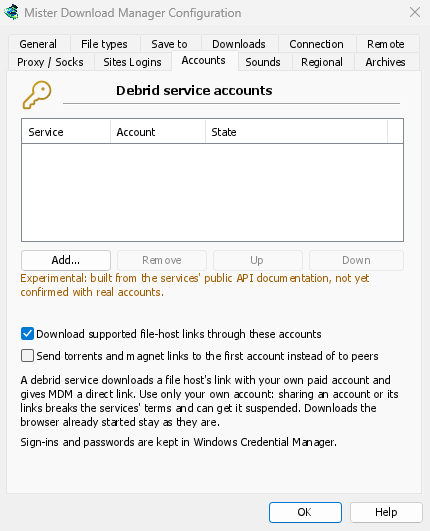
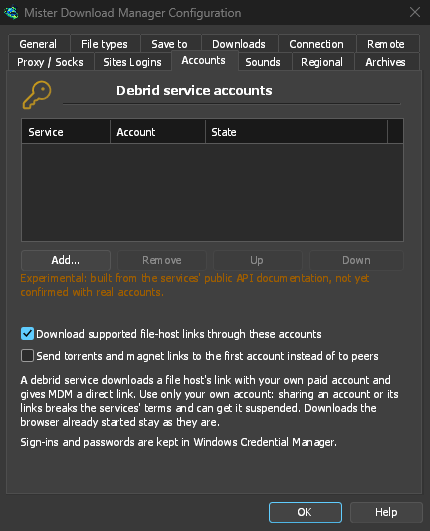
Uw debrid-serviceaccounts (Real-Debrid, AllDebrid, Premiumize, TorBox; experimenteel): Toevoegen... meldt u aan met een code in de browser of met uw API-token of -sleutel; een link van een host die de service ondersteunt, wordt dan via deze service gedownload. De volgorde van de lijst is de volgorde waarin accounts worden gevraagd. Zie Debrid-serviceaccounts.
Geluiden
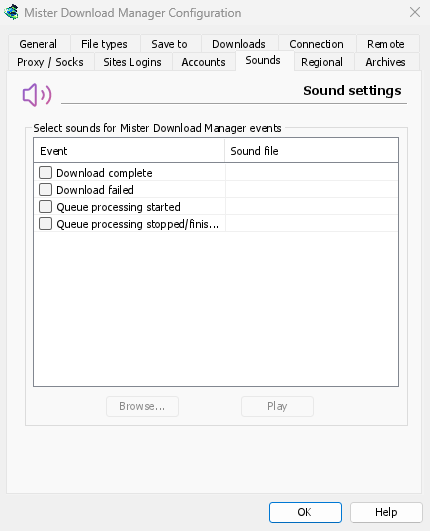
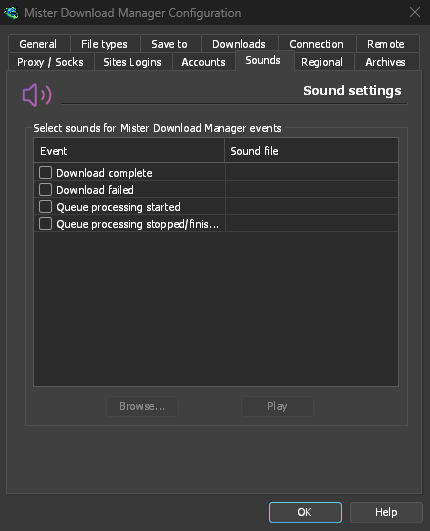
Een geluid afspelen bij Download voltooid, Download mislukt, Wachtrijverwerking gestart en Wachtrijverwerking gestopt/voltooid. Vink een gebeurtenis aan, selecteer deze en klik op Bladeren... om een .wav-bestand te kiezen. Klik op Afspelen om het geluid te horen.
Regionaal
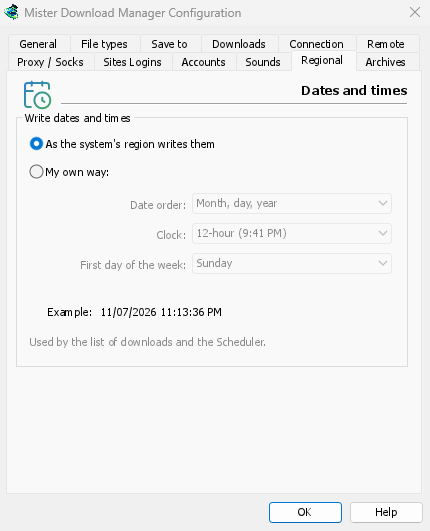
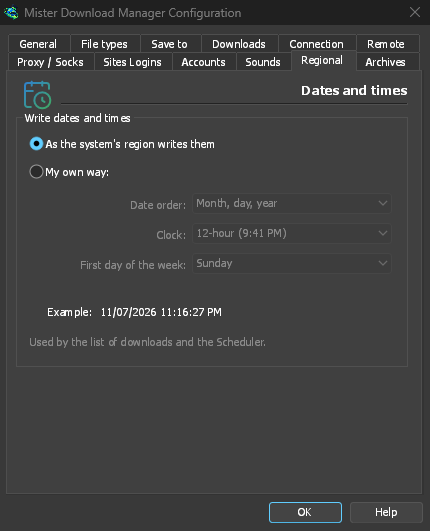
Hoe datums en tijden worden geschreven in de downloadlijst, de Planner en Statistieken.
- Zoals de taal en de systeemregio ze schrijven (de standaard) — zoals de taal van DDM ze schrijft (Duits
19. November 2026,23:00:00), of de regio-instellingen van Windows (Instellingen → Tijd & taal → Regio) wanneer uw regio in diezelfde taal is. In het Engels de datumvolgorde en klok van de systeemregio, en de lijst behoudt de eigen datumtekst van IDM. - Mijn eigen manier — kies de datumvolgorde (dag, maand, jaar; maand, dag, jaar; of jaar, maand, dag), een 12- of 24-uursklok en de eerste dag van de week in de kalender van de Planner. Voorbeeld toont het resultaat.
Archieven
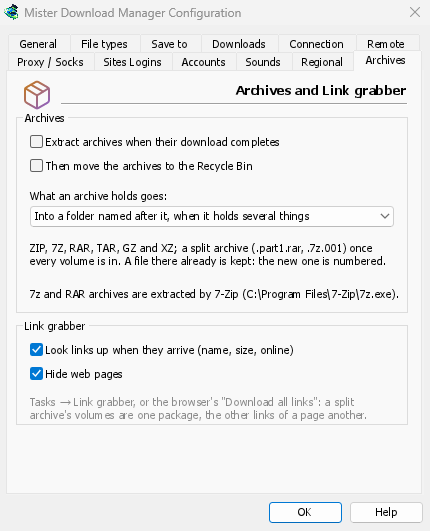
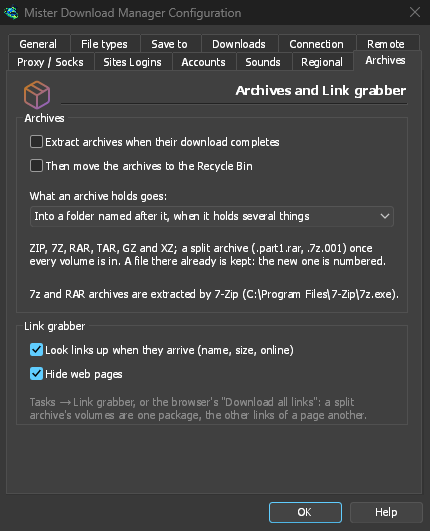
Archieven (zip, 7z, rar, tar, gz, xz) en Link grabber.
- Archieven uitpakken wanneer de download is voltooid (standaard uitgeschakeld) — elk gedownload archief wordt uitgepakt zodra het binnen is (of zodra het laatste volume van een gesplitst archief binnen is). Een pakket in Link grabber heeft een eigen instelling Uitpakken wanneer voltooid.
- Verplaats de archieven dan naar de Prullenbak (standaard uitgeschakeld; op macOS en Linux naar de prullenmand) — alleen na een geslaagde uitpakactie. Dit is ook de standaardinstelling voor Archieven verwijderen na uitpakken van nieuwe pakketten.
- Inhoud van een archief opslaan — in een map met de naam van het archief als het meerdere items bevat (de standaardinstelling), altijd in zo'n map of rechtstreeks in de map van het archief.
- Of 7-Zip is gevonden: dit is nodig voor 7z- en RAR-archieven.
- Koppelingen opzoeken wanneer ze aankomen (naam, grootte, online) — Link grabber vraagt elke server naar informatie over het bestand (standaard ingeschakeld).
- Webpagina's verbergen — de standaardinstelling van Linkgrabber voor hetzelfde vakje (ingeschakeld).
Afstandsbediening
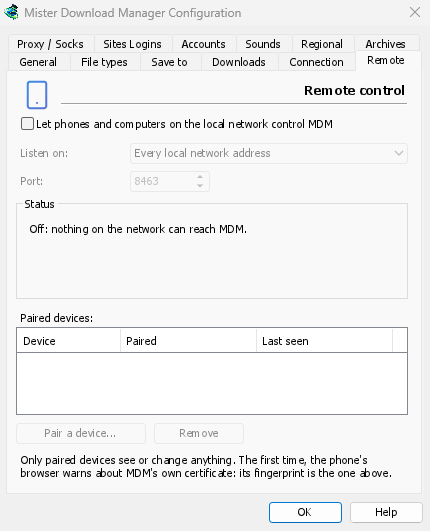
Beheer DDM vanaf uw telefoon of een andere computer op het lokale netwerk: zie DDM bedienen vanaf uw telefoon.
- Telefoons en computers op het lokale netwerk DDM laten beheren (standaard uitgeschakeld).
- Luister op — elk lokaal netwerkadres (de standaard), alleen deze computer, of één adres.
- Poort — standaard 8463.
- Status — wat het doet, het adres om op de telefoon te openen, en de vingerafdruk van het certificaat.
- Gekoppelde apparaten — Apparaat koppelen... toont een QR-code en een code; Verwijderen ontkoppelt het geselecteerde apparaat, onmiddellijk.
Overig
Enkele instellingen bevinden zich buiten dit venster:
- Downloads → Snelheidsbegrenzer → Instellingen... — snelheidslimieten. Zie Verbindingen en snelheid.
- Taken → Torrent-instellingen... — delen en bestandskoppelingen. Zie Torrents.
- Beeld → Ondersteuning voor donkere modus, Altijd donker, Thema, Tekenen met, Interfasegrootte en Taal. Zie Aan de slag en Probleemoplossing.
- Help → Controleren op updates... — Controleren op updates bij elke start staat in dat venster.
Volgende stappen
Gratis, open source, geen advertenties, geen proefversie.
Dannex Download Manager downloaden