

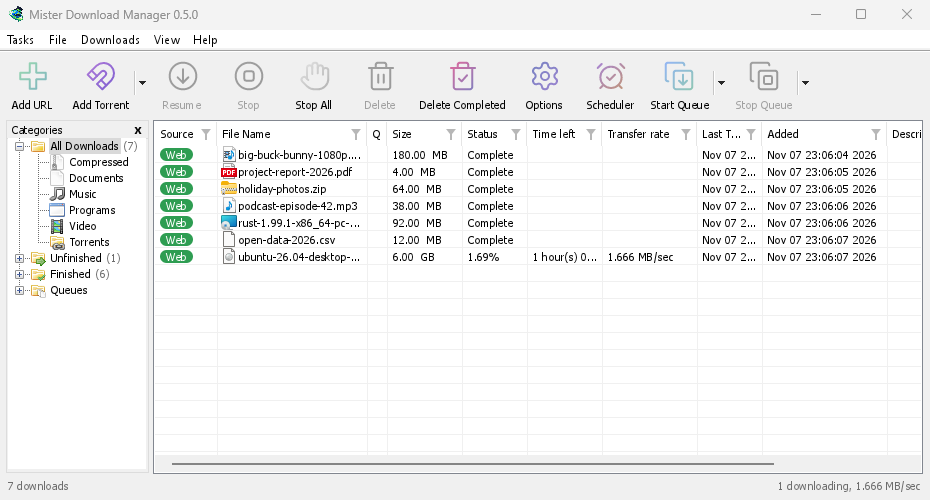
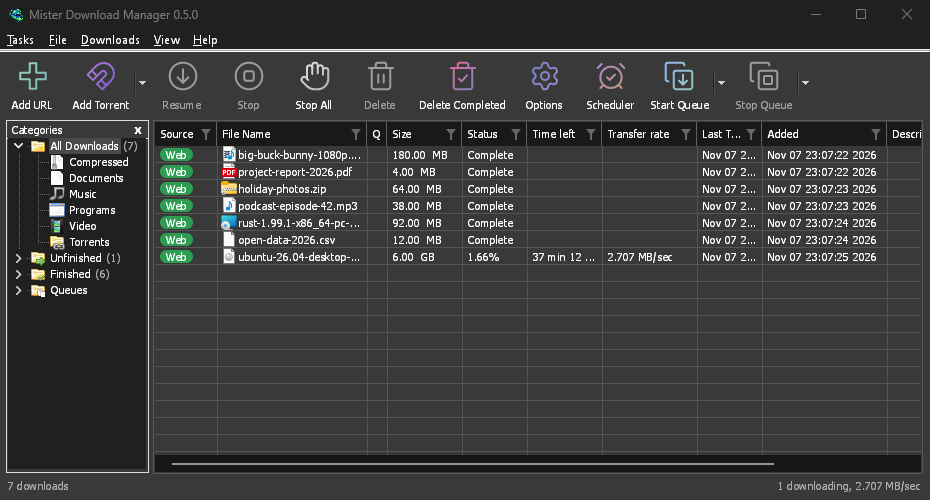
Dannex Download Manager (DDM) is een gratis downloadmanager voor Windows en Linux (en, nog experimenteel, macOS). De indeling is zoals gebruikers van Internet Download Manager verwachten: een werkbalk, categorieën aan de linkerkant, één lijst met downloads en een browserextensie die downloads aan DDM doorgeeft.
Deze pagina's leggen elk onderdeel van het programma uit. De tutorials leiden u stap voor stap door de meest voorkomende taken.
Begin hier
- Aan de slag — installeer DDM (setup, portable of zip op Windows; de pakketten op Linux; de .dmg op een Mac), kies een taal en leer het hoofdvenster kennen.
- Uw eerste download — in twee minuten van gekopieerde link naar geopend bestand.
Downloaden
- Downloads toevoegen — URL toevoegen, het klembord, het drop-doel, batchdownloads en lijsten met links, en Download starten versus Later downloaden.
- Linkgrabber en archieven — veel links tegelijk, in pakketten; zip-, 7z- en rar-archieven worden uitgepakt na het downloaden.
- Sitegrabber — verken een website een paar koppelingen diep en download de afbeeldingen, documenten of media ervan, of de hele site om offline te lezen.
- Browserintegratie — de extensie voor Firefox (van addons.mozilla.org), Chrome, Edge, Brave, Opera, Vivaldi en Helium (uit de Chrome Web Store), welke downloads deze overneemt en wat er gebeurt als DDM niet actief is.
- DDM op een server draaien — DDM zonder venster op een thuisserver of NAS (Docker, Unraid), die bestanden downloadt naar de mappen; stuur downloads ernaartoe vanaf uw telefoon of browser.
- DDM bedienen vanaf uw telefoon — voeg links, magneten en torrents toe vanaf een telefoon of een andere computer thuis, en bekijk en bedien de lijst.
Organiseren
- De downloadlijst — kolommen, filters, de categorieënboom, meerdere downloads selecteren, een download zoeken en downloads verwijderen met of zonder de bestanden.
- Wachtrijen en de Planner — downloads per paar uitvoeren, ze op gezette tijden starten en stoppen, en de computer uitschakelen als ze klaar zijn.
Snelheid en verbindingen
- Verbindingen en snelheid — het voortgangsvenster, hoe DDM een bestand over meerdere verbindingen verdeelt, hervatten en de Snelheidsbegrenzer.
Video en torrents
- Video downloads — een video downloaden vanaf de pagina (YouTube, Vimeo en vele andere) met yt-dlp.
- Afbeeldingengalerijen — download de afbeeldingen van een galerij (Wikimedia Commons, Flickr, DeviantArt en vele andere) met gallery-dl.
- Torrents — magnetlinks en .torrent-bestanden, bestanden kiezen en delen.
- Torrents en uw veiligheid — wat anderen kunnen zien, de netwerkswitches, blokkeerlijsten, proxy's.
- Debrid-serviceaccounts — Real-Debrid, AllDebrid, Premiumize en TorBox: bestandshostlinks via uw eigen account.
Instellingen
- Opties — elke pagina van het Opties-venster.
- Thema's — de ingebouwde uiterlijken (Klassiek, Systeemeigen, Hoog contrast, Metro, Adwaita, Breeze, Luna, Aero, Aqua, Emerald) en hoe u uw eigen thema maakt in een tekstbestand.
- Talen — de 86 interfacestalen, getallen en datums, rechts-naar-links-indelingen en hoe u kunt helpen met vertalen.
- Draagbare modus — DDM uitvoeren vanaf een map of een USB-stick zonder het te installeren.
- Toetsenbordsneltoetsen — elke toets waarop het hoofdvenster reageert, en schermlezers.
- Opdrachtregel en automatisering — de opdrachtregelopties van IDM, de
dannexdownloadmanager-cli-tool en de automatiserings-API die andere programma's kunnen gebruiken. - AI-assistenten (MCP) — laat Claude, Cursor, VS Code of een andere MCP-assistent uw downloads weergeven, toevoegen, pauzeren en verwijderen.
Handleidingen
- Een bestand downloaden — een link kopiëren, toevoegen, het bestand openen.
- Downloads van uw browser opvangen — de extensie instellen zodat geklikte downloads naar DDM gaan.
- Overnacht downloaden — bestanden in de wachtrij plaatsen en de Planner ze 's nachts laten starten.
- Een afgebroken download hervatten — verdergaan na een verbroken verbinding, een crash of een verlopen link.
- Snelheid overhouden voor de rest — DDM beperken zodat browsen en bellen soepel blijven.
- Een video van een pagina downloaden — een kwaliteit kiezen en een video opslaan.
- DDM meenemen op een USB-stick — de draagbare kopie, met downloads opgeslagen op de stick.
- Een download vinden in een lange lijst — Zoeken, Volgende zoeken en kolomfilters.
Help
- Crashrapporten — wat het crashrapportvenster toont wanneer DDM onverwacht sluit of niet meer reageert, wat een rapport bevat en hoe u het kunt verzenden.
- Probleemoplossing — wat u moet controleren wanneer een download mislukt, de browser een download niet doorgeeft of een planning niet start.
- De browser en DDM zijn niet verbonden — wat de rode ! van de extensie betekent, reden voor reden, en hoe u elke reden kunt oplossen.
- Releases — de nieuwste versie downloaden.
- Een probleem melden — of gebruik Help → Een probleem melden in DDM; dan worden uw versie, systeem en hoe DDM is geïnstalleerd automatisch ingevuld.
Schermafbeeldingen in deze documentatie tonen Windows en het lichte thema, tenzij anders vermeld; op de website heeft elke afbeelding zijn donkere versie ernaast. DDM volgt de donkere modus van het systeem: wanneer Windows (of uw desktop) is ingesteld op donker, is DDM ook donker.
Gratis, open source, geen advertenties, geen proefversie.
Dannex Download Manager downloaden