

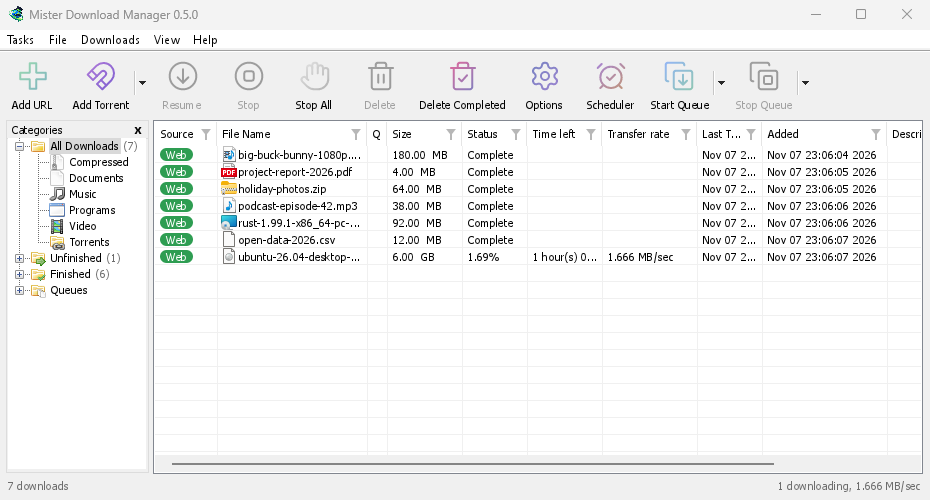
Dannex Download Manager(DDM)는 Windows 및 Linux용 무료 다운로드 관리자이며, macOS 버전은 아직 실험 단계입니다. 이 프로그램은 Internet Download Manager 사용자들이 기대하는 방식대로 구성되어 있습니다. 즉, 도구 모음, 왼쪽에 카테고리, 하나의 다운로드 목록, 그리고 다운로드를 DDM으로 넘겨주는 브라우저 확장 프로그램으로 이루어져 있습니다.
이 페이지에서는 프로그램의 각 부분을 설명합니다. 튜토리얼에서는 사람들이 자주 하는 작업을 하나씩 안내합니다.
여기서 시작
- 시작하기 — DDM 설치(Windows용 설치 프로그램, 휴대용 또는 ZIP; Linux용 패키지; Mac용 .dmg), 언어 선택 및 주 창 사용법을 안내합니다.
- 첫 다운로드 — 링크를 복사한 뒤 파일을 여는 과정까지 2분 만에 안내합니다.
다운로드
- 다운로드 추가 — URL 추가, 클립보드, 드롭 대상, 일괄 다운로드와 링크 목록, 다운로드 시작과 나중에 다운로드.
- 링크 그래버 및 압축 파일 — 여러 링크를 한 번에 패키지로 다운로드하고, 다운로드가 끝나면 zip, 7z, rar 압축 파일을 자동으로 풉니다.
- 사이트 그래버 — 웹 사이트를 몇 단계 깊이까지 탐색해 그림, 문서, 미디어를 다운로드하거나, 오프라인에서 읽을 수 있도록 사이트 전체를 다운로드합니다.
- 브라우저 통합 — Firefox(addons.mozilla.org), Chrome, Edge, Brave, Opera, Vivaldi, Helium(Chrome 웹 스토어)용 확장 프로그램, 어떤 다운로드를 가져오는지, DDM이 실행되고 있지 않을 때 어떻게 되는지.
- 서버에서 DDM 실행 — 홈 서버 또는 NAS(Docker, Unraid)에서 창 없이 DDM을 실행하여 해당 폴더로 다운로드하고, 휴대폰이나 브라우저에서 다운로드를 보냅니다.
- 휴대폰으로 DDM 제어 — 집에서 휴대폰이나 다른 컴퓨터로 링크, 마그넷, 토렌트를 추가하고 목록을 확인하고 제어할 수 있습니다.
정리하기
- 다운로드 목록 — 열, 필터, 카테고리 트리, 여러 다운로드 선택, 다운로드 검색, 다운로드 항목과 파일을 함께 또는 따로 삭제하기.
- 대기열 및 예약 관리자 — 한 번에 몇 개씩 다운로드하고, 시간에 맞춰 다운로드를 시작하고 중지하며, 다운로드가 끝나면 컴퓨터를 끕니다.
속도 및 연결
- 연결 및 속도 — 진행 창, DDM이 여러 연결을 통해 파일을 분할하는 방법, 다시 시작, 그리고 속도 제한.
비디오 및 토렌트
- 비디오 다운로드 — yt-dlp를 사용해 비디오 페이지(YouTube, Vimeo 등)에서 비디오를 다운로드합니다.
- 이미지 갤러리 — gallery-dl을 사용해 갤러리의 사진(Wikimedia Commons, Flickr, DeviantArt 등)을 다운로드합니다.
- 토렌트 — 마그넷 링크와 .torrent 파일, 파일 선택, 공유를 설명합니다.
- 토렌트와 보안 — 다른 사람이 볼 수 있는 정보, 네트워크 스위치, 차단 목록, 프록시를 설명합니다.
- 디브리드 서비스 계정 — Real-Debrid, AllDebrid, Premiumize, TorBox: 사용자 계정을 통한 파일 호스트 링크.
설정
- 옵션 — 옵션 창의 모든 페이지를 설명합니다.
- 테마 — 내장된 모양(클래식, 기본, 고대비, 메트로, Adwaita, Breeze, Luna, Aero, Aqua, Emerald)과 텍스트 파일로 나만의 테마를 만드는 방법.
- 언어 — 86가지 인터페이스 언어, 숫자 및 날짜 형식, 오른쪽에서 왼쪽으로 쓰는 레이아웃, 그리고 번역에 참여하는 방법을 안내합니다.
- 휴대용 모드 — 설치하지 않고 폴더나 USB 드라이브에서 DDM을 실행합니다.
- 바로 가기 키 — 주 창에서 사용되는 모든 키보드 단축키 및 화면 판독기 사용법을 설명합니다.
- 명령줄 및 자동화 — IDM의 명령줄 스위치,
dannexdownloadmanager-cli도구, 다른 프로그램에서 사용할 수 있는 자동화 API를 설명합니다. - AI 비서(MCP) — Claude, Cursor, VS Code 또는 다른 MCP 비서가 다운로드 목록을 확인하고, 다운로드를 추가하거나 일시 중지 또는 삭제할 수 있습니다.
자습서
- 파일 다운로드 — 링크를 복사하고 추가한 뒤 파일을 엽니다.
- 브라우저에서 다운로드 받기 — 클릭한 다운로드가 DDM으로 전달되도록 확장 프로그램을 설정합니다.
- 밤새 다운로드 — 파일을 대기열에 추가하고 예약 관리자가 밤에 다운로드를 시작하도록 합니다.
- 중단된 다운로드 다시 시작 — 연결이 끊기거나 프로그램이 충돌했을 때, 또는 링크가 만료된 뒤 다운로드를 계속합니다.
- 다른 작업에 쓸 속도 남겨 두기 — DDM의 다운로드 속도를 제한해 웹 검색과 통화가 원활하게 이루어지도록 합니다.
- 페이지에서 비디오 다운로드 — 화질을 선택하고 비디오를 저장합니다.
- USB 드라이브에 DDM 담기 — 다운로드를 USB 드라이브에 저장하는 휴대용 버전을 사용합니다.
- 긴 목록에서 다운로드 찾기 — 찾기, 다음 찾기 및 열 필터.
도움말
- 충돌 보고서 — DDM이 예기치 않게 닫히거나 응답을 멈출 때 충돌 보고서 창에 표시되는 내용, 보고서에 포함된 내용, 그리고 보내는 방법.
- 문제 해결 — 다운로드가 실패하거나, 브라우저가 다운로드를 넘겨주지 않거나, 예약이 시작되지 않을 때 확인해야 할 사항.
- 브라우저와 DDM이 연결되지 않음 — 확장 프로그램의 빨간색 !이 의미하는 바와 각 문제 해결 방법.
- 릴리스 — 최신 버전 다운로드.
- 문제 보고 — 또는 DDM에서 도움말 → 문제 보고를 사용하세요. 그러면 사용자 버전, 시스템 및 DDM 설치 방식이 자동으로 채워집니다.
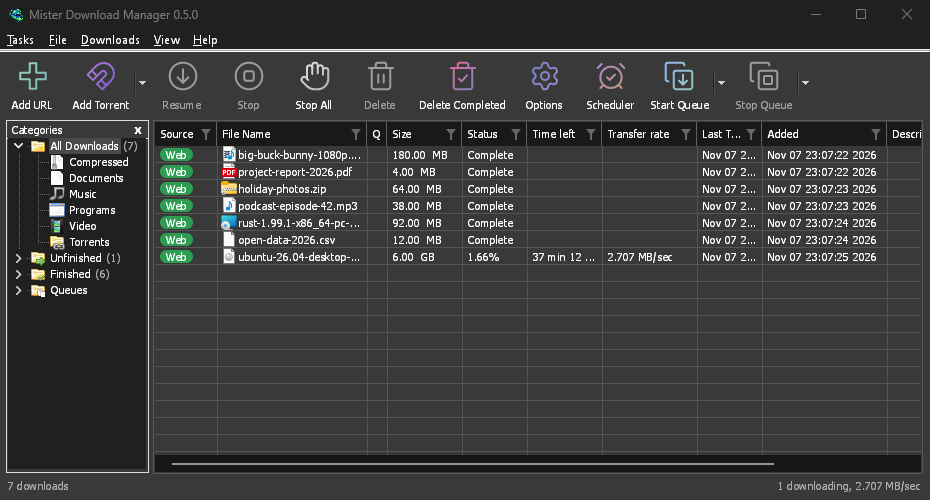
이 문서의 스크린샷은 별도로 언급되지 않는 한 Windows 및 밝은 테마를 기준으로 합니다. 웹사이트에서는 각 스크린샷 옆에 어두운 테마 버전이 함께 제공됩니다. DDM은 시스템의 다크 모드를 따릅니다. Windows(또는 데스크톱)가 다크 모드로 설정되면 DDM도 다크 모드로 표시됩니다.
무료, 오픈 소스, 광고 없음, 평가판 없음.
Dannex Download Manager 다운로드