

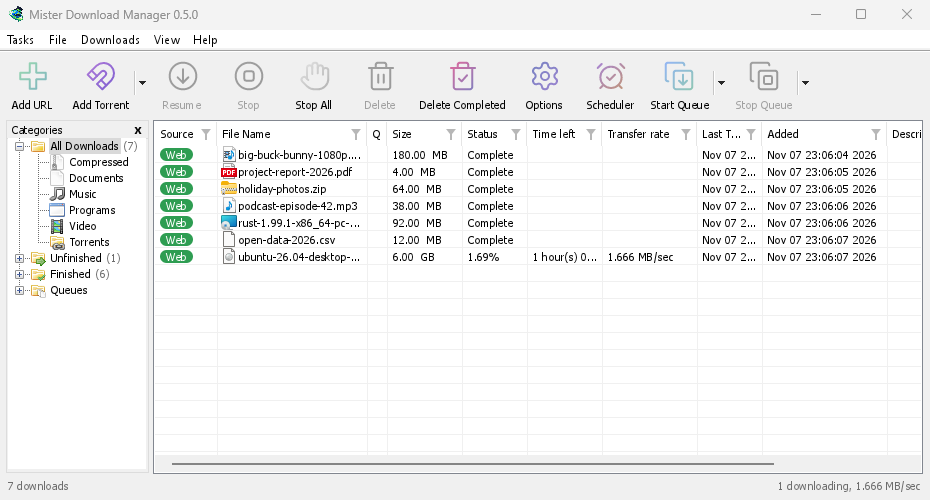
Dannex Download Manager (DDM) — це безкоштовний менеджер завантажень для Windows і Linux (і, поки що експериментально, macOS). Він має такий самий інтерфейс, як і Internet Download Manager, до якого звикли користувачі: панель інструментів, категорії ліворуч, єдиний список завантажень і розширення для браузера, що передає йому завантаження.
На цих сторінках пояснюється кожна частина програми. Навчальні матеріали покроково описують найпоширеніші дії, по одному завданню на кожен.
Початок роботи
- Початок роботи — встановіть DDM (інсталятор, портативна версія або zip-архів для Windows; пакунки для Linux; .dmg для Mac), виберіть мову та ознайомтеся з головним вікном.
- Перше завантаження — двохвилинний посібник: від копіювання посилання до відкриття файлу.
Завантаження
- Додавання завантажень — Додати URL, буфер обміну, цільова область перетягування, пакетні завантаження та списки посилань, а також Почати завантаження проти Завантажити пізніше.
- Захоплення посилань та архіви — багато посилань одразу, пакетами; архіви zip, 7z та rar розпаковуються після завантаження.
- Захоплення сайтів — переглядайте сайт на кілька посилань углиб і завантажуйте його зображення, документи чи медіа або весь сайт для читання в автономному режимі.
- Інтеграція з браузером — розширення для Firefox (з addons.mozilla.org), Chrome, Edge, Brave, Opera, Vivaldi та Helium (з Chrome Web Store), які завантаження воно перехоплює та що відбувається, коли DDM не запущено.
- Запуск DDM на сервері — DDM без вікна на домашньому сервері або NAS (Docker, Unraid), завантаження в його папки; надсилайте йому завантаження зі свого телефону або браузера.
- Керуйте DDM зі свого телефону — додавайте посилання, магніти та торренти з телефону чи іншого комп’ютера вдома, а також переглядайте та керуйте списком.
Організація
- Список завантажень — стовпці, фільтри, дерево категорій, вибір багатьох завантажень, пошук одного та видалення завантажень з файлами або без них.
- Черги та Планувальник — запускайте завантаження по кілька одночасно, запускайте та зупиняйте їх за розкладом, а також вимикайте комп'ютер після їх завершення.
Швидкість і з’єднання
- З'єднання та швидкість — вікно прогресу, як DDM розділяє файл на кілька з'єднань, відновлення та Обмежувач швидкості.
Відео та торренти
- Завантаження відео — завантажуйте відео зі сторінки (YouTube, Vimeo та багато інших) за допомогою yt-dlp.
- Галереї зображень — завантажуйте зображення з галерей (Wikimedia Commons, Flickr, DeviantArt та багатьох інших) за допомогою gallery-dl.
- Торренти — магнітні посилання та файли .torrent, вибір файлів та обмін.
- Торренти та ваша безпека — що можуть бачити інші, мережеві перемикачі, чорні списки, проксі.
- Облікові записи сервісів розблокування завантажень — Real-Debrid, AllDebrid, Premiumize та TorBox: посилання на файлообмінники через ваш власний обліковий запис.
Налаштування
- Параметри — кожна сторінка вікна Параметри.
- Теми — вбудовані оформлення (Класичний, Власна, Висока контрастність, Метро, Adwaita, Breeze, Luna, Aero, Aqua, Emerald) та як створити власну в текстовому файлі.
- Мови — 86 мов інтерфейсу, формати чисел і дат, макети з письмом справа наліво та як допомогти з перекладом.
- Портативний режим — запуск DDM з папки або USB-накопичувача без встановлення.
- Сполучення клавіш — усі клавіші, на які реагує головне вікно, та програми для читання з екрана.
- Командний рядок та автоматизація — параметри командного рядка IDM, інструмент
dannexdownloadmanager-cliта API автоматизації, який можуть використовувати інші програми. - Помічники ШІ (MCP) — дозвольте Claude, Cursor, VS Code або іншому помічнику MCP перераховувати, додавати, призупиняти та видаляти ваші завантаження.
Посібники
- Завантажити файл — скопіюйте посилання, додайте його, відкрийте файл.
- Перехоплювати завантаження з браузера — налаштуйте розширення так, щоб завантаження, на які ви натискаєте, переходили до DDM.
- Завантажувати вночі — поставте файли в чергу та дозвольте Планувальнику запускати їх вночі.
- Відновити перерване завантаження — продовжити після розриву з'єднання, збою або простроченого посилання.
- Зберегти швидкість для всього іншого — обмежте DDM, щоб перегляд веб-сторінок та дзвінки залишалися плавними.
- Завантажити відео зі сторінки — виберіть якість та збережіть відео.
- Носити DDM на USB-накопичувачі — портативна копія, із завантаженнями, збереженими на накопичувачі.
- Знайти завантаження у довгому списку — Знайти, Знайти далі та фільтри стовпців.
Довідка
- Звіти про збої — що показує вікно звіту про збої, коли DDM несподівано закривається або перестає відповідати, що містить звіт та як його надіслати.
- Вирішення проблем — що перевірити, коли завантаження не вдається, браузер не передає завантаження або розклад не запускається.
- Браузер і DDM не з’єднані — що означає червоний ! розширення, причина за причиною та як виправити кожну.
- Випуски — завантажити останню версію.
- Повідомити про проблему — або скористайтеся Довідка → Повідомити про проблему в DDM, яка заповнить вашу версію, систему та спосіб встановлення DDM.
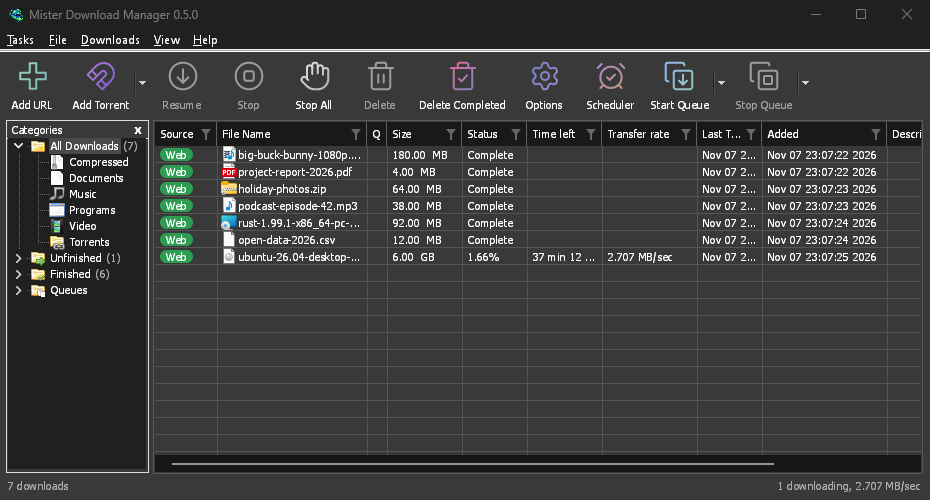
Знімки екрана в цій документації показують Windows і світлу тему, якщо не зазначено інше; на вебсайті кожен має свою темну версію поруч. DDM дотримується темного режиму системи: коли Windows (або ваш робочий стіл) налаштовано на темний режим, DDM також буде темним.
Безкоштовно, з відкритим кодом, без реклами, без пробного періоду.
Завантажити Dannex Download Manager