

Додавайте великі файли до черги вдень і дозвольте DDM завантажувати їх вночі, коли ніхто не використовує з’єднання. Після завершення він може вимкнути комп’ютер.
1. Додайте завантаження до черги
Для нових завантажень:
- Додайте завантаження як зазвичай (Додати URL або з браузера).
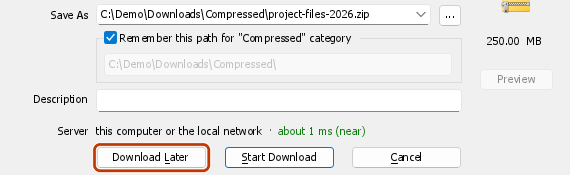
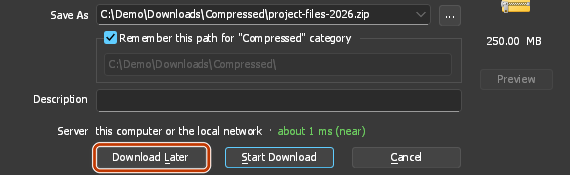
- У вікні Інформація про файл завантаження натисніть Завантажити пізніше.
- У розділі Додати до черги виберіть Основна черга завантажень. Зніміть позначку з Запустити чергу зараз. Натисніть OK.
Для завантажень, які вже є у списку:
- Виберіть їх (утримуйте Ctrl і клацайте, щоб вибрати кілька).
- Клацніть правою кнопкою миші та виберіть Додати до черги → Основна черга завантажень.
Тепер у стовпці Q відображається піктограма черги для кожного з них.
2. Встановіть час початку
- Натисніть Планувальник на панелі інструментів (або Завантаження → Планувальник).
- Виберіть Основна черга завантажень ліворуч. Відкриється вкладка Розклад.
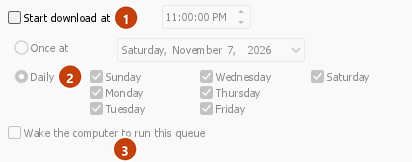
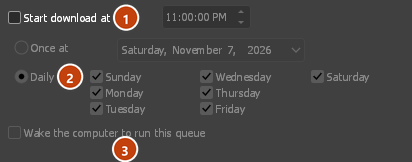
- Поставте позначку біля Почати завантаження о та встановіть час, наприклад 1:00:00 AM. Клацніть поле годин і скористайтеся стрілками або введіть число.
- Виберіть Щодня і позначте дні або виберіть Один раз о і вкажіть дату.
- Щоб уранці зупинити завантаження, навіть якщо воно ще не завершилося, поставте позначку біля Зупинити завантаження о та встановіть час, наприклад 7:00:00 AM.
3. Виберіть кількість одночасних завантажень
- Відкрийте вкладку Файли в черзі.
- Установіть значення Завантажувати [N] файлів одночасно. За замовчуванням — 4. Укажіть 1, щоб завантажувати файли по одному.
- Список показує порядок їх виконання. Використовуйте кнопки зі стрілками під ним, щоб перемістити завантаження вгору або вниз.
4. Вирішіть, що станеться після завершення (необов’язково)
Поверніться на вкладку Розклад:
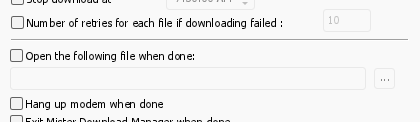
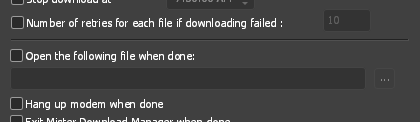
- Поставте позначку біля Вимкнути комп’ютер після завершення та виберіть Вимкнути, Приспати або Перевести комп’ютер у режим гібернації. Спочатку DDM відраховуватиме 30 секунд, тож ви зможете скасувати дію, якщо будете за комп’ютером.
- Або поставте позначку Вийти з Dannex Download Manager після завершення.
5. Застосуйте та залиште DDM працювати
- Натисніть Застосувати, потім Закрити.
- Залиште DDM запущеним. Головне вікно можна закрити: DDM продовжить працювати в системному треї. Не вибирайте Завдання → Вихід.
- Переконайтеся, що комп’ютер не переходить у сплячий режим до запланованого часу запуску.
У встановлений час черга запускається сама. Вранці завершені файли знаходяться в розділі Завершено в категоріях.
Наступні кроки
- Усе, що може Планувальник →
- Залишити певну швидкість для всього іншого →
- Якщо черга не запустилася →
Безкоштовно, з відкритим кодом, без реклами, без пробного періоду.
Завантажити Dannex Download Manager