

Черга — це список завантажень, які виконуються по черзі, по кілька одночасно. Планувальник запускає та зупиняє черги за розкладом і визначає, що робити після завершення черги.
Черги
У DDM є дві черги:
- Основна черга завантажень — сюди додаються завантаження, для яких вибрано Завантажити пізніше, пакетні завантаження та імпортовані списки. Завантаження вилучається з черги після завершення.
- Черга синхронізації — завершені завантаження залишаються в ній, а не вилучаються. Це єдина черга, до якої додаються завершені завантаження.
Ви можете додати власні черги в Планувальнику або за допомогою Створити нову чергу в контекстному меню завантаження.
Додати завантаження до черги
- У вікні Інформація про файл завантаження натисніть Завантажити пізніше та виберіть чергу.
- Або виберіть завантаження у списку, клацніть правою кнопкою миші та виберіть Додати до черги, потім чергу. Завантаження, яке вже знаходиться в черзі, замість цього показує Перемістити до черги.
- Щоб вилучити завантаження з черги, клацніть його правою кнопкою миші та виберіть Видалити з черги. Завантаження залишається у списку.
У стовпці Q показано, які завантаження належать до черги. У розділі Черги на панелі категорій виберіть чергу, щоб побачити лише завантаження в ній.
Запускати та зупиняти чергу
- Кнопки Запустити чергу та Зупинити чергу на панелі інструментів запускають і зупиняють Основну чергу завантажень. Натисніть стрілку поруч із кнопкою, щоб переглянути всі черги.
- У меню Завантаження → Запустити чергу та Завантаження → Зупинити чергу також можна вибрати чергу.
- Або клацніть правою кнопкою миші чергу в розділі Черги та виберіть Почати зараз або Зупинити.
Черга, що працює, запускає завантаження в порядку списку, по кілька одночасно (за замовчуванням — чотири). Якщо завантаження не вдається, воно переміщується в кінець черги, і через 30 секунд його буде повторено. Черга зупиняється, коли більше нічого завантажувати.
Вікно планувальника
Відкрийте його кнопкою Планувальник на панелі інструментів або через меню Завантаження → Планувальник. Якщо клацнути чергу правою кнопкою миші й вибрати Розклад або Редагувати чергу, вікно відкриється для цієї черги.
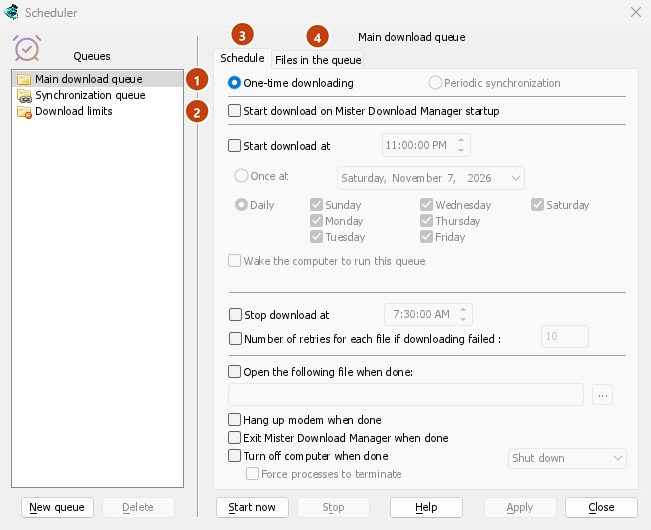
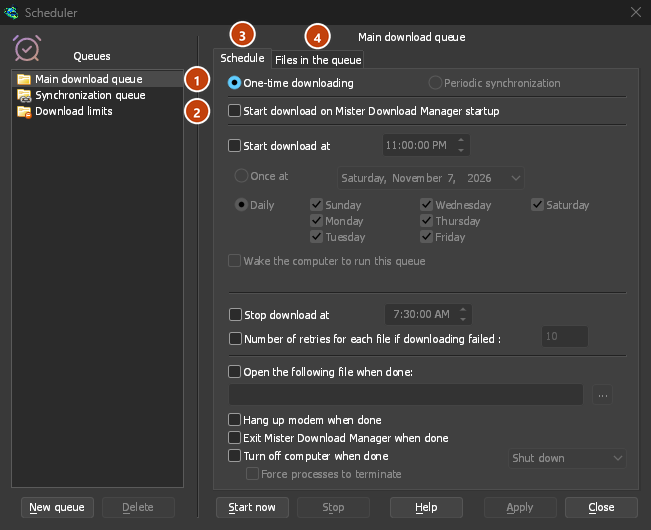
Черги розташовані ліворуч, а під ними — Обмеження завантаження. Праворуч вибрану чергу показано на двох вкладках: Розклад і Файли в черзі.
- Нова черга пропонує ввести назву й додає чергу. Видалити вилучає одну з черг, створених вами; дві вбудовані черги видалити не можна. Завантаження з видаленої черги залишаються у списку.
- Почати зараз та Зупинити негайно запускають або зупиняють вибрану чергу.
- Застосувати зберігає ваші зміни. Закрити закриває вікно.
Розклад: запуск і зупинка за розкладом
- Почати завантаження під час запуску Dannex Download Manager — запускати чергу щоразу, коли запускається DDM.
- Почати завантаження о — час, потім або:
- Один раз о — у вказану дату або
- Щодня — у вибрані дні.
- Зупинити завантаження о — час для зупинки черги, якщо вона все ще працює.
- Кількість повторних спроб для кожного файлу, якщо завантаження не вдалося — як часто невдале завантаження повторюється, перш ніж черга відмовиться від нього. Без цього DDM продовжує спроби.
Щоб встановити час, клацніть його частину (години, хвилини, секунди) і використовуйте стрілки, коліщатко миші, Вгору / Вниз або цифрові клавіші. Вліво та Вправо переміщують між частинами.
DDM має бути запущений, щоб розклад спрацював. Він може знаходитися в треї: закриття головного вікна не виходить з програми.
Розбудити комп’ютер для запуску черги
Поставте позначку Розбудити комп’ютер для запуску цієї черги під часом початку, і комп’ютер, який перебуває в сплячому режимі в цей час, буде розбуджено. Для цього потрібен параметр Почати завантаження о.
- DDM будить комп’ютер за хвилину до часу початку, щоб мережа відновилася до запуску черги.
- Поки черга працює, комп’ютер не переходить у сплячий режим. Після завершення черги знову застосовуються власні налаштування сну комп’ютера: комп’ютер, яким ніхто не користується, сам повертається в сплячий режим. Вимкнути комп’ютер після завершення → Сплячий режим негайно переводить його в сплячий режим.
- Рядок під параметром вказує, коли комп’ютер буде розбуджено наступного разу, або чому це неможливо.
- DDM має бути запущений (він може знаходитися в області сповіщень). Комп’ютер має бути в сплячому режимі, а не вимкнений.
- Будильник слідує за розкладом: змініть час початку або дні, зніміть позначку з параметра або видаліть чергу, і будильник переміститься або зникне. DDM встановлює його знову щоразу, коли запускається. Нічого не залишається в системі після виходу або видалення DDM.
Windows
Windows будить комп’ютер, лише якщо його план живлення дозволяє таймери пробудження. Якщо ні, Планувальник повідомляє про це, а Змінити відкриває налаштування: Параметри живлення → Змінити параметри плану → Змінити додаткові параметри живлення → Сон → Дозволити таймери пробудження. Виберіть Увімкнути: Лише важливі таймери пробудження дозволяє лише власним важливим таймерам Windows будити комп’ютер. На ноутбуках цей параметр часто вимкнений при роботі від батареї, тому комп’ютер будиться лише під час підключення до мережі.
Linux
У Linux лише адміністратор може встановити будильник пробудження комп’ютера, тому параметр неактивний, доки адміністратор не дозволить його. Щоб дозволити користувачам у групі wakealarm встановити його, адміністратор запускає один раз:
sudo groupadd --system wakealarm
sudo usermod -aG wakealarm "$USER"
echo 'z /sys/class/rtc/rtc0/wakealarm 0664 root wakealarm -' | sudo tee /etc/tmpfiles.d/wakealarm.conf
sudo systemd-tmpfiles --create /etc/tmpfiles.d/wakealarm.conf
потім виходить і знову входить. Налаштування зберігається після перезавантаження. Комп’ютер має один будильник пробудження: якщо інша програма встановила його, DDM залишає його без змін і повідомляє про це.
Таймер systemd користувача не може розбудити комп’ютер, а rtcwake потребує root-прав, тому без цього налаштування DDM не може розбудити комп’ютер. DDM ніколи не запитує пароль адміністратора.
macOS
У macOS лише адміністратор може запланувати пробудження, тому параметр неактивний. DDM не запитує пароль адміністратора. Адміністратор може налаштувати Mac на пробудження щодня за хвилину до початку черги, наприклад, о 22:59 для черги, яка починається о 23:00:
sudo pmset repeat wakeorpoweron MTWRFSU 22:59:00
sudo pmset repeat cancelвидаляє його.
Розклад: коли черга завершена
- Відкрити наступний файл після завершення — наприклад, звук, скрипт або програму. ... вибирає файл.
- Відключити модем після завершення — розриває комутоване з’єднання, якщо ви його використовуєте.
- Вийти з Dannex Download Manager після завершення.
- Вимкнути комп’ютер після завершення — оберіть Вимкнути, Сплячий режим або Гібернація.
- DDM спочатку показує 30-секундний зворотний відлік. Скасувати зупиняє його; Вимкнути зараз продовжує негайно.
- Примусово завершити процеси закриває програми, які інакше затримували б Windows.
Файли в черзі
- Завантажити [N] файлів одночасно — скільки завантажень з черги виконується одночасно. Решта чекають своєї черги.
- Список показує завантаження в черзі в порядку їх виконання. Кнопки зі стрілками під ним переміщують вибране завантаження вниз або вгору; хрестик видаляє його з черги.
Обмеження завантаження
Для тарифного плану з обмеженням даних виберіть Обмеження завантаження ліворуч:
- Поставте позначку Обмеження завантаження.
- Заповніть Завантажувати не більше [N] МБ кожні [H] години. За замовчуванням це 200 МБ кожні 5 годин.
- Натисніть Застосувати.
Коли ліміту досягнуто, DDM припиняє завантаження. Для нових завантажень відображається статус Очікування: досягнуто ліміту завантажень (Планувальник). Усі завантаження відновлюються автоматично після завершення періоду. Параметр Показувати попередження перед зупинкою завантажень повідомляє, коли це станеться і коли завантаження продовжаться.
Те саме налаштування є в Параметри → Підключення.
Наступні кроки
Безкоштовно, з відкритим кодом, без реклами, без пробного періоду.
Завантажити Dannex Download Manager