

휴대용 버전은 USB 드라이브에서 바로 실행되며, 다운로드 목록과 설정도 드라이브에 저장합니다. 몇 가지 설정을 변경하면 다운로드 파일도 드라이브에 저장할 수 있습니다.
1. USB 드라이브에 DDM 설치
- 릴리스에서
DannexDownloadManager-<version>-portable.zip을(를) 다운로드하세요. - 예를 들어
E:\DDM에 압축을 푸세요. dannexdownloadmanager.exe옆에data폴더가 있는지 확인하세요. 이 폴더가 있어야 DDM을 휴대용으로 사용할 수 있습니다. 삭제하지 마세요.dannexdownloadmanager.exe을(를) 실행하고 언어를 선택하세요.
2. 다운로드 파일을 USB 드라이브에 저장
기본적으로 다운로드 파일은 현재 사용 중인 컴퓨터의 다운로드 폴더에 저장됩니다. USB 드라이브에 저장하려면 다음 단계를 따르세요.
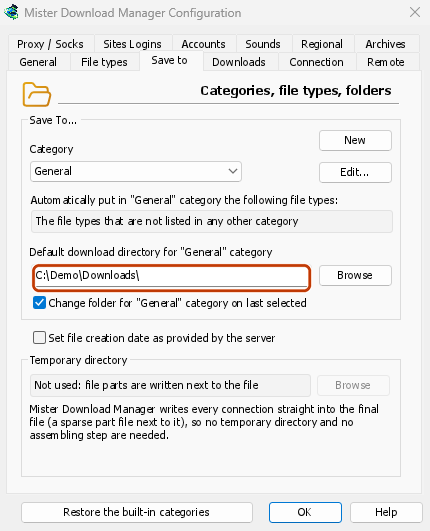
- 다운로드 → 옵션을 열고 저장 위치 탭을 선택하세요.
- 범주에서 일반을 선택하세요.
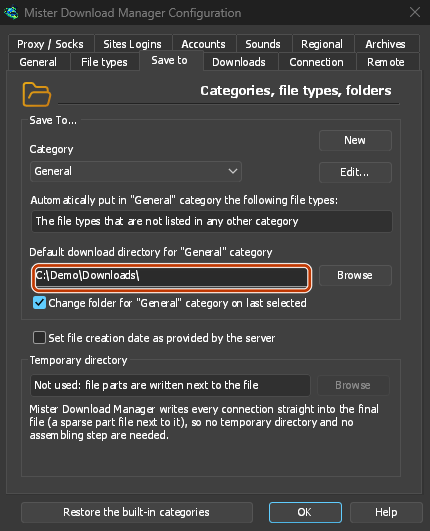
- "일반" 범주의 기본 다운로드 디렉터리에서 찾아보기를 클릭하고 USB 드라이브의 폴더(예:
E:\Downloads)를 선택하세요. - 다음 범주(압축됨, 문서, 음악, 프로그램, 비디오, 토렌트)를 선택하고 같은 작업을 반복하세요(예:
E:\Downloads\Video). - 확인을 클릭하세요.
3. 사용하기
- URL 추가, 클립보드(옵션 → 일반 → 클립보드에 복사된 링크 다운로드 제안) 또는 끌어 놓기 대상(작업 → 끌어 놓기 대상 표시)으로 다운로드를 추가하세요.
- 브라우저 확장 프로그램을 사용해 휴대용 버전에 다운로드를 보낼 수 없습니다. 이 기능을 사용하려면 설치 프로그램이 필요합니다.
- USB 드라이브를 뽑기 전에 작업 → 끝내기를 선택해 DDM을 종료하세요. 그래야 모든 내용이 저장됩니다. 창을 닫으면 DDM이 트레이로 숨겨질 뿐입니다.
다른 컴퓨터에서
Windows에서 USB 드라이브에 E: 대신 F:과 같은 다른 드라이브 문자를 지정할 수 있습니다. 설정한 폴더와 목록에 있는 기존 다운로드는 여전히 이전 드라이브 문자를 가리킵니다. 옵션 → 저장 위치를 확인하고 필요한 경우 폴더를 변경하세요. DDM이 존재하지 않는 폴더에 저장하려고 하면 폴더를 만들지 묻는 메시지가 표시됩니다.
다음 단계
무료, 오픈 소스, 광고 없음, 평가판 없음.
Dannex Download Manager 다운로드