

পোর্টেবল কপিটি সরাসরি USB স্টিক থেকে চলে এবং তালিকা ও সেটিংস সেখানেই রাখে। কয়েকটি সেটিংস বদলালে ডাউনলোডগুলিও স্টিকে সংরক্ষণ করা যায়।
1. DDM স্টিকে রাখুন
DannexDownloadManager-<version>-portable.zipরিলিজ থেকে ডাউনলোড করুন।- এটি স্টিকে আনজিপ করুন, উদাহরণস্বরূপ
E:\DDM-এ। dannexdownloadmanager.exe-এর পাশেdataফোল্ডারটি আছে কি না দেখুন। এই ফোল্ডারটির কারণেই DDM পোর্টেবলভাবে চলে। ফোল্ডারটি মুছবেন না।dannexdownloadmanager.exeচালান এবং আপনার ভাষা নির্বাচন করুন।
2. ডাউনলোডগুলি স্টিকে সংরক্ষণ করুন
ডিফল্টরূপে, ডাউনলোডগুলি আপনি যে কম্পিউটার ব্যবহার করছেন তার ডাউনলোড ফোল্ডারে যায়। সেগুলিকে স্টিকে রাখতে:
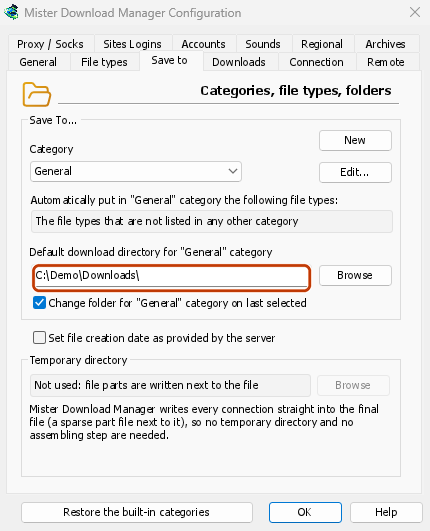
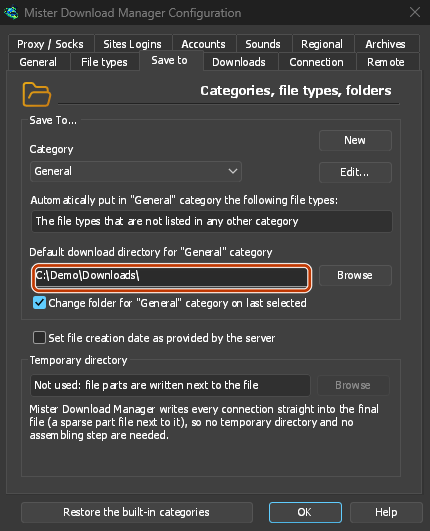
- ডাউনলোডগুলি → বিকল্প এবং এতে সংরক্ষণ করুন ট্যাব খুলুন।
- শ্রেণী এর অধীনে, সাধারণ নির্বাচন করুন।
- “সাধারণ” শ্রেণীর জন্য ডিফল্ট ডাউনলোড ডিরেক্টরি-তে ব্রাউজ করুন-এ ক্লিক করে স্টিকের একটি ফোল্ডার নির্বাচন করুন, যেমন
E:\Downloads। - পরবর্তী শ্রেণী (সংকুচিত, ডকুমেন্টস, সঙ্গীত, প্রোগ্রাম, ভিডিও, টরেন্ট) নির্বাচন করুন এবং একই কাজ করুন, উদাহরণস্বরূপ
E:\Downloads\Video। - ঠিক আছে ক্লিক করুন।
3. এটি ব্যবহার করুন
- URL যোগ করুন, ক্লিপবোর্ড (বিকল্প → সাধারণ → ক্লিপবোর্ডে কপি করা লিঙ্কগুলি ডাউনলোড করার অফার করুন) অথবা ড্রপ টার্গেট (কাজগুলি → ড্রপ টার্গেট দেখান(d)) দিয়ে ডাউনলোড যোগ করুন।
- ব্রাউজার এক্সটেনশন পোর্টেবল কপিতে ডাউনলোড পাঠাতে পারে না, কারণ এর জন্য ইনস্টলার প্রয়োজন।
- স্টিক খুলে ফেলার আগে, সবকিছু সংরক্ষণ করতে কাজগুলি → প্রস্থান করুন দিয়ে DDM বন্ধ করুন। উইন্ডো বন্ধ করলে DDM শুধু সিস্টেম ট্রেতে লুকিয়ে থাকে।
অন্য একটি কম্পিউটারে
Windows স্টিকটিকে পুরনো E:-এর বদলে F:-এর মতো অন্য ড্রাইভ লেটার দিতে পারে। আপনার নির্দিষ্ট করা ফোল্ডার এবং তালিকার ডাউনলোডগুলিতে তখনও পুরনো ড্রাইভ লেটারটি থাকবে। সেটিংস → এতে সংরক্ষণ করুন দেখুন এবং প্রয়োজন হলে ফোল্ডারগুলি বদলান। যে ফোল্ডারটি নেই, সেখানে DDM সংরক্ষণ করতে গেলে সেটি তৈরি করবেন কি না জানতে চায়।
পরবর্তী ধাপ
বিনামূল্যে, ওপেন সোর্স, কোনো বিজ্ঞাপন নেই, কোনো ট্রায়াল নেই।
Dannex Download Manager ডাউনলোড করুন