

ポータブル版は USB メモリから直接実行でき、ダウンロードリストと設定も USB メモリに保存されます。設定を少し変更すれば、ダウンロードしたファイルも USB メモリに保存できます。
1. DDM を USB メモリに入れる
- リリースから
DannexDownloadManager-<version>-portable.zipをダウンロードします。 - ダウンロードしたファイルをスティックに解凍します。例えば
E:\DDMに解凍します。 dannexdownloadmanager.exeの隣にdataフォルダーがあることを確認してください。このフォルダーが DDM をポータブルにするものです。削除しないでください。dannexdownloadmanager.exeを実行し、言語を選択します。
2. ダウンロードを USB メモリに保存する
既定では、ダウンロードは使用しているコンピューターのダウンロードフォルダーに保存されます。ダウンロードをスティックに保存するには:
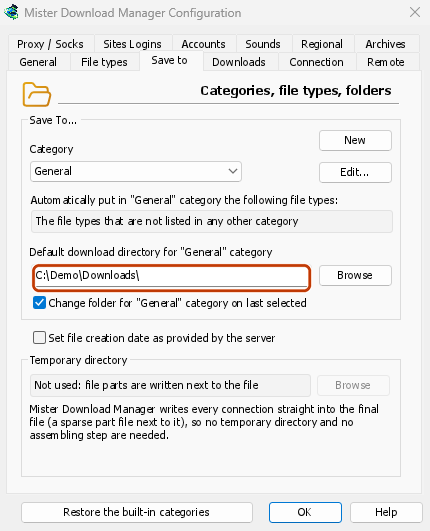
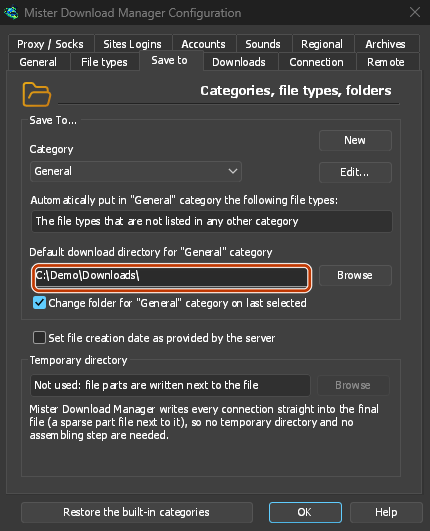
- ダウンロード → オプションを開き、保存先タブを選択します。
- カテゴリで一般を選択します。
- 「一般」カテゴリの既定のダウンロードディレクトリで、参照をクリックし、スティック上のフォルダー(例:
E:\Downloads)を選択します。 - 次のカテゴリ(圧縮、ドキュメント、音楽、プログラム、ビデオ、トレント)を選択し、同様に設定します(例:
E:\Downloads\Video)。 - OKをクリックします。
3. 使用する
- URL を追加、クリップボード(オプション → 一般 → クリップボードにコピーされたリンクをダウンロードするよう提案する)、またはドロップターゲット(タスク → ドロップ ターゲットを表示)でダウンロードを追加します。
- ブラウザ拡張機能は、インストーラーが必要なため、ポータブル版にダウンロードを送信できません。
- スティックを抜く前に、タスク → 終了で DDM を終了し、すべてを保存してください。ウィンドウを閉じても、トレイに隠れるだけです。
別のコンピューターで
Windows は、スティックにE:の代わりにF:のような別のドライブ文字を割り当てる場合があります。設定したフォルダーや、リストに既にあるダウンロードは、古いドライブ文字を指したままになります。オプション → 保存先を確認し、必要に応じてフォルダーを変更してください。DDM が存在しないフォルダーに保存しようとすると、作成するかどうかを尋ねます。
次のステップ
無料、オープンソース、広告なし、試用期間なし。
Dannex Download Managerをダウンロード