

DDM は、YouTube、Vimeo、Dailymotion、Twitch、TikTok、X、Instagram、Facebook、Reddit、SoundCloud など、1,000 を超えるサイトのウェブページから動画をダウンロードします。yt-dlp は、サイトの変更に合わせてコミュニティが更新し続けるオープンソース プログラムで、ページ上の動画を見つけます。その後、DDM 独自のダウンローダーが、他のファイルをダウンロードするのと同じ方法で動画を取り込みます。
ビデオのダウンロードを開始する
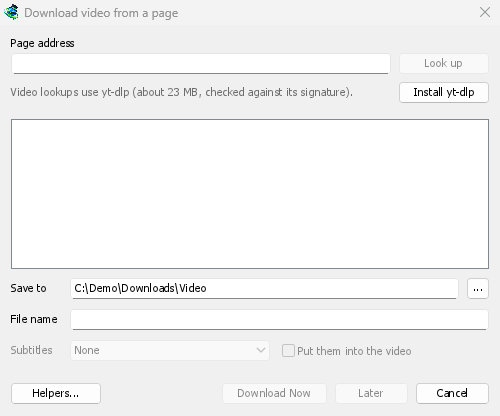
- URL を追加 (Ctrl+N) に動画のページアドレスを入力します。DDM は動画ページを認識し、すでにページを検索している動画ウィンドウを開きます。
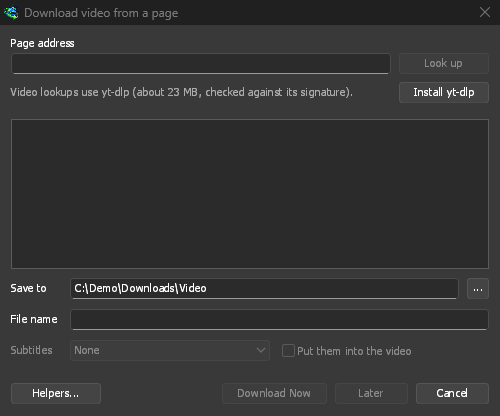
- または、タスク → ページからビデオをダウンロード... を選択し、ページ アドレスにアドレスを貼り付けて検索をクリックします。
ファイルではなくウェブページであることが判明した他のページアドレスも、動画ウィンドウに提供されます。
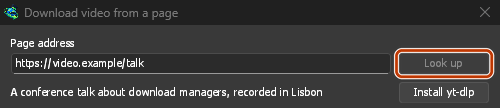
ページのアドレスを貼り付け、検索をクリックします。 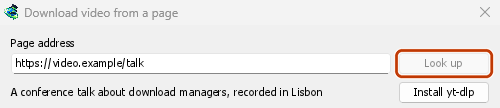
画質を選び、今すぐダウンロードをクリックします。 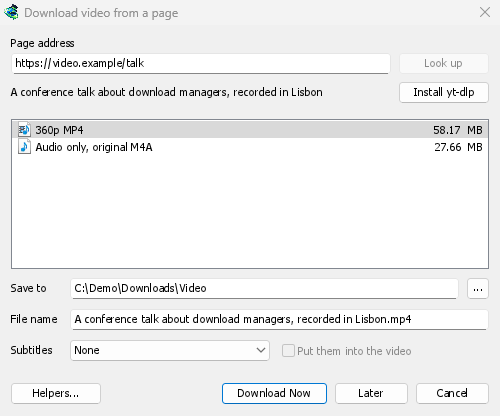
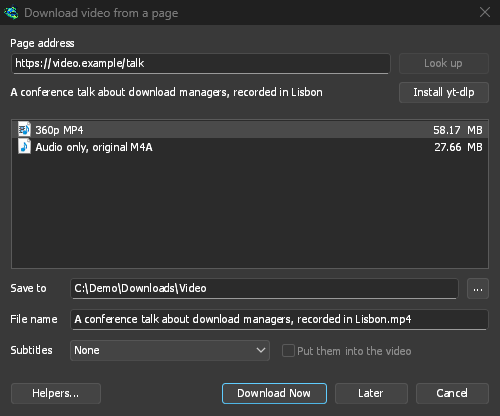
他のファイルと同様に、独自の行とウィンドウでダウンロードされます。 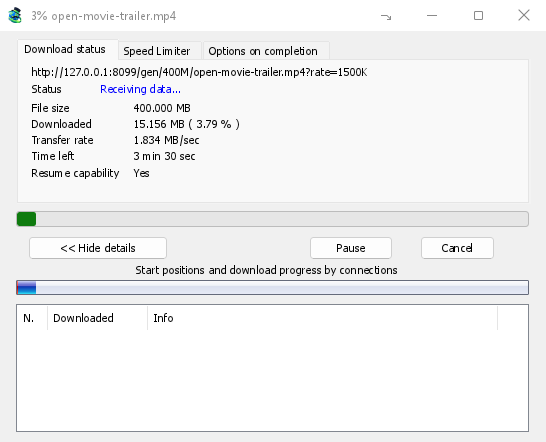
yt-dlp と ffmpeg
DDM は初回起動時と、ヘルパーが初めて必要になったときに、2 つのヘルパーを案内します。公式リリースからDDM独自のダウンローダーでダウンロードするため、接続が切れてもダウンロードを再開でき、プロキシ設定も使用されます。
- yt-dlp (約 23 MB) はページを検索し、動画と音声のソースを見つけます。DDM はそれらをダウンロードします (動画のダウンロード方法)。初回は、yt-dlp をインストール をクリックします。DDM は、yt-dlp の開発者が公開している署名とダウンロードを照合してから使用します。
- サイトが動画と音声を別々に保存している場合(ほとんどのサイトが高品質のためにそうしています)、ffmpeg(約80MB)はそれらを結合し、音声をMP3、Opus、またはFLACファイルに変換します。DDMが提供する際にffmpeg をインストールをクリックしてください。DDMは、公開されているチェックサムと照合して確認します。
どちらもDDMのデータフォルダ内のtoolsフォルダに保存されます。
独自のコピーを使用する
Linux と macOS では、DDM は PATH および Homebrew を含む通常のパッケージ マネージャー フォルダーで yt-dlp、ffmpeg、gallery-dl を見つけます。ユーザーが選択したプログラムが優先され、次に DDM 独自のインストール済みコピーが使用されます。どちらも存在しない場合はシステム コピーが使用され、パッケージ マネージャーによって最新の状態に保たれます。DDM が独自に上書きすることはありません。ディストリビューションの yt-dlp が古い場合は、ヘルパーの DDM 独自のコピーを使用 で DDM のコピーがダウンロードされ、それが最新の状態に保たれ、それ以降使用されます。
別のプログラム用に yt-dlp または ffmpeg をすでに持っていますか?2つ目のコピーではなく、それらを使用してください。ページからビデオをダウンロードで、ヘルパー...をクリックし、yt-dlp または ffmpeg の横にある別のプログラムを使用...をクリックして、プログラムを選択します。DDM は、それがそのプログラムであることを確認するために一度実行し、それ以降はコマンドラインも含めてそれを使用します。DDM は、あなたが選択したプログラムを更新しません。自分で最新の状態に保ってください(yt-dlp: yt-dlp -U、またはパッケージマネージャー)。DDM 独自のコピーを使用は、DDM がダウンロードしてチェックするコピーに戻ります。
品質を選択する
- リストが表示されるまでお待ちください。各解像度がサイズとともに表示され、最適なものが最初に、次に音声のみが表示されます。 - 音声のみ、オリジナル: サイト独自のファイルで、変換されていません(M4A、またはサイトが提供するOpusを含むWebM)。最小のファイルで最高の音質です。 - 音声のみ MP3: 最高の可変ビットレート(VBR)および320、256、192、128 kbpsで、MP3のみを再生するプレーヤー向けです。 - 音声のみ OPUS:
.opusファイル。サイトの音声がすでにOpusの場合(YouTubeは通常そうです)、変換されずにそのファイルに移動されるだけなので、何も失われません。 - 音声のみ FLAC: ロスレスの.flacファイルで、FLACを必要とするライブラリやプログラム向けです。品質を追加することはできません。サイトの音声はすでに非可逆圧縮されており、FLACはそれをそのまま、数倍大きいファイルに保持します。これを選択すると、ウィンドウにその旨が表示されます。 - 1つ選択してください。ffmpegがない場合、音声が付属している品質のみがリストに表示され、MP3、Opus、FLACは表示されません(ffmpegがこれらを作成します)。
- 保存先 (デフォルトではビデオカテゴリのフォルダ) と、動画のタイトルから取得されるファイル名を確認します。
- 字幕が必要な場合は、字幕を選択してください(下記参照)。
- 今すぐダウンロードをクリックするか、開始せずにリストに追加するには後でをクリックします。
その後、動画は他のファイルと同様にダウンロードされ、リストに独自の行と進行状況ウィンドウが表示されます。
動画のダウンロード方法
yt-dlp はページを検索し、品質の動画と音声を選択します。DDM 独自のダウンローダーは、他のファイルをダウンロードするのと同じ方法で、それらを 1 つずつ取り込みます。
- 複数の接続: オプション → 接続 でファイルに指定された数だけ接続します。進行状況ウィンドウの接続テーブルには各接続が表示され、セグメント マップには動画、次に音声が表示されます。
- 多数の小さなピースに分割されて送信されるストリーム (YouTube 以外のほとんどのサイトが使用する HLS、DASH) は、一度に多数のピースとしてダウンロードされ、到着した順にディスクに保存された後、yt-dlp が結合するように 1 つのファイルに結合されます。AES-128 で暗号化されたピースは、ストリームのプレイリストに指定されたキーで復号されます。アドレスの有効期限が切れると、DDM は yt-dlp にストリームの新しいリストを要求し、不足しているピースのダウンロードを続行します。
- 速度制限内: 速度制限、動画自体の制限 (進行状況ウィンドウの 速度制限 タブ)、およびすべてのダウンロードの合計制限が適用されます。変更はすぐに適用されます。
- DDM を終了した後も、ファイルと同様に 一時停止および再開 できます。既に保存されたバイトから続行されます。
- アドレスが機能しなくなった場合: 動画のアドレスは署名されており、数時間 (YouTube は 6 時間後) で期限切れになります。DDM は yt-dlp に同じ品質の新しいアドレスを要求し、停止した場所から続行します。
その後、yt-dlp はダウンロード後に実行する処理を行います。ffmpeg を使用して動画と音声を 1 つの MP4 に結合し、字幕を保存または埋め込み、MP3、Opus、FLAC の選択肢に合わせて音声を変換します。
YouTube は各接続の長いリクエストをゆっくりと処理するため、DDM は yt-dlp と同様に、動画を最大 10 MB の断片で、複数同時に要求します。
yt-dlp が独自にダウンロードする動画もいくつかあり、進行状況ウィンドウにその旨が表示されます。
- まだ録画中のライブ ストリーム。
- RTMP、RTSP、MMS、または FTP 経由で送信されるストリーム。
- 他の種類のピース (Adobe の HDS、Microsoft の Smooth Streaming) で構成される珍しいストリーム、およびサイトが yt-dlp に直接キーを渡すストリーム。
これらの場合、新しい速度制限が適用されると、ダウンロードは停止した場所から再開されます (速度制限)。
字幕
動画に字幕がある場合、字幕リストに表示されます。まずアップロード者自身の言語(複数ある場合はアップロード者によるすべての字幕)、次にサイトの自動キャプション(自動と表示)が表示されます。そのうち、話されている言語のものと、その英語およびインターフェース言語への翻訳のみがリストに表示されます。YouTubeのようなサイトは、知っているすべての言語への機械翻訳を提供しています。
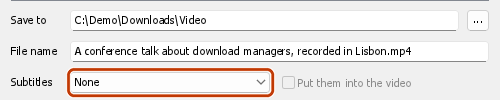
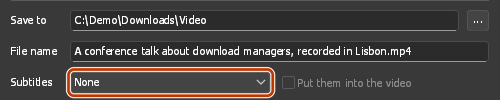
- 動画の横に保存され、動画の名前と言語が付けられます。
My video.fr.srt。VLCやMPVなどのプレーヤーは自動的にこれらを認識します。ffmpegを使用する場合は常にSRT形式で、使用しない場合はサイト独自の形式(多くの場合WebVTT、.vtt)です。 - ビデオに埋め込むを選択すると、代わりにファイル内にトラックとして埋め込まれ、プレーヤーで切り替えることができます。これにはffmpegとMP4またはMKV形式の動画が必要です。
- 音声のみの選択(音声のみ、MP3、Opus、FLAC)には字幕がありません。
DDMは、次の動画にその言語がある場合、同じ選択肢を再度提供します。
字幕を何度も要求すると、サイトが応答を拒否することがあります。特にYouTubeでは、翻訳された字幕で起こりやすくなります。それでも動画は保存されます。DDMは20秒後に字幕をもう一度要求します。それでも取得できない場合は、ダウンロード完了ウィンドウとダウンロードのログに、不足している字幕とその理由が表示されます。後でもう一度お試しください。動画に埋め込む字幕を2回目の試行でしか取得できなかった場合は、動画とは別に保存されます。
プレイリストとチャンネル
プレイリスト(youtube.com/playlist?list=…)またはチャンネルの動画(youtube.com/@name/videos)のアドレスを貼り付けて、検索をクリックします。1本の動画の品質の代わりに、ウィンドウにはプレイリスト内の動画が長さとともに表示されます。
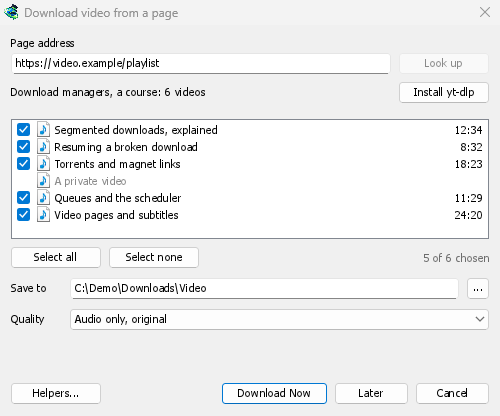
- プレイリストは、動画が読み込まれるたびに全体の一覧に追加されます。一覧の上には、読み込み状況が表示されます(「動画を一覧表示中: 6,000件中1,200件」)。リストを停止すると、それまでに読み込まれた動画はそのまま残ります。残りをリストをクリックすると、そこから続行します。サイトが途中で応答しなくなった場合(YouTubeでは、要求が多すぎると起こることがあります)、ウィンドウに応答が止まった動画数とその理由が表示されます。残りをリストをクリックすると、そこから再試行します。
- チャンネルの動画は、新しいものから順に50本ずつ一覧表示されます。さらに読み込むをクリックすると、次の50本が一覧表示されます。
- すべての動画は最初から選択されています。不要な動画の選択を解除するか、すべて選択または選択解除を使用します。非公開または削除済みの動画はグレー表示され、選択できません。
- 品質はすべての動画に適用されます。最高品質、高さを指定する上限(各動画で指定した高さ、またはそれ以下で最も近い高さ)、音声のみ、オリジナル、音声のみ MP3、音声のみ OPUS、音声のみ FLACから選べます。ffmpegがない場合は、音声付きの品質のみ選択でき、MP3、Opus、FLACは選択できません。
- 動画は保存先内にリスト名と同じ名前のフォルダーを作成して保存され、各動画のファイル名にはそれぞれのタイトルが使われます。
今すぐダウンロードをクリックすると、各動画が個別のダウンロードとして追加され、メインキューが開始されます。同時に実行する数は、スケジューラの(同時にN個のファイルをダウンロード)で設定した数になります。後でをクリックすると、ダウンロードを開始せずに動画を追加します。一度に500本を超える動画を追加する場合は、確認が求められます。
DDMは、1つのリストにつき最大20,000本の動画を一覧表示します。
プレイリストまたはミックス内の1本の動画を指すページ アドレス(例: watch?v=…&list=…)の場合、その動画だけがダウンロードされ、リスト全体はダウンロードされません。
速度制限
動画は 速度制限 に従います。1 つのファイルの制限、動画自体の制限 (進行状況ウィンドウの 速度制限 タブ)、および他のすべてのダウンロードと共有される、すべてのダウンロードの合計制限です。DDM 独自のダウンローダーがそれらを取り込むため、ファイルと同様に、変更はすぐに適用されます。
yt-dlp が自分でダウンロードする動画 (動画のダウンロードの流れ) は、制限を開始時にしか受け付けません。制限機能のオン/オフを切り替えたり、その設定や動画自身の制限を変更したりすると、DDM はその動画を停止し、新しい制限で再開して、それまでの続きから進めます (ログには「停止しました: 速度制限が変更されました。新しい制限で再開します」と記録されます)。すべてのダウンロードの合計の制限のもとでは、そのような動画は制限を均等に分け合います。別の動画が開始すると、自分の取り分より多く使っているものは、その取り分で再開します。動画が終了しても、他の動画はそのままです。gallery-dl が自分でダウンロードする画像ギャラリーのファイル (画像ギャラリー) も同様で、gallery-dl は保存済みのファイルをスキップします。DDM がダウンロードするものは、新しい制限にすぐ従います。その他の変更 (すべてのダウンロードの制限のうちトレントが使う量の増減や、コンピューターを使用している間のみ) は、次に開始するものから適用されます。
VPNアダプター経由
オプション → プロキシ / SOCKS → ネットワーク アダプター が設定されている場合、動画のダウンロードもそのアダプターを介して行われ、他のダウンロードと同じキル スイッチが適用されます。DDM 独自のダウンローダーは、他のファイルと同様にアダプターを介して接続を開きます。yt-dlp の検索 (および ffmpeg で開始する独自にダウンロードするもの) の場合、DDM はこのコンピューター上の独自のプロキシを渡し、オプション → 接続 で選択した DNS を使用して名前を検索しながら、アダプターを介してすべての接続を開きます (アダプターがない場合、yt-dlp はシステムの DNS を使用します)。アダプターが切断されると、動画のダウンロードは停止し、アダプターが戻ると再開されます。RTMP、RTSP、MMS、または FTP 経由で送信される形式は、それを通過できないため拒否されます。
サインインが必要なサイト
一部の動画は、サインインしている視聴者のみが再生できます。メンバー限定動画、プライベート動画、年齢制限付き動画、また YouTube は、疑わしいアドレスからの視聴者に対して「ロボットではないことを確認するためにサインインしてください」と求めることがあります。この場合、yt-dlp は、サインイン状態を維持するための小さなファイルであるブラウザーの Cookie を必要とします。
- 動画上の動画をダウンロード ボタン は、現在使用しているウィンドウとプロファイル (プライベート ウィンドウ、Firefox コンテナー) から、そのページの Cookie を検索とダウンロードのために渡します。設定は不要です。各 Cookie はブラウザーが保持しているドメインと関連付けられているため、YouTube Music (music.youtube.com) または YouTube のモバイル サイトでのサインインは www.youtube.com にも到達します。
- 貼り付けたアドレス ([URL を追加]、[ページからビデオをダウンロード]、プレイリスト) の場合: [オプション]→[サイトのログイン]→[動画サイトの Cookie]でブラウザーを選択します。yt-dlp は、検索またはダウンロードするすべての動画について、このコンピューター上のそのブラウザーの Cookie を読み取ります。拡張機能がページの Cookie を渡した場合は、それらが代わりに使用されます。それらはそのページとセッションのものです。


まず、そのブラウザーでサイトにサインインしてください。DDM は Cookie を記録したり表示したりすることはありません。ダウンロードのログには、Cookie の取得元ブラウザーのみが記録されます。
対応ブラウザー
[ブラウザーから]には、yt-dlp が読み取るブラウザーが表示されます: Firefox、Chrome、Edge、Brave、Opera、Vivaldi、Chromium、Whale、および macOS の Safari。[プロファイル]はオプションです。プロファイル名 (Profile 1) またはそのフォルダーを指定します。空の場合、最後に使用されたプロファイルが使用されます。
- Firefox はすべてのシステムで動作します。Firefox を開いた状態で数分前にサインインしたばかりの場合は、一度閉じてサインイン情報をファイルに書き込ませてください。
- Windows の Chrome、Edge、Brave は、Cookie を自身にロックします (Chrome 127 以降、「アプリ結合型暗号化」)。ブラウザーが開いている間は yt-dlp も読み取ることができません。ウィンドウにその旨が表示されます。Firefox を選択するか、どのブラウザーでも動作する動画上のボタンを使用してください。
- Linux では、Chrome ファミリーのブラウザーは Cookie のキーをシステムのキーリング (GNOME Keyring、KWallet) に保持します。yt-dlp はそれを要求するため、ロックが解除されている必要があります。
- Chromium ベースの別のブラウザー (Helium、Thorium、ungoogled-chromium など) の場合: [Chromium]とそのブラウザーのプロファイル フォルダー (その
Defaultフォルダー、またはProfile 1...。~/.config(Linux)、%LOCALAPPDATA%(Windows) の下) を選択します。yt-dlp はフォルダーを読み取りますが、キーをキーリングに独自の名称で保持しているブラウザー、または Chrome のように Cookie をロックしているブラウザーは、この方法では読み取れません。その場合は拡張機能のボタンを使用してください。
動画サーバーに接続できない場合
YouTubeなど一部のサイトは、視聴者を近くの動画サーバーに接続します。インターネットプロバイダーのネットワーク内にあるサーバーに接続されることもあります。そのサーバーに接続できない場合、ブラウザーは自動的に別のサーバーに切り替えますが、yt-dlpだけではそこで処理をあきらめます。動画をダウンロードする前に、DDMは動画のリンクに含まれるサーバーを確認します。応答しないサーバーがあれば、サイトが示す次のサーバーに切り替えます。この処理が行われると、ダウンロードのログに記録されます。
動画をダウンロードできない場合
- ダウンロードの状態にカーソルを合わせるか、進行状況ウィンドウを開くと、yt-dlpのメッセージを確認できます。
- このページにはダウンロードできる動画がありませんは、yt-dlpがページ上に動画を見つけられなかったことを意味します。アドレスが動画のページそのものを指しているか確認してください。
- この動画はサインインが必要です、またはサイトがサインインを要求しています: 「サインインが必要なサイト」を参照してください。
- サイトは頻繁に変更されるため、yt-dlpを新しいバージョンにすると問題が解決することがあります。DDMはまだyt-dlpを自動更新しません。最新版を入手するには、DDMを終了し(タスク → 終了)、DDMのデータフォルダー(
tools\yt-dlp、またはポータブル版の%APPDATA%\dannexdownloadmanagerフォルダー)にあるdataフォルダーを削除します。DDMを起動して動画ウィンドウを開き、yt-dlp をインストールをクリックします。 - DRMで保護された動画(有料ストリーミングサービスの大半)はダウンロードできず、DDMもダウンロードを試みません。ブラウザー拡張機能のこのページのメディアでは、そのようなストリームは保護されていますと表示され、送信されません。
- ウィンドウで動画を見つけられないページの場合は、ブラウザーで動画を再生してから、拡張機能のこのページのメディアを使って、ページが読み込んだストリームを送信します。
- ダウンロードが一部のサイトの利用規約に違反する場合があります。規約を確認するかどうかはご自身で判断してください。
- 問題が解決しない場合は、ヘルプ → 問題の報告からページ アドレスを添えて報告してください。
次のステップ
無料、オープンソース、広告なし、試用期間なし。
Dannex Download Managerをダウンロード