

DDM downloadt video's van webpagina's: YouTube, Vimeo, Dailymotion, Twitch, TikTok, X, Instagram, Facebook, Reddit, SoundCloud en ruim duizend andere sites. yt-dlp, een open-sourceprogramma dat door de community wordt onderhouden naarmate sites veranderen, vindt de video op de pagina; DDM's eigen downloader haalt deze vervolgens binnen, op dezelfde manier als elk ander bestand.
Een video downloaden
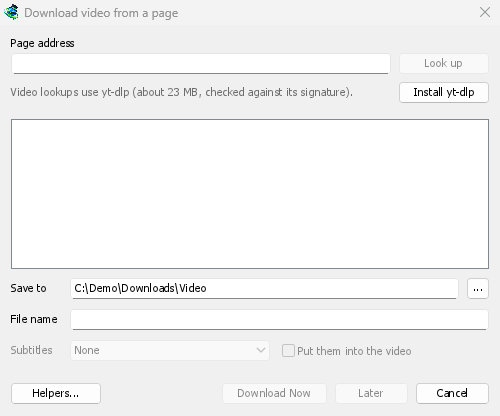
- Voer het pagina-adres van de video in bij URL toevoegen (Ctrl+N). DDM herkent videopagina's en opent het videovenster, waarin de pagina al wordt opgezocht.
- Of kies Taken → Video downloaden van een pagina..., plak het adres in Pagina-adres en klik op Zoeken.
Ook andere pagina-adressen die naar een webpagina blijken te verwijzen en niet naar een bestand, worden aan het videovenster aangeboden.
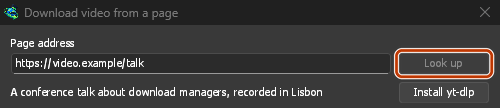
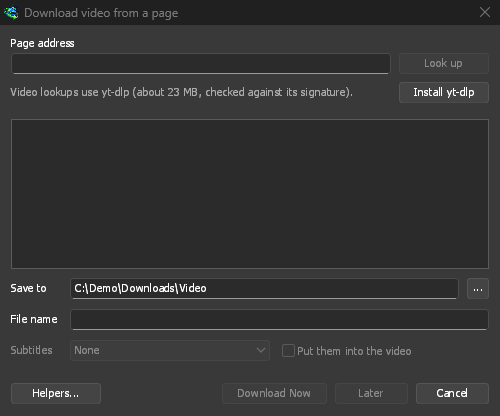
Plak het pagina-adres en klik op Zoeken. 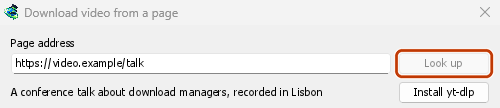
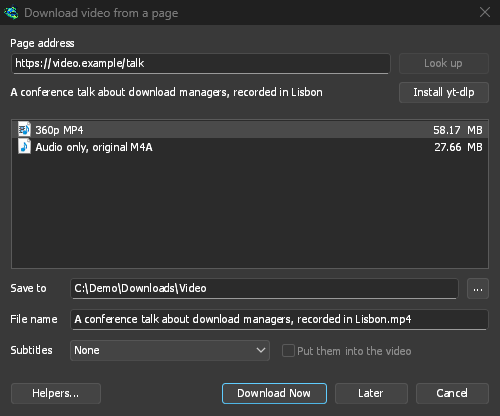
Kies een kwaliteit en klik dan op Nu downloaden. 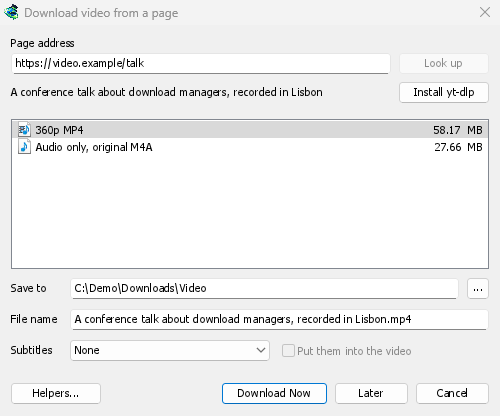
De video wordt net als elk ander bestand gedownload, met een eigen rij en venster. 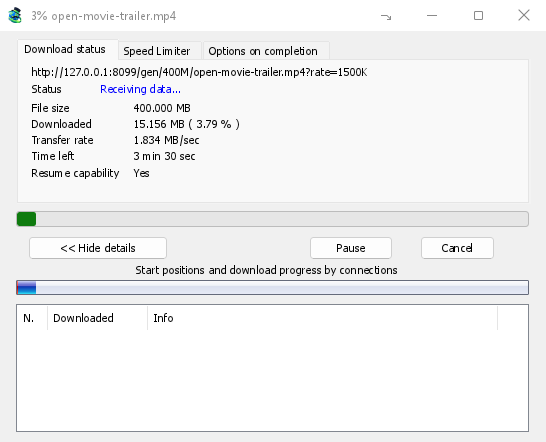
yt-dlp en ffmpeg
DDM biedt de twee hulpprogramma's aan wanneer u het programma voor het eerst start, en opnieuw wanneer u ze voor het eerst nodig hebt. DDM downloadt ze met de eigen downloader van hun officiële releasepagina's. Zo kan een onderbroken download worden hervat. DDM gebruikt daarbij uw proxy-instellingen:
- yt-dlp (ongeveer 23 MB) zoekt de pagina op en vindt waar de video en het geluid vandaan komen; DDM downloadt ze (Hoe een video wordt gedownload). Klik de eerste keer op yt-dlp installeren. DDM controleert de download aan de hand van de handtekening die de ontwikkelaars van yt-dlp publiceren voordat het programma deze gebruikt.
- ffmpeg (ongeveer 80 MB) voegt beeld en geluid samen wanneer een site die gescheiden aanbiedt. De meeste sites doen dat bij de hogere kwaliteiten. ffmpeg zet geluid ook om in een MP3-, Opus- of FLAC-bestand. Klik op ffmpeg installeren wanneer DDM dit aanbiedt. DDM controleert ffmpeg aan de hand van de controlesommen die bij de release zijn gepubliceerd.
Beide worden bewaard in een map tools in de gegevensmap van DDM.
Eigen kopieën gebruiken
Op Linux en macOS vindt DDM yt-dlp, ffmpeg en gallery-dl op uw PATH en in de gebruikelijke pakketbeheerdersmappen, inclusief die van Homebrew. Een programma dat u zelf hebt geselecteerd, krijgt voorrang, gevolgd door de eigen geïnstalleerde kopie van DDM. De systeemkopie wordt gebruikt wanneer geen van beide aanwezig is, en uw pakketbeheerder houdt deze up-to-date: DDM downloadt er nooit zelf overheen. Als de yt-dlp van uw distributie oud is, downloadt Eigen kopie van DDM gebruiken in Hulpprogramma's de versie van DDM, die zichzelf actueel houdt en vanaf dan wordt gebruikt.
Hebt u yt-dlp of ffmpeg al voor een ander programma? Gebruik die dan in plaats van een tweede kopie: klik in Video downloaden van een pagina op Hulpprogramma's... en vervolgens naast yt-dlp of ffmpeg op Ander programma gebruiken.... Kies daarna het programma. DDM voert het één keer uit om te controleren of het om het juiste programma gaat. Daarna gebruikt DDM dat programma, ook via de opdrachtregel. DDM werkt een programma dat u hebt gekozen niet bij: houd het zelf up-to-date (yt-dlp: yt-dlp -U, of uw pakketbeheerder). Met Eigen kopie van DDM gebruiken schakelt u terug naar de kopie die DDM downloadt en controleert.
Een kwaliteit kiezen
- Wacht tot de lijst verschijnt. Daarin staan alle resoluties met hun bestandsgrootte, met de beste bovenaan, gevolgd door opties met alleen geluid: - Alleen audio, origineel: het oorspronkelijke bestand van de site, zonder conversie (M4A of WebM met Opus, afhankelijk van wat de site aanbiedt). Het best beschikbare geluid in het kleinste bestand. - Alleen audio MP3 met de hoogste variabele bitrate (VBR) of met 320, 256, 192 of 128 kbps, voor spelers die alleen MP3-bestanden afspelen. - Alleen audio OPUS: een
.opus-bestand. Is het geluid van de site al in Opus (meestal bij YouTube), dan wordt het alleen naar dat bestand verplaatst en niet geconverteerd. Er gaat dus niets verloren. - Alleen audio FLAC: een verliesvrij.flac-bestand, voor een muziekbibliotheek of een programma dat FLAC nodig heeft. De kwaliteit kan hiermee niet worden verbeterd: het geluid van de site is al met verlies gecomprimeerd. FLAC bewaart het precies zoals het is, in een bestand dat meerdere keren groter is. Het venster geeft dit aan wanneer u deze optie kiest. - Kies een optie. Zonder ffmpeg worden alleen de kwaliteiten vermeld waarbij het geluid al is inbegrepen. Er zijn dan geen opties voor MP3, Opus of FLAC (die maakt ffmpeg).
- Controleer Opslaan in (standaard de map van de categorie Video) en Bestandsnaam, die is gebaseerd op de titel van de video.
- Kies Ondertitels als u ondertitels wilt downloaden (zie hieronder).
- Klik op Nu downloaden, of op Later om het aan de lijst toe te voegen zonder te starten.
De video wordt vervolgens gedownload als elk ander bestand, met een eigen rij in de lijst en een voortgangsvenster.
Hoe een video wordt gedownload
yt-dlp zoekt de pagina op en kiest de video en het geluid in de gewenste kwaliteit. DDM's eigen downloader haalt ze vervolgens één voor één binnen, op dezelfde manier als elk ander bestand:
- Via meerdere verbindingen: zoveel als Opties → Verbinding voor een bestand opgeeft. De verbindingentabel van het voortgangsvenster toont elke verbinding, en de segmentkaart toont eerst de video en daarna het geluid.
- Een stream die in veel kleine delen wordt verzonden (HLS, DASH, zoals de meeste sites behalve YouTube die van hen verzenden) komt in evenveel delen tegelijk binnen, elk wordt op schijf bewaard zodra het arriveert en vervolgens in volgorde samengevoegd tot één bestand, zoals yt-dlp ze samenvoegt. Delen die met AES-128 zijn versleuteld, worden ontsleuteld met de sleutel die de afspeellijst van de stream aangeeft. Wanneer hun adressen verlopen, vraagt DDM yt-dlp om de nieuwe lijst van de stream en gaat verder met de delen die nog ontbreken.
- Binnen uw snelheidslimieten: die van de Snelheidsbegrenzer, de eigen limiet van de video (het tabblad Snelheidsbegrenzer van het voortgangsvenster), en de limiet voor alle downloads samen. Een wijziging wordt direct toegepast.
- Gepauzeerd en hervat zoals een bestand, ook na het afsluiten van DDM: het gaat verder vanaf de reeds opgeslagen bytes.
- Wanneer een adres niet meer werkt: de adressen van een video zijn ondertekend en verlopen na enkele uren (die van YouTube na zes). DDM vraagt yt-dlp om een nieuw adres voor dezelfde kwaliteit en gaat verder waar het gebleven was.
Daarna doet yt-dlp wat het na een download doet: het voegt de video en het geluid samen met ffmpeg tot één MP4, slaat de ondertitels op of sluit ze in, en converteert het geluid voor een MP3-, Opus- of FLAC-keuze.
YouTube levert de lange verzoeken van elke verbinding langzaam, dus DDM vraagt de video in stukken van maximaal 10 MB, zoals yt-dlp doet, en meerdere tegelijk.
Sommige video's downloadt yt-dlp nog steeds zelf, via een eigen verbinding, en het voortgangsvenster geeft dit aan:
- een livestream die nog wordt opgenomen;
- een stream verzonden via RTMP, RTSP, MMS of FTP;
- de zeldzame streams in delen van andere soorten (Adobe's HDS, Microsoft's Smooth Streaming), en een waarvan de sleutel de site rechtstreeks aan yt-dlp geeft.
Voor deze downloads start een nieuwe snelheidslimiet de download opnieuw met de nieuwe limiet, vanaf waar deze was (Snelheidslimieten).
Ondertitels
Als de video ondertitels heeft, kunt u die kiezen in de lijst Ondertitels. Eerst staan de talen van de uploader zelf (en Alle ondertitels van de uploader als er meerdere zijn), gevolgd door de automatische ondertiteling van de site, gemarkeerd met automatisch. Daarvan worden alleen de ondertitels in de gesproken taal en de vertalingen in het Engels en de taal van uw interface weergegeven. Sites zoals YouTube bieden automatische vertalingen in alle talen die ze ondersteunen.
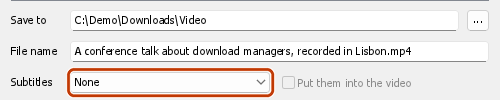
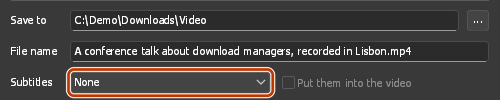
- Als de ondertitels naast de video worden opgeslagen, krijgen ze de naam van de video en de taal:
My video.fr.srt. Spelers zoals VLC en MPV vinden ze automatisch. Met ffmpeg zijn de ondertitels altijd SRT; zonder ffmpeg worden ze opgeslagen in de indeling van de site (vaak WebVTT,.vtt). - Met In de video plaatsen worden de ondertitels in het bestand opgenomen als sporen die u in de speler kunt inschakelen. Hiervoor zijn ffmpeg en een MP4- of MKV-video nodig.
- Bij een optie met alleen geluid (Alleen audio, MP3, Opus, FLAC) zijn geen ondertitels beschikbaar.
DDM biedt dezelfde keuze opnieuw aan voor de volgende video als die ondertitels in die taal heeft.
Een site kan ondertitels weigeren als er te vaak om wordt gevraagd. YouTube doet dit vooral bij vertaalde ondertitels. De video wordt wel opgeslagen. DDM vraagt na 20 seconden opnieuw om de ondertitels. Als ze dan nog steeds niet binnenkomen, vermelden het venster Download voltooid en het downloadlogboek welke ondertitels ontbreken en waarom. Probeer het later opnieuw. Als ondertitels die in de video moeten worden opgenomen pas bij de tweede poging binnenkomen, worden ze in plaats daarvan naast de video opgeslagen.
Afspeellijsten en kanalen
Plak het adres van een afspeellijst (youtube.com/playlist?list=…) of de video's van een kanaal (youtube.com/@name/videos) en klik op Zoeken. In plaats van de kwaliteitsopties voor één video toont het venster de video's in de lijst, elk met de speelduur.
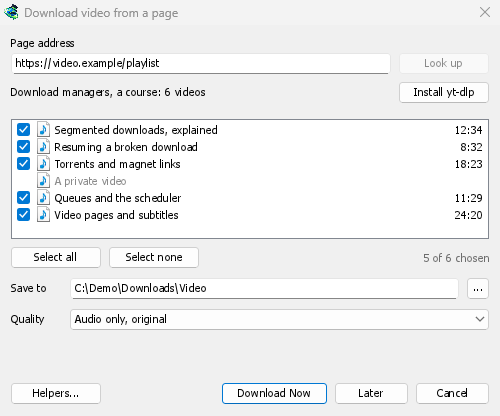
- Een afspeellijst wordt in zijn geheel weergegeven terwijl de video's binnenkomen. De regel boven de lijst geeft aan hoever het proces is ("Video's weergeven: 1,200 van 6,000"). Met Lijstweergave stoppen behoudt u de video's die al in de lijst staan. Met De rest weergeven gaat u verder waar u was gebleven. Als de site halverwege niet meer reageert (dit kan bij YouTube gebeuren als er te vaak om wordt gevraagd), geeft het venster aan na hoeveel video's dit gebeurde en waarom. Met De rest weergeven probeert u het vanaf dat punt opnieuw.
- Een kanaal wordt weergegeven in groepen van 50 video's, met de nieuwste eerst. Met Meer laden worden de volgende 50 weergegeven.
- Alle video's zijn standaard aangevinkt. Schakel de video's die u niet wilt uit of gebruik Alles selecteren en Niets selecteren. Privévideo's en verwijderde video's worden grijs weergegeven en kunnen niet worden aangevinkt.
- Kwaliteit geldt voor alle video's: Beste kwaliteit, Tot een bepaalde hoogte (per video die hoogte of de dichtstbijzijnde lagere hoogte), Alleen audio, origineel, Alleen audio MP3, Alleen audio OPUS of Alleen audio FLAC. Zonder ffmpeg zijn alleen de kwaliteiten beschikbaar waarbij het geluid al in de video zit. MP3, Opus en FLAC zijn dan niet beschikbaar.
- De video's worden elk onder hun eigen titel opgeslagen in een map met de naam van de lijst, in Opslaan in.
Nu downloaden voegt elke video toe als een aparte download en start de hoofdwachtrij. Die downloadt zoveel bestanden tegelijk als is ingesteld in de Planner (N bestanden tegelijk downloaden). Later voegt de video's toe zonder de downloads te starten. Bij het toevoegen van meer dan 500 video's tegelijk wordt eerst om bevestiging gevraagd.
DDM toont maximaal 20.000 video's van één lijst.
Een pagina-adres dat verwijst naar één video in een afspeellijst of mix (bijvoorbeeld watch?v=…&list=…) downloadt alleen die video, nooit de hele lijst.
Snelheidslimieten
Video's houden zich aan de Snelheidsbegrenzer: de limiet voor één bestand, de eigen limiet van een video (het tabblad Snelheidsbegrenzer van het voortgangsvenster), en de limiet voor alle downloads samen, die ze delen met elke andere download. DDM's eigen downloader haalt ze binnen, dus een wijziging wordt direct toegepast, net als voor een bestand.
Een video die yt-dlp zelf downloadt (Hoe een video binnenkomt) neemt een limiet alleen bij het starten over: wanneer u de begrenzer in- of uitschakelt, de instellingen ervan of de eigen limiet van de video wijzigt, stopt DDM de video en start hem opnieuw met de nieuwe limiet, en hij gaat verder waar hij was (het logboek meldt ‘Gestopt: de snelheidslimiet is gewijzigd; opnieuw starten met de nieuwe limiet’). Onder de limiet voor alle downloads delen zulke video's die gelijk: wanneer er een andere start, starten de video's die met meer dan hun deel lopen opnieuw met dat deel; wanneer er een eindigt, houden de andere hun deel. De bestanden van een afbeeldingengalerij die gallery-dl zelf downloadt (Afbeeldingengalerijen) doen hetzelfde, waarbij gallery-dl de al opgeslagen bestanden overslaat; de bestanden die DDM downloadt, houden zich direct aan een nieuwe limiet. Andere wijzigingen (torrents die meer of minder van de limiet voor alle downloads gebruiken, Alleen terwijl ik de computer gebruik) gelden voor de volgende download die start.
Via de adapter van een VPN
Als Opties → Proxy/Socks → Netwerkadapter is ingesteld, gaan videodownloads ook via die adapter, met dezelfde kill switch als andere downloads. DDM's eigen downloader opent zijn verbindingen via de adapter zoals voor elk bestand; voor de opzoekingen van yt-dlp (en wat het zelf downloadt, met de ffmpeg die het start) geeft DDM het een eigen proxy op deze computer, en opent elke verbinding via de adapter, waarbij de namen worden opgezocht met de DNS die u hebt gekozen in Opties → Verbinding (zonder adapter gebruikt yt-dlp de systeem-DNS). Wanneer de adapter de verbinding verbreekt, stopt de videodownload, en deze start opnieuw wanneer de adapter weer beschikbaar is. Formaten die via RTMP, RTSP, MMS of FTP worden verzonden, kunnen er niet doorheen en worden geweigerd.
Sites waarvoor u moet zijn aangemeld
Sommige video's worden alleen afgespeeld voor een aangemelde gebruiker: een video voor leden of een privévideo, een video met leeftijdsbeperking, en YouTube vraagt soms aan kijkers van een verdacht adres om "Aanmelden om te bevestigen dat u geen robot bent". yt-dlp heeft dan de cookies van uw browser nodig, de kleine bestanden die u aangemeld houden.
- De knop Video downloaden boven de video geeft de cookies van die pagina door, vanuit het venster en profiel waarin u zich bevindt (een privévenster, een Firefox-container), voor het opzoeken en het downloaden. Niets in te stellen. Elke cookie hoort bij het domein waarvoor de browser deze bewaart, dus een aanmelding op YouTube Music (music.youtube.com) of de mobiele site van YouTube bereikt ook www.youtube.com.
- Een geplakt adres (URL toevoegen, Video downloaden van een pagina, een afspeellijst): kies uw browser in Opties → Siteaanmeldingen → Cookies voor videosites. yt-dlp leest dan de cookies van die browser op deze computer voor elke video die wordt opgezocht of gedownload. Wanneer de extensie de eigen cookies van de pagina heeft doorgegeven, worden die gebruikt: het zijn die van die pagina en die sessie.


Meld u eerst aan bij de site in die browser. DDM registreert of toont de cookies nooit; het downloadlogboek vermeldt alleen de browser waar ze vandaan kwamen.
Welke browsers
Van browser toont de browsers die yt-dlp leest: Firefox, Chrome, Edge, Brave, Opera, Vivaldi, Chromium en Whale, en Safari op macOS. Profiel is optioneel: de naam van een profiel (Profile 1) of de map ervan; leeg, het laatst gebruikte profiel.
- Firefox werkt op elk systeem. Als u zich net hebt aangemeld terwijl Firefox open was, sluit het dan één keer zodat het de aanmelding naar zijn bestanden schrijft.
- Chrome, Edge en Brave op Windows vergrendelen hun cookies voor zichzelf (Chrome 127 en later, "app-bound encryption"), en yt-dlp kan ze ook niet lezen terwijl de browser open is. Het venster zegt dit; kies Firefox, of gebruik de knop boven de video, die werkt met elke browser.
- Op Linux bewaren Chrome-familiebrowsers de sleutel tot hun cookies in de sleutelhanger van het systeem (GNOME Keyring, KWallet); yt-dlp vraagt deze op, dus deze moet ontgrendeld zijn.
- Een andere browser gebouwd op Chromium (Helium, Thorium, ungoogled-chromium...): kies Chromium en de profielmap van die browser (de
Default-map, ofProfile 1...; onder~/.configop Linux,%LOCALAPPDATA%op Windows). yt-dlp leest de map, maar een browser die zijn sleutel onder zijn eigen naam in de sleutelhanger bewaart, of zijn cookies vergrendelt zoals Chrome dat doet, kan op deze manier niet worden gelezen: gebruik de knop van de extensie.
Als een videoserver niet bereikbaar is
Sommige sites, waaronder YouTube, sturen elke kijker naar een videoserver in de buurt, soms een server binnen het netwerk van de internetprovider. Als die server niet bereikbaar is via uw verbinding, schakelt een browser ongemerkt over naar een andere server. yt-dlp zou het daarentegen opgeven. Voordat DDM een video downloadt, controleert het de servers in de videolinks. Als een server niet reageert, schakelt DDM over naar de volgende server die de site vermeldt. In het downloadlogboek staat wanneer dit gebeurt.
Als een video niet kan worden gedownload
- Beweeg de muisaanwijzer over Status van de download of open het voortgangsvenster om de melding van yt-dlp te lezen.
- Geen video die kan worden gedownload op deze pagina betekent dat yt-dlp niets op de pagina heeft gevonden. Controleer of het adres de pagina van de video zelf is.
- Voor deze video moet u zijn aangemeld, of de site wil dat u bent aangemeld: zie Sites waarvoor u moet zijn aangemeld.
- Sites veranderen vaak. Een nieuwere versie van yt-dlp lost het probleem meestal op. DDM werkt yt-dlp nog niet automatisch bij. Zo haalt u de nieuwste versie op: sluit DDM af (Taken → Afsluiten), verwijder de map
tools\yt-dlpuit de gegevensmap van DDM (%APPDATA%\dannexdownloadmanager, of de mapdatavan een draagbare versie), start DDM, open het videovenster en klik op yt-dlp installeren. - Video's die met DRM zijn beveiligd (de meeste betaalde streamingdiensten) kunnen niet worden gedownload. DDM probeert dit ook niet. De browserextensie toont zo'n stream bij Media op deze pagina als Beveiligd en stuurt deze niet naar DDM.
- Als het venster de video op een pagina niet kan vinden, speel de video dan af in uw browser. Gebruik daarna Media op deze pagina in de extensie om de stream die de pagina heeft geladen naar DDM te sturen.
- Downloaden kan in strijd zijn met de voorwaarden van sommige sites. U bent zelf verantwoordelijk om dit te controleren.
- Komt u er nog steeds niet uit? Gebruik Help → Een probleem melden en vermeld het pagina-adres.
Volgende stappen
Gratis, open source, geen advertenties, geen proefversie.
Dannex Download Manager downloaden