

Het voortgangsvenster
Elke actieve download heeft een eigen voortgangsvenster. Dit wordt geopend wanneer de download start. U kunt het opnieuw openen door op de download in de lijst te dubbelklikken.
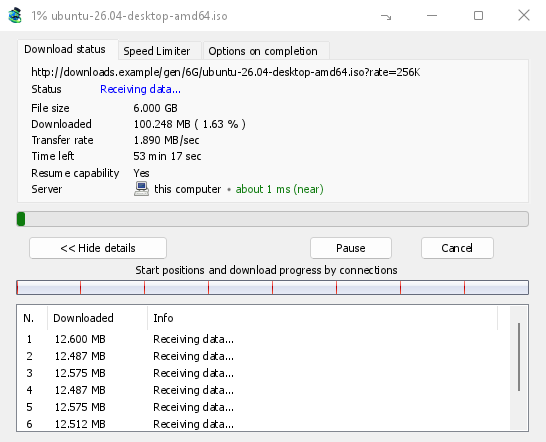
Het tabblad Downloadstatus toont:
- Status — Verbinden..., Gegevens ontvangen..., Gepauzeerd, Voltooid of de foutmelding.
- Bestandsgrootte, Gedownload en Overdrachtssnelheid.
- Resterende tijd.
- Hervatbaarheid — Ja als de server DDM toestaat de download later voort te zetten, Nee als dat niet zo is.
- Server — waar de server staat en hoe dichtbij. Zie Waar de server staat.
Details weergeven >> (standaard geopend) voegt de verbindingsweergave toe:
- Een balk van het hele bestand, die toont waar elke verbinding is gestart en hoe ver deze is gevorderd (Startposities en downloadvoortgang per verbinding).
- Een tabel met één rij per verbinding: het nummer, hoeveel er is gedownload en wat het op dit moment doet.
De knoppen:
- Pauzeren stopt de download en behoudt wat al is gedownload; Hervatten gaat verder.
- Annuleren stopt de download en sluit het venster. De download blijft in de lijst staan en kan worden hervat.
- Als u het venster sluit met de sluitknop, blijft de download actief.
- Verbergen in het systeemvak (een kort streepje met een pijl naar beneden in de hoek; op Windows in de titelbalk, links van Minimaliseren) plaatst het venster in het systeemvak; Actieve downloads in het menu van het pictogram in het systeemvak haalt het terug. Zie Het pictogram in het systeemvak.
Waar de server zich bevindt
Bestandsinfo downloaden, het voortgangsvenster en Eigenschappen tonen waar de server van een download staat: de vlag en naam van het land, en dan de tijd die een retourtje ernaartoe kost, zoals ongeveer 24 ms (dichtbij).
- Dichtbij (groen): minder dan 60 ms, meestal hetzelfde land of het buurland.
- Gemiddeld (oranje): 60 tot 150 ms, meestal hetzelfde continent.
- Ver weg (rood): meer dan 150 ms, meestal op een ander continent. Een server ver weg is vaak trager; meer verbindingen bieden dan het meeste voordeel.
Houd de muisaanwijzer boven de regel voor het adres van de server en informatie over hoe de tijd is gemeten.
Hoe DDM dit weet:
- Het land komt uit een tabel met adresbereiken die bij DDM wordt geleverd (IP to Country Lite by DB-IP, CC BY 4.0), opgezocht op uw computer. DDM stuurt het adres nooit ergens naartoe om te vragen waar het is. De tabel wordt bij elke release bijgewerkt; een adres dat sindsdien is verplaatst, kan het oude land tonen.
- De tijd wordt gemeten vanuit de eigen verbindingen van de download, telkens wanneer er een wordt geopend: DDM stuurt niets extra's naar de server. Het is een schatting (de tijd om een verbinding te openen, gedeeld door het aantal retourtjes: één voor HTTP, twee voor HTTPS), dus er staat ongeveer. De snelste verbinding telt.
- Een server op uw computer of uw lokale netwerk wordt als zodanig weergegeven, zonder vlag.
- Via een proxy ziet DDM alleen de proxy. Daarom staat er via een proxy (met het land van de proxy als dat bekend is), in plaats van dat DDM het land van de server raadt. Een VPN-verbinding op systeemniveau is niet zichtbaar: het land is dan dat van de server, maar de tijd omvat de omweg via de VPN.
- Een content delivery network (Cloudflare, Amazon CloudFront, Fastly, Akamai en andere) levert een bestand vanaf een server bij u in de buurt, niet vanaf die van de site-eigenaar. De tooltip vermeldt dit: de locatie is de server van het netwerk, niet waar de site zich bevindt.
- Torrents, video's en galerijen hebben niet één server van DDM zelf (ze gebruiken peers of servers van yt-dlp en gallery-dl), dus hun vensters tonen geen server.
Eigenschappen bewaart wat de laatste keer is gezien, dus een voltooide download toont nog steeds waar deze vandaan kwam.
Nog twee tabbladen:
- Snelheidsbegrenzer — een limiet die alleen geldt voor deze download. Zie hieronder.
- Opties na voltooiing — toont waar het bestand wordt opgeslagen. Vink Dialoogvenster 'Download voltooid' weergeven uit om het venster Download voltooid alleen voor dit bestand over te slaan.
Tabblad verbergen verwijdert een tabblad uit dit downloadvenster en keert terug naar Downloadstatus. Om de tabbladen terug te halen, klikt u met de rechtermuisknop op de tabbladrij en kiest u Verborgen tabbladen weergeven; het venster sluiten en opnieuw openen brengt ze ook terug.
Wanneer een download is voltooid
Download voltooid toont de bestandsgrootte, het adres en waar het bestand is opgeslagen. Kies Openen, Openen met..., Map openen of Sluiten. Op Windows kunt u ook het kleine vak rechtsonder naar Verkenner, een e-mail of een chat slepen om het bestand daar neer te zetten. Het venster blijft boven uw andere programma's staan totdat u erop klikt, maar neemt het toetsenbord niet over van het programma waarin u typt.
Vink Dit dialoogvenster niet meer weergeven aan om het niet meer te zien. U kunt dit weer inschakelen via Opties → Downloads → Dialoogvenster 'Download voltooid' weergeven.
Hoe DDM verbindingen gebruikt
DDM splitst een bestand op in delen en downloadt die tegelijk via meerdere verbindingen:
- Standaard gebruikt DDM 8 verbindingen. U kunt dit instellen op 1 tot 32 via Opties → Verbinding → Standaard max. aantal verbindingen, of op maximaal 128 nadat u daar Meer dan 32 verbindingen toestaan aanvinkt. Meer verbindingen helpen alleen als de server de snelheid van elke verbinding beperkt en zoveel verbindingen vanaf één adres toestaat; de meeste servers staan er veel minder toe.
- Wanneer een verbinding zijn deel heeft voltooid, neemt die de helft van het grootste resterende deel over. Zo zit geen enkele verbinding stil terwijl een andere nog bezig is.
- Een verbinding die veel trager is dan de andere, wordt verbroken en opnieuw geopend.
- Sommige servers staan slechts enkele verbindingen toe. DDM merkt dit en vraagt die server niet om meer verbindingen. De informatie die DDM heeft verzameld, wordt onder Uitzonderingen weergegeven in Opties → Verbinding en gemarkeerd met (auto).
- U kunt zelf een nummer instellen voor een server: Opties → Verbinding → Nieuw, typ vervolgens de naam van de server en het aantal verbindingen.
Elke verbinding schrijft rechtstreeks naar de plek van het bestand op de schijf, in een deelbestand met de naam <name>.mdm.part naast het uiteindelijke bestand. Wanneer alle delen klaar zijn, controleert DDM de grootte en wijzigt het de naam. Er is geen tijdelijke map en aan het einde hoeven de delen niet te worden samengevoegd.
Hervatten
Een download wordt hervat vanaf het punt waarop deze is gestopt: nadat u de download hebt stopgezet, nadat de verbinding is verbroken of nadat Windows of DDM is vastgelopen. DDM slaat tijdens het downloaden de voortgang van elk deel op.
- Een verbroken verbinding wordt automatisch opnieuw geprobeerd. De tabel in het voortgangsvenster toont Opnieuw proberen en de reden.
- Als u een gestopte download wilt voortzetten, selecteert u deze en klikt u op Hervatten op de werkbalk (of kiest u Bestand → Nu downloaden).
- Voordat u verdergaat, controleert DDM of het bestand op de server nog hetzelfde is. Als het is gewijzigd, stopt de download met de melding het bestand is gewijzigd op de server. Gebruik Opnieuw downloaden om opnieuw vanaf het begin te downloaden.
- Als Hervatbaarheid op Nee staat, kan de server een bestand niet in delen verzenden. DDM downloadt het dan via één verbinding. Als de download stopt, moet deze opnieuw beginnen.
Een onderbroken download hervatten omvat ook verlopen links.
Alleen via uw VPN: de netwerkadapter en de killswitch
Opties → Proxy/Socks → Netwerkadapter stuurt elke verbinding die DDM opent naar één netwerkadapter, meestal die van uw VPN: downloads, FTP, torrents, videopagina's en -galerijen, DDM's eigen downloads en de updatecontrole. Het werkt als een killswitch: wanneer de adapter de verbinding verbreekt, of de VPN wordt uitgeschakeld, gaat er niets via uw normale verbinding. Actieve downloads stoppen met … is niet verbonden en starten vanzelf opnieuw wanneer de adapter weer verbonden is. De regel onder de lijst toont het adres van de adapter, of dat deze niet verbonden is. Details in Opties → Proxy/Socks en, voor torrents, in Torrents en uw veiligheid.
De DNS
Opties → Verbinding → DNS kiest wie de namen van de servers omzet in adressen: de DNS van het systeem (de standaard), of een versleutelde (DNS via HTTPS of TLS) zoals Cloudflare, Google, Quad9, AdGuard, NextDNS of uw eigen. Met een gekozen netwerkadapter vraagt DDM dit via de adapter, zodat de namen ook binnen uw VPN blijven. Zie Opties → Verbinding.
Snelheidsbegrenzer
De snelheidsbegrenzer zorgt ervoor dat DDM niet al uw bandbreedte gebruikt.
Voor elke download
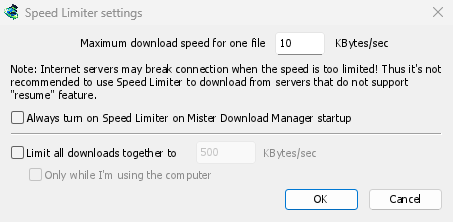
- Kies Downloads → Snelheidsbegrenzer → Instellingen....
- Stel Maximale downloadsnelheid voor één bestand in op KB/sec. De beginsnelheid is 10, dus stel deze waarde in voordat u de snelheidsbegrenzer inschakelt.
- Klik op OK.
- Kies Downloads → Snelheidsbegrenzer → Inschakelen. Met Uitschakelen krijgt u weer de volledige snelheid.
Snelheidsbegrenzer altijd inschakelen bij het opstarten van Dannex Download Manager schakelt deze elke keer in wanneer DDM start.
Een torrent telt hier als één bestand: elke torrent krijgt zijn eigen limiet. Dat geldt ook voor een video en een fotogalerij (Video's). Een download met een eigen limiet (zie Voor één download) behoudt die limiet.
Voor alle downloads samen
Vink in hetzelfde venster Alle downloads samen beperken tot aan en stel de snelheid in. Hiermee wordt de snelheid voor DDM als geheel beperkt, ongeacht hoeveel bestanden er worden gedownload, inclusief torrents. Wanneer torrents en andere downloads tegelijk actief zijn, krijgt elke groep ten minste de helft van de snelheid, en meer als de andere groep minder nodig heeft: als een torrent langzaam downloadt, blijft er meer snelheid over voor de andere downloads, en andersom. De instelling geldt zolang het selectievakje is aangevinkt, ongeacht of de snelheidsbegrenzer per bestand aanstaat.
Vink Alleen terwijl ik de computer gebruik aan om het alleen toe te passen terwijl u de muis of het toetsenbord gebruikt. Na een minuut zonder invoer gaat DDM terug naar de volledige snelheid.
Voor één download
Open in het voortgangsvenster van de download het tabblad Snelheidsbegrenzer:
- Vink Snelheidsbegrenzer gebruiken aan.
- Stel Maximale downloadsnelheid in KBytes/sec in. De nieuwe limiet wordt direct toegepast.
- Vink Snelheidsbegrenzerinstellingen voor dit bestand onthouden aan om deze limiet voor het bestand te behouden. De limiet wordt opnieuw toegepast wanneer u de download later hervat, zelfs nadat u DDM opnieuw hebt gestart.
Een video of galerij krijgt op dezelfde manier een eigen limiet. Voor een torrent geldt de limiet alleen voor die torrent; de andere downloads behouden hun limiet. Een torrent kan niet onder de 16 KB/sec worden gehouden: een lagere limiet stelt deze in op 16.
Sommige servers verbreken de verbinding als de snelheid erg laag is. Stel geen strenge limiet in voor servers die downloads niet kunnen hervatten (Hervatbaarheid: Nee).
Volgende stappen
- Snelheid vrijhouden voor al het andere →
- Een onderbroken download hervatten →
- Verbindingsinstellingen in Opties →
Gratis, open source, geen advertenties, geen proefversie.
Dannex Download Manager downloaden