

نافذة التقدم
لكل تنزيل قيد التشغيل نافذة تقدم خاصة به. تفتح عند بدء التنزيل؛ لإعادة فتحها، انقر نقرا مزدوجا فوق التنزيل في القائمة.
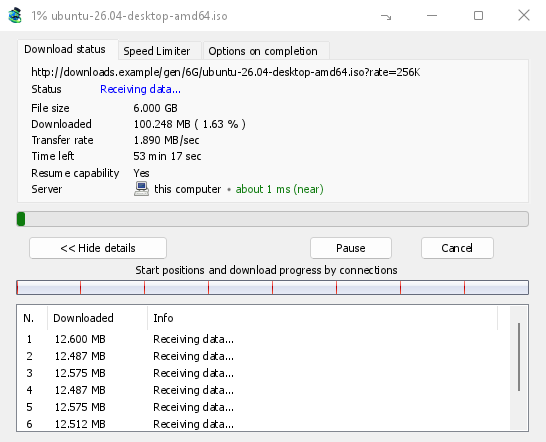
تعرض علامة التبويب حالة التنزيل ما يلي:
- الحالة — جار الاتصال...، جار استلام البيانات...، متوقف مؤقتا، مكتمل أو الخطأ.
- حجم الملف، تم التنزيل ومعدل النقل.
- الوقت المتبقي.
- إمكانية المتابعة — نعم إذا كان الخادم يسمح لـ DDM بمتابعة التنزيل لاحقا، لا إذا لم يكن كذلك.
- الخادم — مكان الخادم ومدى قربه. انظر أين يوجد الخادم.
إظهار التفاصيل >> (مفتوحة افتراضيا) تضيف عرض الاتصال:
- شريط للملف بأكمله، يوضح أين بدأ كل اتصال ومدى تقدمه (مواضع البدء وتقدم التنزيل حسب الاتصالات).
- جدول به صف واحد لكل اتصال: رقمه، مقدار ما تم تنزيله، وما يفعله الآن.
الأزرار:
- إيقاف مؤقت يوقف التنزيل ويحتفظ بما تم تنزيله؛ استئناف يتابعه.
- إلغاء الأمر يوقف التنزيل ويغلق النافذة. يبقى التنزيل في القائمة ويمكن استئنافه.
- إغلاق النافذة باستخدام زر الإغلاق الخاص بها يبقي التنزيل قيد التشغيل.
- يضع زر إخفاء إلى منطقة الإشعارات (شرطة قصيرة مع سهم لأسفل باتجاه الزاوية؛ في Windows في شريط العنوان، يسار تصغير) النافذة في منطقة الإشعارات؛ ويعيدها خيار التنزيلات الجارية في قائمة أيقونة علبة النظام. انظر أيقونة علبة النظام.
أين يوجد الخادم
تعرض نافذة معلومات ملف التنزيل ونافذة التقدم والخصائص مكان خادم التنزيل: علم بلده واسمه، ثم الوقت الذي تستغرقه رحلة ذهاب وعودة إليه، مثل حوالي 24 مللي ثانية (قريب).
- قريب (أخضر): أقل من 60 مللي ثانية، وعادة ما يكون في نفس البلد أو البلد المجاور.
- متوسط (كهرماني): من 60 إلى 150 مللي ثانية، وعادة ما يكون في نفس القارة.
- بعيد (أحمر): أكثر من 150 مللي ثانية، وعادة ما يكون في قارة أخرى. غالبا ما يكون الخادم البعيد أبطأ، وتساعده الاتصالات المتعددة أكثر.
مرر مؤشر الفأرة فوق السطر لمعرفة عنوان الخادم وكيف تم قياس الوقت.
كيف يعرف DDM:
- تأتي البلد من جدول نطاقات العناوين الذي يأتي مع DDM (IP to Country Lite by DB-IP، CC BY 4.0)، ويتم البحث عنه على جهاز الكمبيوتر الخاص بك. لا يرسل DDM العنوان إلى أي مكان للسؤال عن مكانه. يتم تحديث الجدول مع كل إصدار؛ قد يظهر العنوان الذي تغير مكانه منذ ذلك الحين بلده القديم.
- يتم قياس الوقت من اتصالات التنزيل نفسها، مع فتح كل اتصال: لا يرسل DDM أي شيء إضافي إلى الخادم. إنه تقدير (الوقت اللازم لفتح اتصال، مقسوما على رحلات الذهاب والإياب: واحدة لـ HTTP، واثنتان لـ HTTPS)، لذلك يقول حوالي. الاتصال الأسرع هو الذي يحتسب.
- يظهر الخادم الموجود على جهاز الكمبيوتر الخاص بك أو شبكتك المحلية على هذا النحو، بدون علم.
- عبر وكيل، يرى DDM الوكيل فقط، لذلك يقول عبر وكيل (مع بلد الوكيل عندما يعرفه) بدلا من تخمين خادم الوكيل. لا يمكن رؤية شبكة VPN التي تعمل على مستوى النظام: يكون البلد حينئذ هو بلد الخادم، ولكن الوقت يشمل تحويلة VPN.
- شبكة توصيل المحتوى (Cloudflare، Amazon CloudFront، Fastly، Akamai وغيرها) تقدم ملفا من خادم قريب منك، وليس من خادم مالك الموقع. تظهر تلميحة الأدوات ذلك: المكان هو خادم الشبكة، وليس مكان الموقع.
- لا تحتوي التورنت ومقاطع الفيديو والمعارض على خادم واحد خاص بـ DDM (نظراء، أو yt-dlp و gallery-dl)، لذلك لا تعرض نوافذها خادما واحدا.
تحتفظ الخصائص بما رأته آخر عملية تشغيل، لذلك لا يزال التنزيل المكتمل يظهر مصدره.
علامتا تبويب إضافيتان:
- محدد السرعة — حد لهذا التنزيل فقط. انظر أدناه.
- خيارات عند الاكتمال — تظهر مكان حفظ الملف. ألغ تحديد إظهار مربع حوار اكتمال التنزيل لتخطي مربع اكتمل التنزيل لهذا الملف فقط.
يخفي إخفاء علامة التبويب علامة تبويب من نافذة هذا التنزيل ويعود إلى حالة التنزيل. لإعادة علامات التبويب، انقر بزر الفأرة الأيمن على صف علامات التبويب واختر إظهار علامات التبويب المخفية؛ كما يؤدي إغلاق النافذة وفتحها مرة أخرى إلى إعادتها.
عند انتهاء التنزيل
اكتمل التنزيل يعرض حجم الملف وعنوانه ومكان حفظه. اختر فتح، فتح باستخدام...، فتح المجلد أو إغلاق. في Windows، يمكنك أيضا سحب المربع الصغير في أسفل اليمين إلى مستكشف الملفات، أو بريد إلكتروني، أو محادثة لإسقاط الملف هناك. تظهر النافذة فوق برامجك الأخرى حتى تنقر عليها، دون أن تسحب لوحة المفاتيح من البرنامج الذي تكتب فيه.
حدد عدم إظهار مربع الحوار هذا مرة أخرى لإيقاف رؤيته. يمكن إعادة تشغيله في الخيارات ← التنزيلات ← إظهار مربع حوار اكتمال التنزيل.
كيف يستخدم DDM الاتصالات
يقسم DDM الملف إلى أجزاء وينزلها عبر عدة اتصالات في وقت واحد:
- يستخدم 8 اتصالات افتراضيا. يمكنك تعيين من 1 إلى 32 في الخيارات ← الاتصال ← الحد الأقصى الافتراضي لعدد الاتصالات، أو ما يصل إلى 128 بعد تحديد السماح بأكثر من 32 اتصالا هناك. تساعد الاتصالات الإضافية فقط عندما يرسل الخادم كل اتصال بسرعة محدودة ويسمح بهذا العدد من عنوان واحد؛ تسمح معظم الخوادم بعدد أقل بكثير.
- عندما ينهي اتصال جزءه، فإنه يتولى نصف أكبر جزء متبق، بحيث لا يبقى أي اتصال خاملا بينما لا يزال اتصال آخر يعمل.
- يتم إسقاط الاتصال الأبطأ بكثير من الآخرين وإعادة فتحه.
- تسمح بعض الخوادم بعدد قليل فقط من الاتصالات. يلاحظ DDM ذلك ويتوقف عن طلب المزيد من هذا الخادم. ما تعلمه يظهر في الخيارات → الاتصال تحت الاستثناءات، معلما بـ (تلقائي).
- يمكنك تعيين رقم لخادم بنفسك: الخيارات ← الاتصال ← جديد، ثم اكتب اسم الخادم وعدد الاتصالات.
يكتب كل اتصال مباشرة في مكان الملف على القرص، في ملف جزئي اسمه <name>.mdm.part بجوار الملف النهائي. عندما تكتمل جميع الأجزاء، يتحقق DDM من الحجم ويعيد تسميته. لا يوجد مجلد مؤقت ولا خطوة دمج في النهاية.
الاستئناف
يستأنف التنزيل من حيث توقف: بعد إيقافه، أو بعد انقطاع الاتصال، أو بعد تعطل Windows أو DDM. يحفظ DDM مدى تقدم كل جزء أثناء التنزيل.
- يعيد DDM محاولة الاتصال تلقائيا إذا فشل. يعرض جدول نافذة التقدم إعادة المحاولة وسببها.
- لمتابعة تنزيل متوقف، حدده وانقر على استئناف في شريط الأدوات (أو ملف → تنزيل الآن).
- قبل المتابعة، يتحقق DDM من أن الملف على الخادم لا يزال كما هو. إذا تغير، يتوقف التنزيل مع رسالة تغير الملف على الخادم. استخدم إعادة التنزيل للبدء من جديد من البداية.
- إذا كانت إمكانية الاستئناف لا، فلا يمكن للخادم إرسال ملف على أجزاء. يقوم DDM حينها بتنزيله عبر اتصال واحد، ويجب أن يبدأ التنزيل الذي يتوقف من جديد.
استئناف تنزيل معطل يشمل الروابط منتهية الصلاحية أيضا.
عبر VPN الخاص بك فقط: محول الشبكة ومفتاح الإيقاف الخاص به
يبقي الخيارات ← الوكيل / SOCKS ← محول الشبكة كل اتصال يفتحه DDM على محول شبكة واحد، وعادة ما يكون محول VPN الخاص بك: التنزيلات، FTP، التورنت، صفحات الفيديو والمعرض، تنزيلات DDM الخاصة وفحص التحديث. يعمل كمفتاح إيقاف: عندما ينقطع المحول، أو يتم إيقاف تشغيل VPN، لا يخرج شيء عبر اتصالك العادي. تتوقف التنزيلات الجارية مع ... غير متصل، وتبدأ مرة أخرى تلقائيا عند عودة المحول. يظهر السطر الموجود أسفل القائمة عنوان المحول، أو أنه غير متصل. التفاصيل في الخيارات ← الوكيل / SOCKS، وبالنسبة للتورنت، في التورنت وأمانك.
نظام أسماء النطاقات (DNS)
يختار الخيارات ← الاتصال ← DNS من يحول أسماء الخوادم إلى عناوين: DNS الخاص بالنظام (الافتراضي)، أو DNS مشفر (DNS عبر HTTPS أو TLS) مثل Cloudflare، Google، Quad9، AdGuard، NextDNS أو DNS الخاص بك. مع اختيار محول شبكة، يطلبه DDM عبر المحول، لذلك تبقى الأسماء داخل VPN الخاص بك أيضا. انظر الخيارات ← الاتصال.
محدد السرعة
يمنع محدد السرعة DDM من استخدام كل اتصالك.
لكل تنزيل
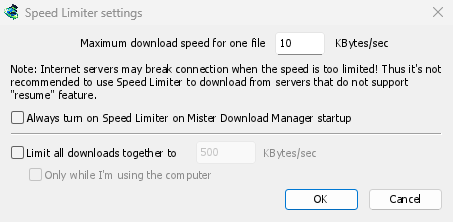
- اختر التنزيلات → محدد السرعة → الإعدادات....
- اضبط أقصى سرعة تنزيل لملف واحد بالكيلوبايت/ثانية. تبدأ من 10، لذا اضبطها قبل تشغيل المحدد.
- انقر على موافق.
- اختر التنزيلات → محدد السرعة → تشغيل. إيقاف التشغيل يعيد السرعة الكاملة.
تشغيل محدد السرعة دائما عند بدء تشغيل Dannex Download Manager يقوم بتشغيله في كل مرة يبدأ فيها DDM.
يحتسب التورنت كملف واحد هنا: يحصل كل تورنت على حده الخاص. وكذلك مقاطع الفيديو ومعارض الصور (مقاطع الفيديو). ويحتفظ التنزيل الذي له حد خاص به (انظر لتنزيل واحد) بهذا الحد.
لجميع التنزيلات معا
في النافذة نفسها، ضع علامة في مربع تحديد جميع التنزيلات معا إلى واضبط السرعة. يحد هذا من سرعة DDM ككل، مهما كان عدد الملفات الجاري تنزيلها، بما فيها ملفات التورنت. عندما تعمل التنزيلات العادية والتورنت في الوقت نفسه، يحصل كل نوع على نصف السرعة على الأقل، وقد يحصل على أكثر إذا احتاج النوع الآخر إلى أقل. فإذا كان التورنت بطيئا، تتاح السرعة المتبقية للتنزيلات الأخرى، والعكس صحيح. يسري هذا التحديد كلما كان الخيار محددا، سواء أكان محدد السرعة لكل ملف مفعلا أم لا.
ضع علامة في مربع فقط أثناء استخدامي للكمبيوتر لتطبيق الحد فقط أثناء استخدامك للماوس أو لوحة المفاتيح. بعد دقيقة من دون أي نشاط، يعود DDM إلى السرعة الكاملة.
لتنزيل واحد
في نافذة تقدم التنزيل، افتح علامة التبويب محدد السرعة:
- ضع علامة في مربع استخدام محدد السرعة.
- اضبط أقصى سرعة تنزيل بالكيلوبايت/ثانية. يتم تطبيق الحد الجديد على الفور.
- ضع علامة في مربع تذكر إعدادات محدد السرعة لهذا الملف عند إيقاف/متابعة التنزيل للإبقاء على هذا الحد للملف. يسري الحد مجددا عند متابعة التنزيل لاحقا، حتى بعد إعادة تشغيل DDM.
يأخذ الفيديو أو المعرض حده الخاص بنفس الطريقة. وبالنسبة للتورنت، يكون الحد خاصا بهذا التورنت وحده؛ وتحتفظ التورنتات الأخرى بحدودها. لا يمكن أن يقل حد التورنت عن 16 كيلوبايت/ثانية: إذا كان الحد أقل، فسيصبح 16.
تقطع بعض الخوادم الاتصال عندما تكون السرعة منخفضة جدا. تجنب وضع حد منخفض جدا للخوادم التي لا تدعم المتابعة (إمكانية المتابعة: لا).
الخطوات التالية
مجاني، مفتوح المصدر، بدون إعلانات، بدون فترة تجريبية.
تنزيل Dannex Download Manager