

Окно хода загрузки
Каждая активная загрузка имеет собственное окно хода загрузки. Оно открывается при начале загрузки; чтобы открыть его снова, дважды щёлкните по загрузке в списке.
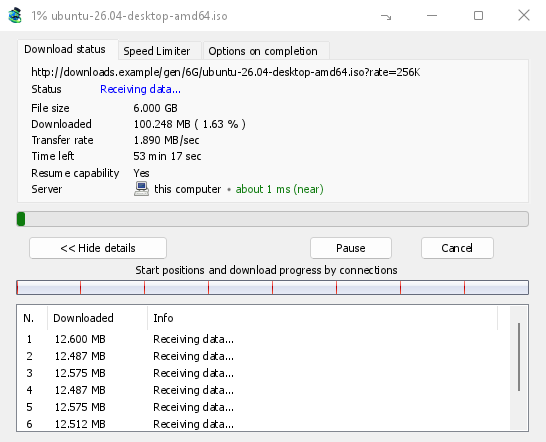
На вкладке Состояние загрузки показаны:
- Состояние — Подключение..., Получение данных..., Приостановлено, Завершено или сообщение об ошибке.
- Размер файла, Загружено и Скорость передачи.
- Осталось времени.
- Возможность возобновления — Да, если сервер позволяет DDM продолжить загрузку позже, Нет, если не позволяет.
- Сервер — где находится сервер и насколько он близко. См. Где находится сервер.
Показать детали >> (открыто по умолчанию) добавляет вид соединений:
- Полоса всего файла, показывающая, где началось каждое соединение и как далеко оно продвинулось (Начальные позиции и ход загрузки по соединениям).
- Таблица с одной строкой на каждое соединение: его номер, сколько оно загрузило и что оно делает в данный момент.
Кнопки:
- Приостановить останавливает загрузку и сохраняет то, что уже есть; Продолжить возобновляет её.
- Отмена останавливает загрузку и закрывает окно. Загрузка остаётся в списке и может быть возобновлена.
- Если закрыть окно кнопкой закрытия, загрузка продолжится.
- Скрыть в область уведомлений (короткое тире со стрелкой вниз в угол; в Windows в строке заголовка, слева от кнопки «Свернуть») сворачивает окно в область уведомлений; Загрузки в процессе в меню значка в трее возвращает его. См. Значок в трее.
Где находится сервер
Окно Информация о загружаемом файле, окно хода загрузки и Свойства показывают, где находится сервер загрузки: флаг и название страны, затем время кругового пути до него, например, около 24 мс (близко).
- Близко (зеленый): менее 60 мс, обычно та же страна или соседняя.
- Средне (янтарный): от 60 до 150 мс, обычно тот же континент.
- Далеко (красный): более 150 мс, обычно другой континент. Далекий сервер часто работает медленнее, и большее количество соединений помогает ему больше всего.
Наведите курсор на строку, чтобы увидеть адрес сервера и как измерялось время.
Как DDM узнает:
- Страна определяется по таблице диапазонов адресов, которая поставляется с DDM (IP to Country Lite от DB-IP, CC BY 4.0) и ищется на вашем компьютере. DDM никогда не отправляет адрес куда-либо, чтобы узнать, где он находится. Таблица обновляется с каждым выпуском; адрес, который переместился с тех пор, может показывать свою старую страну.
- Время измеряется по собственным соединениям загрузки, по мере открытия каждого из них: DDM не отправляет ничего лишнего на сервер. Это оценка (время открытия соединения, деленное на его круговые пути: один для HTTP, два для HTTPS), поэтому оно говорит около. Учитывается самое быстрое соединение.
- Сервер на вашем компьютере или в вашей локальной сети отображается как таковой, без флага.
- Через прокси DDM видит только прокси, поэтому он говорит через прокси (с указанием страны прокси, если она известна), вместо того чтобы угадывать сервер. VPN, работающий на системном уровне, не виден: страна тогда является страной сервера, но время включает обходной путь VPN.
- Сеть доставки контента (Cloudflare, Amazon CloudFront, Fastly, Akamai и другие) обслуживает файл с сервера, расположенного рядом с вами, а не с сервера владельца сайта. В подсказке это указано: местоположение — это сервер сети, а не местоположение сайта.
- Торренты, видео и галереи не имеют единого собственного сервера DDM (пиры, или yt-dlp, или gallery-dl), поэтому их окна не показывают его.
Свойства сохраняют то, что было видно при последнем запуске, поэтому завершенная загрузка по-прежнему показывает, откуда она пришла.
Ещё две вкладки:
- Ограничитель скорости — ограничение только для этой загрузки. См. ниже.
- Параметры по завершении — показывает, куда будет сохранён файл. Снимите флажок Показать диалоговое окно завершения загрузки, чтобы пропустить окно Загрузка завершена только для этого файла.
Скрыть вкладку убирает вкладку из окна загрузки и возвращает к Состоянию загрузки. Чтобы вернуть вкладки, щёлкните правой кнопкой мыши строку вкладок и выберите Показать скрытые вкладки; закрытие и повторное открытие окна также возвращает их.
Когда загрузка завершается
Загрузка завершена показывает размер файла, его адрес и место сохранения. Выберите Открыть, Открыть с помощью..., Открыть папку или Закрыть. В Windows вы также можете перетащить маленькое окошко в правом нижнем углу в Проводник, электронное письмо или чат, чтобы поместить файл туда. Окно отображается поверх других программ, пока вы не нажмете на него, не отбирая клавиатуру у той программы, в которой вы печатаете.
Установите флажок Больше не показывать это диалоговое окно, чтобы оно больше не появлялось. Его можно снова включить в Параметры → Загрузки → Показать диалоговое окно завершения загрузки.
Как DDM использует соединения
DDM разбивает файл на части и загружает их по нескольким соединениям одновременно:
- По умолчанию используется 8 соединений. Вы можете установить от 1 до 32 в Параметры → Подключение → Макс. число соединений по умолчанию или до 128, если там же отметите Разрешить более 32 соединений. Большее количество соединений помогает только тогда, когда сервер отправляет данные по каждому из них с ограниченной скоростью и позволяет такое количество соединений с одного адреса; большинство серверов разрешают гораздо меньше.
- Когда соединение завершает свою часть, оно берёт на себя половину самой большой оставшейся части, чтобы ни одно соединение не простаивало, пока другое ещё работает.
- Соединение, которое намного медленнее других, отключается и открывается снова.
- Некоторые серверы разрешают только несколько соединений. DDM замечает это и перестаёт запрашивать у этого сервера больше. То, что он узнал, отображается в Параметры → Соединение в разделе Исключения, помеченные (авто).
- Вы можете установить количество для сервера самостоятельно: Параметры → Соединение → Создать, затем введите имя сервера и количество соединений.
Каждое соединение записывает данные прямо в место файла на диске, в часть файла с именем <name>.mdm.part рядом с конечным файлом. Когда все части готовы, DDM проверяет размер и переименовывает его. Нет временной папки и шага объединения в конце.
Возобновление
Загрузка возобновляется с того места, где она остановилась: после того, как вы ее остановили, после разрыва соединения или после сбоя Windows или DDM. DDM сохраняет прогресс каждой части по мере ее выполнения.
- Неудачное соединение повторяется автоматически. В таблице окна прогресса отображается Повторная попытка и причина.
- Чтобы продолжить остановленную загрузку, выберите ее и нажмите Продолжить на панели инструментов (или Файл → Загрузить сейчас).
- Перед продолжением DDM проверяет, остался ли файл на сервере прежним. Если он изменился, загрузка останавливается с сообщением файл изменился на сервере. Используйте Перезагрузить, чтобы начать заново.
- Если Возможность возобновления имеет значение Нет, сервер не может отправлять файл по частям. DDM загружает его через одно соединение, и остановленная загрузка должна начинаться заново.
Возобновить прерванную загрузку также охватывает просроченные ссылки.
Только через ваш VPN: сетевой адаптер и его блокировка
Параметры → Прокси / Socks → Сетевой адаптер привязывает все соединения DDM к одному сетевому адаптеру, обычно к адаптеру вашего VPN: загрузки, FTP, торренты, видеостраницы и галереи, собственные загрузки DDM и проверку обновлений. Он работает как блокировка: когда адаптер отключается или VPN выключается, ничего не передается через ваше обычное соединение. Текущие загрузки останавливаются с сообщением … не подключен и автоматически возобновляются, когда адаптер снова доступен. Строка под списком показывает адрес адаптера или сообщает, что он не подключен. Подробности см. в Параметры → Прокси / Socks и, для торрентов, в Торренты и ваша безопасность.
DNS
Параметры → Подключение → DNS выбирает, кто преобразует имена серверов в адреса: системный DNS (по умолчанию) или зашифрованный (DNS поверх HTTPS или TLS), такой как Cloudflare, Google, Quad9, AdGuard, NextDNS или ваш собственный. При выборе сетевого адаптера DDM запрашивает его через этот адаптер, поэтому имена также остаются внутри вашего VPN. См. Параметры → Подключение.
Ограничитель скорости
Ограничитель скорости не позволяет DDM использовать все ваше соединение.
Для каждой загрузки
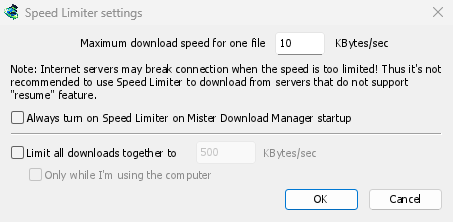
- Выберите Загрузки → Ограничитель скорости → Настройки....
- Установите Максимальную скорость загрузки для одного файла в КБ/сек. По умолчанию она равна 10, поэтому установите ее до включения ограничителя.
- Нажмите ОК.
- Выберите Загрузки → Ограничитель скорости → Включить. Выключить снова дает полную скорость.
Всегда включать ограничитель скорости при запуске Dannex Download Manager включает его при каждом запуске DDM.
Торрент здесь считается одним файлом: каждый торрент получает свой собственный лимит. То же самое относится к видео и галерее изображений (Видео). Загрузка с собственным лимитом (см. Для одной загрузки) сохраняет этот лимит.
Для всех загрузок вместе
В том же окне установите флажок Ограничить все загрузки вместе до и задайте скорость. Это ограничивает DDM в целом, независимо от того, сколько файлов загружается, включая торренты. Когда торренты и другие загрузки выполняются одновременно, каждая сторона получает как минимум половину скорости, и больше, когда другая сторона нуждается в меньшем: медленно идущий торрент оставляет остальное другим загрузкам, и наоборот. Это применяется всегда, когда флажок установлен, независимо от того, включен или выключен ограничитель для каждого файла.
Установите флажок Только когда я использую компьютер, чтобы применять его только тогда, когда вы используете мышь или клавиатуру. Через минуту без ввода DDM возвращается к полной скорости.
Для одной загрузки
В окне прогресса загрузки откройте вкладку Ограничитель скорости:
- Установите флажок Использовать ограничитель скорости.
- Установите Максимальную скорость загрузки в КБ/сек. Новое ограничение применяется немедленно.
- Установите флажок Запомнить настройки ограничителя скорости для этого файла при остановке/возобновлении загрузки, чтобы сохранить это ограничение для файла: оно снова применяется при возобновлении загрузки позже, даже после перезапуска DDM.
Видео или галерея получают свой собственный лимит таким же образом. Для торрента лимит принадлежит только этому торренту; остальные сохраняют свои. Скорость торрента не может быть ниже 16 КБ/сек: более низкий лимит устанавливает 16.
Некоторые серверы разрывают соединение при очень низкой скорости. Избегайте жесткого ограничения для серверов, которые не могут возобновить загрузку (Возможность возобновления: Нет).
Дальнейшие действия
- Сохранить некоторую скорость для всего остального →
- Возобновить прерванную загрузку →
- Настройки подключения в Параметрах →
Бесплатно, с открытым исходным кодом, без рекламы, без пробного периода.
Загрузить Dannex Download Manager