

DDM загружает видео с веб-страниц: YouTube, Vimeo, Dailymotion, Twitch, TikTok, X, Instagram, Facebook, Reddit, SoundCloud и более тысячи других сайтов. yt-dlp — это программа с открытым исходным кодом, сообщество которой поддерживает её работоспособность при изменении сайтов. Она находит видео на странице, а собственный загрузчик DDM затем скачивает его, как и любой другой файл.
Начать загрузку видео
- Введите адрес страницы видео в Добавить URL (Ctrl+N). DDM распознает видеостраницы и открывает окно видео, уже выполняя поиск страницы.
- Или выберите Задачи → Загрузить видео со страницы..., вставьте адрес в Адрес страницы и нажмите Найти.
Любой другой адрес страницы, который оказывается веб-страницей, а не файлом, также предлагается для окна видео.
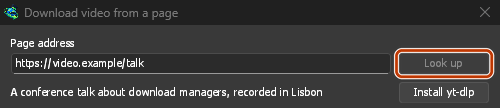
Вставьте адрес страницы и нажмите «Найти». 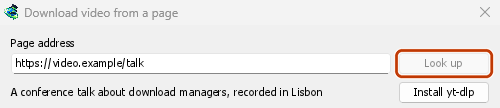
Выберите качество, затем «Загрузить сейчас». 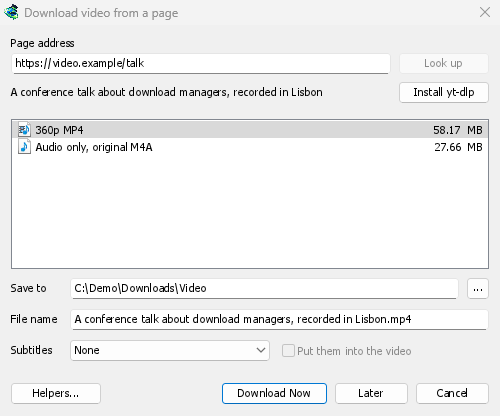
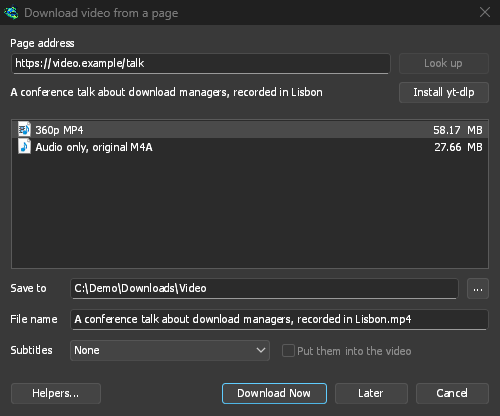
Видео загружается как любой другой файл, в своей строке и окне. 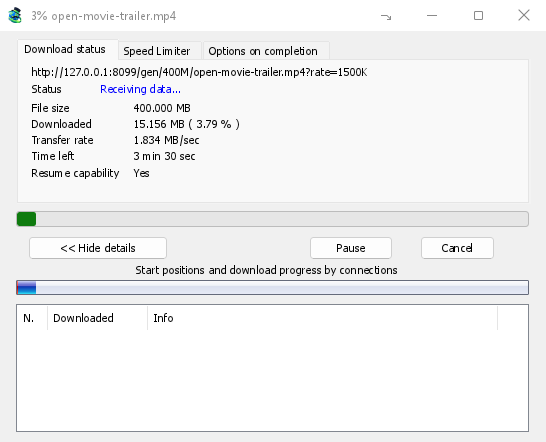
yt-dlp и ffmpeg
DDM предлагает своих двух помощников при первом запуске, а затем снова при первой необходимости. Он загружает их из официальных релизов с помощью собственного загрузчика, поэтому прерванное соединение возобновляется, и использует ваши настройки прокси:
- yt-dlp (около 23 МБ) просматривает страницу и определяет, откуда поступают видео и звук; DDM загружает их (Как загружается видео). При первом использовании нажмите Установить yt-dlp. DDM проверяет загрузку по подписи, опубликованной разработчиками yt-dlp, прежде чем использовать её.
- ffmpeg (около 80 МБ) объединяет видео и звук, когда сайт хранит их по отдельности (так делают большинство сайтов для более высокого качества), и преобразует звук в файл MP3, Opus или FLAC. Нажмите Установить ffmpeg, когда DDM предложит это. DDM проверяет его по контрольным суммам, опубликованным в его релизе.
Оба хранятся в папке tools в папке данных DDM.
Использовать свои копии
В Linux и macOS DDM находит yt-dlp, ffmpeg и gallery-dl в вашем PATH и в обычных папках менеджера пакетов, включая Homebrew. Программа, выбранная вами, имеет приоритет, за ней следует собственная установленная копия DDM. Системная копия используется, если ни одна из них не присутствует, и ваш менеджер пакетов поддерживает её в актуальном состоянии: DDM никогда не загружает поверх неё самостоятельно. Если yt-dlp вашего дистрибутива устарел, Использовать собственную копию DDM в разделе «Вспомогательные программы» загружает копию DDM, которая обновляется автоматически и используется в дальнейшем.
У вас уже есть yt-dlp или ffmpeg для другой программы? Используйте их вместо второй копии: в разделе Загрузить видео со страницы нажмите Вспомогательные программы..., затем Использовать другую программу... рядом с yt-dlp или ffmpeg и выберите программу. DDM запустит ее один раз, чтобы убедиться, что это та самая программа, и будет использовать ее в дальнейшем, включая командную строку. DDM не обновляет выбранную вами программу: поддерживайте ее в актуальном состоянии самостоятельно (yt-dlp: yt-dlp -U или ваш менеджер пакетов). Использовать собственную копию DDM вернет к той, которую DDM загружает и проверяет.
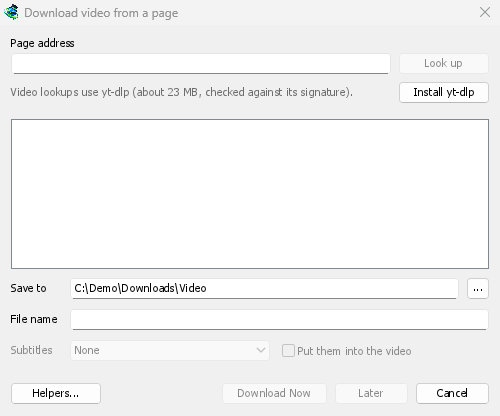
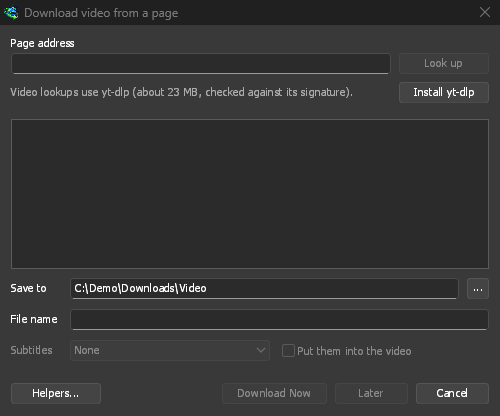
Выберите качество
- Дождитесь списка. Он показывает каждое разрешение с его размером, сначала лучшее, затем только звук: – Только аудио, оригинал: собственный файл сайта, неконвертированный (M4A или WebM с Opus внутри, как его предоставляет сайт). Лучший звук в самом маленьком файле. – Только аудио MP3 с лучшим переменным битрейтом (VBR) и 320, 256, 192 и 128 кбит/с, для плееров, которые поддерживают только MP3. – Только аудио OPUS:
.opusфайл. Если звук сайта уже в формате Opus (обычно это так на YouTube), он просто перемещается в этот файл без конвертации, поэтому ничего не теряется. – Только аудио FLAC:.flacфайл без потерь, для библиотеки или программы, которой нужен FLAC. Он не может добавить качество: звук сайта уже сжат с потерями, и FLAC сохраняет его точно таким, каким он был, в файле, который в несколько раз больше. Окно сообщит об этом, когда вы его выберете. - Выберите один. Без ffmpeg будут перечислены только те качества, которые поставляются со своим звуком, и не будет MP3, Opus или FLAC (их создает ffmpeg).
- Проверьте Сохранить в (по умолчанию папка категории Видео) и Имя файла, которое берется из названия видео.
- Выберите Субтитры, если они вам нужны (см. ниже).
- Нажмите Загрузить сейчас или Позже, чтобы добавить его в список без начала загрузки.
Затем видео загружается как любой другой файл, со своей строкой в списке и окном хода выполнения.
Как загружается видео
yt-dlp просматривает страницу и выбирает видео и звук нужного качества. Собственный загрузчик DDM затем скачивает каждый из них по очереди, как и любой другой файл:
- По нескольким соединениям: столько, сколько указано в Параметры → Подключение для файла. Таблица соединений в окне хода выполнения показывает каждое из них, а карта сегментов показывает сначала видео, а затем его звук.
- Поток, передаваемый множеством мелких частей (HLS, DASH, как большинство сайтов, кроме YouTube, передают свои), загружается по частям, каждая из которых сохраняется на диск по мере поступления, а затем объединяется в один файл, как это делает yt-dlp. Части, зашифрованные AES-128, расшифровываются с помощью ключа, указанного в плейлисте потока. Когда их адреса истекают, DDM запрашивает у yt-dlp новый список потока и продолжает загрузку недостающих частей.
- В соответствии с вашими ограничениями скорости: ограничения Ограничитель скорости, собственное ограничение видео (вкладка Ограничитель скорости в окне хода выполнения) и общее ограничение для всех загрузок. Изменение применяется немедленно.
- Приостановлено и возобновлено, как файл, также после выхода из DDM: загрузка продолжается с уже сохранённых байтов.
- Когда адрес перестаёт работать: адреса видео подписаны и истекают через несколько часов (адреса YouTube — через шесть). DDM запрашивает у yt-dlp новый адрес для того же качества и продолжает загрузку с того места, где она остановилась.
Затем yt-dlp выполняет то, что делает после загрузки: объединяет видео и звук с помощью ffmpeg в один MP4, сохраняет или встраивает субтитры и конвертирует звук для выбора MP3, Opus или FLAC.
YouTube медленно обрабатывает длинные запросы каждого соединения, поэтому DDM запрашивает видео частями не более 10 МБ, как и yt-dlp, и несколько частей одновременно.
Некоторые видео yt-dlp по-прежнему загружает самостоятельно, через собственное соединение, и окно хода выполнения сообщает об этом:
- прямая трансляция, которая всё ещё записывается;
- поток, передаваемый по RTMP, RTSP, MMS или FTP;
- редкие потоки, состоящие из частей других типов (Adobe HDS, Microsoft Smooth Streaming), и потоки, ключ к которым сайт передаёт yt-dlp напрямую.
Для них новое ограничение скорости перезапускает загрузку с ним, с того места, где она была (Ограничения скорости).
Субтитры
Когда у видео есть субтитры, список Субтитры предлагает их: сначала языки самого загрузившего (и Все от загрузившего, если их несколько), затем автоматические субтитры сайта, помеченные как автоматические. Из них перечислены только те, что на языке оригинала, и их переводы на английский и язык вашего интерфейса; такие сайты, как YouTube, предлагают машинный перевод на все известные им языки.
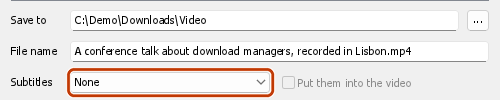
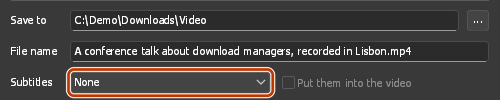
- Сохраненные рядом с видео, они получают его имя и язык:
My video.fr.srt. Плееры, такие как VLC и MPV, подхватывают их самостоятельно. С ffmpeg они всегда SRT; без него — собственный формат сайта (часто WebVTT,.vtt). - Встроить в видео помещает их внутрь файла в виде дорожек, которые вы включаете в плеере. Для этого требуются ffmpeg и видео в формате MP4 или MKV.
- Выбор только звука (Только аудио, MP3, Opus, FLAC) не содержит субтитров.
DDM снова предлагает тот же выбор для следующего видео, если оно имеет этот язык.
Сайт может отказать в субтитрах, если его слишком часто запрашивают: YouTube так поступает, особенно для своих переведенных субтитров. Видео сохраняется в любом случае. DDM запрашивает субтитры еще раз через 20 секунд, и если они все еще не приходят, окно Загрузка завершена и журнал загрузки сообщают, какие из них отсутствуют и почему. Попробуйте их снова позже. Когда субтитры, предназначенные для встраивания в видео, приходят только со второй попытки, они сохраняются рядом с ним.
Плейлисты и каналы
Вставьте адрес плейлиста (youtube.com/playlist?list=…) или видео канала (youtube.com/@name/videos) и нажмите Найти. Вместо вариантов качества одного видео, в окне отображаются видео из списка, каждое со своей длиной.
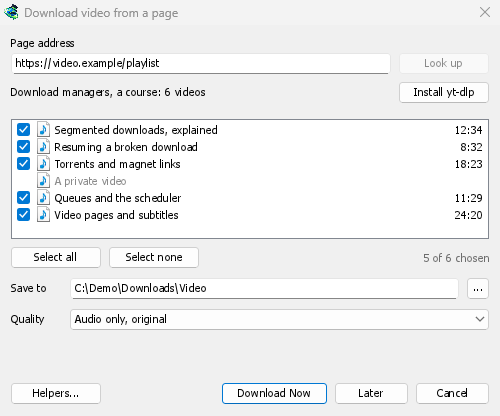
- Весь плейлист отображается по мере поступления видео: строка над списком показывает прогресс («Перечисление видео: 1200 из 6000»). Остановить список сохраняет уже перечисленные видео, а Перечислить остальные продолжает с того места. Если сайт перестает отвечать на полпути (YouTube может так делать при слишком частых запросах), окно сообщает, после скольких видео и почему, а Перечислить остальные пытается снова с этого места.
- Канал отображается по 50 видео за раз, начиная с самых новых. Загрузить ещё отображает следующие 50.
- Все видео изначально отмечены. Снимите отметки с тех, которые вам не нужны, или используйте Выбрать все и Снять выделение. Приватные и удалённые видео отображаются серым цветом и не могут быть отмечены.
- Качество применяется ко всем видео: Лучшее качество, До определённой высоты (каждое видео этой высоты или ближайшее ниже), Только аудио, оригинал, Только аудио MP3, Только аудио OPUS или Только аудио FLAC. Без ffmpeg предлагаются только те качества, которые идут со звуком, и нет MP3, Opus или FLAC.
- Видео сохраняются в папку, названную по имени списка, внутри папки Сохранить в, каждое под своим названием.
Загрузить сейчас добавляет каждое видео как отдельную загрузку и запускает основную очередь, которая одновременно обрабатывает столько файлов, сколько вы установили в Планировщик (Загружать N файлов одновременно). Позже добавляет их без запуска. Добавление более 500 файлов одновременно требует подтверждения.
DDM отображает не более 20 000 видео из одного списка.
Адрес страницы, указывающий на одно видео в плейлисте или миксе (например, watch?v=…&list=…), загружает только это видео, а не весь список.
Ограничения скорости
Видео соблюдают Ограничитель скорости: ограничение для одного файла, собственное ограничение видео (вкладка Ограничитель скорости в окне хода выполнения) и общее ограничение для всех загрузок, которое они разделяют со всеми другими загрузками. Собственный загрузчик DDM скачивает их, поэтому изменение применяется немедленно, как для файла.
Видео, которое yt-dlp скачивает сам (Как скачивается видео), получает ограничение только при запуске: когда вы включаете или отключаете ограничитель, меняете его настройки или собственный лимит видео, DDM останавливает видео и запускает снова с новым лимитом, и оно продолжается с того же места (в журнале написано «Остановлено: изменился лимит скорости; перезапуск с новым лимитом»). В рамках лимита для всех загрузок такие видео делят его поровну: когда запускается ещё одно, те, что идут быстрее своей доли, перезапускаются с ней; когда одно завершается, остальные сохраняют свою. Файлы галереи изображений, которые gallery-dl скачивает сам (Галереи изображений), ведут себя так же, а gallery-dl пропускает уже сохранённые файлы; файлы, которые скачивает DDM, сразу следуют новому лимиту. Остальные изменения (торренты занимают больше или меньше лимита для всех загрузок, Только когда я использую компьютер) применяются к следующей запущенной загрузке.
Через адаптер VPN
При установке Параметры → Прокси / Socks → Сетевой адаптер загрузка видео также проходит через этот адаптер, с тем же аварийным выключателем, что и другие загрузки. Собственный загрузчик DDM открывает свои соединения через адаптер, как для любого файла; для запросов yt-dlp (и того, что он загружает сам, с помощью запускаемого ffmpeg) DDM передаёт ему собственный прокси на этом компьютере и открывает каждое соединение через адаптер, выполняя поиск имён с помощью DNS, выбранного вами в Параметры → Подключение (без адаптера yt-dlp использует системный DNS). При отключении адаптера загрузка видео останавливается и возобновляется при его возвращении. Форматы, отправляемые по RTMP, RTSP, MMS или FTP, не могут проходить через него и отклоняются.
Сайты, требующие входа в аккаунт
Некоторые видео доступны только для авторизованных пользователей: это могут быть видео для участников, частные видео, видео с возрастными ограничениями, а YouTube иногда просит любого пользователя с подозрительного IP-адреса «Войти, чтобы подтвердить, что вы не робот». В таких случаях yt-dlp требуются файлы cookie вашего браузера — небольшие файлы, которые сохраняют ваш вход в систему.
- Кнопка «Скачать видео» над видео передает файлы cookie этой страницы из текущего окна и профиля (приватное окно, контейнер Firefox) для поиска и загрузки. Ничего настраивать не нужно. Каждый файл cookie привязан к домену, для которого браузер его сохраняет, поэтому вход в YouTube Music (music.youtube.com) или мобильную версию YouTube также распространяется на www.youtube.com.
- Вставленный адрес (Добавить URL, Загрузить видео со страницы, плейлист): выберите свой браузер в Параметры → Логины сайтов → Файлы cookie для видеосайтов. yt-dlp будет считывать файлы cookie этого браузера на данном компьютере для каждого видео, которое он ищет или загружает. Если расширение передало собственные файлы cookie страницы, используются именно они: они относятся к этой странице и этой сессии.


Сначала войдите на сайт в этом браузере. DDM никогда не записывает и не показывает файлы cookie; в журнале загрузки указывается только браузер, из которого они были получены.
Какие браузеры
Из браузера перечисляет браузеры, которые читает yt-dlp: Firefox, Chrome, Edge, Brave, Opera, Vivaldi, Chromium и Whale, а также Safari на macOS. Профиль необязателен: имя профиля (Profile 1) или его папка; если пусто, используется последний профиль.
- Firefox работает на любой системе. Если вы вошли в систему всего несколько минут назад при открытом Firefox, закройте его один раз, чтобы он записал данные для входа в свои файлы.
- Chrome, Edge и Brave в Windows привязывают свои файлы cookie к себе (Chrome 127 и новее, «привязанное к приложению шифрование»), и yt-dlp не может их прочитать, пока браузер открыт. В окне об этом сообщается; выберите Firefox или используйте кнопку над видео, которая работает с любым браузером.
- В Linux браузеры семейства Chrome хранят ключ к своим файлам cookie в системном хранилище ключей (GNOME Keyring, KWallet); yt-dlp запрашивает его, поэтому оно должно быть разблокировано.
- Другой браузер на базе Chromium (Helium, Thorium, ungoogled-chromium...): выберите Chromium и папку профиля этого браузера (его папка
DefaultилиProfile 1...; в~/.configна Linux,%LOCALAPPDATA%на Windows). yt-dlp читает папку, но браузер, который хранит свой ключ под своим именем в хранилище ключей или блокирует свои файлы cookie, как Chrome, не может быть прочитан таким образом: используйте кнопку его расширения.
Когда видеосервер недоступен
Некоторые сайты, включая YouTube, отправляют каждого зрителя на ближайший видеосервер, иногда находящийся в собственной сети интернет-провайдера. Если этот сервер недоступен из вашего соединения, браузер тихо переключается на другой, но yt-dlp сам по себе сдался бы. Перед каждой загрузкой видео DDM проверяет серверы в ссылках видео и, если один не отвечает, переключается на следующий, указанный сайтом. В журнале загрузки указывается, когда это происходит.
Если видео не загружается
- Наведите курсор на Состояние загрузки или откройте окно ее прогресса, чтобы прочитать сообщение yt-dlp.
- На этой странице нет видео, которое можно загрузить означает, что yt-dlp ничего не нашел на странице. Убедитесь, что адрес является собственной страницей видео.
- Для этого видео требуется вход в систему, или сайт требует входа: см. Сайты, требующие входа в аккаунт.
- Сайты часто меняются, и более новая версия yt-dlp обычно это исправляет. DDM пока не обновляет yt-dlp самостоятельно. Чтобы получить самую новую версию: выйдите из DDM (Задачи → Выход), удалите папку
tools\yt-dlpв папке данных DDM (%APPDATA%\dannexdownloadmanagerили папкуdataпортативной копии), запустите DDM, откройте окно видео и нажмите Установить yt-dlp. - Видео, защищённые DRM (большинство платных стриминговых сервисов), скачать нельзя, и DDM не пытается. Расширение браузера Медиа на этой странице показывает такой поток как Защищено и не отправляет его.
- Страница, видео с которой окно не может найти: воспроизведите видео в браузере, затем используйте Медиа на этой странице расширения, чтобы отправить загруженный страницей поток.
- Загрузка может противоречить условиям некоторых сайтов. Проверка этого остается на ваше усмотрение.
- Все еще застряли? Используйте Справка → Сообщить о проблеме и укажите адрес страницы.
Дальнейшие действия
Бесплатно, с открытым исходным кодом, без рекламы, без пробного периода.
Загрузить Dannex Download Manager