

DDM ম্যাগনেট লিঙ্ক এবং .torrent ফাইল থেকে BitTorrent ফাইল ডাউনলোড করে। টরেন্টগুলি অন্যান্য ডাউনলোডের মতোই একই তালিকায় প্রদর্শিত হয়, উৎস কলামে টরেন্ট হিসাবে চিহ্নিত থাকে এবং সেগুলিকে অন্যান্য ডাউনলোডের মতোই সারিবদ্ধ ও সময়সূচী করা যায়।
টরেন্ট যোগ করা
- টরেন্ট যোগ করুন টুলবারে ক্লিক করে একটি
.torrentফাইল বেছে নিন। অথবা এর পাশের তীরটিতে ক্লিক করে টরেন্ট ফাইল খুলুন... অথবা ম্যাগনেট লিঙ্ক যোগ করুন... (এটি কাজগুলি এর নিচেও আছে) বেছে নিন। - টরেন্ট যোগ করুন খুলবে। টরেন্ট এ একটি ম্যাগনেট লিঙ্ক পেস্ট করুন, অথবা একটি
.torrentফাইল বেছে নিতে ... এ ক্লিক করুন, তারপর খুঁজুন এ ক্লিক করুন। - DDM টরেন্টটি পড়ে এবং এর ফাইলগুলিকে একটি ফোল্ডার ট্রি হিসাবে দেখায়। একটি
.torrentফাইল একবারে পড়া হয়। একটি ম্যাগনেট লিঙ্ককে প্রথমে অন্যান্য পিয়ার থেকে ফাইলের তালিকা পেতে হয়, সাধারণত কয়েক সেকেন্ডের মধ্যে। এটি অপেক্ষা করার সময়, টরেন্ট যোগ করুন দেখায় যে এটি ট্র্যাকার, DHT বা আপনার স্থানীয় নেটওয়ার্ক থেকে কতগুলি পিয়ার খুঁজে পেয়েছে এবং কতগুলি উত্তর দিয়েছে। 30 সেকেন্ডের মধ্যে কোনো উত্তর না পেলে, এটি কী বাধা হতে পারে তা বলে: DHT বন্ধ থাকা অবস্থায় ট্র্যাকারবিহীন একটি লিঙ্ক, অথবা একটি ফায়ারওয়াল, একটি VPN বা একটি নেটওয়ার্ক যা BitTorrent ব্লক করে। - যে ফোল্ডার বা ফাইলগুলি আপনি চান না সেগুলির টিক তুলে দিন। সব নির্বাচন করুন এবং কোনোটি নির্বাচন করবেন না বড় টরেন্টগুলির জন্য সহায়ক। নির্বাচিত দেখায় আপনি কতগুলি ফাইল এবং কত ডেটা বেছে নিয়েছেন।
- এতে সংরক্ষণ করুন পরীক্ষা করুন। ফাইলগুলি এখানে যাবে সঠিক ফোল্ডারটি দেখায়। টরেন্টগুলির নিজস্ব বিভাগ আছে, তাই ডিফল্টরূপে এটি
Downloads\Torrents। - ডাউনলোড হওয়ার সময় ভিডিও দেখতে চাইলে, ক্রমানুসারে ডাউনলোড করুন বিকল্পটি টিক দিন (ক্রমানুসারে ডাউনলোড করুন দেখুন)।
- এখনই ডাউনলোড করুন ক্লিক করুন, অথবা শুরু না করে তালিকায় যোগ করতে পরে ক্লিক করুন।
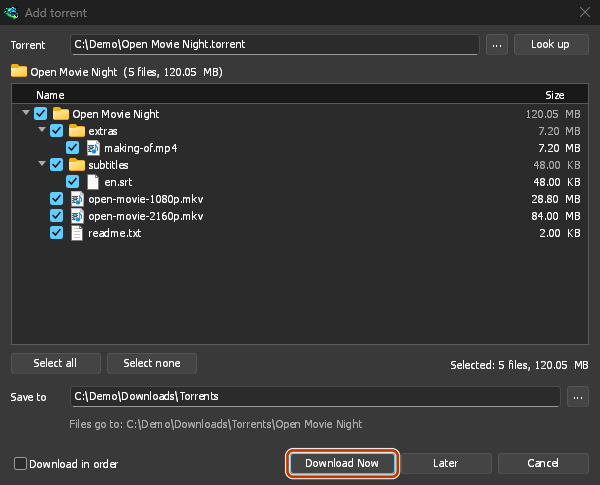
যা চান না, সেগুলোর টিক তুলে দিন। তারপর এখনই ডাউনলোড করুন। 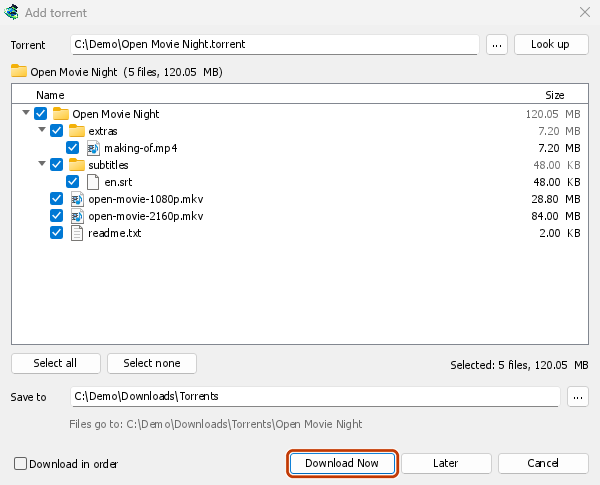
এর অগ্রগতি উইন্ডো: প্রতিটি ফাইল এবং এর কতটুকু ডাউনলোড হয়েছে। 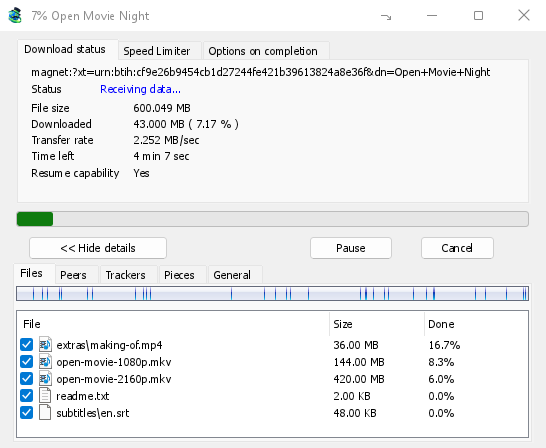
পিস: টরেন্টের মানচিত্র, যা ধীরে ধীরে পূরণ হচ্ছে। 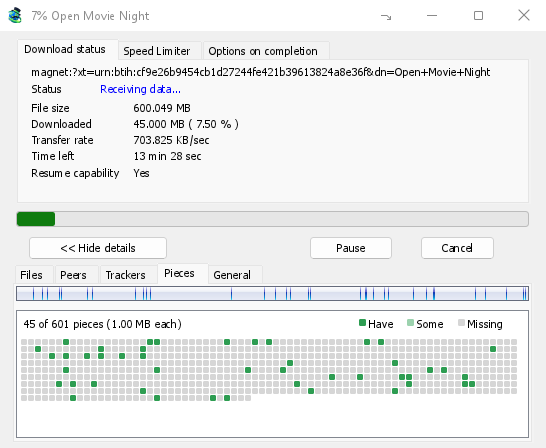
আপনি URL যোগ করুন এ একটি ম্যাগনেট লিঙ্ক পেস্ট করতে পারেন, অথবা ড্রপ টার্গেটে একটি ম্যাগনেট লিঙ্ক বা একটি .torrent ফাইল ড্রপ করতে পারেন (কাজগুলি → ড্রপ টার্গেট দেখান)। যদি একটি টরেন্ট ইতিমধ্যেই তালিকায় থাকে, DDM এটি দুবার যোগ না করে তা জানিয়ে দেয়।
একটি .torrent ফাইলের ওয়েব অ্যাড্রেসও কাজ করে: এটি URL যোগ করুন অথবা টরেন্ট-এ পেস্ট করুন, অথবা ব্রাউজারকে ডাউনলোডটি হস্তান্তর করতে দিন। DDM ফাইলটি নিয়ে আসে, ব্রাউজারের কুকিজ সহ যখন ব্রাউজার এটি পাঠায়, এবং টরেন্ট যোগ করুন দেখায় এর মধ্যে কী আছে। ব্রাউজার .torrent ডাউনলোডগুলি হস্তান্তর করে কারণ TORRENT বিকল্প → ফাইলের প্রকার-এ আছে। এটি ডিফল্টরূপে সেখানে থাকে; এই সংস্করণের আগে আপনার যে তালিকা ছিল তা আগের মতোই থাকে, তাই TORRENT নিজে যোগ করুন। একটি লিঙ্কে DDM দিয়ে ডাউনলোড করুন সবসময় এটি হস্তান্তর করে। /n (নীরব) সহ একটি কমান্ড লাইন .torrent ফাইলটি নিজেই সংরক্ষণ করে, যেকোনো ফাইলের মতো। DDM সর্বোচ্চ 10 MB নিয়ে আসে: এর চেয়ে বড় কিছু .torrent ফাইল নয়।
টরেন্টের কিছু ফাইল আগে থেকেই ফোল্ডারে থাকলে, সেগুলো ব্যবহার করার আগে DDM জিজ্ঞাসা করে। হ্যাঁ বেছে নিলে ফাইলগুলো টরেন্টের জন্য রাখা হয়: DDM সেগুলো যাচাই করে, টরেন্টের সঙ্গে মেলে এমন ফাইলগুলো রেখে বাকিগুলো ডাউনলোড করে। এভাবে অন্য কোথাও শুরু করা ডাউনলোড চালিয়ে যেতে বা আপনার কাছে থাকা ফাইল শেয়ার করতে পারেন। না (ডিফল্ট) বেছে নিলে আগের ধাপে ফিরে যাওয়া হয়, যাতে আপনি অন্য ফোল্ডার বেছে নিতে পারেন এবং আপনার কোনো ফাইলের ওপর নতুন করে লেখা না হয়।
আপনার সিস্টেম নিরাপদে লিখতে পারে না এমন ফাইল নামের কোনো টরেন্ট DDM প্রত্যাখ্যান করে, কোন নামটি সমস্যা তা জানিয়ে দেয় এবং কিছু লেখে না। অন্যরা কী দেখতে পারে, টরেন্ট সেটিংস-এর নেটওয়ার্ক সুইচ, ব্লক-লিস্ট এবং প্রক্সি: টরেন্ট এবং আপনার নিরাপত্তা।
ডাউনলোড চলাকালীন
এর অগ্রগতি উইন্ডো খুলতে তালিকায় টরেন্টটিতে ডাবল-ক্লিক করুন। সাধারণ স্ট্যাটাস ছাড়াও, একটি টরেন্টের উইন্ডোতে পাঁচটি ট্যাব থাকে:
- ফাইলগুলি — প্রতিটি ফাইল, তার আকার এবং কতটুকু ডাউনলোড হয়েছে। যে ফাইলগুলি আপনি আনটিক করেছেন সেগুলি বাদ দেওয়া হয়েছে দেখায়। টরেন্ট চলার সময়ও কী ডাউনলোড হবে তা পরিবর্তন করতে একটি ফাইলের বক্স টিক বা আনটিক করুন। অন্তত একটি ফাইল টিক করা থাকে। যদি আপনি এখনও অনুপস্থিত সবকিছু আনটিক করেন, তাহলে টরেন্ট শেষ হয়। যদি একটি শেষ হওয়া টরেন্ট যা চলছে না, একটি ফাইল ফিরে পায়, তবে এটি বন্ধ অবস্থায় অপেক্ষা করে যতক্ষণ না আপনি এটি পুনরায় শুরু করেন, যাতে কিছু অদৃশ্যভাবে ডাউনলোড না হয়।
- পিয়ার্স — যে কম্পিউটারগুলি থেকে আপনি ডাউনলোড করছেন, প্রতিটি থেকে আপনি কতটুকু পেয়েছেন এবং কতটুকু পাঠিয়েছেন তা সহ।
- ট্র্যাকার — টরেন্টের ট্র্যাকারগুলি। কোনো ট্র্যাকার না থাকলে, পিয়ার্স DHT এবং অন্যান্য পিয়ার্স থেকে আসে।
- খণ্ড — টরেন্টের খণ্ডগুলির একটি মানচিত্র: আছে, আংশিকভাবে আছে, অথবা অনুপস্থিত।
- সাধারণ — ইনফো হ্যাশ, পিস, পিয়ার, কতটুকু পাঠানো হয়েছে, শেয়ার অনুপাত, কতক্ষণ ধরে শেয়ার করা হয়েছে এবং ফোল্ডার। পাঠানো হয়েছে এবং শেয়ার করার সময় টরেন্টের সমস্ত রানের উপর যোগ হয়: DDM বিরতি বা পুনরায় চালু করার পর তারা 0 থেকে আবার শুরু হয় না।
টরেন্ট ডাউনলোড শেষ হওয়ার পর, যতক্ষণ এটি শেয়ার করা হয়, ততক্ষণ ট্যাবগুলি থাকে।
একটি টরেন্টের উইন্ডোর স্পিড লিমিটার ট্যাবে, এর ডাউনলোড সীমা ছাড়াও, আপনার পছন্দের গতিতে আপলোড সীমিত করুন অপশনটি আছে। এই সীমা টরেন্টের সাথে সংরক্ষিত থাকে: যখনই টরেন্ট চলে বা শেয়ার হয়, তখনই এটি আবার প্রযোজ্য হয়। একটি টরেন্টকে কোনোভাবেই 16 কিলোবাইট/সেকেন্ডের নিচে রাখা যায় না।
টরেন্ট কমান্ড
তালিকায় কোনো টরেন্টে ডান-ক্লিক করে টরেন্ট খুলুন:
- ফাইলগুলি পুনরায় চেক করুন — টরেন্টের ফাইলগুলির প্রতিটি অংশ পড়ে এবং চেক করে, উদাহরণস্বরূপ ফাইলগুলি সরানোর পরে বা ডিস্কে ত্রুটি থাকলে। একটি চলমান টরেন্ট এর পরে চলতে থাকে এবং যা অনুপস্থিত তা নিয়ে আসে। একটি বন্ধ টরেন্ট বন্ধ থাকে। এর ইভেন্ট লগ বলে কতটুকু পাওয়া গেছে: একটি ক্ষতিগ্রস্ত অংশ সহ একটি শেষ হওয়া টরেন্ট বন্ধ হয়ে যায়, এবং এটি পুনরায় শুরু করলে অংশটি আবার নিয়ে আসে।
- পুনরায় ঘোষণা করুন — টরেন্টের ট্র্যাকারদের কাছে এখন আবার পিয়ারদের জন্য অনুরোধ করে, তাদের পরবর্তী রাউন্ডের জন্য অপেক্ষা না করে। টরেন্ট চলাকালীন বা শেয়ার করার সময় এটি কাজ করে।
- ট্র্যাকার যোগ করুন... — ট্র্যাকার যোগ করে, প্রতি লাইনে একটি ঠিকানা (
http,httpsবাudp)। এগুলি টরেন্টের সাথে রাখা হয়, এর থাকা ট্র্যাকারগুলির পরে, এবং ট্র্যাকার ট্যাব সেগুলি দেখায়। আপনার কম্পিউটার বা আপনার স্থানীয় নেটওয়ার্কে থাকা একটি ট্র্যাকার প্রত্যাখ্যান করা হয়: DDM সেগুলির সাথে কখনও যোগাযোগ করে না (কেন)। - ক্রমানুসারে ডাউনলোড করুন — টরেন্টের ফাইলগুলো শুরু থেকে ডাউনলোড করে (নিচে দেখুন)। বিরল অংশগুলো আগে ডাউনলোড করতে আবার এতে ক্লিক করুন।
- প্রথমে প্রথম ও শেষ অংশগুলি — ক্রমানুসারে ডাউনলোড করুন চালু থাকলে, প্রতিটি ফাইলের প্রথম ও শেষ অংশ বাকি অংশগুলোর আগে ডাউনলোড হয়। এটি ডিফল্টরূপে চালু থাকে।
- ম্যাগনেট লিঙ্ক কপি করুন — টরেন্টের জন্য একটি ম্যাগনেট লিঙ্ক কপি করে, এর ট্র্যাকার সহ।
প্রতিটি কমান্ডের ফলাফল টরেন্টের ইভেন্ট লগে যায়; এটি পড়তে তালিকার স্ট্যাটাস সেলে হোভার করুন।
ক্রমানুসারে ডাউনলোড করুন
ডিফল্টরূপে DDM সেই অংশগুলি প্রথমে ডাউনলোড করে যা সবচেয়ে কম পিয়ারদের কাছে আছে, যেমনটি সাধারণত BitTorrent প্রোগ্রামগুলি করে থাকে। এইভাবে, যে অংশটি শুধুমাত্র একটি পিয়ারের কাছে আছে সেটি সেই পিয়ার চলে যাওয়ার আগেই আনা হয়, এবং DDM এটি অন্যদের কাছে দ্রুত পৌঁছে দিতে পারে। DDM-এর পরীক্ষা স্বার্মগুলিতে এটি ক্রমানুসারে ডাউনলোডের মতোই দ্রুত শেষ হয়েছিল, এবং এটিই একমাত্র ক্রম ছিল যা শেষ হয়েছিল যখন একটি দুর্লভ অংশের একমাত্র ধারক চলে গিয়েছিল।
ক্রমানুসারে ডাউনলোড করুন একটি ফাইলের শুরু প্রথমে পায়, যাতে আপনি ডাউনলোড হওয়ার সময় একটি ভিডিও দেখতে পারেন: প্রথম অংশটি আসার পর আপনার প্লেয়ারে এটি খুলুন। টরেন্ট যোগ করুন-এ এটি টিক দিন, অথবা তালিকার রাইট-ক্লিক মেনুতে টরেন্ট → ক্রমানুসারে ডাউনলোড করুন নির্বাচন করুন, যেকোনো সময়, এমনকি এটি চলার সময়ও। পরবর্তী অনুরোধ করা অংশগুলি নতুন ক্রম অনুসরণ করে।
- প্রথম এবং শেষ অংশগুলি প্রথমে (ডিফল্টরূপে চালু) বিকল্পের সাথে, প্রতিটি ফাইলের শেষ অংশগুলিও তাড়াতাড়ি আসে। বেশিরভাগ ভিডিও ফাইল তাদের সূচক শেষে রাখে, এবং একটি প্লেয়ার কিছু চালানোর আগে এটি পড়ে।
- কয়েকটি ফাইল একটার পর একটা ডাউনলোড হয়, নাম অনুসারে সাজানো থাকে।
- ধীরগতির পিয়াররা কিছুটা দূরের অংশ নেয়, যাতে শুরু তাদের জন্য অপেক্ষা না করে।
ক্রমানুসারে একটি টরেন্ট দ্রুত শেষ হয় না, এবং এটি স্বার্মকে কম সাহায্য করে: আপনি যা এখন দেখতে চান তার জন্য এটি ব্যবহার করুন।
RSS ফিডগুলি
অনেক সাইট তাদের নতুন টরেন্টগুলি RSS বা Atom ফিড হিসাবে প্রকাশ করে। DDM ফিডগুলি দেখতে পারে, সেগুলিতে কী আছে তা তালিকাভুক্ত করতে পারে এবং আপনার পছন্দের নতুন টরেন্টগুলি নিজে থেকেই যোগ করতে পারে। কাজগুলি → RSS ফিডগুলি... বেছে নিন, অথবা টরেন্ট যোগ করুন-এর পাশের তীরটিতে ক্লিক করুন।
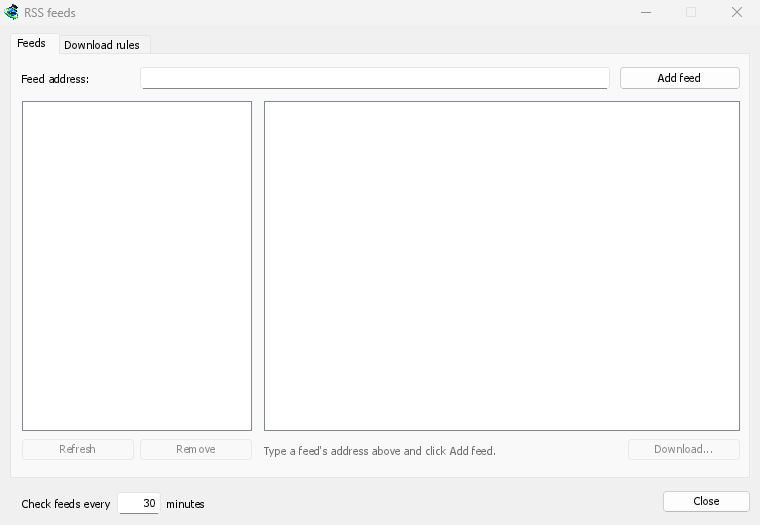
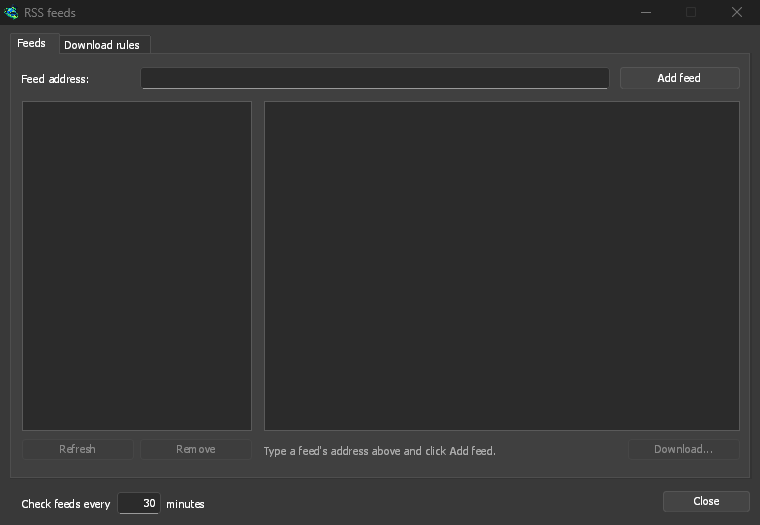
ফিডগুলি ট্যাব:
- একটি ফিডের ঠিকানা ফিড ঠিকানা-তে টাইপ করুন এবং ফিড যোগ করুন-এ ক্লিক করুন। DDM এটি সাথে সাথে নিয়ে আসে, তারপর প্রতি 30 মিনিট পর পর; এটি প্রতি ... মিনিটে ফিডগুলি পরীক্ষা করুন-এর অধীনে পরিবর্তন করুন, কমপক্ষে 5 মিনিট।
- এর নিবন্ধগুলি দেখতে বাম দিকে একটি ফিড বেছে নিন। একটি টরেন্ট সহ একটি নিবন্ধে একটি টরেন্ট আইকন এবং এর আকার দেখানো হয় যখন ফিড এটি দেয়। একটিতে ডাবল-ক্লিক করুন, অথবা এটি নির্বাচন করুন এবং ডাউনলোড করুন...-এ ক্লিক করুন, এটি দিয়ে টরেন্ট যোগ করুন খুলতে, যেমন যেকোনো ম্যাগনেট লিঙ্ক বা
.torrentঠিকানার জন্য। - রিফ্রেশ করুন নির্বাচিত ফিডটি এখন নিয়ে আসে। সরান এটি দেখা বন্ধ করে দেয়। যে ফিডটি পড়া যায় না সেটি লাল রঙে দেখানো হয় এবং এর নিচের লাইনে কারণটি বলা থাকে।
ডাউনলোড নিয়মাবলী ট্যাব: একটি নিয়ম নতুন নিবন্ধগুলির টরেন্টগুলি যোগ করে যার শিরোনামগুলি এটি মেলে, জিজ্ঞাসা না করেই।
- অবশ্যই থাকতে হবে: শিরোনামে অবশ্যই যে শব্দগুলি থাকতে হবে, সেগুলির সবগুলি, যেকোনো ক্রমে।
|বিকল্পগুলি (1080p|2160p) আলাদা করে, এবং*ও?হল ওয়াইল্ডকার্ড। কেস গুরুত্বপূর্ণ নয়। - অবশ্যই থাকবে না: যে শব্দগুলি নিয়মটিকে একটি নিবন্ধ বাদ দিতে বাধ্য করে, একই ভাবে লেখা।
- নিয়মিত এক্সপ্রেশন: দুটি বাক্সে নিয়মিত এক্সপ্রেশন থাকে।
- পর্বগুলি: কোন পর্বগুলি নিতে হবে, শিরোনামে
S01E05বা1x05থেকে পড়া।1x2হল সিজন 1 পর্ব 2,1x5-8পর্ব 5 থেকে 8,2x1-সিজন 2 পর্ব 1 থেকে সব কিছু, এবং3সিজন 3-এর সব,;দ্বারা আলাদা করা। খালি: যেকোনো নিবন্ধ। একটি নিয়ম প্রতিটি পর্ব একবার নেয়: একটি পর্বের দ্বিতীয় প্রকাশ যা এটি ইতিমধ্যেই যোগ করেছে তা বাদ দেওয়া হয়। - এতে সংরক্ষণ করুন: যে ফোল্ডারে এর টরেন্টগুলি যায়; খালি থাকলে, টরেন্ট ক্যাটাগরির ফোল্ডার। শুরু না করেই সেগুলিকে যোগ করুন সেগুলিকে পরে ডাউনলোড করুন যেমন করত তেমনই যোগ করে।
- ফিডগুলি: যে ফিডগুলি এটি দেখে; কোনোটি টিক দেওয়া না থাকলে, সেগুলির সবগুলি।
নিয়মগুলি শুধুমাত্র সেই নিবন্ধগুলি দেখে যা ফিডটি শেষবার আনার পর থেকে নতুন, এবং একটি ফিডের প্রথম আনায় শুধুমাত্র যা আছে তা তালিকাভুক্ত করে। তাই একটি ফিড বা একটি নিয়ম যোগ করলে কখনোই পুরো ব্যাকলগ ডাউনলোড হয় না। এখন ... নিবন্ধগুলি মেলে দেখায় যে ফিডগুলিতে এখন যে নিবন্ধগুলি আছে সেগুলির মধ্যে কোনটি নিয়মটি মেলে, এটি পরীক্ষা করার জন্য; সেগুলিকে হাতে ডাউনলোড করুন। যে টরেন্টটি তালিকায় ইতিমধ্যেই আছে তা আবার যোগ করা হয় না, এবং যেটির ফাইলগুলি ইতিমধ্যেই ফোল্ডারে আছে সেটিও নয়: DDM কখনোই জিজ্ঞাসা না করে তৈরি করা হয়নি এমন ফাইলগুলিতে লেখে না। ট্যাবের নিচের লাইনে বলা থাকে নিয়মগুলি শেষবার কী করেছে, এবং একটি নিয়ম দ্বারা যোগ করা একটি টরেন্ট তার ইভেন্ট লগে তা বলে।
ফিড এবং নিয়মগুলি DDM-এর ডেটা ফোল্ডারে rss.json-এ রাখা হয়। DDM একটি ফিডের সর্বোচ্চ 5 MB পড়ে।
টরেন্ট সেটিংস
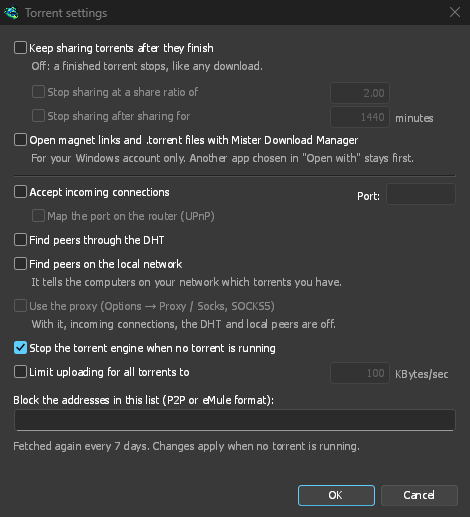
কাজগুলি → টরেন্ট সেটিংস... (অথবা টরেন্ট যোগ করুন এর পাশের তীর) বেছে নিন:
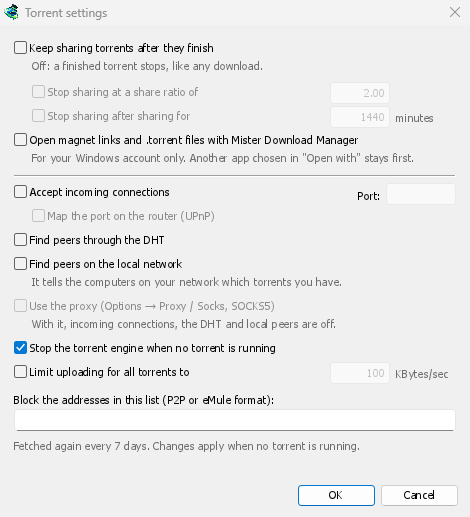
- টরেন্ট শেষ হওয়ার পরেও শেয়ার করা চালিয়ে যান — ডিফল্টরূপে বন্ধ: একটি শেষ হওয়া টরেন্ট যেকোনো ডাউনলোডের মতোই থেমে যায়। আপনার ডাউনলোড সম্পূর্ণ হওয়ার পরে অন্যান্য পিয়ার্সগুলিতে আপলোড চালিয়ে যেতে এটি চালু করুন।
- এই শেয়ার অনুপাতে শেয়ার করা বন্ধ করুন — একটি সম্পূর্ণ টরেন্ট ততবার ডেটা পাঠানোর পর শেয়ার করা বন্ধ করে দেয়, যতবার এটি পেয়েছে (2.00: দ্বিগুণ)। এটি ডিফল্টরূপে বন্ধ থাকে।
- এতক্ষণ শেয়ার করার পর শেয়ার করা বন্ধ করুন — অথবা এটি যতবার শেয়ার করা হয়েছে, তার সব রান মিলিয়ে। এটি ডিফল্টরূপে বন্ধ থাকে।
এইগুলির মধ্যে যেকোনো একটি দ্বারা বন্ধ করা টরেন্ট তার ইভেন্ট লগে তা দেখায় এবং DDM শুরু হলে আবার শেয়ার করা হয় না। এটি আবার শেয়ার করতে সীমা বাড়ান বা বন্ধ করুন। - সমস্ত টরেন্টের জন্য আপলোড সীমিত করুন — ডিফল্টরূপে বন্ধ থাকে। এটি আপনার সমস্ত টরেন্ট একসাথে অন্যান্য পিয়ারদের কাছে যা পাঠায়, তা ডাউনলোড করার সময় এবং শেয়ার করার সময় সীমিত করে। একটি টরেন্টের নিজস্ব আপলোড সীমা, তার অগ্রগতি উইন্ডোতে, এর উপরে প্রযোজ্য হয়। - Dannex Download Manager দিয়ে ম্যাগনেট লিঙ্ক এবং .torrent ফাইল খুলুন — Windows তখন আপনার ব্রাউজারে ম্যাগনেট লিঙ্ক এবং এক্সপ্লোরারে .torrent ফাইল DDM দিয়ে খোলে। এটি শুধুমাত্র আপনার Windows অ্যাকাউন্টের জন্য; Windows-এর এর সাথে খুলুন এ আপনি যে প্রোগ্রামটি বেছে নিয়েছেন সেটি প্রথমে থাকে। সেটআপ এটি আপনার জন্য চালু করতে পারে।
একই উইন্ডোতে নেটওয়ার্ক সুইচ (ইনকামিং সংযোগ, পোর্ট, UPnP, DHT, SOCKS5 প্রক্সি) এবং ব্লক-লিস্ট রয়েছে: টরেন্ট এবং আপনার নিরাপত্তা দেখুন।
আপনি প্রথমবার একটি টরেন্ট যোগ করার সময় DDM তার টরেন্ট ইঞ্জিন শুরু করে। আপনি যদি কখনও টরেন্ট ব্যবহার না করেন, তবে এটি কখনও পিয়ার্সদের জন্য শোনে না।
ট্র্যাকার ছাড়া পিয়ার খুঁজতে, DDM চারটি পাবলিক রাউটারের (dht.libtorrent.org, dht.transmissionbt.com, router.bittorrent.com এবং router.utorrent.com) মাধ্যমে DHT-তে যোগ দেয়; এর মধ্যে যেকোনো একটি উত্তর দিলেই যথেষ্ট। এটি পরবর্তী শুরুর জন্য খুঁজে পাওয়া DHT নোডগুলি সংরক্ষণ করে, যাতে পরের শুরুগুলি এই রাউটারগুলির উপর নির্ভরশীল না হয়।
DDM-এর লগ (DDM-এর ডেটা ফোল্ডারে logs\mdm.log) বলে দেয় এটি কোথায় শোনে, উদাহরণস্বরূপ torrents: listening for peers on TCP port 51413 (every address, IPv4 and IPv6: [::]:51413)। এটি IPv4 এবং IPv6-এর জন্য একটি সকেট, তাই Windows-এ netstat -ano -p tcp (শুধুমাত্র IPv4) এটি তালিকাভুক্ত করে না; netstat -ano অথবা Get-NetTCPConnection -State Listen, [::] অথবা ::-এর অধীনে এটি তালিকাভুক্ত করে।
CA সার্টিফিকেট ছাড়া একটি Linux সিস্টেমে (ca-certificates প্যাকেজ ছাড়া একটি ন্যূনতম ইনস্টল), টরেন্টগুলি এখনও কাজ করে: পিয়ার, DHT এবং http:// ট্র্যাকার। একটি https:// ট্র্যাকার সেখানে চেক করা যায় না, তাই DDM এটি এড়িয়ে যায়; সেগুলিও ব্যবহার করতে সেই প্যাকেজটি ইনস্টল করুন।
একটি ডিপ্রিড অ্যাকাউন্ট থাকলে, টরেন্ট এবং ম্যাগনেট লিঙ্কগুলি পিয়ারদের কাছে না গিয়ে পরিষেবাতে যেতে পারে এবং DDM HTTP এর মাধ্যমে সেখান থেকে ফাইলগুলি ডাউনলোড করে: পরিষেবার মাধ্যমে টরেন্ট দেখুন।
পরবর্তী ধাপ
বিনামূল্যে, ওপেন সোর্স, কোনো বিজ্ঞাপন নেই, কোনো ট্রায়াল নেই।
Dannex Download Manager ডাউনলোড করুন