

O DDM baixa arquivos BitTorrent por meio de links magnet e arquivos .torrent. Os torrents aparecem na mesma lista que os outros downloads, identificados como Torrent na coluna Origem, e podem ser enfileirados e agendados da mesma forma.
Adicionar um torrent
- Clique em Adicionar Torrent na barra de ferramentas para escolher um arquivo
.torrent. Ou clique na seta ao lado e escolha Abrir arquivo torrent... ou Adicionar link magnet... (também em Tarefas). - A janela Adicionar torrent é aberta. Cole um link magnet em Torrent ou clique em ... para escolher um arquivo
.torrent. Em seguida, clique em Pesquisar. - O DDM lê o torrent e mostra seus arquivos em uma árvore de pastas. Um arquivo
.torrenté lido imediatamente. No caso de um link magnet, primeiro é preciso obter a lista de arquivos de outros pares, o que geralmente leva alguns segundos. Enquanto isso, Adicionar torrent mostra quantos pares foram encontrados por meio dos rastreadores, do DHT ou da rede local, e quantos responderam. Após 30 segundos sem resposta, o DDM informa o que pode estar causando o problema: um link sem rastreadores enquanto o DHT está desativado, um firewall, uma VPN ou uma rede que bloqueia o BitTorrent. - Desmarque as pastas ou os arquivos que não quiser. Selecionar tudo e Desmarcar tudo ajudam com torrents grandes. Selecionados mostra quantos arquivos e quanto de dados foram escolhidos.
- Confira Salvar em. Os arquivos vão para mostra a pasta exata. Torrents têm uma categoria própria, então, por padrão, esta é
Downloads\Torrents. - Para assistir a um vídeo enquanto ele é baixado, marque Baixar em ordem (consulte Baixar em ordem).
- Clique em Baixar Agora ou em Mais tarde para adicionar à lista sem iniciar o download.
Desmarque o que não quiser e clique em Baixar Agora. 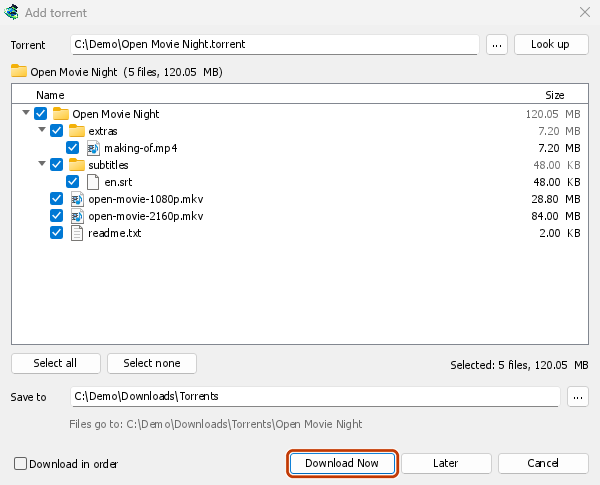
A janela de progresso mostra cada arquivo e quanto dele já foi baixado. 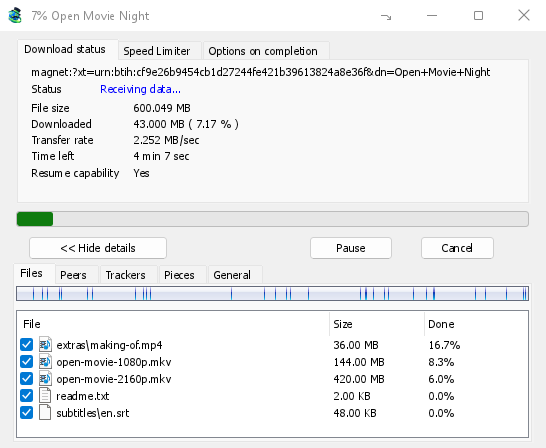
Partes: o mapa do torrent sendo preenchido. 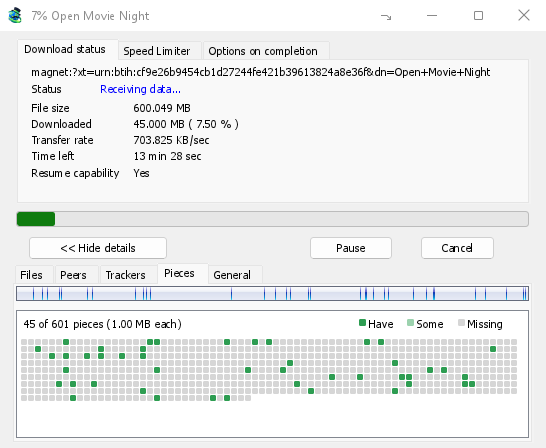
Também é possível colar um link magnet em Adicionar URL ou arrastar um link magnet ou um arquivo .torrent até o alvo de arrastar e soltar (Tarefas → Mostrar alvo de arrastar e soltar). Se um torrent já estiver na lista, o DDM informa isso em vez de adicioná-lo novamente.
O endereço web de um arquivo .torrent também funciona: cole-o em Adicionar URL ou Torrent, ou deixe o navegador transferir o download. O DDM busca o arquivo, incluindo os cookies do navegador quando ele os envia, e Adicionar torrent mostra o conteúdo. O navegador transfere os downloads .torrent porque TORRENT está em Opções → Tipos de arquivo. Essa opção já vem ativada; uma lista criada antes desta versão mantém as opções que já tinha, então adicione TORRENT manualmente. Ao clicar em um link, Baixar com DDM sempre transfere o download. Uma linha de comando com /n (silencioso) salva o próprio arquivo .torrent, como qualquer outro arquivo. O DDM busca no máximo 10 MB: arquivos maiores não são arquivos .torrent.
Se alguns arquivos do torrent já estiverem na pasta, o DDM perguntará antes de usá-los. Sim mantém esses arquivos para o torrent: o DDM os verifica, mantém os que correspondem ao torrent e baixa o restante. Assim, é possível continuar um download iniciado em outro lugar ou compartilhar arquivos que já estão disponíveis. Não (a opção padrão) volta à tela anterior para que seja possível escolher outra pasta, sem sobrescrever nenhum arquivo existente.
O DDM recusa torrents com nomes de arquivo que o sistema não consegue gravar com segurança, informa qual nome causou o problema e não grava nenhum arquivo. Saiba o que outras pessoas podem ver e sobre os switches de rede em Configurações de torrent, as blocklists e os proxies: Torrents e sua segurança.
Durante o download
Clique duas vezes no torrent da lista para abrir a janela de progresso. Além das informações de status habituais, a janela de um torrent tem cinco abas:
- Arquivos — mostra cada arquivo, seu tamanho e quanto já foi baixado. Os arquivos desmarcados aparecem como Ignorado. Marque ou desmarque a caixa de um arquivo para alterar o que será baixado, mesmo enquanto o torrent estiver em andamento. Pelo menos um arquivo deve permanecer marcado. Se desmarcar todos os arquivos que ainda faltam, o torrent será concluído. Se um torrent concluído e parado receber um arquivo de volta, ele permanecerá parado até ser retomado, para que nada seja baixado sem que você perceba.
- Pares — os computadores dos quais você está baixando, com a quantidade de dados recebida de cada um e enviada para cada um.
- Rastreadores — os rastreadores do torrent. Se não houver nenhum, os pares serão encontrados pelo DHT e por outros pares.
- Partes — um mapa das partes do torrent, indicando quais estão disponíveis, parcialmente disponíveis ou ausentes.
- Geral — o hash de informações, as partes, os pares, a quantidade de dados enviada, a taxa de compartilhamento, o tempo de compartilhamento e a pasta. A quantidade enviada e o tempo compartilhado são acumulados em todas as vezes que o torrent é executado: não voltam a 0 após uma pausa ou uma reinicialização do DDM.
As abas permanecem depois que o torrent termina, enquanto ele for compartilhado.
A aba Limitador de Velocidade da janela do torrent permite, além de definir o limite de download, Limitar envio a uma velocidade escolhida. Esse limite é mantido para o torrent e volta a ser aplicado sempre que ele é executado ou compartilhado. Em qualquer caso, não é possível limitar a velocidade do torrent a menos de 16 KB/s.
Comandos de torrent
Clique com o botão direito do mouse em um torrent da lista e abra Torrent:
- Reverificar arquivos — lê cada parte dos arquivos do torrent e a verifica, por exemplo, depois que os arquivos são movidos ou quando há erros no disco. Se o torrent estiver em execução, ele continuará depois e baixará o que estiver faltando. Se estiver parado, continuará parado. O log de eventos informa quanto foi encontrado: se uma parte estiver danificada, um torrent concluído ficará parado, e, ao retomá-lo, a parte será baixada novamente.
- Reanunciar — solicita novos pares aos rastreadores do torrent imediatamente, em vez de esperar pela próxima atualização. Funciona enquanto o torrent está em execução ou sendo compartilhado.
- Adicionar rastreadores... — adiciona rastreadores, um endereço por linha (
http,httpsouudp). Eles são mantidos junto com o torrent, após os rastreadores que ele já tem, e aparecem na aba Rastreadores. Um rastreador no seu computador ou na rede local é recusado: o DDM nunca se conecta a esses rastreadores (por quê). - Baixar em ordem — baixa os arquivos do torrent a partir do início (veja abaixo). Clique novamente para voltar às partes mais raras primeiro.
- Primeiras e últimas partes primeiro — com Baixar em ordem, as primeiras e últimas partes de cada arquivo vêm antes do resto. Está ativado por padrão.
- Copiar link magnet — copia um link magnet para o torrent, com seus rastreadores.
O resultado de cada comando vai para o log de eventos do torrent; passe o mouse sobre a célula Status na lista para lê-lo.
Baixar em ordem
Por padrão, o DDM baixa primeiro as partes que menos pares têm, como os programas BitTorrent geralmente fazem. Dessa forma, uma parte que apenas um par tem é obtida antes que esse par saia, e o DDM pode passá-la para outros mais cedo. Nos enxames de teste do DDM, ele terminou tão rápido quanto o download em ordem, e foi a única ordem que terminou quando o único detentor de uma parte escassa saiu.
Baixar em ordem obtém o início de um arquivo primeiro, para que você possa assistir a um vídeo enquanto ele baixa: abra-o em seu reprodutor assim que a primeira parte estiver disponível. Marque-o em Adicionar torrent, ou escolha Torrent → Baixar em ordem no menu de clique direito da lista, a qualquer momento, mesmo enquanto ele estiver em execução. As próximas partes solicitadas seguem a nova ordem.
- Com Primeiras e últimas partes primeiro (ativado por padrão), as últimas partes de cada arquivo também chegam cedo. A maioria dos arquivos de vídeo mantém seu índice no final, e um reprodutor o lê antes que qualquer coisa seja reproduzida.
- Vários arquivos são baixados um após o outro, classificados por nome.
- Pares mais lentos pegam partes um pouco mais adiante, para que o início não esteja esperando por eles.
Um torrent em ordem não termina mais rápido e ajuda menos o enxame: use-o para o que você quer assistir agora.
Feeds RSS
Muitos sites publicam seus novos torrents como um feed RSS ou Atom. O DDM pode monitorar feeds, listar o que eles contêm e adicionar os novos torrents que você deseja automaticamente. Escolha Tarefas → Feeds RSS... ou clique na seta ao lado de Adicionar Torrent.
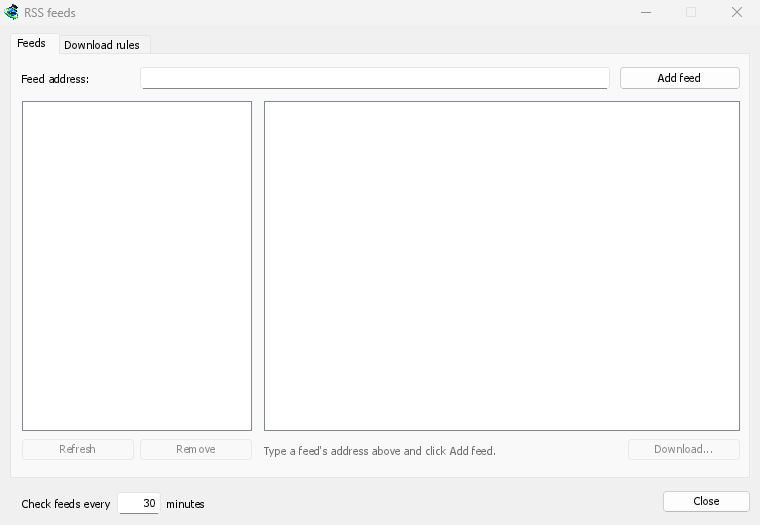
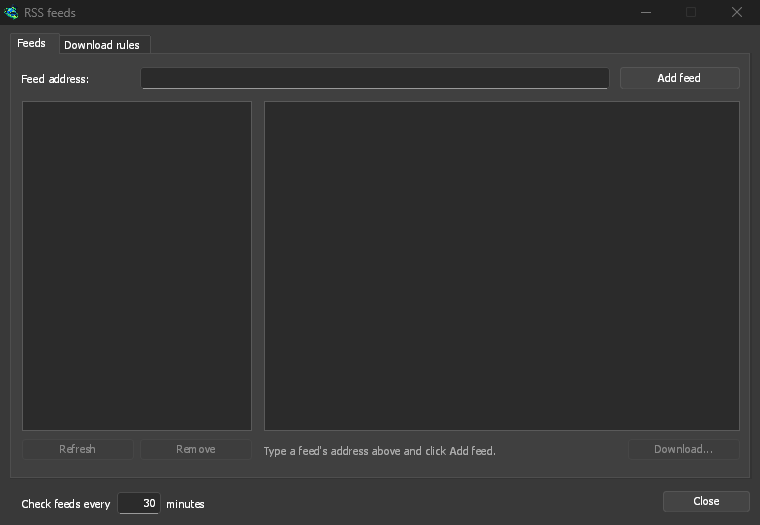
Aba Feeds:
- Digite o endereço de um feed em Endereço do feed e clique em Adicionar feed. O DDM o busca imediatamente e, depois, a cada 30 minutos; altere isso em Verificar feeds a cada ... minutos, no mínimo 5.
- Escolha um feed à esquerda para ver seus artigos. Um artigo com um torrent mostra um ícone de torrent e seu tamanho, se o feed fornecer. Dê um clique duplo em um, ou selecione-o e clique em Baixar..., para abrir Adicionar torrent com ele, como para qualquer link magnet ou endereço
.torrent. - Atualizar busca o feed selecionado agora. Remover para de monitorá-lo. Um feed que não pode ser lido é mostrado em vermelho, e sua linha na parte inferior diz o motivo.
Aba Regras de download: uma regra adiciona os torrents de novos artigos cujos títulos ela corresponde, sem perguntar.
- Deve conter: palavras que o título deve conter, todas elas, em qualquer ordem.
|separa alternativas (1080p|2160p), e*e?são curingas. Não importa maiúsculas/minúsculas. - Não deve conter: palavras que fazem a regra pular um artigo, escritas da mesma forma.
- Expressões regulares: as duas caixas contêm expressões regulares em vez disso.
- Episódios: quais episódios pegar, lidos de
S01E05ou1x05no título.1x2é temporada 1 episódio 2,1x5-8episódios 5 a 8,2x1-tudo da temporada 2 episódio 1 em diante, e3toda a temporada 3, separados por;. Vazio: qualquer artigo. Uma regra pega cada episódio uma vez: um segundo lançamento de um episódio que já foi adicionado é ignorado. - Salvar em: a pasta para onde os torrents vão; vazio, a pasta da categoria Torrents. Adicioná-los sem iniciá-los os adiciona como Baixar Mais Tarde faria.
- Feeds: os feeds que ele monitora; nenhum marcado, todos eles.
As regras só analisam artigos que são novos desde a última busca do feed, e a primeira busca de um feed apenas lista o que está lá. Portanto, adicionar um feed ou uma regra nunca baixa um backlog inteiro. Corresponde a ... artigos agora mostra quais dos artigos que os feeds contêm agora a regra corresponde, para verificá-la; baixe-os manualmente. Um torrent que a lista já possui não é adicionado novamente, e nem um cujos arquivos já estão na pasta: o DDM nunca escreve em arquivos que não criou sem perguntar. A linha inferior da aba diz o que as regras fizeram por último, e um torrent adicionado por uma regra diz isso em seu log de eventos.
Feeds e regras são mantidos em rss.json na pasta de dados do DDM. O DDM lê no máximo 5 MB de um feed.
Configurações de torrent
Escolha Tarefas → Configurações de torrent... (ou a seta ao lado de Adicionar Torrent):
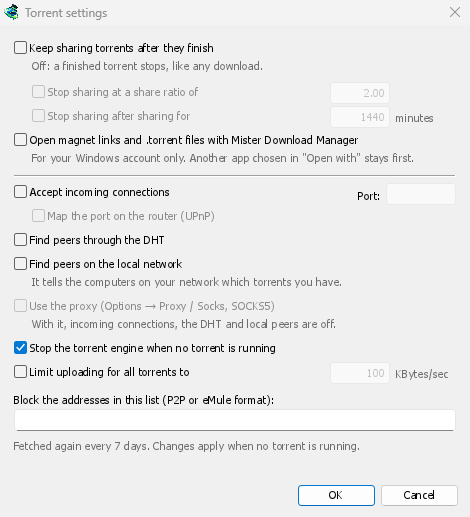
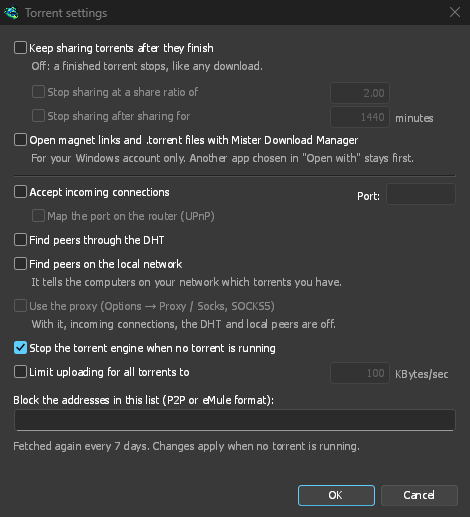
- Continuar compartilhando torrents após a conclusão — desativado por padrão: um torrent concluído para, como qualquer download. Ative para continuar enviando para outros pares após o download ser concluído.
- Parar de compartilhar com uma taxa de compartilhamento de — um torrent finalizado para de ser compartilhado depois de ter enviado essa quantidade de vezes o que ele tem (2.00: o dobro). Desativado por padrão.
- Parar de compartilhar após compartilhar por … minutos — ou depois de ter sido compartilhado por esse tempo, em todas as suas execuções. Desativado por padrão.
Um torrent parado por uma dessas opções informa isso em seu log de eventos e não é compartilhado novamente quando o DDM inicia. Aumente ou desative o limite para compartilhá-lo novamente. - Limitar envio para todos os torrents para — desativado por padrão. Limita o que todos os seus torrents juntos enviam para outros pares, enquanto eles baixam e enquanto eles compartilham. O limite de envio próprio de um torrent, em sua janela de progresso, se aplica além disso. - Abrir links magnet e arquivos .torrent com Dannex Download Manager — o Windows então abre links magnet em seu navegador e arquivos .torrent no Explorer com o DDM. Isso é apenas para sua conta do Windows; um programa que você escolheu em Abrir com do Windows permanece em primeiro lugar. A configuração pode ativá-lo para você.
A mesma janela tem as opções de rede (conexões de entrada, porta, UPnP, DHT, proxy SOCKS5) e a lista de bloqueio: consulte Torrents e sua segurança.
O DDM inicia seu motor de torrent na primeira vez que você adiciona um torrent. Se você nunca usa torrents, ele nunca escuta por pares.
Para encontrar pares sem rastreadores, o DDM se conecta à DHT por meio de quatro roteadores públicos (dht.libtorrent.org, dht.transmissionbt.com, router.bittorrent.com e router.utorrent.com); basta que um deles responda. Ele mantém os nós DHT encontrados para a próxima inicialização, para que as inicializações subsequentes não dependam desses roteadores.
O log do DDM (logs\mdm.log na pasta de dados do DDM) informa onde ele escuta, por exemplo torrents: listening for peers on TCP port 51413 (every address, IPv4 and IPv6: [::]:51413). Esse é um soquete para IPv4 e IPv6, então no Windows netstat -ano -p tcp (somente IPv4) não o lista; netstat -ano ou Get-NetTCPConnection -State Listen o faz, em [::] ou ::.
Em um sistema Linux sem certificados CA (uma instalação mínima sem o pacote ca-certificates), os torrents ainda funcionam: peers, DHT e trackers http://. Um tracker https:// não pode ser verificado lá, então o DDM o ignora; instale esse pacote para usar esses também.
Com uma conta debrid, torrents e links magnet podem ir para o serviço em vez de para os peers, e o DDM baixa os arquivos dele via HTTP: consulte Torrents através do serviço.
Próximos passos
Gratuito, de código aberto, sem anúncios, sem período de teste.
Baixar Dannex Download Manager