
Primeiro, veja o que aconteceu
Cada download mantém um registro de seus eventos recentes: tentativas, redirecionamentos, respostas do servidor e erros.
- Passe o mouse sobre o Status do download na lista para ver os eventos.
- Ou abra a janela de progresso (clique duas vezes em um download inacabado). A tabela de conexão mostra o que cada conexão está fazendo e Tentando novamente com o motivo quando uma falha.
- As Propriedades do Arquivo (Alt+Enter) mostram a Última tentativa e seu Resultado.
Um download mostra Erro
- Leia o motivo (passe o mouse sobre Status).
- Selecione o download e clique em Retomar. Muitos erros são um servidor ou conexão passando por um mau momento.
- Se o link expirou (comum para links de sites nos quais você faz login, ou links com um limite de tempo), obtenha um novo: clique com o botão direito → Atualizar endereço de download. Veja Retomar um download interrompido.
- Se disser o arquivo foi alterado no servidor, o arquivo não é o mesmo com o qual o DDM começou. Clique com o botão direito → Baixar novamente para começar do zero.
- Se aparecer O Google Drive não vai entregar este arquivo agora, o limite de download do Drive para esse arquivo foi atingido. Consulte Links do Google Drive.
- Se aparecer este site só deixa passar navegadores, a verificação de robôs do site (a da Cloudflare, por exemplo) barrou o DDM. O DDM já pediu mais uma vez conectando-se como o seu navegador, com os cookies dele para esse site, e o site ainda quer a verificação respondida em um navegador. Clique em Baixar com o navegador na janela de progresso do download, ou clique com o botão direito no download e escolha Baixar com o navegador: o endereço dele abre no navegador de onde veio (ou no seu navegador padrão), onde você pode responder à verificação, e o navegador mantém esse download. A linha continua na lista do DDM; Retomar tenta de novo ali. Veja Integração com o navegador. Onde o DDM não oferece esse botão (um link que ele examinou antes de adicionar), mantenha Alt pressionada ao clicar no link para deixar esse download com o navegador.
Um download recomeça em vez de retomar
- Veja a Capacidade de retomar na janela de progresso. Não significa que o servidor não pode enviar um arquivo em partes, então o DDM não pode continuá-lo mais tarde.
- Alguns servidores relatam uma nova data para o mesmo arquivo todas as vezes. Marque Opções → Downloads → Ignorar alterações na hora de modificação do arquivo ao retomar um download.
Downloads estão lentos
- Verifique se o Limitador de Velocidade está desligado: Downloads → Limitador de Velocidade → Desligar. Veja também Downloads → Limitador de Velocidade → Configurações... → Limitar todos os downloads juntos a, que se aplica mesmo com o limitador desligado.
- Verifique a própria aba Limitador de Velocidade do download em sua janela de progresso.
- Verifique Opções → Conexão. Um Nº máx. de conexões padrão baixo, ou uma exceção para o servidor, significa menos conexões. As linhas marcadas (auto) são servidores que recusaram mais conexões; o DDM não pode fazer mais lá.
- Verifique Limites de download no Agendador. Quando o limite é atingido, os downloads aguardam com Aguardando: o limite de download foi atingido (Agendador).
O navegador não envia downloads para o DDM
- O DDM foi instalado com o instalador, com Configurar integração com o navegador marcado? Uma cópia portátil não pode receber downloads do navegador. Execute o instalador novamente para adicioná-lo.
- A extensão está carregada e ativada? Procure por Dannex Download Manager na página de extensões do navegador. No Firefox, instale-a em addons.mozilla.org: um complemento temporário desaparece após reiniciar. Veja Integração com o navegador.
- A opção Opções → Geral → Usar integração avançada do navegador está ativada e seu navegador está marcado em Capturar downloads dos seguintes navegadores?
- O tipo de arquivo está em Opções → Tipos de arquivo? Apenas os tipos listados são baixados automaticamente. A opção Baixar com DDM no menu de clique direito baixa qualquer link.
- O site está em Não iniciar downloads automaticamente dos seguintes sites?
Quando nada disso ajuda, o navegador mantém o download, então nada é perdido. O botão da barra de ferramentas da extensão informa por que não conseguiu se conectar ao DDM; veja O navegador e o DDM não estão conectados.
O Agendador não iniciou a fila
- O DDM deve estar em execução naquele momento. Fechar a janela está ok (ele permanece na bandeja); Tarefas → Sair não está.
- Você clicou em Aplicar depois de definir a hora?
- Diariamente inicia apenas nos dias marcados. Uma vez às inicia apenas naquela data.
- Um computador em modo de suspensão não executa nada até ser ativado, a menos que a fila tenha a opção Ativar o computador para executar esta fila marcada (no Windows, é preciso ter Permitir temporizadores de ativação no plano de energia; o Agendador informa quando está desativado). Consulte Ativar o computador para executar uma fila.
Um vídeo não baixa
Consulte Se um vídeo não baixar.
Um link magnet demora muito
Um link magnet precisa primeiro obter a lista de arquivos do torrent de outros pares. Isso pode levar um ou dois minutos, e mais tempo para torrents com poucos pares. Se ninguém responder em cerca de três minutos, o DDM desiste; tente novamente mais tarde, ou use o arquivo .torrent se o site oferecer um.
DDM usa muita memória
O Gerenciador de Tarefas mostra vários números, e eles significam coisas diferentes:
- Memória (na aba Processos) é o que o DDM guarda só para si, seu conjunto de trabalho privado. Com a janela aberta e nada baixando, isso é cerca de 70 MB.
- Conjunto de trabalho (aba Detalhes, adicione a coluna) soma a memória compartilhada com outros programas. O DDM desenha suas janelas com a placa gráfica, então a memória do driver gráfico também conta aqui, cerca de 120 MB no total.
- Tamanho de confirmação é a memória que o DDM reservou, esteja em uso ou não.
Fechado para a área de notificação, o DDM devolve sua memória ao Windows: Memória cai para menos de 10 MB em segundos e permanece baixa enquanto espera. Downloads, filas e o agendador continuam como antes. A lista de todos os idiomas (Exibir → Idioma) carrega fontes para cada script enquanto está aberta; o DDM as libera quando fecha.
O texto está muito pequeno ou borrado
O DDM mantém os tamanhos compactos do Internet Download Manager. Em uma tela grande ou de alta resolução, escolha Exibir → Tamanho da interface (110 %, 115 %, 120 %, 125 %, 150 %, 175 % ou 200 %), ou pressione Ctrl + e Ctrl − em qualquer janela do DDM, como em um navegador; Ctrl 0 volta para 100 %. Todas as janelas seguem imediatamente, e o DDM inicia nesse tamanho na próxima vez. Isso se soma à própria escala de exibição do Windows (Configurações → Sistema → Tela → Escala).
Uma janela maior que a tela nesse tamanho (Opções a 200 % em uma tela de 1366 × 768) abre tão grande quanto a tela permite, e o restante rola: com as barras de rolagem, a roda do mouse ou Tab para o próximo controle.
O DDM informa ao Windows que ele desenha para a escala de cada monitor, então o Windows nunca estica suas janelas, evitando borrões, e desenha as fontes do Windows ajustadas à grade em pixels inteiros. Se o texto ainda parecer borrado, informe a resolução da sua tela e a escala de exibição do Windows ao relatar o problema.
A janela congela ou é desenhada incorretamente
No Windows, o DDM desenha suas janelas com Direct3D 12; no Linux e macOS, com OpenGL, ou com Vulkan (Linux) ou Metal (macOS) quando você os escolhe. Um driver gráfico ainda pode se comportar mal: uma janela que fica parada por segundos, pisca ou mostra cores ou blocos errados. Tente o outro: escolha Exibir → Desenhar com → OpenGL (ou Direct3D, Vulkan, Metal), depois saia do DDM (Tarefas → Sair) e inicie-o novamente. Escolher o primeiro volta da mesma forma.
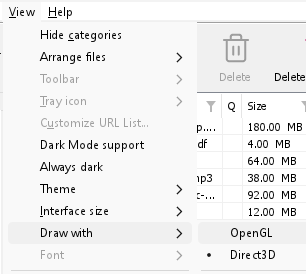
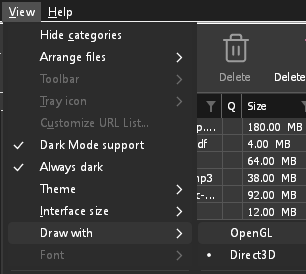
- Se Direct3D, Vulkan ou Metal não puderem iniciar no seu computador (sem driver para eles, algumas máquinas virtuais), ou se a primeira janela não aparecer em 10 segundos (o tempo que o DDM leva para carregar sua lista e seus ícones não conta, por mais lento que o computador esteja logo após iniciar), o DDM desenha com OpenGL, e Exibir → Desenhar com informa isso e o motivo. Escolhê-lo novamente tenta novamente na próxima inicialização.
- No Linux, o Vulkan precisa do driver Vulkan da sua placa gráfica: o da Mesa (
mesa-vulkan-driversno Ubuntu e Debian,vulkan-radeonouvulkan-intelno Arch) para AMD e Intel, o driver próprio da NVIDIA para NVIDIA. - Se nenhum puder iniciar, o DDM desenha com um renderizador de software (o da Microsoft no Windows, o da Mesa no Linux), então a janela ainda abre (Área de Trabalho Remota, uma máquina virtual sem driver gráfico). Funciona, mas mantém o processador mais ocupado.
- Se a placa de vídeo for redefinida enquanto o DDM estiver em execução (uma atualização de driver), o DDM reinicia sozinho. Se isso acontecer duas vezes em 10 minutos, ele volta para OpenGL, e Exibir → Desenhar com informa o motivo.
- Atualizar o driver gráfico do site do fabricante da placa (Intel, AMD ou NVIDIA) corrige muitos desses problemas.
- Um congelamento cujo relatório mostra o thread da janela dentro do driver gráfico enquanto ele exibe um quadro (
ig4icd64.dllouig9icd64.dllpara Intel,nvoglv64.dllpara NVIDIA,atio6axx.dllpara AMD, emopengl32.dll) é o OpenGL do driver travado, não o DDM: no Windows, escolha Exibir → Desenhar com → Direct3D (o padrão) e reinicie o DDM, e atualize o driver gráfico. Se Desenhar com disser que o Direct3D não iniciou lá, a linha abaixo dele dirá o porquê. - Um relatório de congelamento ou falha informa qual estava desenhando, em qual placa de vídeo e driver, e por que esse (escolhido, o padrão ou o outro falhando), em sua linha
Drawing with:perto do topo: inclua-o ao relatar um problema. Um relatório de congelamento também informa se o DDM estava ocupado, esperando ou quase não executou (um computador muito ocupado para executá-lo); consulte Relatórios de falha.
A instalação ou o DDM não inicia
- Se o Windows disser O Windows protegeu seu computador, clique em Mais informações, verifique se o arquivo é
DannexDownloadManager-<version>-setup.exeda página Versões, e então clique em Executar mesmo assim. - O DDM executa apenas uma vez. Iniciá-lo novamente traz a janela da cópia em execução para a frente. Se nada aparecer, procure o ícone do DDM na área de notificação.
- Linux, do AppImage ou do tar.gz: se o sistema não tiver uma biblioteca que a janela do DDM precisa (como
libxkbcommon-x11), o DDM a nomeia no terminal e em uma caixa de mensagem, com o comando que a instala (sudo apt install libxkbcommon-x11-0, ou o da sua distribuição). Os pacotes .deb e .rpm já trazem essas bibliotecas. Em uma sessão Wayland, o DDM abre sua janela no Wayland em vez disso. - Linux, a primeira inicialização é lenta: o DDM procura as fontes do sistema para cada script uma vez, todas juntas, enquanto inicia (fontconfig); uma primeira inicialização em um computador ocupado pode levar alguns segundos a mais. Instale as fontes Noto da sua distribuição se alguns scripts ou símbolos aparecerem como caixas.
Meu antivírus ou VirusTotal sinaliza o DDM
Alguns programas antivírus sinalizam novos instaladores apenas por raramente os terem visto, e os motores de aprendizado de máquina são os que mais fazem isso. No VirusTotal, um punhado de pequenos motores sinalizando uma nova configuração enquanto os grandes permanecem limpos geralmente é um falso positivo. Nós os reportamos aos fornecedores quando os vemos.
Para verificar se sua cópia é a original:
- Download DDM only from GitHub Releases, where every release is built from the public source by GitHub Actions, or from Dannex's website, whose download buttons lead there. A download from any other site isn't Dannex's.
- Obtenha o SHA-256 do seu arquivo. No Windows, execute
certutil -hashfile "DannexDownloadManager-0.5.0-setup.exe" SHA256; no Linux,sha256sume o nome do arquivo. - Compare-o com a linha do mesmo arquivo no
SHA256SUMS.txtdessa versão.
Se eles corresponderem, é o arquivo que publicamos. Cada versão é construída no GitHub a partir do código-fonte público, então qualquer um pode ler o que foi incluído.
Se seu antivírus colocou o DDM em quarentena, restaure-o e adicione uma exceção para sua pasta. Se ele sinalizar algo diferente da configuração ou dos próprios programas do DDM, ou uma cópia de qualquer outro lugar, não o execute e, por favor, nos informe.
Downloads HTTPS falham com "sem certificados" (Linux)
Um sistema Linux mínimo (geralmente com o AppImage, o tar.gz ou uma compilação a partir do código-fonte) pode não ter certificados CA, que o DDM precisa para verificar um servidor seguro. Downloads simples http:// e ftp:// ainda funcionam; cada um https:// ou ftps:// para imediatamente, informando que o computador não tem certificados para verificar o servidor. Instale o pacote ca-certificates (sudo apt install ca-certificates, sudo dnf install ca-certificates) e, em seguida, retome o download. Os pacotes .deb e .rpm já o trazem.
Onde seus dados estão
- Instalado ou o zip simples:
%APPDATA%\dannexdownloadmanager. A lista e as configurações estão emdownloads.json. - Portátil: a pasta
dataao lado dedannexdownloadmanager.exe. - Linux:
~/.local/share/dannexdownloadmanager; um Mac:~/Library/Application Support/dannexdownloadmanager. - As senhas (Logins de Sites, o proxy, contas de debrid) estão no chaveiro do sistema, não em
downloads.json; consulte Opções → Logins de Sites.
Para fazer backup da sua lista, saia do DDM (Tarefas → Sair) e copie downloads.json.
Atualizações
Ajuda → Verificar atualizações... informa se uma versão mais recente está disponível e o que há de novo nela. Verificar atualizações a cada inicialização nessa janela permite que o DDM procure por si mesmo: alguns segundos após iniciar e uma vez por dia enquanto permanece aberto. Quando há uma nova versão, sua janela se abre na frente.
Quando houver uma atualização, Atualizar agora fará o download, verificará o arquivo, instalará a atualização e reiniciará o DDM; sua lista, suas configurações e seus downloads permanecerão como estão:
| Instalação | O que Atualizar agora faz |
|---|---|
| Windows, instalador | Executa o novo instalador sem abrir janelas. Uma instalação para todos os usuários solicita a permissão do administrador. |
| Windows, o zip portátil ou simples | Substitui os programas na pasta correspondente (a pasta data de uma cópia portátil é mantida). |
| Mac | Substitui o aplicativo em Aplicativos. |
| Linux, o AppImage ou o .tar.gz | Substitui o AppImage ou os programas na pasta correspondente. |
| Linux, pacote .deb ou .rpm | Abre o pacote verificado no instalador de pacotes do sistema, que solicita sua senha. |
| Linux, pacote de outro gerenciador de pacotes (pacman, ...) | Nada: a janela informa, e as atualizações do seu sistema trazem a nova versão. |
O DDM só instala uma atualização quando a lista de somas de verificação da versão é assinada pela chave de lançamento do DDM e o arquivo corresponde a ela; qualquer outra coisa é recusada, e Baixar abre a página de Releases em vez disso. O Dannex se atualiza assim a partir da versão 0.6.2: a 0.6.0 e a 0.6.1 trazem a chave do projeto original, então abrem a página de Releases; instale a 0.6.2 (ou mais nova) por lá uma vez, e as atualizações seguintes vêm sozinhas.
O AppImage também pode ser atualizado por ferramentas para AppImage (AppImageLauncher, Gear Lever, AppImageUpdate): ele inclui o endereço das atualizações e cada versão tem seu arquivo .AppImage.zsync, então essas ferramentas baixam apenas as partes que mudaram. Isso está disponível a partir do AppImage da versão posterior à 0.2.4.
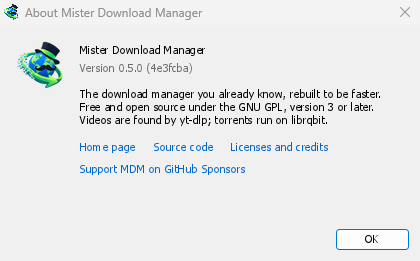
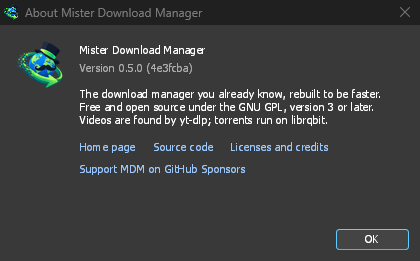
Ajuda → Sobre o Dannex Download Manager mostra a versão que você tem.
Relatando um problema
Selecione Ajuda → Relatar um problema. O formulário de relatório de problemas do GitHub será aberto com a versão do DDM, o sistema e sua versão, a forma de instalação do DDM e o idioma da interface já preenchidos. Descreva o que aconteceu, o que esperava que acontecesse e as etapas para reproduzir o problema. Se o problema for com um download, inclua o endereço, se puder compartilhá-lo, e o motivo exibido em Status.
Também é possível abrir o formulário por conta própria; ele solicita os mesmos detalhes.
Próximos passos
Gratuito, de código aberto, sem anúncios, sem período de teste.
Baixar Dannex Download Manager