

Schauen Sie zuerst, was passiert ist
Jeder Download protokolliert seine letzten Ereignisse: Wiederholungsversuche, Weiterleitungen, Serverantworten und Fehler.
- Fahren Sie mit der Maus über den Status des Downloads in der Liste, um die Ereignisse zu sehen.
- Oder öffnen Sie das Fortschrittsfenster (doppelklicken Sie auf einen noch nicht abgeschlossenen Download). Die Verbindungstabelle zeigt, was die einzelnen Verbindungen gerade tun. Wenn eine Verbindung fehlschlägt, wird Wird wiederholt mit dem Grund angezeigt.
- Unter Dateieigenschaften (Alt+Enter) finden Sie Letzter Versuch und das Ergebnis.
Ein Download meldet einen Fehler
- Lesen Sie den Grund ab (fahren Sie mit der Maus über den Status).
- Wählen Sie den Download aus und klicken Sie auf Fortsetzen. Viele Fehler sind auf einen Server oder eine Verbindung zurückzuführen, die einen schlechten Moment hat.
- Wenn der Link abgelaufen ist (häufig bei Links von Websites, bei denen Sie angemeldet sind, oder Links mit einer Zeitbegrenzung), besorgen Sie sich einen neuen: Rechtsklick → Downloadadresse aktualisieren. Siehe Einen unterbrochenen Download fortsetzen.
- Wenn dort Die Datei auf dem Server wurde geändert steht, ist es nicht mehr dieselbe Datei, mit der DDM den Download begonnen hat. Rechtsklick → Erneut herunterladen, um den Download von Anfang an zu starten.
- Wenn die Meldung Google Drive stellt diese Datei momentan nicht bereit erscheint, wurde das Download-Limit von Drive für diese Datei erreicht. Siehe Google Drive-Links.
- Meldet DDM Diese Website lässt nur Browser durch, hat der Bot-Schutz der Website (zum Beispiel der von Cloudflare) DDM abgewiesen. DDM hat bereits ein weiteres Mal angefragt und sich dabei wie Ihr Browser verbunden, mit den Cookies Ihres Browsers für diese Website, und die Website verlangt weiterhin, dass die Prüfung in einem Browser beantwortet wird. Klicken Sie im Fortschrittsfenster des Downloads auf Mit dem Browser herunterladen oder klicken Sie mit der rechten Maustaste auf den Download und wählen Sie Mit dem Browser herunterladen: Seine Adresse öffnet sich in dem Browser, aus dem er kam (oder in Ihrem Standardbrowser), wo Sie die Prüfung beantworten können, und der Browser behält diesen Download. Die Zeile bleibt in der Liste von DDM; Fortsetzen versucht es dort erneut. Siehe Browser-Integration. Wo DDM keine solche Schaltfläche anbietet (ein Link, den es vor dem Hinzufügen angesehen hat), halten Sie Alt gedrückt, während Sie auf den Link klicken, um diesen Download dem Browser zu überlassen.
Ein Download beginnt von vorne, anstatt fortgesetzt zu werden
- Schauen Sie sich die Fortsetzungsfähigkeit im Fortschrittsfenster an. Nein bedeutet, dass der Server eine Datei nicht in Teilen senden kann, sodass DDM sie später nicht fortsetzen kann.
- Einige Server geben für dieselbe Datei jedes Mal ein neues Datum an. Aktivieren Sie Optionen → Downloads → Dateiänderungszeiten beim Fortsetzen eines Downloads ignorieren.
Downloads sind langsam
- Stellen Sie sicher, dass der Geschwindigkeitsbegrenzer ausgeschaltet ist: Downloads → Geschwindigkeitsbegrenzer → Deaktivieren. Schauen Sie auch unter Downloads → Geschwindigkeitsbegrenzer → Einstellungen... → Alle Downloads zusammen begrenzen auf nach, was auch bei ausgeschaltetem Begrenzer gilt.
- Prüfen Sie den Tab Geschwindigkeitsbegrenzer im Fortschrittsfenster des Downloads.
- Prüfen Sie Optionen → Verbindung. Bei einer niedrigen Standard max. Verbindungsanzahl oder einer Ausnahme für den Server werden weniger Verbindungen verwendet. Mit (auto) gekennzeichnete Zeilen stehen für Server, die weitere Verbindungen abgelehnt haben. DDM kann dort nicht mehr Verbindungen verwenden.
- Überprüfen Sie die Download-Limits im Zeitplaner. Wenn das Limit erreicht ist, warten Downloads mit Wartend: Das Downloadlimit ist erreicht (Planer).
Der Browser sendet keine Downloads an DDM
- Wurde DDM mit dem Setup installiert, wobei Browserintegration einrichten angekreuzt war? Eine portable Kopie kann keine Browser-Downloads übernehmen. Führen Sie das Setup erneut aus, um es hinzuzufügen.
- Ist die Erweiterung geladen und aktiviert? Suchen Sie auf der Erweiterungsseite des Browsers nach Dannex Download Manager. In Firefox installieren Sie sie von addons.mozilla.org: Ein temporäres Add-on ist nach einem Neustart verschwunden. Siehe Browser-Integration.
- Ist Optionen → Allgemein → Erweiterte Browserintegration verwenden aktiviert und Ihr Browser unter Downloads von folgenden Browsern erfassen angekreuzt?
- Ist der Dateityp unter Optionen → Dateitypen aufgeführt? Automatisch übernommen werden nur die aufgeführten Dateitypen. Über Mit DDM herunterladen im Kontextmenü können Sie jeden Link herunterladen.
- Ist die Website unter Downloads von folgenden Websites nicht automatisch starten aufgeführt?
Wenn nichts davon hilft, behält der Browser den Download, sodass nichts verloren geht. Die Schaltfläche der Erweiterung in der Symbolleiste zeigt an, warum keine Verbindung zu DDM hergestellt werden konnte; siehe Browser und DDM sind nicht verbunden.
Der Zeitplaner hat die Warteschlange nicht gestartet
- DDM muss zu diesem Zeitpunkt ausgeführt werden. Das Fenster kann geschlossen werden (DDM bleibt im Infobereich); über Aufgaben → Beenden dürfen Sie DDM jedoch nicht beenden.
- Haben Sie nach dem Einstellen der Zeit auf Übernehmen geklickt?
- Täglich startet nur an den angekreuzten Tagen. Einmal um startet nur an diesem Datum.
- Ein Computer, der sich im Ruhezustand befindet, führt nichts aus, bis er aufwacht, es sei denn, bei der Warteschlange ist Computer wecken, um diese Warteschlange auszuführen aktiviert (unter Windows muss Zeitgeber zur Aktivierung zulassen im Energiesparplan eingestellt sein; der Zeitplaner zeigt an, wann er ausgeschaltet ist). Siehe Computer wecken, um eine Warteschlange auszuführen.
Ein Video wird nicht heruntergeladen
Siehe Wenn ein Video nicht heruntergeladen wird.
Ein Magnet-Link braucht lange
Ein Magnet-Link muss zuerst die Dateiliste des Torrents von anderen Peers erhalten. Das kann ein oder zwei Minuten dauern, bei Torrents mit wenigen Peers auch länger. Wenn niemand innerhalb von etwa drei Minuten antwortet, gibt DDM auf; versuchen Sie es später erneut oder verwenden Sie die .torrent-Datei, falls die Website eine anbietet.
DDM braucht viel Arbeitsspeicher
Der Task-Manager zeigt verschiedene Zahlen an, die unterschiedliche Dinge bedeuten:
- Arbeitssatz (auf der Registerkarte „Prozesse“) ist der Speicher, den DDM für sich allein belegt, sein privater Arbeitssatz. Wenn das Fenster geöffnet ist und nichts heruntergeladen wird, sind das etwa 70 MB.
- Arbeitssatz (Registerkarte „Details“, Spalte hinzufügen) umfasst den Speicher, der mit anderen Programmen geteilt wird. DDM zeichnet seine Fenster mit der Grafikkarte, daher zählt hier auch der Speicher des Grafiktreibers, insgesamt etwa 120 MB.
- Zugesicherter Speicher ist der von DDM reservierte Speicher, unabhängig davon, ob er verwendet wird oder nicht.
In den Infobereich minimiert, gibt DDM seinen Arbeitsspeicher an Windows zurück: Arbeitsspeicher sinkt innerhalb von Sekunden auf unter 10 MB und bleibt niedrig, während es wartet. Downloads, Warteschlangen und der Scheduler laufen wie zuvor weiter. Die Liste jeder Sprache (Ansicht → Sprache) lädt Schriftarten für jedes Skript, solange sie geöffnet ist; DDM gibt sie frei, wenn sie geschlossen wird.
Der Text ist zu klein oder unscharf
DDM behält die kompakten Größen von Internet Download Manager bei. Auf einem großen Bildschirm oder einem Bildschirm mit hoher Auflösung wählen Sie Ansicht → Oberflächengröße (110 %, 115 %, 120 %, 125 %, 150 %, 175 % oder 200 %) oder drücken Sie Strg + und Strg − in jedem DDM-Fenster, wie in einem Browser; Strg 0 kehrt zu 100 % zurück. Jedes Fenster passt sich sofort an, und DDM startet beim nächsten Mal in dieser Größe. Dies kommt zusätzlich zur eigenen Anzeigeskalierung von Windows (Einstellungen → System → Anzeige → Skalierung).
Ein Fenster, das bei dieser Größe größer als der Bildschirm ist (Optionen bei 200 % auf einem 1366 × 768 Bildschirm), öffnet sich so groß, wie der Bildschirm es zulässt, und der Rest scrollt: mit den Bildlaufleisten, dem Mausrad oder Tab zum nächsten Steuerelement.
DDM teilt Windows mit, dass es für die eigene Skalierung jedes Monitors zeichnet, sodass Windows seine Fenster niemals unscharf streckt, und es zeichnet die Schriftarten von Windows rastergerecht auf ganze Pixel. Wenn der Text immer noch unscharf aussieht, teilen Sie uns die Auflösung Ihres Bildschirms und die Anzeigeskalierung von Windows mit, wenn Sie es melden.
Das Fenster friert ein oder wird falsch dargestellt
Unter Windows zeichnet DDM seine Fenster mit Direct3D 12; unter Linux und macOS mit OpenGL oder, wenn Sie es wählen, mit Vulkan (Linux) oder Metal (macOS). Ein Grafiktreiber kann sich dennoch falsch verhalten: Ein Fenster, das sekundenlang stillsteht, flackert oder falsche Farben oder Blöcke anzeigt. Probieren Sie die andere Option: Wählen Sie Ansicht → Zeichnen mit → OpenGL (oder Direct3D, Vulkan, Metal), beenden Sie DDM (Aufgaben → Beenden) und starten Sie es erneut. Die Auswahl der ersten Option kehrt auf dieselbe Weise zurück.
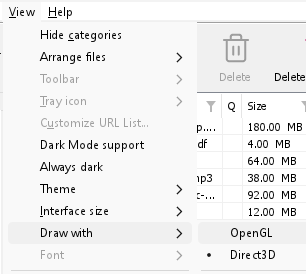
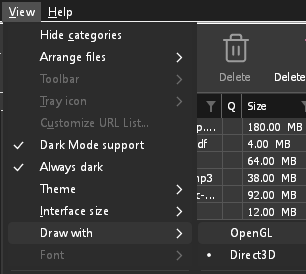
- Wenn Direct3D, Vulkan oder Metal auf Ihrem Computer nicht starten kann (kein Treiber vorhanden, bestimmte virtuelle Maschinen) oder das erste Fenster nicht innerhalb von 10 Sekunden erscheint (die Zeit, die DDM zum Laden Ihrer Liste und Symbole benötigt, zählt nicht, egal wie langsam der Computer direkt nach dem Start ist), zeichnet DDM mit OpenGL. Ansicht → Zeichnen mit zeigt dies und den Grund an. Wenn Sie es erneut auswählen, wird es beim nächsten Start wieder versucht.
- Unter Linux benötigt Vulkan den Vulkan-Treiber Ihrer Grafikkarte: Mesas (
mesa-vulkan-driversunter Ubuntu und Debian,vulkan-radeonodervulkan-intelunter Arch) für AMD und Intel, NVIDIAs eigenen Treiber für NVIDIA. - Wenn keines starten kann, zeichnet DDM mit einem Software-Renderer (Microsofts unter Windows, Mesas unter Linux), sodass das Fenster weiterhin geöffnet wird (Remotedesktop, eine virtuelle Maschine ohne Grafiktreiber). Es funktioniert, hält den Prozessor aber stärker beschäftigt.
- Wenn die Grafikkarte während der Ausführung von DDM zurückgesetzt wird (ein Treiberupdate), startet DDM von selbst neu. Wenn dies zweimal innerhalb von 10 Minuten passiert, wechselt es zurück zu OpenGL, und Ansicht → Zeichnen mit gibt den Grund an.
- Das Aktualisieren des Grafiktreibers von der Website des Kartenherstellers (Intel, AMD oder NVIDIA) behebt viele dieser Probleme.
- Ein Einfrieren, dessen Bericht den Fenster-Thread innerhalb des Grafiktreibers beim Anzeigen eines Frames zeigt (
ig4icd64.dlloderig9icd64.dllfür Intel,nvoglv64.dllfür NVIDIA,atio6axx.dllfür AMD, unteropengl32.dll), ist ein Hängenbleiben des OpenGL-Treibers, nicht von DDM: Wählen Sie unter Windows Ansicht → Zeichnen mit → Direct3D (die Standardeinstellung) und starten Sie DDM neu, und aktualisieren Sie den Grafiktreiber. Wenn Zeichnen mit anzeigt, dass Direct3D dort nicht gestartet wurde, steht der Grund in der Zeile darunter. - Ein Einfrier- oder Absturzbericht gibt an, welcher Renderer gezeichnet hat, auf welcher Grafikkarte und welchem Treiber, und warum dieser (ausgewählt, Standard oder der andere, der fehlgeschlagen ist), in seiner
Drawing with:-Zeile oben: Fügen Sie dies bei der Meldung eines Problems bei. Ein Einfrierbericht gibt auch an, ob DDM beschäftigt war, wartete oder kaum lief (ein Computer, der zu beschäftigt war, um es auszuführen); siehe Absturzberichte.
Die Installation oder DDM startet nicht
- Wenn Windows Windows hat Ihren PC geschützt anzeigt, klicken Sie auf Weitere Informationen, prüfen Sie, ob die Datei
DannexDownloadManager-<version>-setup.exevon der Releases-Seite stammt, und klicken Sie dann auf Trotzdem ausführen. - DDM läuft nur einmal. Wenn Sie es erneut starten, wird das Fenster der laufenden Kopie in den Vordergrund gebracht. Wenn nichts erscheint, suchen Sie nach dem DDM-Symbol im Infobereich.
- Linux, von AppImage oder tar.gz: Wenn dem System eine Bibliothek fehlt, die das DDM-Fenster benötigt (z. B.
libxkbcommon-x11), nennt DDM sie im Terminal und in einem Meldungsfeld, zusammen mit dem Befehl, der sie installiert (sudo apt install libxkbcommon-x11-0oder der Ihrer Distribution). Die .deb- und .rpm-Pakete bringen diese Bibliotheken selbst mit. In einer Wayland-Sitzung öffnet DDM sein Fenster stattdessen auf Wayland. - Linux, der erste Start ist langsam: DDM sucht beim Start einmal alle Schriftarten des Systems für jedes Skript zusammen (fontconfig); ein erster Start auf einem ausgelasteten Computer kann ein paar Sekunden länger dauern. Installieren Sie die Noto-Schriftarten Ihrer Distribution, wenn einige Skripte oder Symbole als Kästchen angezeigt werden.
Mein Antivirus oder VirusTotal meldet DDM
Einige Antivirenprogramme melden neue Installationsdateien, nur weil sie diese selten gesehen haben. Dies gilt besonders für Machine-Learning-Engines. Wenn auf VirusTotal einige kleine Engines eine neue Installation melden, während die großen sauber bleiben, handelt es sich meist um einen Fehlalarm. Wir melden solche Fälle den Anbietern, sobald wir sie bemerken.
So überprüfen Sie, ob Ihre Kopie die echte ist:
- Download DDM only from GitHub Releases, where every release is built from the public source by GitHub Actions, or from Dannex's website, whose download buttons lead there. A download from any other site isn't Dannex's.
- Ermitteln Sie den SHA-256-Hash Ihrer Datei. Führen Sie unter Windows
certutil -hashfile "DannexDownloadManager-0.5.0-setup.exe" SHA256aus; unter Linuxsha256sumgefolgt vom Dateinamen. - Vergleichen Sie ihn mit der entsprechenden Zeile in der
SHA256SUMS.txtdieser Version.
Wenn sie übereinstimmen, ist es die von uns veröffentlichte Datei. Jede Version wird auf GitHub aus dem öffentlichen Quellcode erstellt, sodass jeder nachvollziehen kann, was darin enthalten ist.
Wenn Ihr Antivirus DDM unter Quarantäne gestellt hat, stellen Sie es wieder her und fügen Sie eine Ausnahme für den Ordner hinzu. Wenn es etwas anderes als die Installation oder DDMs eigene Programme meldet, oder eine Kopie von einer anderen Quelle, führen Sie es nicht aus und informieren Sie uns bitte.
HTTPS-Downloads schlagen fehl mit „keine Zertifikate“ (Linux)
Ein minimales Linux-System (oft mit AppImage, tar.gz oder einem Build aus dem Quellcode) hat möglicherweise keine CA-Zertifikate, die DDM benötigt, um einen sicheren Server zu überprüfen. Einfache http://- und ftp://-Downloads funktionieren weiterhin; jeder https://- oder ftps://-Download stoppt sofort mit der Meldung, dass der Computer keine Zertifikate zur Überprüfung des Servers hat. Installieren Sie das Paket ca-certificates (sudo apt install ca-certificates, sudo dnf install ca-certificates) und setzen Sie dann den Download fort. Die .deb- und .rpm-Pakete bringen es mit.
Wo Ihre Daten sind
- Installiert oder als einfaches Zip:
%APPDATA%\dannexdownloadmanager. Die Liste und die Einstellungen befinden sich indownloads.json. - Portabel: der Ordner
datanebendannexdownloadmanager.exe. - Linux:
~/.local/share/dannexdownloadmanager; ein Mac:~/Library/Application Support/dannexdownloadmanager. - Passwörter (Site-Anmeldungen, der Proxy, Debrid-Konten) befinden sich im Schlüsselbund des Systems, nicht in
downloads.json; siehe Optionen → Site-Anmeldungen.
Um Ihre Liste zu sichern, beenden Sie DDM (Aufgaben → Beenden) und kopieren Sie downloads.json.
Updates
Hilfe → Nach Updates suchen... zeigt Ihnen, ob eine neuere Version verfügbar ist und was darin neu ist. Bei jedem Start nach Updates suchen in diesem Fenster lässt DDM selbst suchen: einige Sekunden nach dem Start und einmal täglich, solange es geöffnet bleibt. Wenn eine neue Version verfügbar ist, öffnet sich deren Fenster im Vordergrund.
Wenn ein Update verfügbar ist, lädt Jetzt aktualisieren es herunter, überprüft es, installiert es und startet DDM neu. Ihre Liste, Einstellungen und Downloads bleiben unverändert:
| Installierte Version | Was „Jetzt aktualisieren“ macht |
|---|---|
| Windows, die Installation | Führt das neue Installationsprogramm ohne Fenster aus. Bei einer Installation für alle Benutzer ist die Zustimmung des Administrators erforderlich. |
| Windows, portable Version oder ZIP-Datei | Ersetzt die Programme in ihrem Ordner (der data-Ordner einer portablen Kopie bleibt erhalten). |
| Mac | Ersetzt die App im Ordner „Programme“. |
| Linux, das AppImage oder die .tar.gz | Ersetzt das AppImage oder die Programme in ihrem Ordner. |
| Linux, .deb- oder .rpm-Paket | Öffnet das überprüfte Paket im Paketinstallationsprogramm Ihres Systems. Dieses fragt nach Ihrem Passwort. |
| Linux, Paket eines anderen Paketmanagers (pacman, ...) | Nichts: Das Fenster zeigt es an, und die Updates Ihres Systems bringen die neue Version. |
DDM installiert ein Update nur, wenn die Prüfsummenliste des Releases mit dem Release-Schlüssel von DDM signiert ist und die Datei dazu passt; alles andere wird abgelehnt, und Herunterladen öffnet stattdessen die Seite Releases. Dannex aktualisiert sich auf diese Weise ab Version 0.6.2: 0.6.0 und 0.6.1 tragen den Schlüssel des ursprünglichen Projekts, daher öffnen sie die Releases-Seite; installieren Sie von dort einmal 0.6.2 (oder neuer), und die Updates danach kommen von selbst.
Das AppImage kann auch mit AppImage-Tools (AppImageLauncher, Gear Lever, AppImageUpdate) aktualisiert werden: Es enthält die Adresse seiner Updates, und jede Version hat ihre .AppImage.zsync-Datei, sodass diese Tools nur die geänderten Teile herunterladen. Dies ist ab dem AppImage der Version nach 0.2.4 möglich.
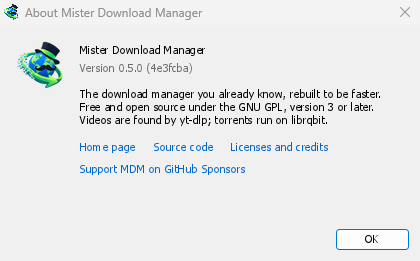
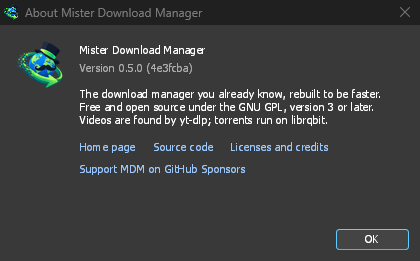
Unter Hilfe → Über Dannex Download Manager sehen Sie Ihre Version.
Ein Problem melden
Wählen Sie Hilfe → Ein Problem melden. Dadurch wird das Formular für Fehlerberichte auf GitHub geöffnet. Ihre DDM-Version, Ihr System und dessen Version, die Art der DDM-Installation und die Sprache der Benutzeroberfläche sind darin bereits eingetragen. Beschreiben Sie, was passiert ist, was Sie erwartet haben und welche Schritte zu dem Problem führen. Geben Sie bei einem Download die Adresse an, sofern Sie sie teilen können, sowie den unter Status angezeigten Grund.
Sie können das Formular auch selbst öffnen; es fragt nach denselben Details.
Nächste Schritte
Kostenlos, Open Source, keine Werbung, keine Testversion.
Dannex Download Manager herunterladen