

Önce ne olduğuna bakın
Her indirme, son olaylarının bir kaydını tutar: yeniden denemeler, yönlendirmeler, sunucunun yanıtları ve hataları.
- Bunları görmek için listedeki indirme Durumunun üzerine gelin.
- Veya ilerleme penceresini açın (bitmemiş bir indirmeye çift tıklayın). Bağlantı tablosu her bağlantının ne yaptığını ve biri başarısız olduğunda nedenini Yeniden deneniyor ile gösterir.
- Dosya Özellikleri (Alt+Enter) Son deneme ve Sonuç bilgilerini gösterir.
İndirme hata veriyor
- Nedeni okuyun (Durum üzerine gelin).
- İndirmeyi seçin ve Sürdür'e tıklayın. Birçok hata, sunucunun veya bağlantının kötü bir an geçirmesinden kaynaklanır.
- Bağlantı süresi dolduysa (oturum açtığınız sitelerden gelen bağlantılar veya içinde zaman sınırı olan bağlantılar için yaygındır), yeni bir tane alın: sağ tıklayın → İndirme adresini yenile. Kesintiye uğramış bir indirmeyi sürdürme bölümüne bakın.
- Eğer dosya sunucuda değişti diyorsa, dosya DDM'nin başladığı dosya değildir. Baştan başlamak için sağ tıklayın → Yeniden indir.
- Google Drive bu dosyayı şimdi vermeyecek diyorsa, Drive'ın o dosya için indirme sınırına ulaşılmıştır. Bkz. Google Drive bağlantıları.
- bu site yalnızca tarayıcıların geçmesine izin veriyor diyorsa, sitenin bot denetimi (örneğin Cloudflare'inki) DDM'yi geri çevirmiştir. DDM bir kez daha tarayıcınızın bağlandığı biçimde, tarayıcınızın o site için çerezleriyle denemiştir ve site yine denetiminin bir tarayıcıda yanıtlanmasını istemektedir. İndirmenin ilerleme penceresinde Tarayıcıyla indir düğmesine tıklayın ya da indirmeye sağ tıklayıp Tarayıcıyla indir seçeneğini seçin: adresi geldiği tarayıcıda (ya da varsayılan tarayıcınızda) açılır; denetimi orada yanıtlayabilirsiniz ve o indirmeyi tarayıcı yapar. Satır DDM'nin listesinde kalır; Sürdür orada yeniden dener. Bkz. Tarayıcı entegrasyonu. DDM'nin böyle bir düğme sunmadığı yerde (eklemeden önce baktığı bir bağlantı), o indirmeyi tarayıcıya bırakmak için bağlantıya tıklarken Alt tuşunu basılı tutun.
İndirme sürdürülmek yerine baştan başlıyor
- İlerleme penceresindeki Sürdürme özelliği'ne bakın. Hayır demek, sunucunun bir dosyayı parçalar halinde gönderemediği, bu yüzden DDM'nin daha sonra devam edemeyeceği anlamına gelir.
- Bazı sunucular aynı dosya için her seferinde yeni bir tarih bildirir. Seçenekler → İndirilenler → Bir indirmeyi sürdürürken dosya değiştirme zamanı değişikliklerini yoksay seçeneğini işaretleyin.
İndirmeler yavaş
- Hız Sınırlayıcı'nın kapalı olduğundan emin olun: İndirilenler → Hız Sınırlayıcı → Kapat. Ayrıca İndirilenler → Hız Sınırlayıcı → Ayarlar... → Tüm indirmeleri birlikte şuna sınırla seçeneğine de bakın, bu sınırlayıcı kapalı olsa bile geçerlidir.
- İndirmenin ilerleme penceresindeki kendi Hız Sınırlayıcı sekmesini kontrol edin.
- Seçenekler → Bağlantı bölümünü kontrol edin. Düşük bir Varsayılan maks. bağlantı sayısı veya sunucu için bir istisna, daha az bağlantı anlamına gelir. (otomatik) olarak işaretlenmiş satırlar, daha fazla bağlantıyı reddeden sunuculardır; DDM orada daha fazlasını yapamaz.
- Zamanlayıcı'daki İndirme sınırları bölümünü kontrol edin. Sınıra ulaşıldığında, indirmeler Bekleniyor: indirme sınırına ulaşıldı (Zamanlayıcı) ile bekler.
Tarayıcı indirmeleri DDM'ye göndermiyor
- DDM, kurulum sırasında Tarayıcı tümleştirmesini ayarla seçeneği işaretli olarak mı kuruldu? Taşınabilir bir kopya tarayıcı indirmelerini alamaz. Eklemek için kurulumu tekrar çalıştırın.
- Uzantı yüklü ve açık mı? Tarayıcının uzantılar sayfasında Dannex Download Manager uygulamasını arayın. Firefox'ta, addons.mozilla.org adresinden yükleyin: geçici bir eklenti yeniden başlatmadan sonra kaybolur. Bkz. Tarayıcı entegrasyonu.
- Seçenekler → Genel → Gelişmiş tarayıcı tümleştirmesini kullan açık mı ve tarayıcınız Aşağıdaki tarayıcılardan indirmeleri yakala altında işaretli mi?
- Dosya türü Seçenekler → Dosya türleri içinde mi? Yalnızca listelenen türler otomatik olarak alınır. Sağ tıklama menüsündeki DDM ile İndir herhangi bir bağlantıyı alır.
- Site, Aşağıdaki sitelerden otomatik olarak indirmeye başlama listesinde mi?
Bunların hiçbiri yardımcı olmazsa, tarayıcı indirmeyi tutar, böylece hiçbir şey kaybolmaz. Uzantının araç çubuğu düğmesi neden DDM'ye ulaşamadığını söyler; bkz. Tarayıcı ve DDM bağlı değil.
Zamanlayıcı kuyruğu başlatmadı
- DDM o sırada çalışıyor olmalıdır. Pencereyi kapatmak sorun değil (tepside kalır); Görevler → Çıkış değildir.
- Saati ayarladıktan sonra Uygula'ya tıkladınız mı?
- Günlük yalnızca işaretli günlerde başlar. Bir kez saat yalnızca belirtilen tarihte başlar.
- Bilgisayar uyku modundayken, kuyrukta Bu kuyruğu çalıştırmak için bilgisayarı uyandır seçeneği işaretli değilse (Windows'ta güç planında Uyandırma zamanlayıcılarına izin ver ayarı gerekir; Zamanlayıcı kapalı olduğunda bunu belirtir) hiçbir şey çalışmaz. Bkz. Kuyruğu çalıştırmak için bilgisayarı uyandır.
Bir video indirilmiyor
Bir video indirilmiyorsa bölümüne bakın.
Magnet bağlantısının açılması uzun sürüyor
Bir magnet bağlantısı önce torrent'in dosya listesini diğer eşlerden almalıdır. Bu işlem bir iki dakika, eş sayısı az olan torrent'lerde ise daha uzun sürebilir. Yaklaşık üç dakika içinde yanıt gelmezse DDM işlemi durdurur. Daha sonra tekrar deneyin veya site sunuyorsa .torrent dosyasını kullanın.
DDM çok bellek kullanıyor
Görev Yöneticisi farklı anlamlara gelen birkaç değer gösterir:
- Bellek (İşlemler sekmesinde), DDM'nin yalnızca kendisi için kullandığı özel çalışma kümesidir. Pencere açıkken ve indirme yapılmıyorken bu değer yaklaşık 70 MB'tır.
- Çalışma kümesi (Ayrıntılar sekmesinde sütunu ekleyin), diğer programlarla paylaşılan belleği de içerir. DDM pencerelerini grafik kartıyla çizdiği için grafik sürücüsünün belleği de bu değere dahildir. Toplam değer yaklaşık 120 MB'tır.
- Taahhüt boyutu, DDM'nin kullanılsın ya da kullanılmasın ayırdığı bellektir.
Bildirim alanına küçültüldüğünde DDM, belleğini Windows'a geri verir: Bellek saniyeler içinde 10 MB'ın altına düşer ve bekleme sırasında düşük kalır. İndirmeler, kuyruklar ve zamanlayıcı çalışmaya devam eder. Tüm dillerin listesi (Görünüm → Dil) açıkken her yazı sistemi için yazı tiplerini yükler; kapatıldığında DDM bu yazı tiplerini serbest bırakır.
Metin çok küçük veya bulanık
DDM, Internet Download Manager'ın kompakt boyutlarını korur. Büyük veya yüksek çözünürlüklü bir ekranda, Görünüm → Arayüz boyutu seçeneğini (110 %, 115 %, 120 %, 125 %, 150 %, 175 % veya 200 %) seçin veya herhangi bir DDM penceresinde, bir tarayıcıda olduğu gibi Ctrl + ve Ctrl − tuşlarına basın; Ctrl 0 %100'e geri döner. Tüm pencereler anında değişir ve DDM bir sonraki açılışında bu boyutta başlar. Bu ayar, Windows'un kendi ekran ölçeğinin (Ayarlar → Sistem → Ekran → Ölçek) üzerine eklenir.
Bu boyutta ekrandan daha büyük bir pencere (1366 × 768 ekranında yüzde 200'de Seçenekler), ekranın izin verdiği kadar büyük açılır ve geri kalanı kaydırılır: kaydırma çubukları, fare tekerleği veya bir sonraki denetime Tab tuşuyla geçiş yapılabilir.
DDM, Windows'a her monitörün kendi ölçeği için çizim yaptığını söyler, böylece Windows pencerelerini asla bulanıklaştırmaz ve Windows yazı tiplerini tam piksellere ızgaraya oturtarak çizer. Metin hala bulanık görünüyorsa, sorunu bildirirken ekranınızın çözünürlüğünü ve Windows'un ekran ölçeğini bize bildirin.
Pencere donuyor veya yanlış görüntüleniyor
Windows'ta DDM, pencerelerini Direct3D 12 ile çizer. Linux ve macOS'ta OpenGL'i, seçildiğinde ise Linux'ta Vulkan'ı veya macOS'ta Metal'i kullanır. Grafik sürücüsü yine de sorun çıkarabilir: pencere saniyelerce hareketsiz kalabilir, titreyebilir ya da yanlış renkler veya bloklar gösterebilir. Diğer çizim yöntemini deneyin: Görünüm → Şununla çiz → OpenGL (veya Direct3D, Vulkan, Metal) seçeneğini belirleyin, ardından DDM'den çıkın (Görevler → Çıkış) ve yeniden başlatın. İlk yönteme dönmek için de aynı adımları uygulayın.
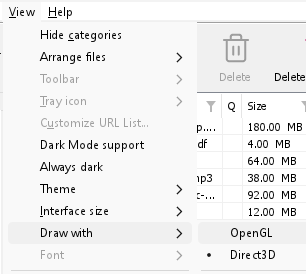
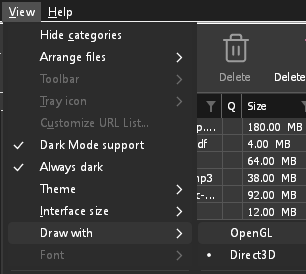
- Bilgisayarınızda Direct3D, Vulkan veya Metal başlatılamazsa (sürücüsü yoksa, bazı sanal makinelerde), veya ilk penceresi 10 saniye içinde açılmazsa (DDM'nin listenizi ve simgelerini yüklemesi için harcadığı süre sayılmaz, bilgisayar başlangıçta ne kadar yavaş olursa olsun), DDM OpenGL ile çizim yapar ve Görünüm → Şununla çiz bu durumu ve nedenini belirtir. Tekrar seçmek, bir sonraki başlangıçta tekrar denemesini sağlar.
- Linux'ta Vulkan, grafik kartınız için Vulkan sürücüsü gerektirir: AMD ve Intel için Mesa sürücüsü (
mesa-vulkan-driversUbuntu ve Debian'da,vulkan-radeonveyavulkan-intelArch'ta), NVIDIA için NVIDIA'nın kendi sürücüsü. - İkisi de başlatılamazsa DDM, yazılım tabanlı bir çizici kullanır (Windows'ta Microsoft'un, Linux'ta Mesa'nın). Böylece pencere yine de açılır; örneğin Uzak Masaüstü'nde veya grafik sürücüsü olmayan bir sanal makinede. Bu yöntem çalışır, ancak işlemciyi daha fazla meşgul eder.
- DDM çalışırken ekran kartı sıfırlanırsa (bir sürücü güncellemesi), DDM kendiliğinden yeniden başlar. 10 dakika içinde iki kez kaybolursa, OpenGL'e geri döner ve Görünüm → Şununla çiz nedeni belirtir.
- Grafik sürücüsünü kart üreticisinin (Intel, AMD veya NVIDIA) sitesinden güncellemek bu sorunların çoğunu çözer.
- Raporu, bir çerçeve gösterirken grafik sürücüsü içindeki pencere iş parçacığını gösteren bir donma (
ig4icd64.dllveya Intel içinig9icd64.dll, NVIDIA içinnvoglv64.dll, AMD içinatio6axx.dll,opengl32.dllaltında) DDM'nin değil, sürücünün OpenGL'sinin takılmasıdır: Windows'ta Görünüm → Şununla çiz → Direct3D (varsayılan) seçeneğini belirleyin ve DDM'yi yeniden başlatın, ayrıca grafik sürücüsünü güncelleyin. Eğer Şununla çiz Direct3D'nin orada başlamadığını belirtiyorsa, altındaki satır nedenini açıklar. - Bir donma veya çökme raporu, hangi grafik kartı ve sürücüsüyle hangisinin çizim yaptığını ve nedenini (seçilen, varsayılan veya diğerinin başarısız olması), üst kısımdaki
Drawing with:satırında belirtir: bir sorun bildirdiğinizde bunu ekleyin. Bir donma raporu ayrıca DDM'nin meşgul olup olmadığını, bekleyip beklemediğini veya neredeyse hiç çalışmadığını (çalıştıramayacak kadar meşgul bir bilgisayar) belirtir; bkz. Çökme raporları.
Kurulum veya DDM başlamıyor
- Windows'ta Windows bilgisayarınızı korudu mesajı görünürse Daha fazla bilgi'ye tıklayın, dosyanın
DannexDownloadManager-<version>-setup.exeSürümler sayfasından indirildiğini doğrulayın ve ardından Yine de çalıştır'a tıklayın. - DDM aynı anda yalnızca bir kez çalışır. Yeniden başlatıldığında çalışan kopyanın penceresi öne gelir. Hiçbir şey görünmezse bildirim alanında DDM simgesini bulun.
- Linux, AppImage veya tar.gz'den: sistemde DDM'nin penceresinin ihtiyaç duyduğu bir kitaplık (örneğin
libxkbcommon-x11) eksikse, DDM bunu terminalde ve bir mesaj kutusunda, onu yükleyen komutla (sudo apt install libxkbcommon-x11-0veya dağıtımınızın) birlikte adlandırır. .deb ve .rpm bu kitaplıkları kendileri getirir. Bir Wayland oturumunda DDM penceresini Wayland üzerinde açar. - Linux, ilk başlangıç yavaş: DDM, başlarken sistemin yazı tiplerini her komut dosyası için bir kez, hepsi birlikte arar (fontconfig); meşgul bir bilgisayarda ilk başlangıç birkaç saniye daha uzun sürebilir. Bazı komut dosyaları veya semboller kutu olarak görünüyorsa dağıtımınızın Noto yazı tiplerini yükleyin.
Antivirüsüm veya VirusTotal DDM'yi işaretliyor
Bazı antivirüs programları, yeni yükleyicileri nadiren gördükleri için işaretler ve makine öğrenimi motorları bunu en çok yapar. VirusTotal'da, büyük motorlar temiz kalırken birkaç küçük motorun yeni bir kurulumu işaretlemesi genellikle yanlış pozitif bir durumdur. Bunları gördüğümüzde satıcılara bildiriyoruz.
Kopyanızın gerçek olduğunu kontrol etmek için:
- Download DDM only from GitHub Releases, where every release is built from the public source by GitHub Actions, or from Dannex's website, whose download buttons lead there. A download from any other site isn't Dannex's.
- Dosyanızın SHA-256'sını alın. Windows'ta
certutil -hashfile "DannexDownloadManager-0.5.0-setup.exe" SHA256çalıştırın; Linux'tasha256sumve dosya adını kullanın. - Bunu, o sürümün
SHA256SUMS.txtdosyasındaki aynı dosyanın satırıyla karşılaştırın.
Eşleşirse, yayımladığımız dosyadır. Her sürüm, GitHub'da genel kaynak kodundan oluşturulur, böylece herkes içine ne girdiğini okuyabilir.
Antivirüsünüz DDM'yi karantinaya aldıysa, geri yükleyin ve klasörü için bir istisna ekleyin. Kurulum veya DDM'nin kendi programları dışında bir şeyi veya başka bir yerden bir kopyayı işaretlerse, çalıştırmayın ve lütfen bize bildirin.
HTTPS indirmeleri "sertifika yok" hatasıyla başarısız oluyor (Linux)
Minimal bir Linux sisteminde (genellikle AppImage, tar.gz veya kaynaktan derlenmiş bir sürümle), DDM'nin güvenli bir sunucuyu kontrol etmek için ihtiyaç duyduğu CA sertifikaları olmayabilir. Düz http:// ve ftp:// indirmeleri hala çalışır; her https:// veya ftps:// indirme, sunucuyu kontrol etmek için bilgisayarda sertifika olmadığını söyleyerek hemen durur. ca-certificates paketini (sudo apt install ca-certificates, sudo dnf install ca-certificates) yükleyin, ardından indirmeye devam edin. .deb ve .rpm bunu getirir.
Verilerinizin konumu
- Yüklü sürüm veya normal zip:
%APPDATA%\dannexdownloadmanager. Liste ve ayarlardownloads.jsoniçinde bulunur. - Taşınabilir sürüm:
dannexdownloadmanager.exedosyasının yanındakidataklasörü. - Linux:
~/.local/share/dannexdownloadmanager; Mac:~/Library/Application Support/dannexdownloadmanager. - Parolalar (Site oturum açma bilgileri, proxy, debrid hesapları)
downloads.jsoniçinde değil, sistemin anahtar zincirindedir; bkz. Seçenekler → Site oturum açma bilgileri.
Listenizi yedeklemek için DDM'den çıkın (Görevler → Çıkış) ve downloads.json dosyasını kopyalayın.
Güncelleştirmeler
Yardım → Güncelleştirmeleri denetle... seçeneği, daha yeni bir sürüm olup olmadığını ve yenilikleri gösterir. Bu penceredeki Her başlangıçta güncelleştirmeleri denetle seçeneği, DDM'nin güncelleştirmeleri kendiliğinden denetlemesini sağlar: başladıktan birkaç saniye sonra ve açık kaldığı sürece günde bir kez. Yeni bir sürüm bulunduğunda güncelleştirme penceresi önde açılır.
Bir güncelleme varsa Şimdi güncelle güncellemeyi indirir, denetler, yerine koyar ve DDM'yi yeniden başlatır; listeniz, ayarlarınız ve indirmeleriniz olduğu gibi kalır:
| Yüklediğiniz | Şimdi güncelle ne yapar |
|---|---|
| Windows, kurulum | Yeni kurulumu pencereleri göstermeden çalıştırır. Tüm kullanıcılar için yapılan kurulum yönetici izni ister. |
| Windows, taşınabilir veya düz zip | Programları bulundukları klasörde değiştirir (taşınabilir kopyanın data klasörü korunur). |
| Mac | Uygulamayı Applications klasöründe değiştirir. |
| Linux, AppImage veya .tar.gz | AppImage'ı veya programları bulundukları klasörde değiştirir. |
| Linux, .deb veya .rpm | Denetlenen paketi sisteminizin paket yükleyicisinde açar; yükleyici parolanızı ister. |
| Linux, başka bir paket yöneticisinin paketi (pacman, ...) | Hiçbir şey: pencere bunu belirtir ve sisteminizin güncelleştirmeleri yeni sürümü getirir. |
DDM bir güncellemeyi yalnızca sürümün sağlama toplamları listesi DDM'nin sürüm anahtarıyla imzalıysa ve dosya onunla eşleşiyorsa yükler; başka her şey reddedilir ve İndir bunun yerine Releases sayfasını açar. Dannex 0.6.2 sürümünden itibaren kendini bu şekilde günceller: 0.6.0 ve 0.6.1 özgün projenin anahtarını taşır, bu yüzden Releases sayfasını açar; 0.6.2'yi (veya daha yenisini) oradan bir kez yükleyin, sonraki güncellemeler kendiliğinden gelir.
AppImage, AppImage araçları (AppImageLauncher, Gear Lever, AppImageUpdate) ile de güncellenebilir: güncellemelerinin adresini taşır ve her sürümün kendi .AppImage.zsync dosyası vardır, bu sayede bu araçlar yalnızca değişen kısımları indirir. Bu, 0.2.4 sürümünden sonraki AppImage ile başlar.
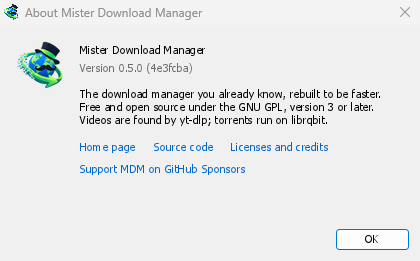
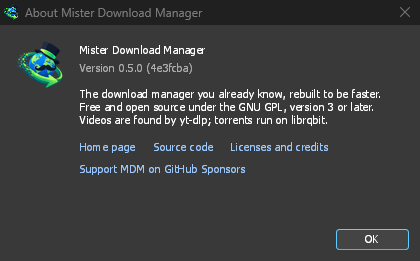
Yardım → Dannex Download Manager Hakkında kullandığınız sürümü gösterir.
Bir sorun bildirme
Yardım → Bir sorun bildir seçeneğini seçin. Bu, GitHub'da DDM sürümünüz, sisteminiz ve sürümü, DDM'nin nasıl yüklendiği ve arayüz dili önceden doldurulmuş olarak hata raporu formunu açar. Ne olduğunu, ne beklediğinizi ve olayı tetikleyen adımları açıklayın. Bir indirme için, paylaşabiliyorsanız adresi ve Durum altında gösterilen nedeni ekleyin.
Ayrıca formu kendiniz açabilirsiniz; aynı ayrıntıları ister.
Sonraki adımlar
Ücretsiz, açık kaynak, reklamsız, deneme sürümü yok.
Dannex Download Manager'ı indir