

DDM uzantısıyla, tarayıcınızda bir indirme bağlantısına tıklamak indirmeyi DDM'ye verir. DDM, adresi geldiği sayfayla (yönlendiren sayfa), sitedeki çerezlerinizle ve tarayıcının User-Agent bilgisiyle birlikte alır; böylece oturum açmanızı gerektiren indirmeler de çalışır. Ayrıca tarayıcının kendi indirmesinin ulaştığı adresi de alır: bir site bağlantının kendisini DDM'ye vermediğinde (tarayıcının zaten kullandığı tek kullanımlık bir bağlantı ya da bağlantılarını yalnızca tarayıcıların istemesine izin veren bir site), DDM oradan bir kez devam eder; başka bir siteyse çerezleriniz olmadan. Bir sitenin bot denetimi (örneğin Cloudflare'inki) ya da programları reddetmesi (FileHippo'nun 412 Precondition Failed yanıtı) DDM'nin kendi bağlantısını geri çevirdiğinde, DDM bir kez daha tarayıcınızın bağlandığı biçimde bağlanır (aynı el sıkışma, ayarlar ve üst bilgi sırası), tarayıcınızın User-Agent bilgisiyle ve yalnızca o site için çerezlerinizle; indirmeyi o tek bağlantıdan sürdürür; proxy, ağ bağdaştırıcısı ve hız sınırlarınız her zamanki gibi geçerlidir. Hiçbir doğrulamayı çözmez: hâlâ bir yanıt isteyen site yine reddeder ve DDM bu site yalnızca tarayıcıların geçmesine izin veriyor der; indirmeyi tarayıcıya geri vermenin bir yolunu da sunar (bkz. Yalnızca tarayıcıların geçebildiği bir site).
Google Chrome, Microsoft Edge, Brave, Opera ve Vivaldi tarayıcılarında, Firefox 140 ve üzeri sürümlerde ve Mac'te Safari 17 ve üzeri sürümlerde (bkz. Safari) uzantı çalışır.
Onlar üzerine kurulu tarayıcılar da çalışır: Chromium ve Helium uzantıyı Chrome gibi, Brave Origin Brave gibi, Zen ve LibreWolf Firefox gibi alır. Windows'ta Zen'in kendine özgü bir hatası vardır (Tarayıcı ve DDM bağlı değil bölümüne bakın).
Kurulum
Tarayıcı tümleştirmesi iki bölümden oluşur: tarayıcının iletişim kurduğu küçük bir yardımcı program ve eklentinin kendisi.
- DDM'yi kurulumla yükleyin ve Tarayıcı entegrasyonunu ayarla (Chrome, Edge, Brave, Firefox) seçeneğinin işaretli kalmasını sağlayın. Bu, yardımcıyı kaydeder. (Taşınabilir sürüm bunu yapamaz; Taşınabilir mod bölümüne bakın.) Linux ve macOS'ta DDM, her başlatıldığında, o anda yüklü olan tarayıcılar için kendisini kaydeder.
- Uzantıyı aşağıda anlatıldığı gibi kullandığınız her tarayıcıya ekleyin. Dannex'in uzantısı henüz tarayıcıların mağazalarında yok (sayfaları yolda); bu yüzden DDM ile birlikte, DDM'nin kurulu olduğu yerdeki
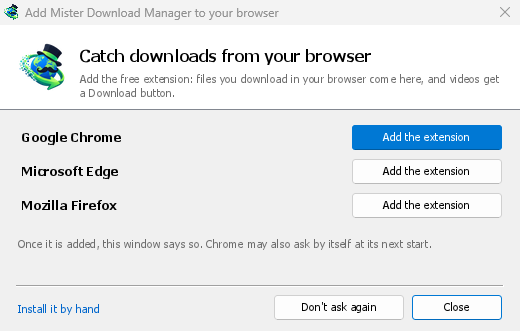
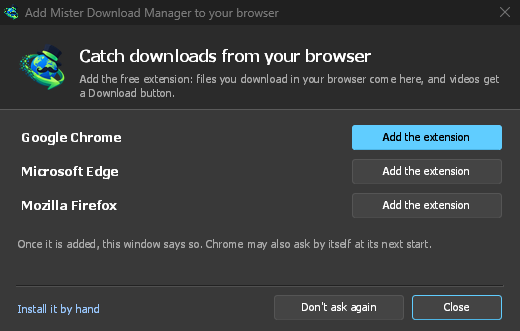
extensionklasöründe ve her sürümle ayrı bir indirme olarak gelir. Bir tarayıcının uzantısı DDM'ye ulaşana kadar, DDM'nin Dannex Download Manager uygulamasını tarayıcınıza ekleyin penceresi her açılışta görünür: bulduğu tarayıcıları listeler, Nasıl yapıldığını göster bu adımları açar (bir mağaza uzantıyı listelediğinde Uzantıyı ekle onun yerine oradaki sayfasını açar). Bir daha sorma pencereyi durdurur.
Firefox
Firefox 140 veya üzeri gerekir. Firefox yalnızca Mozilla'nın imzaladığı eklentileri kurar ve Dannex'in eklentisi henüz addons.mozilla.org'da yok. Yer alana kadar dosyası DDM'nin klasöründe extension\mdm-firefox.xpi (ve her sürümle birlikte ...-extension-firefox.xpi) olarak bulunur:
- Firefox Developer Edition, Nightly veya ESR:
about:configadresini açın,xpinstall.signatures.requiredayarınıfalseyapın, ardındanabout:addonssayfasını açın, dişli simgesine tıklayın, Dosyadan Eklenti Yükle… seçeneğini seçin ve dosyayı gösterin. - Herhangi bir Firefox, kapanana kadar:
about:debugging#/runtime/this-firefoxadresini açın, Geçici Eklenti Yükle… seçeneğine tıklayın ve aynı dosyayı seçin.
addons.mozilla.org'da listelendikten sonra, sayfasındaki Firefox'a ekle düğmesi onu kalıcı olarak kurar ve Firefox güncel tutar; Zen ve LibreWolf de aynı sayfadan kurar.
Chrome, Edge, Brave, Opera ve Vivaldi
Uzantıyı elle yükleyin (Dannex'in Chrome Web Store sayfası yolda; yayınlandığında DDM'nin Dannex Download Manager uygulamasını tarayıcınıza ekleyin penceresi her tarayıcıda onun sayfasını açar; Chrome'a ekle uzantıyı kurar ve tarayıcı güncel tutar; Edge'de düğme Al olur, önce Diğer mağazalardan uzantılara izin ver seçilmelidir). Dosyaları, DDM'nin kurulu olduğu yerdeki extension klasöründedir: yalnızca kendiniz için kurduysanız %LOCALAPPDATA%\Programs\Dannex Download Manager\extension, herkes için kurduysanız Program Files\Dannex Download Manager\extension. Her sürüm bunları ayrı bir indirme olarak da sunar: ...-extension-chromium.zip (önce arşivden çıkarın).
- Uzantılar sayfasını açın:
chrome://extensions,edge://extensionsveyabrave://extensions. - Geliştirici modunu açın.
- Paketlenmemiş yükle'ye tıklayın ve
extension\chromiumklasörünü seçin.
Dannex Download Manager listede görünür. Açık bırakın. Tarayıcının DDM'ye bağlanıp bağlanmadığını bir bakışta görmek için düğmesini araç çubuğuna sabitleyin.
Helium
Helium tarayıcısında uzantıyı yukarıdaki gibi elle yükleyin (chrome://extensions Helium'da da çalışır). Dannex, Chrome Web Store'da yer aldığında Helium onu oradan kurar: Chrome'a ekle düğmesine tıklayın. Helium uzantıları kendi hizmetleri üzerinden getirir; bu nedenle yalnızca onlara izin verilmişse çalışır. Helium Uzantı indirmeleri devre dışı derse helium://settings/privacy/services sayfasını (Ayarlar → Gizlilik ve güvenlik → Helium hizmetleri) açın, Helium hizmetlerine bağlanmaya izin ver ve Uzantı indirmelerini ve güncellemelerini proxy üzerinden yap seçeneklerini açın ve Chrome'a ekle düğmesine yeniden tıklayın. Bunlar kapalıyken uzantıyı yukarıdaki gibi elle yükleyin.
DDM'nin kurulum programı, yardımcı bileşeni Helium'un onu aradığı yere Windows, Linux ve macOS'ta kaydeder. Mağaza uzantıyı listelediğinde, Linux ve macOS'ta DDM uzantıyı Helium'un kendi hizmetleri üzerinden Helium'a da sunar; bu hizmetlere izin verilmişse uzantı Helium'un bir sonraki açılışında kendiliğinden gelir (macOS'ta Helium önce sorar: menüsündeki Yeni uzantı eklendi öğesinden uzantıyı açarsınız). Linux paketleri (.deb, .rpm) bunu aşağıdaki pencereye bırakır ve ana klasörünüze hiçbir şey yazmaz. Windows'ta Helium'a uzantı bu yolla sunulamaz: Helium kendi kurulum programıyla kurulmuşsa DDM'nin Dannex Download Manager uygulamasını tarayıcınıza ekleyin penceresi mağazanın sayfasını Helium'da açar; zip'ten kullanılan Helium orada bulunmaz, bu yüzden mağazanın sayfasını onda kendiniz açın. Helium kendini bilerek Google Chrome olarak tanıtır; bu yüzden Seçenekler → Genel → Aşağıdaki tarayıcılardan indirmeleri yakala bölümünde Google Chrome olarak görünür.
Safari (macOS)
Mac uygulaması Safari uzantısını içerir: indirilecek bir şey yoktur. Safari 17 veya üzeri ve macOS 14 veya üzeri gereklidir.
- DDM'yi Uygulamalar'a sürükleyin ve bir kez başlatın. DDM'nin Dannex Download Manager uygulamasını tarayıcınıza ekleyin penceresi Safari'yi listeler: Nasıl eklenir aşağıdaki adımları gösterir.
- Safari'de Ayarlar → Uzantılar bölümünü açın ve Dannex Download Manager seçeneğini işaretleyin. Her Web Sitesinde Her Zaman İzin Ver'e tıklayın: uzantının oturum açma bilginizi iletmek için siteyi okuması gerekir.
- Uygulama Apple tarafından onaylanmadığı sürece (deneysel yapılar onaylı değildir), Safari uzantıyı yalnızca imzasız uzantılara izin verildiğinde listeler: Ayarlar → Gelişmiş → Web geliştiricileri için özellikleri göster, ardından Ayarlar → Geliştirici → İmzasız uzantılara izin ver. Safari bu ayarı her kapandığında unutur.
Safari, bir uzantının tarayıcının indirmelerini görmesine veya durdurmasına izin vermez, bu nedenle diğer tarayıcılardan farklı çalışır:
- Diğer tarayıcılardaki gibi çalışır: sağ tıklama öğeleri, videoların üzerindeki düğme, Bu sayfadaki medya, araç çubuğu düğmesi, Alt tuşuyla tıklama, DDM'nin kendiliğinden başlaması ve Seçenekler'deki her kural.
- DDM'nin aldığı bir dosya türü bağlantısına tıklama DDM'ye gider. Sayfanın kendiliğinden başlattığı bir indirme (bir komut dosyası veya adresinde dosya adı olmayan, sunucunun bir dosyayla yanıtladığı bir bağlantı) Safari'de kalır: bunlar için sağ tıklama → DDM ile İndir seçeneğini kullanın.
- Kullanılamayanlar: tarayıcının proxy'sini veya VPN'ini paylaşma ve bir formdan indirme.
Sıkıştırılmamış zip dosyasından
-x64.zip kopyasında yükleyici yoktur, ancak yardımcı programı kendiniz kaydedebilirsiniz. DDM'nin klasöründe bir komut istemi açın ve şunu çalıştırın:
dannexdownloadmanager-nmhost.exe --register
Bu işlem yalnızca Windows hesabınız için geçerlidir. --unregister işlemi geri alır. Ardından uzantıyı yukarıdaki gibi zip dosyasının extension klasöründen yükleyin.
Gerekenler
Bir indirme bağlantısına tıkladığınızda uzantı DDM'nin Seçenekler bölümünü denetler:
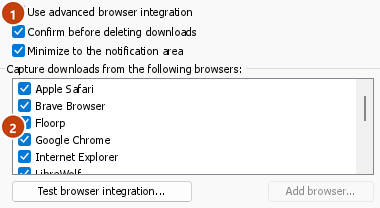
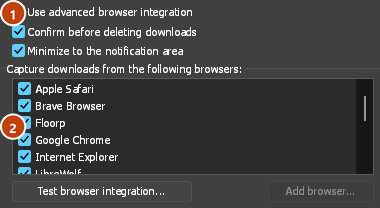
- Seçenekler → Genel → Gelişmiş tarayıcı tümleştirmesini kullan açık olmalıdır. DDM'ye hiçbir şey göndermemek için bu seçeneği kapatın.
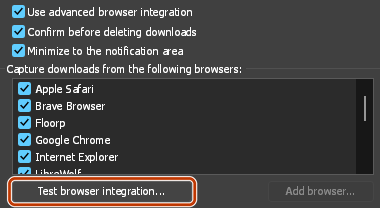
- Seçenekler → Genel → Aşağıdaki tarayıcılardan indirmeleri yakala seçeneğinde kullandığınız tarayıcı işaretli olmalıdır.
- Seçenekler → Dosya türleri → Aşağıdaki dosya türlerini otomatik olarak indirmeye başla dosyanın türünü listelemelidir. Liste olağan olanlarla başlar: ZIP, RAR, 7Z, EXE, MSI, ISO, DMG, DEB, RPM, APPIMAGE, MP3, MP4, MKV, WEBM, PDF, GGUF ve SAFETENSORS gibi yapay zeka modelleri, GLB ve STL gibi 3D dosyaları ve daha fazlası. Listeye başka herhangi bir şey eklenebilir.
- Seçenekler → Dosya türleri → Aşağıdaki sitelerden otomatik indirmeye başlama listesinde site olmamalıdır. Adlar boşluklarla ayrılır ve
*,*.update.microsoft.com'deki gibi herhangi bir bölümle eşleşir. Altındaki Listeyi düzenle... düğmesi, her satırda bir tane olmak üzere (https://example.com/private/*) hariç tutulacak tam adresleri listeler. - Seçenekler → Dosya türleri → Şu boyuttan küçük dosyaları alma seçeneği, küçük dosyaları (makbuz veya simge gibi) tarayıcıya bırakır. 0, her boyuttaki dosyanın alınmasını sağlar.
- Uzantının siteyi okumasına izin verilmelidir. Uzantıyı yalnızca bazı sitelerde kullanacak şekilde sınırlarsanız (veya Tıklayınca seçeneğini kullanırsanız), oturum açma bilgilerinizi aktaramaz ve bu sitelerdeki indirmeleri tarayıcıya bırakır.
Tarayıcı bir indirmeyi tuttuğunda, uzantının düğmesi, dosya adıyla birlikte bunlardan hangisinin onu orada bıraktığını belirtir ve DDM'nin günlüğünde her biri için bir satır bulunur (logs\mdm.log DDM'nin veri klasöründe).
Tıkladığınız adres de yönlendirmelerin götürdüğü adres de denetlenir. Böylece hariç tuttuğunuz bir site sizi başka bir sunucuya yönlendirse bile indirmeler tarayıcıda kalır. Diğer tüm indirmeler de tarayıcıda kalır. Seçenekler'de yaptığınız değişiklikler bir dakika içinde tarayıcıya yansır; tarayıcıyı yeniden başlatmanız gerekmez.
DDM bir indirmeyi devraldığında, tarayıcı dosyanın adını, boyutunu ve türünü de iletir. Böylece Dosya Bilgilerini İndir sunucuya yeniden sormadan bu bilgileri hemen gösterir. Bir formdan yapılan indirmede (bir düğmeye basıldığında dosya gönderen form), DDM form verileriyle isteği yeniden gönderir. Dosya yükleyen bir form ise tarayıcıda kalır.
DDM bir indirmeyi devraldığında, tarayıcının kendi kopyası iptal edilir ve tarayıcının indirme listesinden kaldırılır. Firefox ve onun üzerine kurulu tarayıcılarda (Waterfox, Zen, LibreWolf), DDM indirmeyi sunucu yanıt verir vermez, tarayıcı Bu dosyayla ne yapılmalı? diye sormadan önce devralır: DDM'nin devraldığı bir dosya için bu soru asla gösterilmez (Waterfox her yeni dosya türü için sorar). DDM'nin devralmadığı dosyalar için soru eskisi gibi gösterilir. Dosya Bilgilerini İndir DDM'de açılır (eğer Seçenekler → İndirilenler bölümünde kapatmadıysanız). Orada iptal etmek indirmeyi tarayıcıya geri vermez.
Tarayıcıda bir indirme bağlantısına tıklayın: DDM'de Dosya Bilgilerini İndir açılır. 

İndirmeyi Başlat: İlerleme penceresi, dosyanın indirildiğini gösterir. 

İndirme tamamlandı: Dosyayı açın veya Klasörü açın. 

Gizli pencereden yapılan indirmelerde yalnızca o pencerenin çerezleri kullanılır; normal pencerenin çerezleri kullanılmaz. Pencere kapatıldığında indirmeler DDM'nin listesinde tutulmaz.
DDM'nin tarayıcıdan indirdiği dosyalar, tarayıcının indirdiği dosyalar gibi internetten gelmiş olarak işaretlenir: Windows, bir program çalıştırılmadan önce programı SmartScreen ile denetler; Office ise bir belgeyi Korumalı Görünüm'de açar.
Tarayıcının açtığı dosyalar
Tarayıcının göstereceği veya oynatacağı bir PDF, şarkı ya da video da türü Seçenekler → Dosya türleri listesinde bulunuyorsa DDM'ye indirilir (hariç tutulan siteler dışında). Bu özelliği kapatmak için Seçenekler → Genel → Tuşlar... bölümündeki Tarayıcının açacağı dosyaları da al seçeneğinin işaretini kaldırın. Bunun için 128 veya daha yeni sürüm bir Chromium tarayıcısı (Chrome, Edge, Brave, Opera, Vivaldi) ya da Firefox gerekir.
Araç çubuğu düğmesi
Uzantının düğmesi, tarayıcının DDM'ye ulaşıp ulaşmadığını gösterir. Kırmızı bir ! ulaşmadığı anlamına gelir; nedenini görmek için düğmeye tıklayın, Nasıl düzeltilir ise Tarayıcı ve DDM bağlı değil bölümünün ilgili kısmını açar. DDM indirirken düğme kaç indirmenin sürdüğünü gösterir. Düğme ayrıca şunları sunar:
- Bağlantı kutusu: bir adres yapıştırın ve İndir düğmesine tıklayın. DDM bunu DDM ile indir komutundaki gibi alır; yönlendiren sayfa olarak bulunduğunuz sayfayı ve bağlantının sitesi için çerezlerinizi kullanır.
- İndirilenler: DDM'nin indirmeleri, sürenler önce olmak üzere, her biri ilerlemesi, hızı ve kalan süresiyle; açılır pencere açıkken güncel tutulur. Duraklat veya Sürdür ile bir indirmeyi, Tümünü duraklat ile hepsini yönetin; bitmiş birine tıklayarak klasörünü açın. DDM çalışmıyorken hiçbir şey göstermez (DDM bir indirme için kendiliğinden başlar). İndirmeleri şuraya gönder ile başka bir DDM seçiliyse onun indirmeleri listelenir.
- Bu tarayıcıdan indirmeleri al: Duraklatmak için seçeneğin işaretini kaldırın. Yeniden işaretleyene kadar indirmeler tarayıcıda kalır.
- Geçerli siteden Asla indirme alma: siteyi DDM'nin hariç tutulan sitelerine ekler.
- DDM'ı Aç ve Seçenekler....
- Bu sayfadaki medya: Sayfanın yüklediği ve DDM'nin indirebildiği içerikler (aşağıya bakın).
VPN veya ara sunucu uzantısı
Bir VPN veya proxy uzantısı yalnızca tarayıcı için bir proxydir. Uzantının araç çubuğu açılır penceresinde İndirmeleri bu tarayıcının proxy veya VPN uzantısı üzerinden gönder seçeneğini açın (kurulduğunda kapalıdır) ve DDM, tarayıcıdan devraldığı indirmeleri aynı proxy üzerinden yapar (varsayılan olarak açık olan Seçenekler → Proxy / SOCKS → Tarayıcı isteğinden proxy/socks kullan ile; bkz. Seçenekler). Kapalı olduğunda, uzantı tarayıcının proxy'sinden hiçbir şey okumaz.
- Firefox, uzantının tarayıcının proxy'sini okumasına izin vermeniz için anahtarı açtığınızda bir kez sorar; kapatmak bu izni geri alır. DDM, tarayıcının dosya için yaptığı kendi isteğinin kullandığı proxy'yi alır, buna bir VPN uzantısının her istek için seçtiği proxyler de dahildir.
- Chrome, Edge, Brave, Opera ve Vivaldi bu izni anahtarı açarken soramaz, bu yüzden uzantı bu izne kurulumdan itibaren sahiptir (Chrome bunu uzantının zaten istediği her siteye erişim altında sayar, bu yüzden kurulum istemine yeni bir satır eklemez ve güncelleme yeni bir şey istemez). Anahtar hiçbir şey sormaz. DDM, tarayıcının etkin proxy'sini alır, kim ayarlamış olursa olsun (bir VPN veya proxy uzantısı, bir ilke, komut satırı): adres bypass listesinde değilse veya proxy otomatik yapılandırma betiği (adresiyle veya satır içi) tarafından belirlenmemişse, indirme şeması (
http,https,socks4,socks5) için sabit bir sunucu. Proxy yoksa veya sistemin proxy'si kullanılıyorsa, hiçbir şey gönderilmez ve DDM kendi Seçeneklerine göre hareket eder. Bir QUIC proxy paylaşılamaz.
Her ikisinde de proxy'nin oturum açma bilgileri asla okunmaz: VPN uzantısının kendi oturum açma bilgilerini isteyen bir proxy paylaşılamaz ve indirme, onsuz devam etmek yerine bunu belirtir.
Bu sayfadaki medya
Bazı sayfalarda video bağlantısı olmadan oynatılır; bazı oynatıcılar da videoyu indirme düğmesinden gizler. Araç çubuğu düğmesi, sayfanın yüklediği içerikleri listeler. Böylece içeriği yine de kaydedebilirsiniz:
- Akışlar: Çoğu sitenin uzun videoları oynatmak için kullandığı HLS (
.m3u8) ve DASH (.mpd). Oynatıcı kaç farklı kalite arasında geçiş yaparsa yapsın her akış bir kez listelenir. Uzantı okuyabiliyorsa akışın kaliteleri (1080p · 720p) ve uzunluğu da gösterilir. Adresi.m3u8veya.mpdile bitmeyen, düz metin olarak sunulan akışlar da bulunur: listeyi açtığınızda (veya oynatıcının üzerindeki indirme düğmesine bastığınızda) oynatıcı bir akış oynatıyorsa uzantı, akışı tanımak için oynatıcının aldığı verinin ilk birkaç kilobaytını okur. Siz istemedikçe hiçbir veri okunmaz. - Sayfanın oynattığı video ve ses dosyaları (MP4, WebM, MP3 ve benzerleri), dosya boyutlarıyla ve videolar için görüntü boyutlarıyla birlikte listelenir.
Önce videoyu başlatın: sayfa yükledikçe liste dolar ve sekme başka bir sayfaya gittiğinde boşaltılır. Medya dosyası adlarının önüne sayfa başlığını ekle açıkken, listeden bir dosya sayfanın adıyla, ardından kendi adıyla (The page - clip.mp4) adlandırılır. Birinin yanındaki İndir'e tıklayın: bir akış DDM'nin Bir sayfadan video indir penceresini açar, bu pencere kalitelerini okur (yt-dlp işi yapar); bir dosya diğer indirmeler gibi DDM'nin listesine gider. Sunucusu için çerezleriniz, yönlendiren olarak sayfa ve tarayıcınızın Kullanıcı Aracısı, tıkladığınız bir bağlantı için olduğu gibi onunla birlikte gider.
Akışın parçaları (segmentleri) listelenmez. Kopyalamaya karşı korumalı bir akış (çoğu ücretli yayın hizmetinin kullandığı DRM: Widevine, PlayReady, FairPlay) Korumalı olarak listelenir ve yanında İndir düğmesi bulunmaz. Hiçbir araç bu korumayı aşamaz; DDM de bunu denemez.
Bunun için başka bir şey yapmanız gerekmez: Uzantı, indirmeleri devralabilmek için tarayıcının indirdiği içerikleri zaten görür. Kaydedilenler tarayıcının belleğinde tutulur ve tarayıcı kapandığında silinir.
Sağ tıklayın: DDM ile İndir
Bir bağlantıya, videoya, ses dosyasına veya resme sağ tıklayın ve DDM ile İndir'i seçin. DDM, türü ne olursa olsun seçtiğiniz içeriği indirir. İndirmeyi siz başlattığınız için dosya türleri listesi ve hariç tutulan siteler burada geçerli değildir (bunlar yalnızca DDM'nin kendiliğinden devralacağı indirmeleri belirler). Akış olarak oynatılan bir video, oynatıcının yüklediği akışla (HLS veya DASH) birlikte Videoyu indir penceresinde açılır. Videoların üzerindeki düğme de aynı şekilde çalışır. Akışın sunucusuna çerezleriniz ve yönlendiren sayfa olarak bu sayfa gönderilir.
Bir sayfanın bir bölümünü seçip sağ tıklayarak Seçili bağlantıları DDM ile indir komutunu, ya da sayfaya sağ tıklayarak Tüm bağlantıları DDM ile indir komutunu kullanın: bağlantılar paketlere ayrılmış olarak Bağlantı yakalayıcı içinde açılır ve istediklerinizi işaretlersiniz. Sayfaya sağ tıklayıp Tüm resimleri DDM ile indir (her resim, sayfanın sunduğu en büyük boyutta) veya Tüm videoları ve sesleri DDM ile indir (sayfanın oynatıcıları, bu tür dosyalara giden bağlantılar ve oynatıcılarının oynattığı dosyalar) komutunu da kullanabilirsiniz: bunlar da Bağlantı yakalayıcı'da aynı şekilde açılır.
Bu seçeneklerden birini belirlediğinizde DDM'ye erişilemiyorsa, yardım sayfası nedeni açıklayan bölümü açar.
Seçenekler → Genel → Tarayıcıların bağlam menüsündeki DDM menü öğelerini özelleştir → Düzenle... bu beş komuttan hangilerinin tarayıcının menüsünde görüneceğini seçer. Tarayıcı, ona bir sonraki geçişinizde menüsünü değiştirir.
Videoların üzerindeki indirme düğmesi
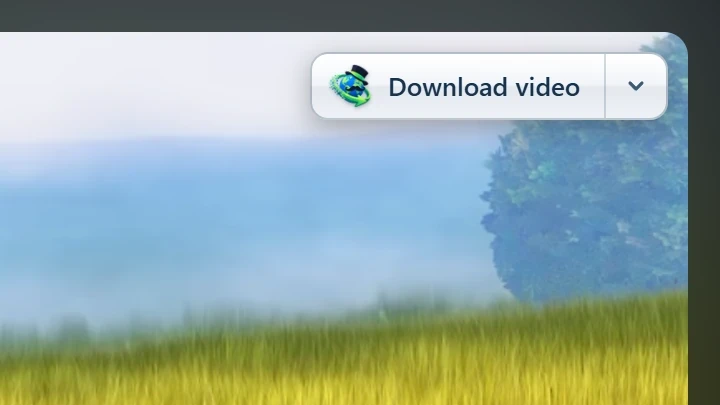
Bir web sayfasındaki videonun üzerine geldiğinizde kenarında küçük bir Videoyu indir düğmesi belirir. Buna tıkladığınızda videonun üzerinde bir menü açılır: DDM indirebileceği kaliteleri arar ve boyutlarıyla birlikte listeler. Birini seçtiğinizde hemen indirilir, yalnızca ilerleme penceresi görünür; DDM'nin ana penceresi olduğu yerde kalır (Seçenekler'de İndirmeyi başlatma, yalnızca dosyaları kuyruğa ekle açıksa, bunun yerine kuyruğa girer). Menünün altındaki Dannex Download Manager'da aç... seçeneği bunun yerine Bir sayfadan video indir penceresini açar. Menü için DDM'nin çalışıyor olması gerekir: çalışmıyorsa veya indirmeleri gönderdiğiniz başka bir DDM için, bir tıklama doğrudan o pencereyi açar. Tıkladığınız videoyu alır: bir video oynatıyorsa kendi dosyasını, yoksa oynatıcının yüklediği akışı (HLS veya DASH), aksi takdirde sayfayı alır. Düğme hangi videoyu kastettiğinizi anlayamadığında, araç çubuğu düğmesinin Bu sayfadaki medya seçeneği hepsini listeler. Gömülü oynatıcılar da çalışır ve siteye girişiniz, oynatıcıyı gömen sayfa ve tarayıcınızın Kullanıcı Aracısı da bununla birlikte gider, böylece üyelere özel videolar veya yalnızca onları gömen sitede oynayan videolar indirilebilir. Ses oynatıcıları da bu düğmeyi alır.
Yolundan çekilir: yalnızca bir videonun üzerine geldiğinizde (veya oynatıcı klavye odağına sahip olduğunda; Tab daha sonra düğmeye geçer) görünür, işaretçi durduğunda solar ve küçük videoları ve kısa sessiz döngüleri (hareketli resimler, arka planlar) dışarıda bırakır. Tam ekranda, oynatıcı izin verdiğinde videoyu takip eder. Kopyalama korumalı bir videoda (DRM), videonun kaydedilemeyeceğini belirtir.
- Taşıyın: videonun kenarı boyunca istediğiniz yere sürükleyin; en yakın kenara yapışır ve o sitede orada kalır.
- Menüsü (yanındaki ok): Yalnızca bu videoda gizle, Bu sitede asla (DDM siteyi
www.olmadan hatırlar; böylecem.gibi diğer adresleri de kapsanır) ve DDM'nin Seçenekler penceresini açan Düğme ayarları... (DDM'ye ulaşılamıyorsa düğme bunu söyler). - Ayarları: Seçenekler → Genel → Tarayıcılardaki DDM İndirme panellerini özelleştir → Düzenle...: kapatın; Videoların üzerinde, Ses oynatıcılarının üzerinde veya ikisinde birden gösterin; belirli bir saniyeden kısa medyada göstermeyin (tarayıcı, oynatıcı yüklenene kadar videonun uzunluğunu bilmez ve o zamana kadar düğmeyi gösterir); ilk gösterileceği köşeyi İlk görüneceği yer ile seçin (başka bir köşe seçmezseniz sağ üst; bir sitede başka bir yere sürüklenirse o sitede orada kalır); hiçbir zaman gösterilmeyeceği siteleri görün veya düzenleyin. Düğmenin menüsündeki Bu sitede asla bu listeye ekler ve Seçenekler açıkken oraya eklenen bir site, Tamam'a tıkladığınızda korunur.
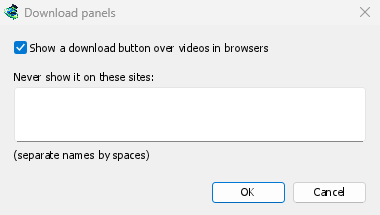
Düğme, entegrasyonun geri kalanını takip eder: Gelişmiş tarayıcı tümleştirmesini kullan kapalıysa veya tarayıcı işaretlenmemişse görünmez.
Yakalamayı zorlamak veya engellemek için tuşlar
Bir bağlantıya tıklarken Alt tuşunu basılı tutarak bağlantıyı DDM yerine tarayıcının indirmesini sağlayın. Firefox'ta Alt+tıklama bir bağlantıyı yalnızca browser.altClickSave ayarı (about:config içinde) açıksa kaydeder; değilse bağlantıya sağ tıklayıp tarayıcının kendi indirmesini yapan Bağlantıyı farklı kaydet... komutunu seçin.
Bir bağlantıya tıklarken Ctrl+Alt tuşlarını basılı tutarak DDM'nin türü ne olursa olsun indirmesini sağlayın; sağ tık menüsündeki DDM ile indir komutunun yaptığı gibi: bir sayfa, bir resim, Seçeneklerin tarayıcıya bıraktığı bir dosya türü. O tıklamayla ne sayfa ne de tarayıcı başka bir şey yapar (sekme açılmaz).
İkisi de Seçenekler → Genel → Tuşlar... içinde ayarlanır: her biri Yok, Alt, Ctrl, Shift veya bunlardan ikisi ya da üçü birlikte olabilir ve ikisi birbirinden farklı olmalıdır. Tuşlar tam olarak basılı tutuldukları gibi sayılır: Alt seçiliyken Alt+Shift tıklaması sıradan bir tıklamadır. Zorlama için varsayılan Ctrl+Alt'tır, çünkü kimse bu tıklamayı başka bir şey için yapmaz: tarayıcı Ctrl ile sekme, Shift ile pencere, Alt ile indirme açar ve Windows'ta Alt+Shift klavye düzenini değiştirir. Bağlantıları tarayıcıya bırakmak için seçilen tuş, tarayıcının kendi anlamını korur (Shift yine yeni bir pencere açar ve bu pencere bağlantıyı indirir); bir bağlantıyı zorlamak için seçilen tuş ise o anlamın yerini alır. Mac'te Seçeneklerdeki Ctrl, Command tuşudur (⌘), çünkü orada Control+tıklama sağ tık menüsünü açar: Command+Option bir bağlantıyı zorlar. Bir değişiklik, tarayıcı DDM'ye yeniden sorduktan sonra geçerli olur; bu, ona geri döndüğünüzde olur. Araç çubuğu düğmesinin açılır penceresi seçilen tuşları belirtir. Aynı pencerede Tarayıcının açacağı dosyaları da al seçeneği de bulunur.
Bir sitenin indirmelerini kalıcı olarak tarayıcıda tutmak için, araç çubuğu düğmesinin Asla indirme alma seçeneğini kullanın veya siteyi Aşağıdaki sitelerden otomatik indirmeye başlama listesine ekleyin. Bir dosya türünü tarayıcıda tutmak için, dosya türleri listesinden çıkarın.
Yalnızca tarayıcıların geçebildiği bir site
Bazı sitelerin bot denetimleri (Cloudflare'in doğrulaması, Akamai'nin uç sunucusu), DDM bir kez daha tarayıcınızın bağlandığı biçimde denese bile yalnızca bir tarayıcının geçmesine izin verir. DDM bu durumda bu site yalnızca tarayıcıların geçmesine izin veriyor der ve Tarayıcıyla indir seçeneğini sunar: indirmenin ilerleme penceresinde bir düğme ve listedeki sağ tık menüsünde bir öğe. DDM yeniden başlatıldıktan sonra da orada durur.
İndirmenin adresini, indirmenin geldiği tarayıcıda açar; DDM hangisi olduğunu bilmiyorsa (DDM'de kendiniz eklediğiniz bir bağlantı) ya da bulamıyorsa (Linux'ta Flatpak veya Snap tarayıcı) varsayılan tarayıcınızda açar. Site bir doğrulama isterse orada yanıtlayın. Tarayıcı indirmeyi başlattığında uzantısı onu her zamanki gibi DDM'ye sunar ve DDM onu tarayıcıya bırakır: indirmeyi tarayıcı yapar ve araç çubuğu düğmesinin açılır penceresi nedenini söyler. DDM bunu o adres için (veya yönlendirmelerinin vardığı adres için), tıklamanızdan sonraki 10 dakika içinde bir kez yapar; ondan sonra bağlantının indirmeleri yine DDM'ye gelir. DDM'nin günlüğü her birini not eder.
İndirmenin satırı DDM'nin listesinde olduğu gibi kalır ve Sürdür DDM'den yeniden dener. DDM'nin böyle bir düğme göstermediği yerde (eklenmeden önce Bağlantı yakalayıcı veya Dosya Bilgilerini İndir penceresinin baktığı bir bağlantı), o indirmeyi tarayıcıya bırakmak için bağlantıya tıklarken Alt tuşunu basılı tutun (Yakalamayı zorlama veya engelleme tuşları).
DDM çalışmadığında
DDM'yi önce başlatmanıza gerek yoktur. Tarayıcı bir indirmeyi devrettiğinde ve DDM çalışmıyorsa, yardımcı program onu başlatır ve indirmeyi iletir.
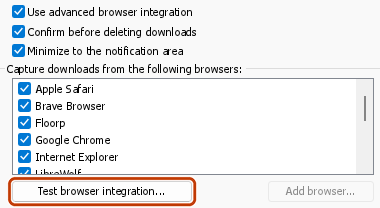
DDM'ye hiç ulaşılamazsa (kaldırıldıysa veya yardımcı program kayıtlı değilse), indirme tarayıcıda kalır, böylece hiçbir şey kaybolmaz ve araç çubuğu düğmesi kırmızı bir ! gösterir. Tarayıcı ve DDM bağlı değil bölümüne bakın veya Seçenekler → Genel → Tarayıcı entegrasyonunu test et... seçeneğini çalıştırın.
Sonraki adımlar
- Eğitim: tarayıcınızdan indirmeleri yakalayın →
- DDM'nin aldığı dosya türlerini değiştirin →
- Tarayıcı indirmeleri devretmiyorsa →
Ücretsiz, açık kaynak, reklamsız, deneme sürümü yok.
Dannex Download Manager'ı indir