

Mit der DDM-Erweiterung übergibt ein Klick auf einen Download-Link in Ihrem Browser den Download an DDM. DDM erhält die Adresse zusammen mit der Seite, von der sie stammt (dem Referrer), Ihren Cookies für die Website und dem User-Agent des Browsers, daher funktionieren auch Downloads, für die Sie angemeldet sein müssen. Außerdem erhält DDM die Adresse, bei der der eigene Download des Browsers angekommen war: Verweigert eine Website DDM den Link selbst (ein Einmal-Link, den der Browser schon benutzt hat, oder eine Website, die Links nur Browsern herausgibt), macht DDM von dort aus einmal weiter, bei einer anderen Website ohne Ihre Cookies. Weist der Bot-Schutz einer Website (zum Beispiel der von Cloudflare) oder ihre Ablehnung von Programmen (zum Beispiel das 412 Precondition Failed von FileHippo) die eigene Verbindung von DDM ab, fragt DDM noch einmal an und verbindet sich dabei so wie Ihr Browser (derselbe Handshake, dieselben Einstellungen und dieselbe Reihenfolge der Header), mit dem User-Agent Ihres Browsers und seinen Cookies nur für diese Website, und lädt über diese eine Verbindung herunter; Ihr Proxy, Ihr Netzwerkadapter und Ihre Geschwindigkeitsbegrenzungen gelten wie üblich. Eine Prüfung löst DDM nicht: Verlangt eine Website weiterhin eine Antwort darauf, lehnt sie erneut ab, und DDM meldet Diese Website lässt nur Browser durch, mit einer Möglichkeit, den Download an den Browser zurückzugeben (siehe Eine Website, die nur Browser durchlässt).
Die Erweiterung funktioniert in Google Chrome, Microsoft Edge, Brave, Opera und Vivaldi, in Firefox ab Version 140 und in Safari ab Version 17 auf einem Mac (siehe Safari).
Auch darauf basierende Browser funktionieren: Chromium und Helium verwenden die Erweiterung wie Chrome, Brave Origin wie Brave, Zen und LibreWolf wie Firefox. Unter Windows hat Zen einen eigenen Fehler (siehe Browser und DDM sind nicht verbunden).
Einrichten
Die Browserintegration besteht aus zwei Teilen: einem kleinen Hilfsprogramm, mit dem der Browser kommuniziert, und der Erweiterung selbst.
- Installieren Sie DDM mit dem Setup und lassen Sie Browser-Integration einrichten (Chrome, Edge, Brave, Firefox) aktiviert. Dadurch wird der Helfer registriert. (Die portable Version kann dies nicht; siehe Portabler Modus.) Unter Linux und macOS registriert DDM ihn bei jedem Start selbst für die dann installierten Browser.
- Fügen Sie die Erweiterung jedem Browser hinzu, den Sie nutzen, wie unten beschrieben. Die Erweiterung von Dannex steht noch nicht in den Stores der Browser (die Einträge kommen bald), daher liegt sie DDM bei, im Ordner
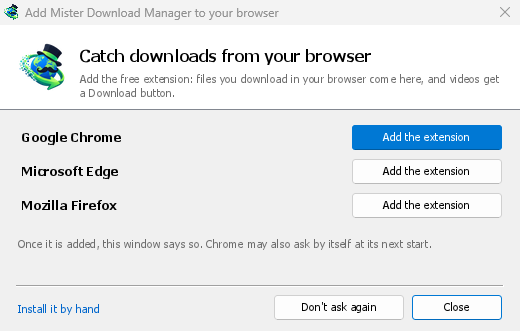
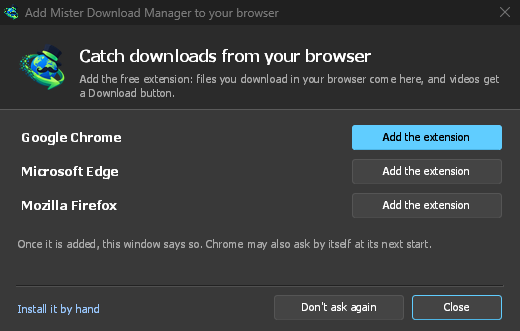
extension, in dem DDM installiert ist, und ist bei jedem Release auch ein eigener Download. Bis die Erweiterung eines Browsers bei DDM angekommen ist, öffnet sich bei jedem Start das Fenster Dannex Download Manager zu Ihrem Browser hinzufügen von DDM: Es listet die gefundenen Browser auf, und Anleitung anzeigen öffnet diese Schritte (sobald ein Store die Erweiterung führt, öffnet Erweiterung hinzufügen stattdessen dort ihre Seite). Nicht mehr fragen blendet das Fenster aus.
Firefox
Firefox 140 oder neuer ist nötig. Firefox installiert nur von Mozilla signierte Add-ons, und das Add-on von Dannex steht noch nicht auf addons.mozilla.org. Bis dahin liegt die Datei extension\mdm-firefox.xpi im DDM-Ordner (und ...-extension-firefox.xpi bei jedem Release):
- Firefox Developer Edition, Nightly oder ESR: Öffnen Sie
about:config, setzen Siexpinstall.signatures.requiredauffalse, öffnen Sie dannabout:addons, klicken Sie auf das Zahnrad und auf Add-on aus Datei installieren… und wählen Sie die Datei. - Jeder Firefox, bis er geschlossen wird: Öffnen Sie
about:debugging#/runtime/this-firefox, klicken Sie auf Temporäres Add-on laden… und wählen Sie dieselbe Datei.
Sobald das Add-on auf addons.mozilla.org gelistet ist, installiert Zu Firefox hinzufügen auf seiner Seite es dauerhaft, und Firefox hält es aktuell; Zen und LibreWolf installieren es von derselben Seite.
Chrome, Edge, Brave, Opera und Vivaldi
Laden Sie die Erweiterung von Hand (der Eintrag von Dannex im Chrome Web Store kommt bald; sobald er da ist, öffnet das Fenster Dannex Download Manager zu Ihrem Browser hinzufügen von DDM in jedem Browser seine Seite, wo Zu Chrome hinzufügen sie installiert und der Browser sie aktuell hält; in Edge heißt die Schaltfläche Abrufen, nach Erweiterungen aus anderen Stores zulassen). Ihre Dateien liegen im Ordner extension der DDM-Installation: %LOCALAPPDATA%\Programs\Dannex Download Manager\extension, wenn Sie DDM für sich installiert haben, oder Program Files\Dannex Download Manager\extension, wenn Sie es für alle installiert haben. Jedes Release enthält sie auch als eigenen Download, ...-extension-chromium.zip (zuerst entpacken).
- Öffnen Sie die Erweiterungsseite:
chrome://extensions,edge://extensionsoderbrave://extensions. - Aktivieren Sie den Entwicklermodus.
- Klicken Sie auf Entpackte Erweiterung laden und wählen Sie den Ordner
extension\chromium.
Dannex Download Manager erscheint in der Liste. Lassen Sie es eingeschaltet. Heften Sie die Schaltfläche an die Symbolleiste, um auf einen Blick zu sehen, ob der Browser DDM erreicht.
Helium
Laden Sie die Erweiterung in Helium wie oben von Hand (chrome://extensions funktioniert auch in Helium). Sobald Dannex im Chrome Web Store steht, installiert Helium sie von dort: Klicken Sie auf Zu Chrome hinzufügen. Helium lädt Erweiterungen über eigene Dienste, daher funktioniert das nur, solange diese erlaubt sind. Meldet Helium Erweiterungs-Downloads sind deaktiviert, öffnen Sie helium://settings/privacy/services (Einstellungen → Datenschutz und Sicherheit → Helium-Dienste), schalten Sie Verbindung zu Helium-Diensten zulassen und Erweiterungs-Downloads und -Updates über Proxy leiten ein und klicken Sie erneut auf Zu Chrome hinzufügen. Sind diese ausgeschaltet, laden Sie die Erweiterung wie oben von Hand.
Das Setup von DDM trägt den Helfer dort ein, wo Helium ihn sucht, unter Windows, Linux und macOS. Sobald der Store die Erweiterung führt, bietet DDM sie unter Linux und macOS Helium auch über die eigenen Dienste von Helium an; sind diese erlaubt, kommt sie daher beim nächsten Start von Helium von selbst an (unter macOS fragt Helium zuerst: Neue Erweiterung hinzugefügt in seinem Menü, wo Sie sie einschalten). Die Linux-Pakete (.deb, .rpm) überlassen das dem Fenster unten und schreiben nichts in Ihren Home-Ordner. Unter Windows kann Helium die Erweiterung auf diesem Weg nicht angeboten werden: Das Fenster Dannex Download Manager zu Ihrem Browser hinzufügen von DDM öffnet die Seite des Stores in Helium, wenn Helium mit seinem Setup installiert wurde; Helium aus seiner Zip-Datei wird dort nicht gefunden, öffnen Sie die Seite des Stores darin selbst. Helium gibt sich absichtlich als Google Chrome aus, daher heißt es unter Optionen → Allgemein → Downloads von folgenden Browsern übernehmen Google Chrome.
Safari (macOS)
Die Mac-App enthält die Safari-Erweiterung: Es muss nichts heruntergeladen werden. Safari 17 oder neuer und macOS 14 oder neuer sind erforderlich.
- Ziehen Sie DDM in den Ordner „Programme“ und starten Sie es einmal. Im Fenster Dannex Download Manager zu Ihrem Browser hinzufügen von DDM ist Safari aufgeführt: Anleitung zeigt die folgenden Schritte.
- Öffnen Sie in Safari Einstellungen → Erweiterungen und aktivieren Sie Dannex Download Manager. Klicken Sie auf Immer auf jeder Website erlauben: Die Erweiterung muss die Website lesen, um Ihre Anmeldung weiterzuleiten.
- Da die App nicht von Apple notariell beglaubigt ist (die experimentellen Builds sind es nicht), listet Safari die Erweiterung nur, wenn nicht signierte Erweiterungen zugelassen sind: Einstellungen → Erweitert → Funktionen für Webentwickler anzeigen, dann Einstellungen → Entwickler → Nicht signierte Erweiterungen erlauben. Safari vergisst diese Einstellung jedes Mal, wenn es beendet wird.
Safari erlaubt einer Erweiterung weder, die Downloads des Browsers zu sehen noch zu stoppen, daher unterscheidet sich die Funktionsweise von den anderen Browsern:
- Funktioniert wie in den anderen Browsern: die Rechtsklick-Elemente, die Schaltfläche über Videos, Medien auf dieser Seite, die Symbolleisten-Schaltfläche, Alt-Klick, DDM startet von selbst und jede Regel in den Optionen.
- Ein Klick auf einen Link zu einem Dateityp, den DDM übernimmt, geht an DDM. Ein Download, den die Seite selbst startet (ein Skript oder ein Link ohne Dateinamen in der Adresse, den der Server mit einer Datei beantwortet), bleibt bei Safari: Verwenden Sie für diese Rechtsklick → Mit DDM herunterladen.
- Nicht verfügbar: die gemeinsame Nutzung des Browser-Proxys oder VPNs und ein Download von einem Formular.
Aus dem einfachen Zip
Die -x64.zip-Kopie hat keinen Installer, aber Sie können das Hilfsprogramm selbst registrieren. Öffnen Sie eine Eingabeaufforderung im DDM-Ordner und führen Sie aus:
dannexdownloadmanager-nmhost.exe --register
Dies gilt nur für Ihr Windows-Konto. --unregister macht es rückgängig. Laden Sie dann die Erweiterung wie oben beschrieben aus dem extension-Ordner des Zips.
Was es braucht
Wenn Sie auf einen Download klicken, prüft die Erweiterung die DDM-Optionen:
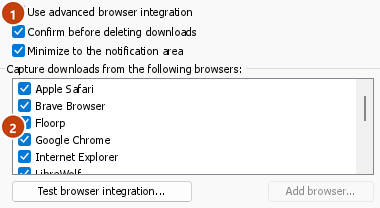
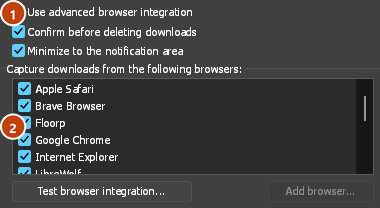
- Optionen → Allgemein → Erweiterte Browserintegration verwenden muss aktiviert sein. Deaktivieren Sie es, um nichts an DDM zu senden.
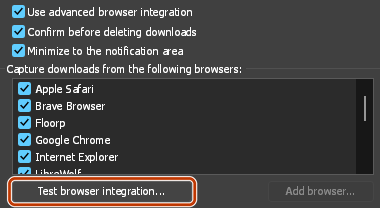
- Optionen → Allgemein → Downloads von folgenden Browsern abfangen muss Ihren Browser aktiviert haben.
- Unter Optionen → Dateitypen → Folgende Dateitypen automatisch herunterladen muss der Dateityp aufgeführt sein. Die Liste beginnt mit den üblichen: ZIP, RAR, 7Z, EXE, MSI, ISO, DMG, DEB, RPM, APPIMAGE, MP3, MP4, MKV, WEBM, PDF, KI-Modelle wie GGUF und SAFETENSORS, 3D-Dateien wie GLB und STL und viele mehr. Alles andere kann der Liste hinzugefügt werden.
- Optionen → Dateitypen → Downloads von folgenden Seiten nicht automatisch starten darf die Seite nicht auflisten. Namen werden durch Leerzeichen getrennt, und
*passt zu jedem Teil, wie in*.update.microsoft.com. Liste bearbeiten ... darunter listet ganze Adressen auf, die in Ruhe gelassen werden sollen, eine pro Zeile (https://example.com/private/*). - Optionen → Dateitypen → Dateien, die kleiner sind als überlässt kleine Dateien (eine Quittung, ein Symbol) dem Browser. 0 nimmt jede Größe.
- Die Erweiterung muss die Berechtigung haben, die Seite zu lesen. Wenn Sie sie auf bestimmte Seiten beschränken (oder Beim Klicken), kann sie Ihre Anmeldung nicht weitergeben, sodass sie die Downloads dieser Seiten dem Browser überlässt.
Wenn der Browser einen Download behält, zeigt die Erweiterungsschaltfläche an, welche davon ihn dort gelassen hat, zusammen mit dem Dateinamen, und das DDM-Protokoll enthält für jeden eine Zeile (logs\mdm.log im DDM-Datenordner).
Sowohl die angeklickte Adresse als auch die, zu der ihre Weiterleitungen führten, werden geprüft, sodass eine ausgeschlossene Seite ausgeschlossen bleibt, selbst wenn sie Sie an einen anderen Server sendet. Alles andere bleibt beim Browser. Änderungen in den Optionen erreichen den Browser innerhalb einer Minute; Sie müssen ihn nicht neu starten.
Wenn DDM einen Download übernimmt, erhält es Dateiname, Größe und Typ vom Browser. Dateiinformationen herunterladen zeigt diese Angaben dann sofort an, ohne den Server erneut abzufragen. Bei einem Download über ein Formular (eine Schaltfläche, die Daten sendet und eine Datei zurückerhält) sendet DDM das Formular mit denselben Daten erneut. Ein Formular, das eine Datei hochlädt, bleibt beim Browser.
Wenn DDM einen Download übernimmt, wird die eigene Kopie des Browsers abgebrochen und aus der Download-Liste des Browsers entfernt. In Firefox und den darauf basierenden Browsern (Waterfox, Zen, LibreWolf) übernimmt DDM den Download, sobald der Server antwortet, noch bevor der Browser fragt: Wie soll mit dieser Datei verfahren werden? Bei einer Datei, die DDM übernimmt, wird diese Frage nie angezeigt (Waterfox stellt sie für jeden neuen Dateityp). Dateien, die DDM nicht übernimmt, erhalten die Frage wie zuvor. Dateiinformationen herunterladen wird in DDM geöffnet (es sei denn, Sie haben dies in Optionen → Downloads deaktiviert). Ein Abbruch dort gibt den Download nicht an den Browser zurück.
Klicken Sie im Browser auf einen Download-Link: Dateiinformationen herunterladen wird in DDM geöffnet. 

Download starten: Das Fortschrittsfenster zeigt den laufenden Download an. 

Download abgeschlossen: Datei öffnen oder Ordner öffnen. 

Downloads aus einem privaten Fenster verwenden die Cookies dieses Fensters, nicht die des normalen Fensters, und werden nach dem Schließen nicht in der DDM-Liste gespeichert.
Dateien, die DDM über den Browser herunterlädt, werden wie Dateien des Browsers als aus dem Internet stammend markiert: Windows prüft Programme vor dem Ausführen mit SmartScreen, und Office öffnet Dokumente in der geschützten Ansicht.
Dateien, die der Browser öffnen würde
Ein PDF, ein Lied oder ein Video, das der Browser selbst anzeigen oder abspielen würde, wird ebenfalls an DDM übergeben, wenn der Dateityp unter Optionen → Dateitypen aufgeführt ist (und die Seite nicht ausgeschlossen ist). Deaktivieren Sie Auch Dateien übernehmen, die der Browser öffnen würde unter Optionen → Allgemein → Tasten..., um dies auszuschalten. Dafür ist ein Chromium-Browser (Chrome, Edge, Brave, Opera, Vivaldi) ab Version 128 oder Firefox erforderlich.
Die Schaltfläche in der Symbolleiste
Die Schaltfläche der Erweiterung zeigt, ob der Browser DDM erreicht. Ein rotes ! bedeutet, dass das nicht der Fall ist; klicken Sie auf die Schaltfläche, um den Grund zu sehen, und So beheben Sie es öffnet den passenden Abschnitt von Browser und DDM sind nicht verbunden. Während DDM herunterlädt, zeigt die Schaltfläche, wie viele Downloads laufen. Die Schaltfläche bietet außerdem:
- Ein Feld für einen Link: Fügen Sie eine Adresse ein und klicken Sie auf Herunterladen. DDM erhält sie wie bei Mit DDM herunterladen, mit der aktuellen Seite als Referrer und Ihren Cookies für die Website des Links.
- Downloads: die Downloads von DDM, die laufenden zuerst, jeweils mit Fortschritt, Geschwindigkeit und verbleibender Zeit, aktuell gehalten, solange das Popup offen ist. Anhalten oder Fortsetzen eines Downloads, oder Alle anhalten; ein Klick auf einen fertigen öffnet seinen Ordner. Solange DDM nicht läuft, zeigt es nichts an (DDM startet für einen Download von selbst). Bei Downloads senden an ein anderes DDM werden dessen Downloads aufgelistet.
- Downloads von diesem Browser übernehmen: Deaktivieren Sie diese Option, um die Übernahme zu pausieren. Bis Sie die Option wieder aktivieren, bleiben alle Downloads im Browser.
- Niemals Downloads von der aktuellen Seite übernehmen: fügt sie zu den ausgeschlossenen Seiten von DDM hinzu.
- DDM öffnen und Optionen....
- Medien auf dieser Seite: Was die Seite geladen hat, das DDM herunterladen kann (siehe unten).
Eine VPN- oder Proxy-Erweiterung
Eine VPN- oder Proxy-Erweiterung ist nur ein Proxy für den Browser. Aktivieren Sie Downloads über den Proxy oder die VPN-Erweiterung dieses Browsers senden im Toolbar-Popup der Erweiterung (standardmäßig deaktiviert), und DDM lädt das, was es vom Browser übernimmt, über denselben Proxy herunter (mit Optionen → Proxy / SOCKS → Proxy/SOCKS aus einer Browseranfrage verwenden, standardmäßig aktiviert; siehe Optionen). Wenn diese Option deaktiviert ist, liest die Erweiterung nichts vom Proxy des Browsers.
- Firefox fragt Sie einmal beim Aktivieren, ob die Erweiterung den Proxy des Browsers lesen darf; das Deaktivieren nimmt diese Berechtigung zurück. DDM erhält den Proxy, den die eigene Browseranfrage für die Datei verwendet hat, einschließlich derer, die eine VPN-Erweiterung für jede Anfrage auswählt.
- Chrome, Edge, Brave, Opera und Vivaldi können diese Berechtigung nicht beim Aktivieren anfragen, daher hat die Erweiterung sie bereits bei der Installation (Chrome zählt dies unter den Zugriff auf jede Website, den die Erweiterung bereits anfordert, sodass keine Zeile zur Installationsaufforderung hinzugefügt wird und das Update nichts Neues anfordert). Der Schalter fragt nichts. DDM erhält den effektiven Proxy des Browsers, unabhängig davon, wer ihn eingerichtet hat (eine VPN- oder Proxy-Erweiterung, eine Richtlinie, die Befehlszeile): einen festen Server für das Schema des Downloads (
http,https,socks4,socks5), es sei denn, die Adresse steht auf der Umgehungsliste oder im automatischen Proxy-Konfigurationsskript (über dessen Adresse oder inline). Ohne Proxy oder mit dem System-Proxy wird nichts gesendet und DDM richtet sich nach seinen eigenen Optionen. Ein QUIC-Proxy kann nicht geteilt werden.
In beiden Fällen wird die Anmeldung des Proxys nie gelesen: Ein Proxy, der die eigene Anmeldung der VPN-Erweiterung anfordert, kann nicht geteilt werden, und der Download weist darauf hin, anstatt ohne sie fortzufahren.
Medien auf dieser Seite
Manche Seiten spielen Videos ohne direkten Link ab, und manche Player verbergen sie auch vor der Download-Schaltfläche. Die Schaltfläche in der Symbolleiste zeigt an, was die Seite geladen hat, damit Sie es trotzdem speichern können:
- Streams: HLS (
.m3u8) und DASH (.mpd), mit denen die meisten Websites längere Videos abspielen. Jeder Stream wird nur einmal aufgeführt, unabhängig davon, wie oft der Player zwischen verschiedenen Qualitäten gewechselt hat. Die verfügbaren Qualitäten (1080p · 720p) und die Länge werden ebenfalls angezeigt, sofern die Erweiterung sie auslesen kann. Auch Streams, deren Adresse nicht auf.m3u8oder.mpdendet und die als Klartext bereitgestellt werden, werden erkannt: Wenn Sie die Liste öffnen (oder beim Player auf die Download-Schaltfläche klicken) und der Player einen Stream abspielt, liest die Erweiterung die ersten Kilobyte der vom Player abgerufenen Daten, um den Stream zu erkennen. Es wird nichts ausgelesen, bevor Sie die Liste öffnen. - Video- und Audiodateien, die auf der Seite abgespielt wurden (MP4, WebM, MP3 und Ähnliches), mit ihrer Größe und bei Videos auch der Bildgröße.
Starten Sie zuerst das Video: Die Liste füllt sich, während die Seite Inhalte lädt, und wird geleert, wenn der Tab zu einer anderen Seite wechselt. Wenn Seitentitel vor die Namen von Mediendateien setzen aktiviert ist, wird eine Datei aus der Liste nach der Seite und dann nach ihrem eigenen Namen benannt (The page - clip.mp4). Klicken Sie neben einer Datei auf Herunterladen: Ein Stream öffnet das Fenster Video von einer Seite herunterladen von DDM, das dessen Qualitäten liest (yt-dlp erledigt die Arbeit); eine Datei wird wie jeder andere Download in die DDM-Liste aufgenommen. Ihre Cookies für den Server, die Seite als Referrer und der User-Agent Ihres Browsers werden mitgesendet, wie bei einem Link, den Sie anklicken.
Einzelne Teile eines Streams (seine Segmente) werden nie aufgeführt. Ein kopiergeschützter Stream (DRM: Widevine, PlayReady, FairPlay, wie bei den meisten kostenpflichtigen Streaming-Diensten) wird als Geschützt aufgeführt, ohne Schaltfläche Herunterladen: Kein Tool darf diesen Schutz umgehen, und DDM versucht es auch nicht.
Sie müssen nichts weiter tun: Die Erweiterung sieht bereits, was der Browser herunterlädt, um Downloads zu übernehmen. Die gespeicherten Informationen bleiben im Arbeitsspeicher des Browsers und werden beim Schließen des Browsers gelöscht.
Rechtsklick: Mit DDM herunterladen
Klicken Sie mit der rechten Maustaste auf einen Link, ein Video, eine Audiodatei oder ein Bild und wählen Sie Mit DDM herunterladen. DDM lädt den Inhalt unabhängig vom Dateityp herunter: Da Sie ihn selbst angefordert haben, gelten hier weder die Liste der Dateitypen noch die ausgeschlossenen Seiten. Diese bestimmen nur, welche Downloads DDM automatisch übernimmt. Ein Video, das als Stream abgespielt wird, wird mit dem vom Player geladenen Stream (HLS oder DASH) im Fenster Video herunterladen geöffnet, wie über den Button über Videos. Die Cookies für den Server des Streams und die Seite als Referrer werden mitgesendet.
Markieren Sie einen Teil einer Seite und klicken Sie mit der rechten Maustaste darauf für Ausgewählte Links mit DDM herunterladen, oder klicken Sie mit der rechten Maustaste auf die Seite für Alle Links mit DDM herunterladen: Die Links öffnen sich im Link-Grabber, nach Paketen sortiert, wo Sie die gewünschten ankreuzen. Klicken Sie mit der rechten Maustaste auf die Seite für Alle Bilder mit DDM herunterladen (jedes Bild in der größten Größe, die die Seite bietet) oder Alle Videos und Audiodateien mit DDM herunterladen (die Player der Seite und Links auf solche Dateien sowie die Dateien, die ihre Player abgespielt haben): Sie öffnen sich auf dieselbe Weise im Link-Grabber.
Wenn DDM bei der Auswahl einer dieser Optionen nicht erreichbar ist, wird die Hilfeseite mit dem Abschnitt geöffnet, der den Grund erklärt.
Optionen → Allgemein → DDM-Menüelemente im Kontextmenü der Browser anpassen → Bearbeiten... legt fest, welche dieser fünf das Menü des Browsers zeigt. Ein Browser ändert sein Menü, wenn Sie das nächste Mal zu ihm wechseln.
Die Download-Schaltfläche über Videos
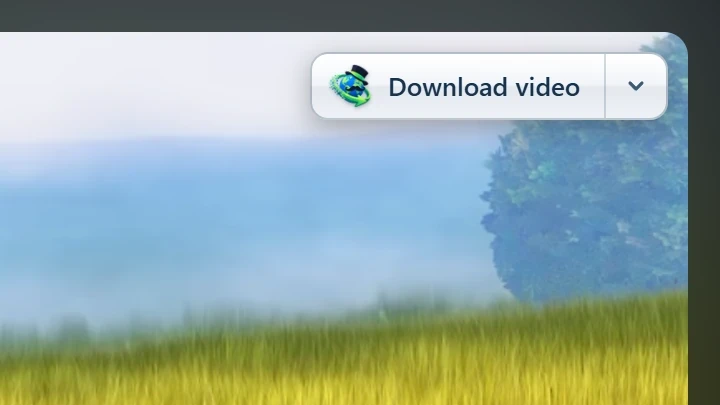
Zeigen Sie auf ein Video auf einer Webseite, und ein kleiner Button Video herunterladen erscheint am Rand. Klicken Sie darauf, und ein Menü öffnet sich über dem Video: DDM sucht die verfügbaren Qualitäten und listet sie mit ihren Größen auf. Wählen Sie eine aus, und sie wird sofort heruntergeladen, nur mit dem Fortschrittsfenster; das Hauptfenster von DDM bleibt, wo es ist (wenn Download nicht starten, nur Dateien zur Warteschlange hinzufügen in den Optionen aktiviert ist, wird es stattdessen in die Warteschlange gestellt). In DDM öffnen... am unteren Rand des Menüs öffnet stattdessen das Fenster Video von einer Seite herunterladen. DDM muss für das Menü ausgeführt werden: Wenn es nicht läuft oder für ein anderes DDM, an das Sie Downloads senden, öffnet ein Klick dieses Fenster direkt. Es nimmt das Video, das Sie angeklickt haben: seine eigene Datei, wenn es eine abspielt, oder den Stream, den der Player geladen hat (HLS oder DASH), sonst die Seite. Wenn der Button nicht erkennen kann, welches Sie meinen, listet die Schaltfläche in der Symbolleiste Medien auf dieser Seite alle auf. Eingebettete Player funktionieren ebenfalls, und Ihre Anmeldung für die Website, die Seite, die den Player einbettet, und der User-Agent Ihres Browsers werden mitgesendet, sodass Videos für Mitglieder oder solche, die nur auf der einbettenden Website abgespielt werden, heruntergeladen werden können. Sound-Player erhalten den Button ebenfalls.
Die Schaltfläche bleibt unauffällig: Sie wird nur angezeigt, wenn Sie auf ein Video zeigen oder der Player den Tastaturfokus hat. Mit Tab wechseln Sie dann zur Schaltfläche. Wenn der Zeiger stillsteht, wird sie ausgeblendet. Kleine Videos und kurze stumme Schleifen (animierte Bilder, Hintergründe) werden ignoriert. Im Vollbildmodus folgt die Schaltfläche dem Video, sofern der Player dies zulässt. Bei einem kopiergeschützten Video (DRM) wird angezeigt, dass es nicht gespeichert werden kann.
- Verschieben: Ziehen Sie die Schaltfläche an eine beliebige Stelle am Rand des Videos. Sie rastet am nächstgelegenen Rand ein und bleibt dort auf dieser Website.
- Sein Menü (der Pfeil daneben): Auf diesem Video ausblenden, Nie auf der Website (DDM merkt sich die Website ohne ihr
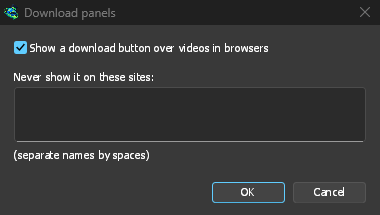
www., daher sind auch ihre anderen Adressen wiem.abgedeckt) und Schaltflächeneinstellungen..., was die Optionen von DDM öffnet (wenn DDM nicht erreichbar ist, sagt die Schaltfläche das). - Seine Einstellungen: Optionen → Allgemein → DDM-Download-Bedienfelder in Browsern anpassen → Bearbeiten...: ausschalten; Über Videos, Über Audioplayern oder beides anzeigen; bei Medien unter einer bestimmten Anzahl Sekunden weglassen (der Browser kennt die Länge eines Videos erst, wenn sein Player es geladen hat, und zeigt die Schaltfläche bis dahin an); Wo sie zuerst erscheint wählen (oben rechts, wenn Sie keine andere Ecke wählen; auf einer Website anderswohin gezogen, bleibt sie dort auf dieser Website); und die Websites ansehen oder bearbeiten, auf denen sie nie erscheint. Nie auf im Menü der Schaltfläche ergänzt diese Liste, und eine Website, die dort bei geöffneten Optionen hinzugefügt wird, bleibt erhalten, wenn Sie auf OK klicken.
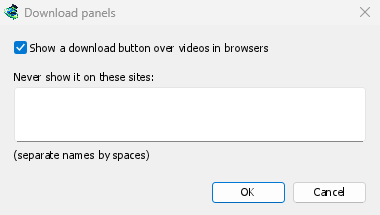
Die Schaltfläche verhält sich wie die übrige Browserintegration: Sie wird nicht angezeigt, wenn Erweiterte Browserintegration verwenden deaktiviert oder der Browser nicht ausgewählt ist.
Tasten zum Erzwingen oder Verhindern der Erfassung
Halten Sie Alt gedrückt, während Sie auf einen Link klicken, damit der Browser ihn statt DDM herunterlädt. In Firefox speichert Alt+Klick einen Link nur, wenn die Einstellung browser.altClickSave (in about:config) eingeschaltet ist; klicken Sie sonst mit der rechten Maustaste auf den Link und wählen Sie Link speichern unter..., was der Browser behält.
Halten Sie Strg+Alt gedrückt, während Sie auf einen Link klicken, damit DDM ihn unabhängig von seinem Typ herunterlädt, so wie Mit DDM herunterladen im Kontextmenü: eine Seite, ein Bild, ein Dateityp, den die Optionen dem Browser überlassen. Weder die Seite noch der Browser tut mit diesem Klick etwas anderes (es öffnet sich kein Tab).
Beide werden unter Optionen → Allgemein → Tasten... eingestellt: Jede kann Keine, Alt, Strg, Umschalt oder zwei oder drei davon zusammen sein, und die beiden müssen verschieden sein. Sie zählen genau so, wie sie gehalten werden: Ist Alt gewählt, ist ein Klick mit Alt+Umschalt ein gewöhnlicher Klick. Strg+Alt ist der Standard fürs Erzwingen, weil niemand diesen Klick für etwas anderes macht: Ein Browser öffnet bei Strg einen Tab, bei Umschalt ein Fenster und bei Alt Downloads, und unter Windows wechselt Alt+Umschalt das Tastaturlayout. Eine Taste, die gewählt wurde, um Links dem Browser zu überlassen, behält die eigene Bedeutung im Browser (Umschalt öffnet weiterhin ein neues Fenster, das den Link herunterlädt); eine Taste, die einen Link erzwingt, ersetzt sie. Auf einem Mac ist Strg in den Optionen die Befehlstaste (⌘), da ein Control-Klick dort das Kontextmenü öffnet: Command+Option erzwingt einen Link. Eine Änderung gilt, sobald der Browser DDM erneut gefragt hat, was er tut, wenn Sie zu ihm zurückwechseln. Das Popup der Symbolleistenschaltfläche nennt die gewählten Tasten. Im selben Fenster steht Auch Dateien übernehmen, die der Browser öffnen würde.
Damit Downloads von einer Website dauerhaft im Browser bleiben, wählen Sie in der Symbolleisten-Schaltfläche Nie Downloads von aus oder fügen Sie die Website zu Downloads von folgenden Seiten nicht automatisch starten hinzu. Damit ein Dateityp im Browser bleibt, entfernen Sie ihn aus der Liste der Dateitypen.
Eine Website, die nur Browser durchlässt
Bei manchen Websites lassen Bot-Prüfungen (die Challenge von Cloudflare, der Edge von Akamai) nur einen Browser durch, selbst nachdem DDM noch einmal so angefragt hat, wie Ihr Browser sich verbindet. DDM meldet dann Diese Website lässt nur Browser durch und bietet Mit dem Browser herunterladen an: eine Schaltfläche im Fortschrittsfenster des Downloads und einen Eintrag in dessen Kontextmenü in der Liste. Das bleibt auch nach einem Neustart von DDM erhalten.
Es öffnet die Adresse des Downloads in dem Browser, aus dem der Download kam, oder in Ihrem Standardbrowser, wenn DDM nicht weiß, welcher es war (ein Link, den Sie selbst in DDM hinzugefügt haben), oder ihn nicht findet (unter Linux ein Browser als Flatpak oder Snap). Beantworten Sie dort die Prüfung der Website, falls sie eine verlangt. Wenn der Browser den Download startet, bietet seine Erweiterung ihn wie üblich DDM an, und DDM überlässt ihn dem Browser: Der Browser behält ihn, und das Popup der Symbolleistenschaltfläche nennt den Grund. DDM tut das einmal für diese Adresse (oder die, zu der ihre Weiterleitungen führten), innerhalb von 10 Minuten nach Ihrem Klick; danach kommen die Downloads dieses Links wieder zu DDM. Das Protokoll von DDM vermerkt jeden.
Die Zeile des Downloads bleibt unverändert in der Liste von DDM, und Fortsetzen versucht es erneut von DDM aus. Wo DDM keine solche Schaltfläche zeigt (ein Link, den der Link-Grabber oder Dateiinformationen herunterladen vor dem Hinzufügen angesehen hat), halten Sie Alt gedrückt, während Sie auf den Link klicken, um diesen Download dem Browser zu überlassen (Tasten zum Erzwingen oder Verhindern der Übernahme).
Wenn DDM nicht läuft
Sie müssen DDM nicht zuerst starten. Wenn der Browser einen Download übergibt und DDM nicht läuft, startet der Helfer DDM und leitet den Download weiter.
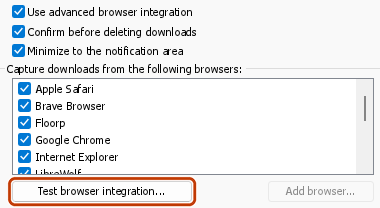
Wenn DDM überhaupt nicht erreichbar ist (weil es deinstalliert wurde oder der Helfer nicht registriert ist), bleibt der Download im Browser, sodass nichts verloren geht. Die Symbolleisten-Schaltfläche zeigt dann ein rotes !. Siehe Browser und DDM sind nicht verbunden oder führen Sie Optionen → Allgemein → Browserintegration testen... aus.
Nächste Schritte
- Tutorial: Downloads aus Ihrem Browser abfangen →
- Dateitypen ändern, die DDM übernimmt →
- Wenn der Browser keine Downloads übergibt →
Kostenlos, Open Source, keine Werbung, keine Testversion.
Dannex Download Manager herunterladen