

DDM lädt BitTorrent-Dateien von Magnet-Links und .torrent-Dateien herunter. Torrents erscheinen in derselben Liste wie andere Downloads, sind in der Spalte Quelle mit Torrent gekennzeichnet und können wie diese in Warteschlangen eingereiht und geplant werden.
Einen Torrent hinzufügen
- Klicken Sie in der Symbolleiste auf Torrent hinzufügen, um eine
.torrent-Datei auszuwählen. Oder klicken Sie auf den Pfeil daneben und wählen Sie Torrent-Datei öffnen... oder Magnet-Link hinzufügen... (auch unter Aufgaben). - Torrent hinzufügen wird geöffnet. Fügen Sie einen Magnet-Link in Torrent ein oder klicken Sie auf ..., um eine
.torrent-Datei auszuwählen, und klicken Sie dann auf Suchen. - DDM liest den Torrent und zeigt seine Dateien als Ordnerbaum an. Eine
.torrentDatei wird sofort gelesen. Ein Magnet-Link muss zuerst die Dateiliste von anderen Peers abrufen, was normalerweise innerhalb von Sekunden geschieht. Währenddessen zeigt Torrent hinzufügen an, wie viele Peers es von den Trackern, dem DHT oder Ihrem lokalen Netzwerk gefunden hat und wie viele geantwortet haben. Nach 30 Sekunden ohne Antwort wird angezeigt, was im Weg sein könnte: ein Link ohne Tracker, während der DHT ausgeschaltet ist, oder eine Firewall, ein VPN oder ein Netzwerk, das BitTorrent blockiert. - Deaktivieren Sie die Ordner oder Dateien, die Sie nicht möchten. Alle auswählen und Nichts auswählen helfen bei großen Torrents. Ausgewählt zeigt an, wie viele Dateien und wie viele Daten Sie ausgewählt haben.
- Überprüfen Sie Speichern unter. Dateien gehen nach zeigt den genauen Ordner an. Torrents haben ihre eigene Kategorie, daher ist dies standardmäßig
Downloads\Torrents. - Um ein Video während des Downloads anzusehen, aktivieren Sie In Reihenfolge herunterladen (siehe In Reihenfolge herunterladen).
- Klicken Sie auf Jetzt herunterladen oder auf Später, um es der Liste hinzuzufügen, ohne den Download zu starten.
Deaktivieren Sie, was Sie nicht möchten, und klicken Sie dann auf „Jetzt herunterladen“. 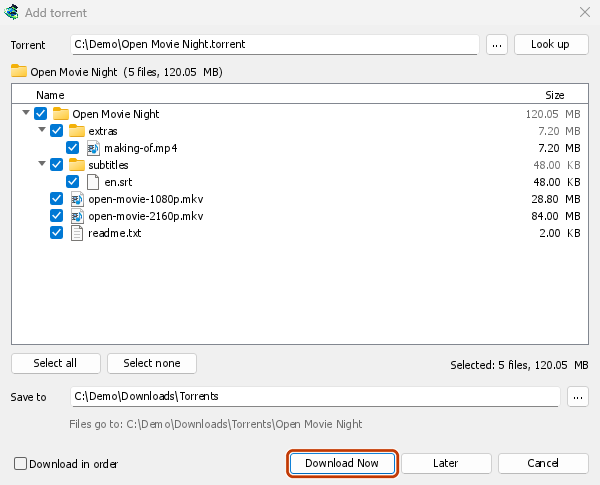
Das Fortschrittsfenster: jede Datei und wie viel davon hier ist. 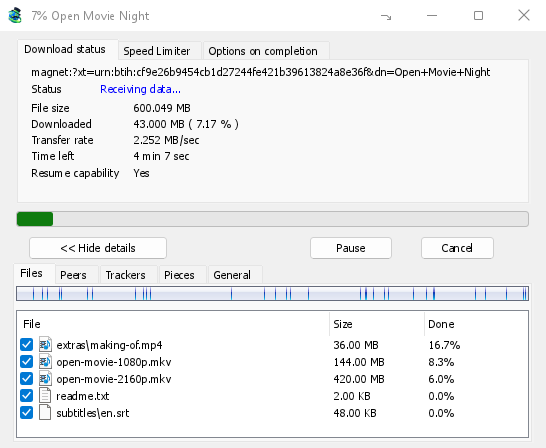
Teile: die Karte des Torrents, die sich füllt. 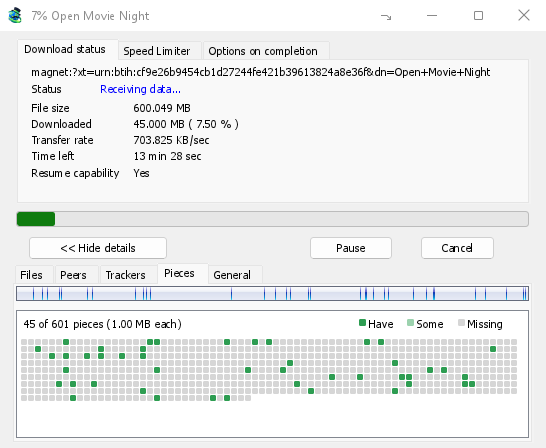
Sie können auch einen Magnet-Link in URL hinzufügen einfügen oder einen Magnet-Link oder eine .torrent-Datei auf das Ablegeziel ziehen (Aufgaben → Ablegeziel anzeigen). Wenn ein Torrent bereits in der Liste ist, meldet DDM dies, anstatt ihn zweimal hinzuzufügen.
Auch die Webadresse einer .torrent-Datei funktioniert: Fügen Sie sie in URL hinzufügen oder Torrent ein, oder lassen Sie den Browser den Download übergeben. DDM ruft die Datei ab, mit den Cookies des Browsers, wenn der Browser sie gesendet hat, und Torrent hinzufügen zeigt, was sie enthält. Der Browser übergibt .torrent-Downloads, weil TORRENT in Optionen → Dateitypen steht. Es ist standardmäßig dort; eine Liste, die Sie vor dieser Version hatten, behält ihren Inhalt, also fügen Sie TORRENT selbst hinzu. Mit DDM herunterladen auf einem Link übergibt ihn immer. Eine Befehlszeile mit /n (still) speichert die .torrent-Datei selbst, wie jede andere Datei. DDM ruft maximal 10 MB ab: Alles, was größer ist, ist keine .torrent-Datei.
Wenn einige der Torrent-Dateien bereits im Ordner vorhanden sind, fragt DDM, bevor es sie verwendet. Ja behält sie für den Torrent: DDM prüft sie, behält, was zum Torrent passt, und lädt den Rest herunter. So können Sie einen anderswo begonnenen Download fortsetzen oder Dateien teilen, die Sie bereits haben. Nein (die Standardeinstellung) geht zurück, sodass Sie einen anderen Ordner wählen können und nichts von Ihren Daten überschrieben wird.
DDM lehnt einen Torrent mit Dateinamen ab, die Ihr System nicht sicher schreiben kann, nennt den Namen und schreibt nichts. Was andere sehen können, die Netzwerk-Switches in den Torrent-Einstellungen, Blocklisten und Proxys: Torrents und Ihre Sicherheit.
Während des Downloads
Doppelklicken Sie in der Liste auf den Torrent, um das Fortschrittsfenster zu öffnen. Neben dem üblichen Status hat das Torrent-Fenster fünf Registerkarten:
- Dateien — jede Datei, ihre Größe und wie viel davon erledigt ist. Dateien, die Sie abgewählt haben, zeigen Übersprungen. Aktivieren oder deaktivieren Sie das Kontrollkästchen einer Datei, um zu ändern, was heruntergeladen wird, auch während der Torrent läuft. Mindestens eine Datei bleibt aktiviert. Wenn Sie alles noch Fehlende deaktivieren, ist der Torrent beendet. Wenn ein beendeter Torrent, der nicht läuft, eine Datei zurückbekommt, wartet er als gestoppt, bis Sie ihn fortsetzen, damit nichts ungesehen heruntergeladen wird.
- Peers – die Computer, von denen Sie herunterladen, mit Angabe, wie viel Sie von jedem empfangen und an jeden gesendet haben.
- Tracker – die Tracker des Torrents. Ohne Tracker kommen Peers vom DHT und anderen Peers.
- Teile – eine Karte der Torrent-Teile: vorhanden, teilweise vorhanden oder fehlend.
- Allgemein – Info-Hash, Teile, Peers, wie viel gesendet wurde, das Share-Verhältnis, wie lange es schon geteilt wird und der Ordner. Was gesendet wurde und die geteilte Zeit addieren sich über alle Läufe des Torrents: Sie beginnen nicht wieder bei 0 nach einer Pause oder einem Neustart von DDM.
Die Tabs bleiben, sobald der Torrent fertig ist, solange er freigegeben wird.
Der Reiter Geschwindigkeitsbegrenzer eines Torrent-Fensters bietet neben dem Download-Limit auch die Option Upload begrenzen auf eine Geschwindigkeit Ihrer Wahl. Dieses Limit bleibt beim Torrent gespeichert: Es wird jedes Mal angewendet, wenn der Torrent läuft oder teilt. Ein Torrent kann so oder so nicht unter 16 KByte/Sek gehalten werden.
Torrent-Befehle
Klicken Sie mit der rechten Maustaste auf einen Torrent in der Liste und öffnen Sie Torrent:
- Dateien erneut prüfen — liest jedes Stück der Torrent-Dateien und prüft es, zum Beispiel nachdem Sie Dateien verschoben haben oder eine Festplatte Fehler hatte. Ein laufender Torrent läuft danach weiter und holt das Fehlende. Ein gestoppter bleibt gestoppt. Sein Ereignisprotokoll sagt, wie viel gefunden wurde: Ein beendeter Torrent mit einem beschädigten Stück wird gestoppt, und das Fortsetzen holt das Stück erneut.
- Erneut ankündigen — fragt die Tracker des Torrents jetzt erneut nach Peers, anstatt auf die nächste Runde zu warten. Es funktioniert, während der Torrent läuft oder geteilt wird.
- Tracker hinzufügen... — fügt Tracker hinzu, eine Adresse pro Zeile (
http,httpsoderudp). Sie werden mit dem Torrent gespeichert, nach den bereits vorhandenen, und der Tab Tracker zeigt sie an. Ein Tracker auf Ihrem Computer oder in Ihrem lokalen Netzwerk wird abgelehnt: DDM kontaktiert diese niemals (warum). - In Reihenfolge herunterladen — lädt die Dateien des Torrents vom Anfang an herunter (siehe unten). Klicken Sie erneut darauf, um wieder zuerst die seltensten Teile herunterzuladen.
- Erste und letzte Teile zuerst — bei In Reihenfolge herunterladen kommen die ersten und letzten Teile jeder Datei vor dem Rest. Dies ist standardmäßig aktiviert.
- Magnet-Link kopieren — kopiert einen Magnet-Link für den Torrent, mit seinen Trackern.
Das Ergebnis jedes Befehls wird im Ereignisprotokoll des Torrents angezeigt; fahren Sie mit der Maus über die Zelle Status in der Liste, um es zu lesen.
In Reihenfolge herunterladen
Standardmäßig lädt DDM zuerst die Teile herunter, die die wenigsten Peers haben, wie es BitTorrent-Programme üblicherweise tun. Auf diese Weise wird ein Teil, den nur ein Peer besitzt, abgerufen, bevor dieser Peer die Verbindung trennt, und DDM kann ihn schneller an andere weitergeben. In DDMs Testschwärmen war der Download genauso schnell abgeschlossen wie beim Herunterladen in Reihenfolge, und es war die einzige Reihenfolge, die abgeschlossen wurde, als der einzige Inhaber eines knappen Teils die Verbindung trennte.
In Reihenfolge herunterladen ruft stattdessen zuerst den Anfang einer Datei ab, sodass Sie ein Video während des Downloads ansehen können: Öffnen Sie es in Ihrem Player, sobald der erste Teil vorhanden ist. Aktivieren Sie es unter Torrent hinzufügen oder wählen Sie jederzeit, auch während des Betriebs, Torrent → In Reihenfolge herunterladen im Rechtsklickmenü der Liste. Die nächsten angeforderten Teile folgen der neuen Reihenfolge.
- Mit Erste und letzte Teile zuerst (standardmäßig aktiviert) kommen auch die letzten Teile jeder Datei frühzeitig. Die meisten Videodateien speichern ihren Index am Ende, und ein Player liest ihn, bevor etwas abgespielt wird.
- Mehrere Dateien werden nacheinander und alphabetisch sortiert heruntergeladen.
- Langsamere Peers nehmen Teile etwas weiter vorne, damit der Anfang nicht auf sie warten muss.
Ein Torrent, der in Reihenfolge heruntergeladen wird, ist nicht schneller fertig und hilft dem Schwarm weniger: Verwenden Sie ihn für das, was Sie jetzt ansehen möchten.
RSS-Feeds
Viele Websites veröffentlichen ihre neuen Torrents als RSS- oder Atom-Feed. DDM kann Feeds überwachen, deren Inhalte auflisten und die gewünschten neuen Torrents selbstständig hinzufügen. Wählen Sie Aufgaben → RSS-Feeds... oder klicken Sie auf den Pfeil neben Torrent hinzufügen.
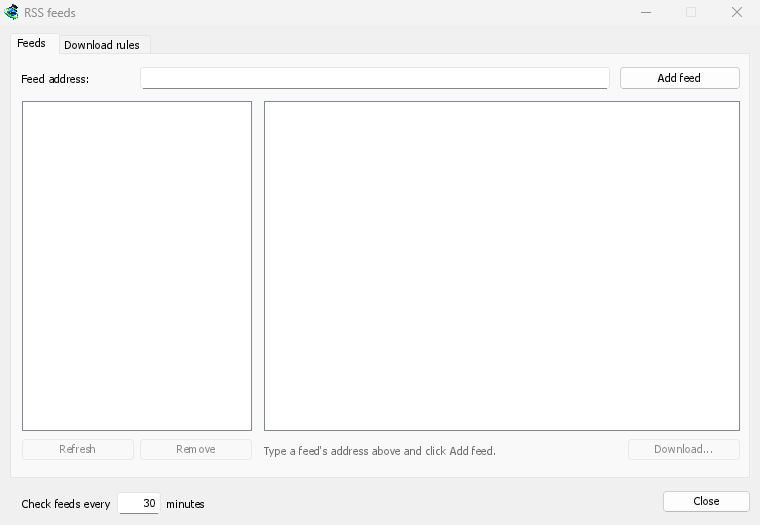
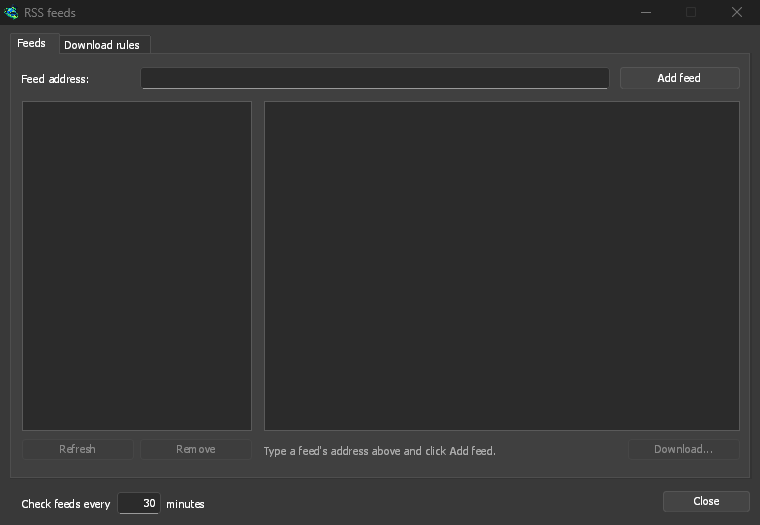
Registerkarte Feeds:
- Geben Sie die Adresse eines Feeds in Feed-Adresse ein und klicken Sie auf Feed hinzufügen. DDM ruft ihn sofort ab, danach alle 30 Minuten; ändern Sie dies unter Feeds prüfen alle ... Minuten, mindestens 5.
- Wählen Sie links einen Feed aus, um dessen Artikel anzuzeigen. Ein Artikel mit einem Torrent zeigt ein Torrent-Symbol und dessen Größe an, wenn der Feed diese angibt. Doppelklicken Sie auf einen oder wählen Sie ihn aus und klicken Sie auf Herunterladen..., um Torrent hinzufügen damit zu öffnen, wie bei jedem Magnet-Link oder
.torrent-Adresse. - Aktualisieren ruft den ausgewählten Feed jetzt ab. Entfernen beendet die Überwachung. Ein Feed, der nicht gelesen werden kann, wird rot angezeigt, und die Zeile unten gibt den Grund an.
Registerkarte Downloadregeln: Eine Regel fügt die Torrents neuer Artikel hinzu, deren Titel sie ohne Nachfrage abgleicht.
- Muss enthalten: Wörter, die der Titel enthalten muss, alle davon, in beliebiger Reihenfolge.
|trennt Alternativen (1080p|2160p), und*und?sind Platzhalter. Groß- und Kleinschreibung spielt keine Rolle. - Darf nicht enthalten: Wörter, die dazu führen, dass die Regel einen Artikel überspringt, auf die gleiche Weise geschrieben.
- Reguläre Ausdrücke: Die beiden Felder enthalten stattdessen reguläre Ausdrücke.
- Episoden: Welche Episoden übernommen werden sollen, gelesen aus
S01E05oder1x05im Titel.1x2ist Staffel 1 Episode 2,1x5-8Episoden 5 bis 8,2x1-alles ab Staffel 2 Episode 1 und3die gesamte Staffel 3, getrennt durch;. Leer: beliebiger Artikel. Eine Regel nimmt jede Episode einmal: Eine zweite Veröffentlichung einer bereits hinzugefügten Episode wird übersprungen. - Speichern unter: Der Ordner, in den die Torrents gespeichert werden; leer, der Ordner der Kategorie Torrents. Ohne Starten hinzufügen fügt sie hinzu, wie es Später herunterladen tun würde.
- Feeds: Die Feeds, die überwacht werden; keine angekreuzt, alle davon.
Regeln berücksichtigen nur Artikel, die seit dem letzten Abruf des Feeds neu sind, und der erste Abruf eines Feeds listet nur das auf, was vorhanden ist. Das Hinzufügen eines Feeds oder einer Regel lädt also niemals einen ganzen Rückstand herunter. Entspricht jetzt ... Artikeln zeigt an, welche der Artikel, die die Feeds jetzt enthalten, die Regel abgleicht, um sie zu überprüfen; laden Sie diese manuell herunter. Ein Torrent, den die Liste bereits enthält, wird nicht erneut hinzugefügt, und auch keiner, dessen Dateien sich bereits im Ordner befinden: DDM schreibt niemals ohne Nachfrage in Dateien, die es nicht selbst erstellt hat. Die untere Zeile der Registerkarte gibt an, was die Regeln zuletzt getan haben, und ein Torrent, den eine Regel hinzugefügt hat, wird in seinem Ereignisprotokoll entsprechend vermerkt.
Feeds und Regeln werden in rss.json im Datenordner von DDM gespeichert. DDM liest maximal 5 MB eines Feeds.
Torrent-Einstellungen
Wählen Sie Aufgaben → Torrent-Einstellungen... (oder den Pfeil neben Torrent hinzufügen):
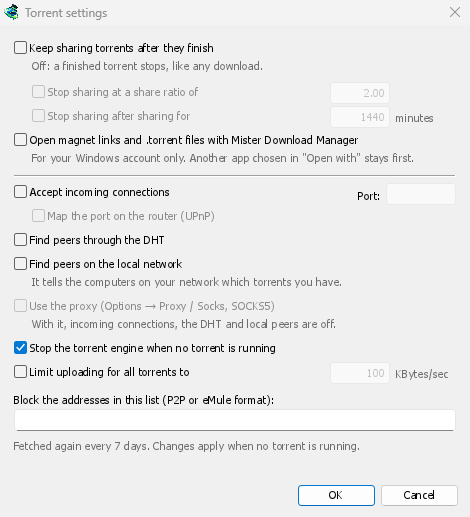
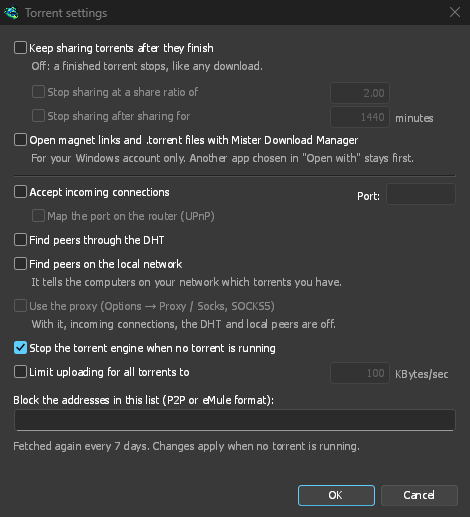
- Torrents nach Abschluss weitergeben – standardmäßig ausgeschaltet: Ein abgeschlossener Torrent stoppt wie jeder andere Download. Schalten Sie es ein, um nach Abschluss Ihres Downloads weiterhin auf andere Peers hochzuladen.
- Freigabe beenden bei einem Freigabeverhältnis von – ein fertiger Torrent wird nicht mehr freigegeben, sobald er das Vielfache dessen gesendet hat, was er besitzt (2,00: das Doppelte). Standardmäßig deaktiviert.
- Freigabe beenden nach … Minuten – oder sobald er so lange freigegeben wurde, über alle seine Läufe hinweg. Standardmäßig deaktiviert.
Ein Torrent, der durch eine dieser Einstellungen gestoppt wurde, vermerkt dies in seinem Ereignisprotokoll und wird beim Start von DDM nicht erneut freigegeben. Erhöhen oder deaktivieren Sie das Limit, um ihn erneut freizugeben. - Upload für alle Torrents begrenzen auf – standardmäßig deaktiviert. Begrenzt, was alle Ihre Torrents zusammen an andere Peers senden, während sie herunterladen und während sie freigeben. Das eigene Upload-Limit eines Torrents in seinem Fortschrittsfenster gilt zusätzlich. - Magnet-Links und .torrent-Dateien mit Dannex Download Manager öffnen – Windows öffnet dann Magnet-Links in Ihrem Browser und .torrent-Dateien im Explorer mit DDM. Dies gilt nur für Ihr Windows-Konto; ein Programm, das Sie in Windows' Öffnen mit gewählt haben, bleibt an erster Stelle. Die Einrichtung kann dies für Sie aktivieren.
Dasselbe Fenster enthält die Netzwerkschalter (eingehende Verbindungen, Port, UPnP, DHT, SOCKS5-Proxy) und die Blockierliste: siehe Torrents und Ihre Sicherheit.
DDM startet seine Torrent-Engine, wenn Sie zum ersten Mal einen Torrent hinzufügen. Wenn Sie nie Torrents verwenden, lauscht es nie auf Peers.
Um Peers ohne Tracker zu finden, tritt DDM dem DHT über vier öffentliche Router bei (dht.libtorrent.org, dht.transmissionbt.com, router.bittorrent.com und router.utorrent.com); es reicht, wenn einer davon antwortet. Die gefundenen DHT-Knoten werden für den nächsten Start gespeichert, sodass spätere Starts nicht von diesen Routern abhängen.
Das Protokoll von DDM (logs\mdm.log im DDM-Datenordner) zeigt an, wo es lauscht, zum Beispiel torrents: listening for peers on TCP port 51413 (every address, IPv4 and IPv6: [::]:51413). Das ist ein Socket für IPv4 und IPv6, daher listet es netstat -ano -p tcp (nur IPv4) unter Windows nicht auf; netstat -ano oder Get-NetTCPConnection -State Listen tun dies unter [::] oder ::.
Auf einem Linux-System ohne CA-Zertifikate (eine Minimalinstallation ohne das ca-certificates-Paket) funktionieren Torrents weiterhin: Peers, DHT und http://-Tracker. Ein https://-Tracker kann dort nicht überprüft werden, daher überspringt DDM ihn; installieren Sie das Paket, um auch diese zu nutzen.
Mit einem Debrid-Konto können Torrents und Magnet-Links an den Dienst statt an Peers gesendet werden, und DDM lädt die Dateien von dort über HTTP herunter: siehe Torrents über den Dienst.
Nächste Schritte
Kostenlos, Open Source, keine Werbung, keine Testversion.
Dannex Download Manager herunterladen