

DDM فایلهای BitTorrent را از پیوندهای مگنت و فایلهای .torrent بارگیری میکند. تورنتها در همان فهرست بارگیریهای دیگر نمایش داده میشوند و در ستون منبع با برچسب تورنت مشخص هستند. آنها را هم میتوان مانند بارگیریهای دیگر در صف گذاشت و زمانبندی کرد.
افزودن تورنت
- برای انتخاب فایل
.torrent، روی افزودن تورنت در نوار ابزار کلیک کنید. یا روی پیکان کنار آن کلیک کنید و باز کردن فایل تورنت... یا افزودن پیوند مگنت... را انتخاب کنید (این گزینهها در بخش وظایف هم هستند). - پنجره افزودن تورنت باز میشود. پیوند مگنت را در تورنت جایگذاری کنید، یا برای انتخاب فایل
.torrentروی ... کلیک کنید و سپس روی جستجو کلیک کنید. - DDM تورنت را میخواند و فایلهای آن را بهشکل درخت پوشه نمایش میدهد. فایل
.torrentبلافاصله خوانده میشود. برای پیوند مگنت، ابتدا باید فهرست فایلها از همتاهای دیگر دریافت شود که معمولا چند ثانیه طول میکشد. در این مدت، پنجره افزودن تورنت نشان میدهد که از طریق ردیابها، DHT یا شبکه محلی چند همتا پیدا شده و چند همتا پاسخ دادهاند. اگر پس از 30 ثانیه پاسخی نرسد، علت احتمالی را اعلام میکند: پیوندی بدون ردیاب در حالی که DHT خاموش است، یا فایروال، VPN یا شبکهای که BitTorrent را مسدود میکند. - تیک پوشهها یا فایلهایی را که نمیخواهید بردارید. گزینههای انتخاب همه و هیچکدام را انتخاب نکن برای تورنتهای بزرگ مفید هستند. انتخابشده تعداد فایلها و حجم دادههای انتخابشده را نشان میدهد.
- مقدار ذخیره در را بررسی کنید. فایلها در پوشه دقیق را نشان میدهد. تورنتها دسته جداگانهای دارند، بنابراین مسیر پیشفرض آن
Downloads\Torrentsاست. - برای تماشای ویدئو هنگام بارگیری، گزینه به ترتیب بارگیری شود را علامت بزنید (به به ترتیب بارگیری شود مراجعه کنید).
- روی اکنون بارگیری کن کلیک کنید، یا بعدا را انتخاب کنید تا گالری بدون شروع بارگیری به فهرست اضافه شود.
تیک مواردی را که نمیخواهید بردارید، سپس اکنون بارگیری کن. 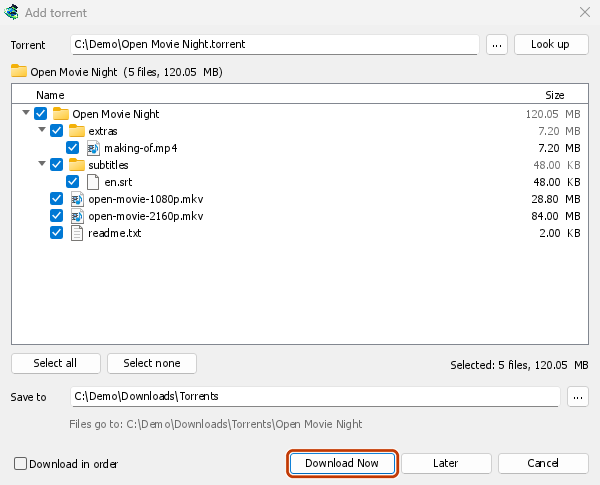
پنجره پیشرفت آن: هر فایل و مقدار بارگیریشده آن. 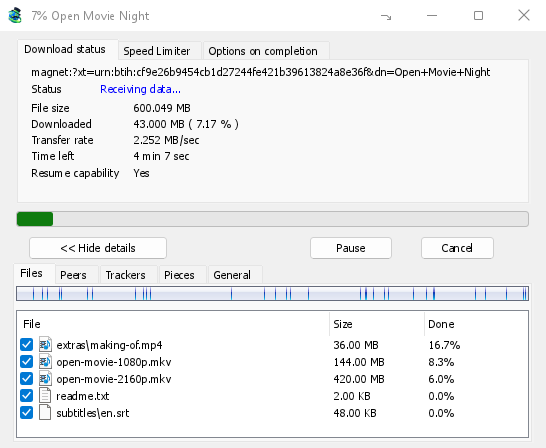
قطعات: نقشه تورنت که در حال پر شدن است. 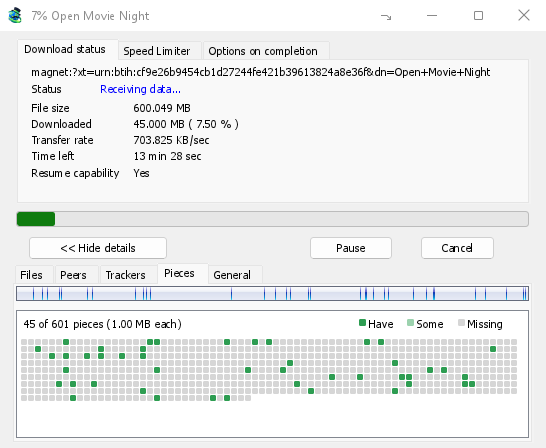
همچنین میتوانید پیوند مگنت را در افزودن URL جایگذاری کنید، یا پیوند مگنت یا فایل .torrent را روی هدف رها کردن بیندازید (وظایف → نمایش هدف رها کردن). اگر تورنت از قبل در فهرست باشد، DDM این را اعلام میکند و آن را دوباره اضافه نمیکند.
نشانی وب فایل .torrent هم کار میکند: آن را در افزودن URL یا تورنت جایگذاری کنید، یا بگذارید مرورگر بارگیری را به DDM بسپارد. DDM فایل را دریافت میکند و اگر مرورگر کوکیهایش را فرستاده باشد، از آنها هم استفاده میکند. پنجره افزودن تورنت محتوای فایل را نشان میدهد. مرورگر بارگیریهای .torrent را به DDM میسپارد، چون TORRENT در گزینهها → انواع فایل قرار دارد. این مورد بهطور پیشفرض در فهرست است؛ فهرستی که پیش از این نسخه داشتید، همان موارد قبلی را نگه میدارد، بنابراین باید TORRENT را خودتان به آن اضافه کنید. با انتخاب دانلود با DDM روی پیوند، بارگیری همیشه به DDM سپرده میشود. دستور خط فرمان دارای /n (بیصدا)، خود فایل .torrent را مانند هر فایل دیگری ذخیره میکند. DDM حداکثر 10 MB را دریافت میکند؛ فایلهای بزرگتر از این، فایل .torrent نیستند.
اگر بعضی از فایلهای تورنت از قبل در پوشه باشند، DDM پیش از استفاده از آنها میپرسد. با انتخاب بله، فایلها برای تورنت نگه داشته میشوند: DDM آنها را بررسی میکند، فایلهای همخوان با تورنت را نگه میدارد و بقیه را بارگیری میکند. به این ترتیب میتوانید بارگیریای را که در جای دیگری آغاز کردهاید ادامه دهید یا فایلهایی را که از قبل دارید به اشتراک بگذارید. انتخاب خیر (پیشفرض) به مرحله قبل برمیگردد تا پوشه دیگری انتخاب کنید و هیچیک از فایلهایتان بازنویسی نشود.
DDM تورنتهایی را که نام فایلهایشان را نمیتوان بهطور ایمن در سیستم شما نوشت، رد میکند، نام مشکلدار را اعلام میکند و چیزی نمینویسد. درباره چیزهایی که دیگران میتوانند ببینند، تنظیمات شبکه در تنظیمات تورنت، فهرستهای مسدودسازی و پراکسیها بخوانید: تورنتها و امنیت شما.
هنگام بارگیری
برای باز کردن پنجره پیشرفت، روی تورنت در فهرست دوبار کلیک کنید. پنجره تورنت، علاوه بر وضعیت معمول، پنج زبانه دارد:
- فایلها — هر فایل، اندازه آن و مقدار بارگیریشدهاش. برای فایلهایی که تیکشان را برداشتهاید، وضعیت رد شده نمایش داده میشود. برای تغییر فایلهایی که بارگیری میشوند، حتی هنگام فعال بودن تورنت، تیک کادر کنار فایل را بزنید یا بردارید. دستکم یک فایل باید انتخابشده بماند. اگر تیک همه فایلهای باقیمانده را بردارید، بارگیری تورنت پایان مییابد. اگر فایلی به تورنتی که بارگیریاش کامل شده و فعال نیست اضافه شود، تورنت تا زمان ازسرگیری متوقف میماند تا چیزی بدون اطلاع شما بارگیری نشود.
- همتایان — رایانههایی که از آنها بارگیری میکنید، همراه با مقدار دادهای که از هرکدام دریافت کردهاید و برایشان فرستادهاید.
- ردیابها — ردیابهای تورنت. اگر ردیابی نباشد، همتاها از طریق DHT و همتاهای دیگر پیدا میشوند.
- قطعات — نقشه قطعات تورنت که نشان میدهد هر قطعه موجود، تا حدی موجود یا ناموجود است.
- عمومی — درهمسازی اطلاعات، قطعات، همتاها، مقدار داده فرستادهشده، نسبت اشتراکگذاری، مدت اشتراکگذاری و پوشه. مقدار داده فرستادهشده و مدت اشتراکگذاری در همه دفعات اجرای تورنت با هم جمع میشوند؛ پس از توقف یا راهاندازی دوباره DDM از 0 شروع نمیشوند.
زبانهها پس از پایان بارگیری تورنت، تا زمانی که تورنت به اشتراک گذاشته میشود، باقی میمانند.
زبانه محدودکننده سرعت در پنجره تورنت، علاوه بر محدودیت سرعت بارگیری، گزینه محدود کردن بارگذاری را هم دارد تا سرعت بارگذاری را به مقدار دلخواه محدود کنید. این محدودیت همراه تورنت ذخیره میشود و هر بار که تورنت اجرا شود یا به اشتراک گذاشته شود، دوباره اعمال میشود. در هر صورت، سرعت تورنت را نمیتوان به کمتر از 16 کیلوبایت/ثانیه محدود کرد.
دستورات تورنت
روی تورنت در فهرست راستکلیک کنید و تورنت را باز کنید:
- بررسی مجدد فایلها — همه قطعات فایلهای تورنت را میخواند و بررسی میکند؛ برای مثال، پس از جابهجایی فایلها یا بروز خطا در دیسک. تورنتی که در حال اجراست، پس از بررسی ادامه مییابد و فایلهای گمشده را دریافت میکند. تورنت متوقفشده متوقف میماند. گزارش رویداد آن مقدار داده پیداشده را نشان میدهد. اگر قطعهای از تورنتی که بارگیریاش کامل شده آسیب دیده باشد، تورنت متوقف میشود و با ازسرگیری آن، قطعه دوباره دریافت میشود.
- اعلام مجدد — بهجای انتظار برای نوبت بعدی، همین حالا دوباره از ردیابهای تورنت میخواهد همتاها را اعلام کنند. این گزینه هنگام اجرا یا اشتراکگذاری تورنت کار میکند.
- افزودن ردیابها... — ردیابها را اضافه میکند؛ هر نشانی باید در یک خط جداگانه باشد (
http،httpsیاudp). ردیابها همراه تورنت و پس از ردیابهای موجود ذخیره میشوند و در زبانه ردیابها نمایش داده میشوند. ردیابی که روی رایانه شما یا شبکه محلیتان باشد پذیرفته نمیشود؛ DDM هرگز با چنین ردیابهایی ارتباط برقرار نمیکند (چرا). - به ترتیب بارگیری شود — فایلهای تورنت را از ابتدا بارگیری میکند (بخش زیر را ببینید). دوباره روی آن کلیک کنید تا بارگیری دوباره از کمیابترین قطعات شروع شود.
- اولین و آخرین قطعات، اول — با فعال بودن به ترتیب بارگیری شود، قطعات اول و آخر هر فایل پیش از بقیه بارگیری میشوند. این گزینه بهطور پیشفرض فعال است.
- کپی پیوند مگنت — پیوند مگنت تورنت را همراه با ردیابهای آن کپی میکند.
نتیجه هر فرمان در گزارش رویداد تورنت ثبت میشود؛ برای دیدن آن، نشانگر ماوس را روی خانه وضعیت تورنت در فهرست نگه دارید.
به ترتیب بارگیری شود
بهطور پیشفرض، DDM ابتدا قطعاتی را بارگیری میکند که کمترین تعداد همتا آنها را دارند؛ این روش معمول برنامههای BitTorrent است. به این ترتیب، قطعهای که فقط یک همتا دارد، پیش از جدا شدن آن همتا دریافت میشود و DDM میتواند زودتر آن را در اختیار دیگران بگذارد. در گروههای آزمایشی DDM، این روش بهاندازه بارگیری بهترتیب سریع بود و تنها روشی بود که وقتی تنها همتای دارای یک قطعه کمیاب جدا شد، بارگیری را به پایان رساند.
به ترتیب بارگیری شود ابتدا ابتدای فایل را بارگیری میکند تا بتوانید هنگام بارگیری، ویدئو را تماشا کنید: پس از دریافت بخش اول، آن را در پخشکننده باز کنید. این گزینه را در افزودن تورنت فعال کنید یا هر زمان، حتی هنگام بارگیری، از منوی راستکلیک فهرست گزینه تورنت → به ترتیب بارگیری شود را انتخاب کنید. از آن پس، قطعاتی که درخواست میشوند از ترتیب جدید پیروی میکنند.
- با فعال بودن اولین و آخرین قطعات، اول (که بهطور پیشفرض فعال است)، قطعات آخر هر فایل نیز زودتر بارگیری میشوند. بیشتر فایلهای ویدئویی فهرست خود را در انتهای فایل نگه میدارند و پخشکننده پیش از پخش هر چیزی آن را میخواند.
- اگر چند فایل وجود داشته باشد، فایلها بهترتیب نام و یکی پس از دیگری بارگیری میشوند.
- همتاهای کندتر قطعاتی را کمی جلوتر از ابتدای فایل دریافت میکنند تا بارگیری ابتدای فایل منتظر آنها نماند.
بارگیری تورنت بهترتیب سریعتر تمام نمیشود و کمک کمتری به گروه میکند؛ از این گزینه برای فایلهایی استفاده کنید که میخواهید همین حالا تماشا کنید.
فیدهای RSS
بسیاری از سایتها تورنتهای جدید خود را بهشکل فید RSS یا Atom منتشر میکنند. DDM میتواند فیدها را بررسی کند، محتوای آنها را فهرست کند و تورنتهای جدید دلخواه شما را خودکار اضافه کند. گزینه وظایف → فیدهای RSS... را انتخاب کنید یا روی پیکان کنار افزودن تورنت کلیک کنید.
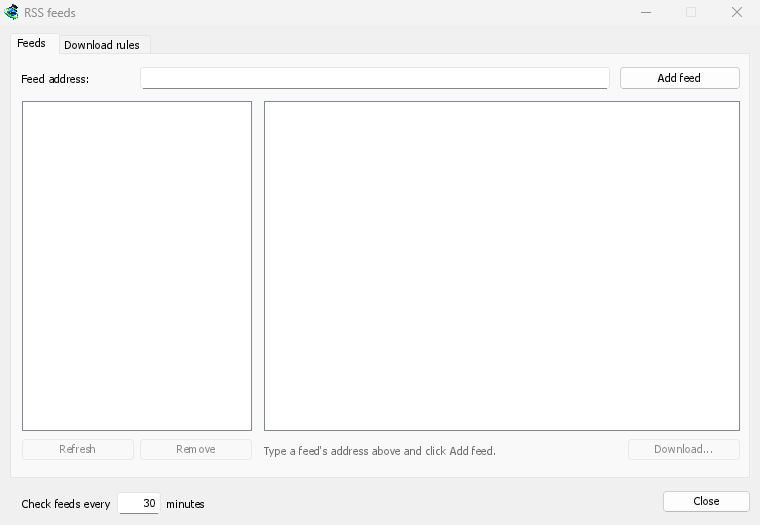
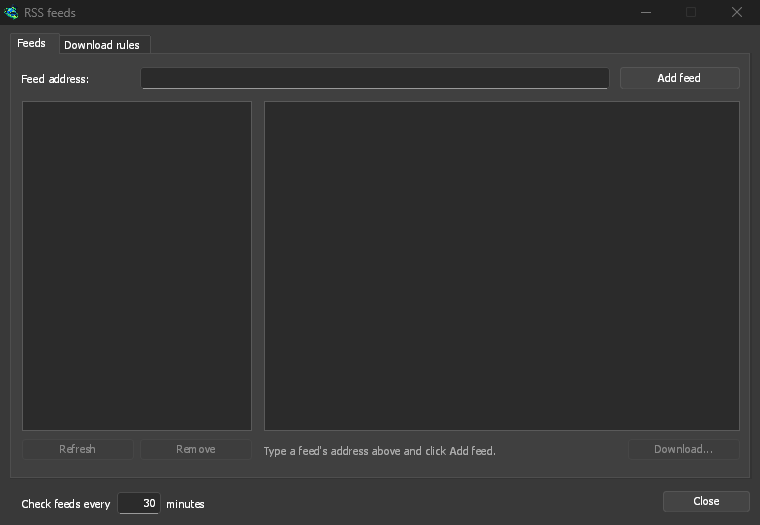
برگه فیدها:
- نشانی فید را در کادر نشانی فید وارد کنید و روی افزودن خوراک کلیک کنید. DDM فید را بلافاصله و پس از آن هر 30 دقیقه دریافت میکند. این فاصله را در بررسی فیدها هر ... دقیقه تغییر دهید؛ حداقل فاصله 5 دقیقه است.
- برای دیدن مطالب یک فید، آن را در سمت چپ انتخاب کنید. اگر فید اطلاعاتی درباره اندازه مطلبی که تورنت دارد ارائه دهد، نماد تورنت و اندازه آن نمایش داده میشود. برای باز کردن افزودن تورنت با آن مطلب، روی آن دوبار کلیک کنید یا آن را انتخاب و روی بارگیری... کلیک کنید؛ مانند هر پیوند مگنت یا نشانی
.torrentدیگر. - تازهسازی فید انتخابشده را همین حالا دریافت میکند. حذف پیگیری فید را متوقف میکند. فیدی که خوانده نمیشود با رنگ قرمز نمایش داده میشود و در سطر پایین دلیل آن آمده است.
برگه قوانین دانلود: قانون، بدون پرسش، تورنتهای مطالب جدیدی را اضافه میکند که عنوانشان با قانون مطابقت دارد.
- باید شامل باشد: واژههایی که عنوان باید همه آنها را، با هر ترتیبی، داشته باشد.
|گزینهها را از هم جدا میکند (1080p|2160p) و*و?نقش نویسههای جایگزین را دارند. بزرگی یا کوچکی حروف اهمیتی ندارد. - نباید شامل باشد: واژههایی که در صورت وجودشان، قانون از آن مطلب میگذرد؛ آنها را به همان شکل بنویسید.
- عبارات باقاعده: دو کادر به جای آن حاوی عبارات باقاعده هستند.
- قسمتها: مشخص میکند کدام قسمتها دریافت شوند؛ شمارهها از
S01E05یا1x05در عنوان خوانده میشوند.1x2یعنی فصل 1، قسمت 2؛1x5-8یعنی قسمتهای 5 تا 8؛2x1-یعنی همه قسمتها از فصل 2، قسمت 1 به بعد؛ و3یعنی همه قسمتهای فصل 3. موارد را با;از هم جدا کنید. خالی: هر مطلبی. قانون هر قسمت را فقط یک بار دریافت میکند؛ انتشار دوباره قسمتی که قبلا اضافه شده باشد نادیده گرفته میشود. - ذخیره در: پوشهای که تورنتها در آن ذخیره میشوند؛ اگر خالی باشد، پوشه دسته تورنتها استفاده میشود. گزینه آنها را بدون شروع بارگیری اضافه کنید تورنتها را مانند بارگیری بعدا اضافه میکند.
- فیدها: فیدهایی که قانون بررسی میکند؛ اگر هیچکدام علامت نخورده باشند، همه فیدها بررسی میشوند.
قوانین فقط مطالبی را بررسی میکنند که از آخرین دریافت فید جدید شدهاند. دریافت نخست یک فید فقط مطالب موجود در آن را فهرست میکند. بنابراین، افزودن فید یا قانون باعث بارگیری انبوه مطالب قبلی نمیشود. مطابقت ... مقاله اکنون نشان میدهد کدامیک از مطالب موجود در فیدها با قانون مطابقت دارند تا بتوانید آن را بررسی کنید؛ آن مطالب را دستی بارگیری کنید. تورنتی که از قبل در فهرست است دوباره اضافه نمیشود. همچنین تورنتی که فایلهایش از قبل در پوشه هستند اضافه نمیشود: DDM بدون اجازه در فایلهایی که خودش نساخته است چیزی نمینویسد. سطر پایین برگه میگوید قوانین آخرین بار چه کردهاند و گزارش رویداد تورنتی که با قانون اضافه شده، این موضوع را نشان میدهد.
فیدها و قوانین در rss.json، در پوشه دادههای DDM نگهداری میشوند. DDM حداکثر 5 MB از هر فید را میخواند.
تنظیمات تورنت
گزینه وظایف → تنظیمات تورنت... را انتخاب کنید (یا روی پیکان کنار افزودن تورنت کلیک کنید):
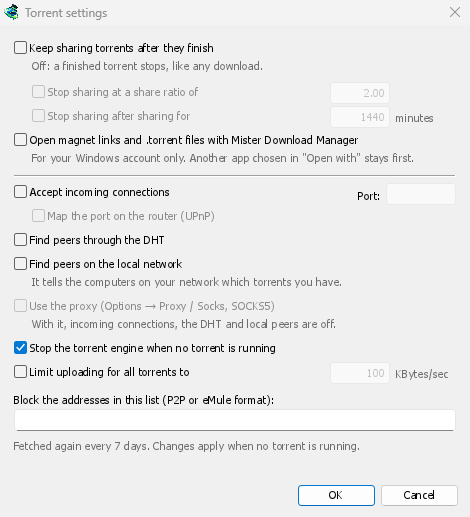
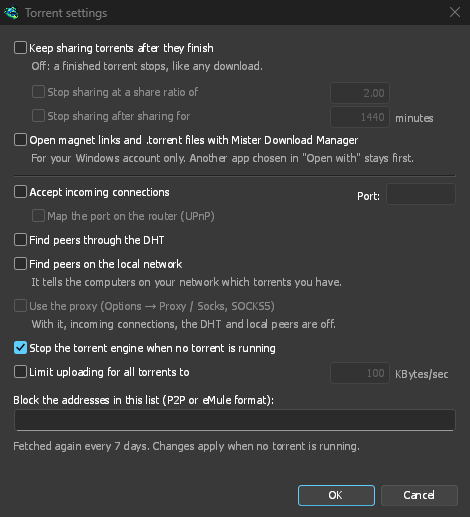
- پس از اتمام، تورنتها را به اشتراکگذاری ادامه بده — بهطور پیشفرض خاموش است: تورنتی که بارگیریاش تمام شده، مانند هر بارگیری دیگری متوقف میشود. برای ادامه بارگذاری برای همتاهای دیگر پس از پایان بارگیری، این گزینه را روشن کنید.
- توقف اشتراکگذاری در نسبت اشتراک — اشتراکگذاری تورنتی که بارگیریاش تمام شده، وقتی متوقف میشود که بهاندازه این نسبت داده ارسال کرده باشد (2.00: دو برابر دادهای که دریافت کرده است). بهطور پیشفرض خاموش است.
- توقف اشتراکگذاری پس از اشتراکگذاری به مدت … دقیقه — یا وقتی این مدت در مجموع اجراهایش سپری شود. بهطور پیشفرض خاموش است.
تورنتی که با یکی از این گزینهها متوقف شده باشد، در گزارش رویدادش ثبت میشود و با شروع DDM دوباره به اشتراک گذاشته نمیشود. برای اشتراکگذاری دوباره آن، محدودیت را افزایش دهید یا خاموش کنید. - محدود کردن بارگذاری برای همه تورنتها به — بهطور پیشفرض خاموش است. سرعت ارسال داده همه تورنتهای شما را به همتاهای دیگر محدود میکند؛ چه هنگام بارگیری و چه هنگام اشتراکگذاری. محدودیت بارگذاری جداگانه هر تورنت در پنجره پیشرفت آن نیز اعمال میشود. - باز کردن پیوندهای مگنت و فایلهای .torrent با Dannex Download Manager — در این صورت Windows پیوندهای مگنت را در مرورگر و فایلهای .torrent را در Explorer با DDM باز میکند. این گزینه فقط برای حساب Windows شماست؛ برنامهای که در Windows با باز کردن با انتخاب کردهاید، همچنان اولویت دارد. نصبکننده میتواند این گزینه را برای شما فعال کند.
همین پنجره شامل سوئیچهای شبکه (اتصالات ورودی، پورت، UPnP، DHT، پروکسی SOCKS5) و فهرست مسدودی است: به تورنتها و امنیت شما مراجعه کنید.
DDM نخستین بار که تورنتی اضافه میکنید، موتور تورنت خود را راهاندازی میکند. اگر از تورنت استفاده نکنید، این موتور هرگز برای دریافت اتصال همتاها گوشبهزنگ نمیماند.
برای یافتن همتایان بدون ردیاب، DDM از طریق چهار مسیریاب عمومی (dht.libtorrent.org، dht.transmissionbt.com، router.bittorrent.com و router.utorrent.com) به DHT میپیوندد؛ پاسخ هر یک از آنها کافی است. گرههای DHT یافتشده را برای شروع بعدی نگه میدارد، بنابراین شروعهای بعدی به آن مسیریابها وابسته نیستند.
گزارش DDM (logs\mdm.log در پوشه داده DDM) نشان میدهد که به کجا گوش میدهد، برای مثال torrents: listening for peers on TCP port 51413 (every address, IPv4 and IPv6: [::]:51413). این یک سوکت برای IPv4 و IPv6 است، بنابراین در Windows netstat -ano -p tcp (فقط IPv4) آن را فهرست نمیکند؛ netstat -ano یا Get-NetTCPConnection -State Listen آن را تحت [::] یا :: فهرست میکند.
در سیستم Linux بدون گواهیهای CA (نصب حداقلی بدون بسته ca-certificates)، تورنتها همچنان کار میکنند: همتایان، DHT و ردیابهای http://. ردیاب https:// در آنجا قابل بررسی نیست، بنابراین DDM از آن صرفنظر میکند؛ برای استفاده از آنها نیز این بسته را نصب کنید.
با یک حساب debrid، تورنتها و پیوندهای مگنت میتوانند به جای همتایان به سرویس ارسال شوند و DDM فایلها را از طریق HTTP از آن بارگیری میکند: به تورنتها از طریق سرویس مراجعه کنید.
مراحل بعدی
رایگان، متنباز، بدون تبلیغات، بدون دوره آزمایشی.
بارگیری Dannex Download Manager