

ویدئویی را با کیفیت دلخواه از YouTube، Vimeo، TikTok و بسیاری از سایتهای دیگر ذخیره کنید.
مراحل
- ویدئو را در مرورگر خود باز کنید و آدرس صفحه را از نوار آدرس کپی کنید.
- در DDM، روی افزودن URL کلیک کنید (یا Ctrl+N را فشار دهید) و روی OK کلیک کنید. DDM متوجه میشود که آدرس یک صفحه ویدئو است و بارگیری ویدئو از یک صفحه را باز میکند. (همچنین میتوانید آن را با وظایف → بارگیری ویدئو از یک صفحه... باز کنید، آدرس را جایگذاری کرده و روی جستجو کلیک کنید.)
- برای بارگیری ویدئو برای اولین بار، DDM به ابزار کمکی ویدئو نیاز دارد. روی نصب yt-dlp کلیک کنید (حدود 23 مگابایت). DDM آن را از نسخه رسمیاش بارگیری میکند و پیش از استفاده بررسی میکند.
- منتظر بمانید تا DDM صفحه را بررسی کند. فهرست کیفیتها، از بهترین تا پایینترین، نمایش داده میشود و در انتها گزینه فقط صدا قرار دارد: ابتدا صدا با همان کیفیتی که سایت ارائه میدهد و سپس، با استفاده از ffmpeg (مرحله بعد)، بهصورت MP3 با بالاترین نرخ بیت متغیر یا با نرخ 320، 256، 192 یا 128 کیلوبیت بر ثانیه.
- برای دریافت بهترین کیفیتها و فایل MP3، DDM به ffmpeg نیاز دارد تا تصویر و صدا را به هم پیوند دهد و فایل MP3 بسازد. در Windows، DDM نصب آن را پیشنهاد میکند (حدود 80 مگابایت): اگر میخواهید این کیفیتها را دریافت کنید، روی نصب ffmpeg کلیک کنید. در Linux و macOS، DDM از ffmpeg نصبشده روی سیستم استفاده میکند. بدون آن، فقط کیفیتهایی را دریافت میکنید که صدا را هم در خود دارند.
- کیفیت دلخواه را انتخاب کنید.
- مقصد ذخیره در و نام فایل را بررسی کنید. نام فایل از عنوان ویدئو گرفته میشود؛ میتوانید آن را تغییر دهید.
- زیرنویس میخواهید؟ در زیرنویسها زبانی را انتخاب کنید. زیرنویسها در کنار ویدئو ذخیره میشوند یا اگر گزینه آنها را درون ویدیو قرار دهید را انتخاب کنید، داخل ویدئو قرار میگیرند (به زیرنویسها مراجعه کنید).
- روی اکنون بارگیری کن کلیک کنید، یا بعدا را انتخاب کنید تا گالری بدون شروع بارگیری به فهرست اضافه شود.
ویدئو در فهرست نمایش داده میشود و مانند هر فایل دیگری بارگیری میشود.
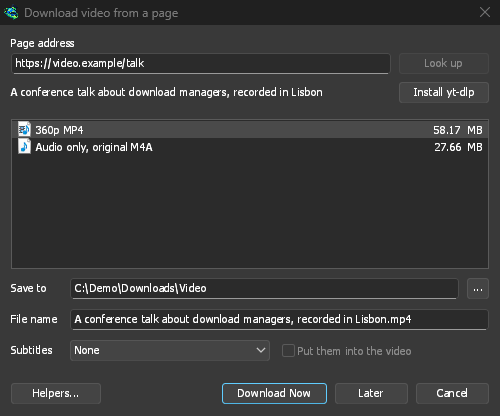
DDM فهرست کیفیتها را نمایش میدهد؛ یکی را انتخاب کنید. 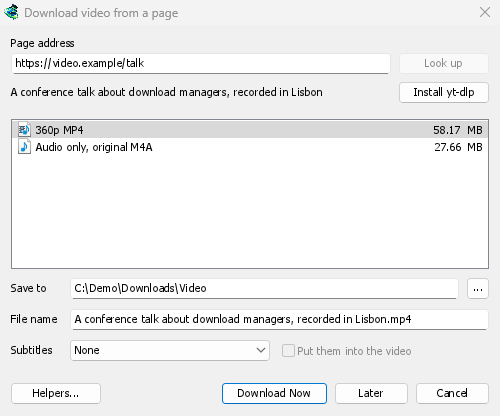
ویدئو مانند هر فایل دیگری بارگیری میشود. 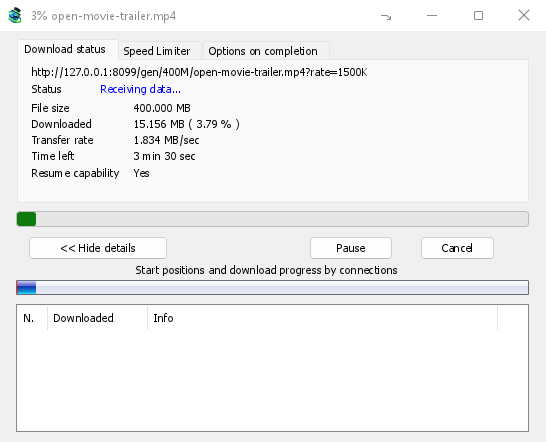
خوب است بدانید
- اگر پیوند به ویدئویی در یک فهرست پخش یا مجموعهای از ویدئوها باشد، فقط همان ویدئو بارگیری میشود، نه کل فهرست.
- ویدئوهای محافظتشده با DRM (بیشتر سرویسهای پخش پولی) را نمیتوان بارگیری کرد.
- بارگیری ممکن است با شرایط استفاده بعضی سایتها مغایرت داشته باشد؛ بررسی این موضوع بر عهده شماست.
اگر بارگیری ویدئو انجام نمیشود، به بارگیریهای ویدئو مراجعه کنید.
مراحل بعدی
رایگان، متنباز، بدون تبلیغات، بدون دوره آزمایشی.
بارگیری Dannex Download Manager