

بارگیریها ← گزینهها را باز کنید، یا روی گزینهها در نوار ابزار کلیک کنید. پنجره دارای دوازده صفحه در دو ردیف تب است. تأیید تغییرات شما را ذخیره میکند؛ بستن پنجره یا فشار دادن Esc آنها را دور میاندازد.
برخی از دکمهها خاکستری هستند. آنها به ویژگیهایی تعلق دارند که هنوز ساخته نشدهاند.
عمومی


- اجرای Dannex Download Manager هنگام راهاندازی — DDM را هنگام ورود به Windows اجرا میکند. برنامه در ناحیه اعلان، با پنجره پنهان و با بارگیریها، صفها و زمانبند فعال شروع به کار میکند؛ برای نمایش پنجره، روی نماد آن کلیک کنید (یا DDM را دوباره اجرا کنید). در Linux و macOS نیز به همین ترتیب با نشست شما شروع میشود؛ در جاهایی که ناحیه اعلان، نماد DDM را نشان نمیدهد (برخی دسکتاپهای Linux)، برنامه به صورت کوچکشده اجرا میشود و راهنمای ابزار این گزینه نیز همین را میگوید. DDM تا 30 ثانیه پس از ایجاد نماد خود، با پنجره پنهان، منتظر ناحیه اعلان میماند، زیرا ممکن است دسکتاپ پس از DDM هنگام ورود به سیستم بالا بیاید. بهطور پیشفرض خاموش است. در نسخه قابل حمل غیرفعال است، زیرا چیزی در رجیستری نمینویسد.
- پیشنهاد دانلود پیوندهای کپیشده در کلیپبورد — وقتی پیوندی را کپی میکنید که نوع فایل آن در صفحه انواع فایل موجود است، پنجره اطلاعات فایل بارگیریشده با آن پیوند باز میشود و آماده شروع بارگیری است (یا اگر نمایش کادر گفتگوی شروع دانلود خاموش باشد، بارگیری بلافاصله آغاز میشود). این قابلیت فقط برای آرشیوها، برنامهها، موسیقی، ویدئوها، PDF و هر نوع فایلی که خودتان اضافه کردهاید فعال است؛ بنابراین کپی کردن آدرس یک عکس، فونت یا مدل سهبعدی برای استفاده در جای دیگر، هرگز بارگیری را آغاز نمیکند. این گزینه بهطور پیشفرض فعال است.
- استفاده از یکپارچهسازی پیشرفته مرورگر — اجازه میدهد افزونه مرورگر بارگیریها را به DDM بسپارد. برای اینکه بارگیریها در مرورگر انجام شوند، این گزینه را خاموش کنید.
- تأیید قبل از حذف دانلودها — قبل از حذف دانلودها از لیست سؤال کنید. به طور پیشفرض روشن است؛ این گفتگو را دوباره نشان نده در آن سؤال آن را خاموش میکند، و علامت زدن آن در اینجا دوباره آن را روشن میکند.
- هنگام بستن پنجره، برنامه را در حال اجرا نگه دارید — بستن پنجره اصلی، آن را به جای خروج کامل، در ناحیه اعلان پنهان میکند و بارگیریها، صفها و زمانبندیها ادامه مییابند. این گزینه بهطور پیشفرض فعال است؛ اگر غیرفعال شود، بستن پنجره باعث خروج DDM میشود (بنابراین پوشه نسخه قابل حمل را میتوان حذف کرد). اگر هیچ آیکونی برای DDM وجود نداشته باشد — حتی پشت آیکونهای پنهان ^ — پنجره به جای آن به نوار وظیفه کوچک میشود تا بارگیریها ادامه یابند و پنجره در دسترس بماند؛ میتوان روی آیکون پشت ^ کلیک کرد تا آن را برگرداند، یا DDM را دوباره راهاندازی کرد. این گزینه در جاهایی که آیکون DDM در سینی نمایش داده نمیشود (برخی دسکتاپهای Linux) خاکستری است: در آنجا بستن پنجره باعث خروج میشود.
- کوچکنمایی در ناحیه اعلان — کوچکنمایی، پنجره اصلی و پنجره پیشرفت بارگیری را در ناحیه اعلان پنهان میکند؛ بارگیریها ادامه مییابند. این گزینه بهطور پیشفرض فعال است. در جاهایی که سینی آیکون ندارد، پنجره اصلی به جای آن به نوار وظیفه کوچک میشود. تنظیمات بستن پنجره که در بالا ذکر شد، جداگانه است؛ وقتی آن فعال باشد، بستن پنجره نیز آن را در آنجا پنهان میکند (یا اگر هیچ آیکونی وجود نداشته باشد، به نوار وظیفه کوچک میشود). این گزینه در جاهایی که آیکون DDM در سینی نمایش داده نمیشود (برخی دسکتاپهای Linux) خاکستری است؛ در یک جلسه Wayland، پنجره اصلی در داک کوچکشده باقی میماند، زیرا Wayland نمیتواند یک پنجره را پنهان کند.
- گرفتن بارگیریها از مرورگرهای زیر — برای اینکه بارگیریهای یک مرورگر در همان مرورگر بمانند، تیک آن را بردارید.
- سفارشیسازی کلیدها برای جلوگیری یا اجبار دانلود با DDM → کلیدها... — کلیدهایی که هنگام کلیک روی پیوند نگه داشته میشوند و آن را به مرورگر میسپارند (Alt) یا DDM را وامیدارند آن را با هر نوعی بارگیری کند (Ctrl+Alt؛ Command+Option در Mac). هر کدام میتواند هیچکدام، یک کلید، یا دو یا سهتا با هم باشد؛ آن دو باید متفاوت باشند. همچنین گرفتن فایلهایی که مرورگر باز میکرد. کلیدهای اجبار یا جلوگیری از گرفتن بارگیری را ببینید.
- سفارشیسازی موارد منوی DDM در منوی زمینه مرورگرها → ویرایش... — منوی کلیک راست مرورگر کدام یک از پنج فرمان DDM را نشان دهد (بارگیری با DDM، پیوندهای انتخابشده، همه پیوندها، همه تصاویر، همه ویدیوها و صداها). مرورگر دفعه بعد که به آن بروید منوی خود را تغییر میدهد.
- سفارشیسازی پنلهای دانلود DDM در مرورگرها → ویرایش... — دکمه بارگیری روی ویدیوها در صفحههای وب: خاموش کردن آن؛ نمایش آن روی ویدیوها، روی پخشکنندههای صدا، یا هر دو؛ نشان ندادن آن روی رسانههای کوتاهتر از چند ثانیه؛ انتخاب گوشهای که اول در آن نشان داده میشود؛ و فهرست سایتهایی که هرگز در آنها نشان داده نمیشود (با فاصله جدایشان کنید؛ یک نام زیردامنههایش را هم پوشش میدهد،
*.example.comهم). یکپارچهسازی با مرورگر را ببینید.
به یکپارچهسازی مرورگر مراجعه کنید.
انواع فایل
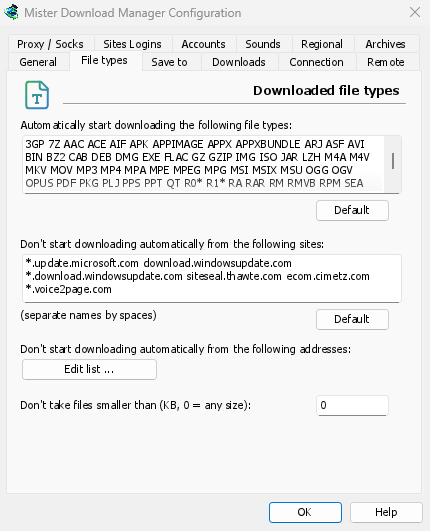
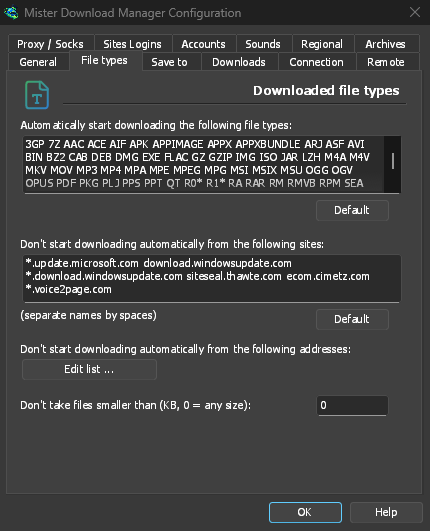
- شروع خودکار بارگیری انواع فایل زیر — انواع فایلهایی که مرورگر تحویل میدهد (و کلیپبورد آنها را دریافت میکند). آنها را با فاصله از هم جدا کنید؛
*با هر کاراکتری مطابقت دارد، مانندR0*. پیشفرض لیست اصلی را بازمیگرداند. لیست با آرشیوهای معمول، برنامهها و نصبکنندهها (Windows، macOS و Linux: DMG, PKG, DEB, RPM, APPIMAGE, MSIX)، موسیقی و ویدئوها، فایلهای PDF و Office، مدلها و مجموعهدادههای هوش مصنوعی (GGUF, SAFETENSORS, CKPT, PT, ONNX, PARQUET)، فایلهای سهبعدی و CAD (GLB, FBX, OBJ, STL, BLEND, STEP)، فایلهای طراحی و RAW دوربین، کتابهای الکترونیکی، ایمیجهای دیسک و آرشیوهای تقسیمشده آغاز میشود. صفحات، اسکریپتها، متن ساده و تصاویر وب عمدا حذف شدهاند، بنابراین ذخیره یک عکس یا صفحه با مرورگر باقی میماند؛ هر نوعی را که نیاز دارید اضافه کنید، یا یک*تنها در کادر قرار دهید تا هر فایلی که پسوند دارد را دریافت کند. لیستی که هرگز تغییر ندادهاید، انواع فایلهای اضافه شده در نسخه جدید را دریافت میکند؛ لیستی که ویرایش کردهاید، همانطور که هست باقی میماند. - شروع خودکار بارگیری از سایتهای زیر را انجام ندهید — سایتهایی که دانلودهایشان در مرورگر میماند، با فاصله جدا شدهاند.
*.example.comهر قسمت از یک سایت را پوشش میدهد. پیشفرض لیست اصلی را برمیگرداند.
ذخیره در
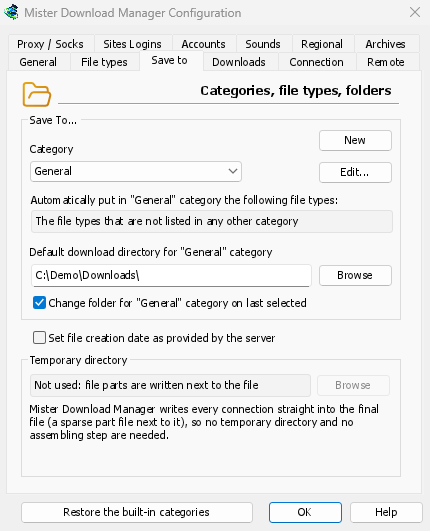
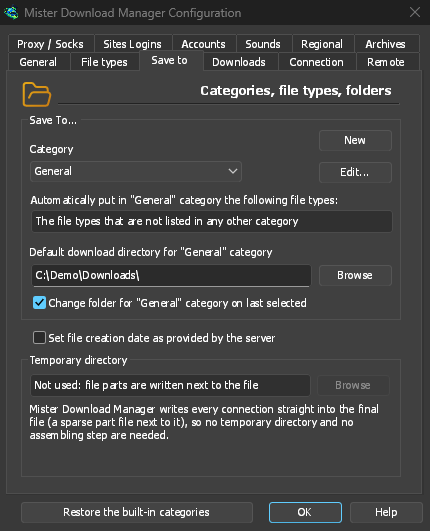
- دسته — یک دسته را انتخاب کنید تا تنظیمات آن را در زیر ببینید و تغییر دهید.
- جدید — دستهبندی خود را بسازید. ویرایش… دستهبندی انتخابشده را تغییر میدهد: نام، انواع فایل و پوشه آن. دستهبندیهای داخلی (فشرده، اسناد، موسیقی، برنامهها، ویدئو) را میتوان مانند دستهبندیهای خودتان تغییر نام داد، انواع فایل دیگری به آنها اختصاص داد و حذف کرد؛ دستهبندی تغییرنامیافته پوشه خود را حفظ میکند. دستهبندیهای عمومی و تورنتها فقط پوشه خود را تغییر میدهند.
- بازیابی دستهبندیهای داخلی — دستهبندیهای داخلی را پس از تغییر نام، تغییر نوع یا حذف آنها، به حالت اولیه بازمیگرداند.
- انواع فایلهای زیر را به طور خودکار در دسته "..." قرار دهید — انواع فایلهایی که به این دسته میروند.
- دایرکتوری دانلود پیشفرض برای دسته "..." — پوشه دسته. یک مسیر را تایپ کنید یا روی مرور کلیک کنید.
- تغییر پوشه برای دسته "..." بر اساس آخرین انتخاب — هنگامی که پوشه دیگری را در اطلاعات فایل بارگیری انتخاب میکنید، از آن به بعد پوشه دسته میشود. به طور پیشفرض روشن است. (این حالت اولیه این مسیر را به خاطر بسپار را در آن پنجره تنظیم میکند.)
- تنظیم تاریخ ایجاد فایل مطابق با سرور — به فایلهای تمام شده تاریخی را بدهید که سرور گزارش میدهد، نه تاریخی که آنها را دانلود کردهاید.
DDM از پوشه موقت استفاده نمیکند: هر اتصال مستقیما در محل فایل نهایی مینویسد، بنابراین چیزی برای جمعآوری در پایان وجود ندارد.
بارگیریها
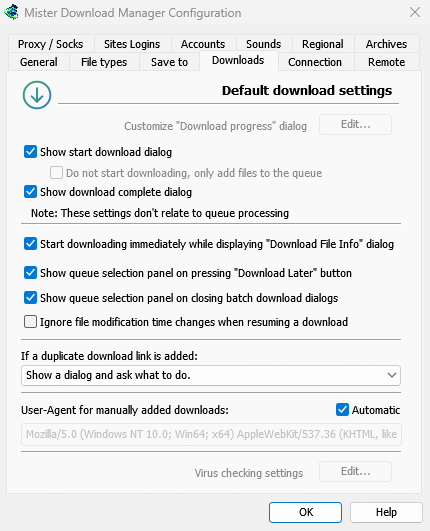
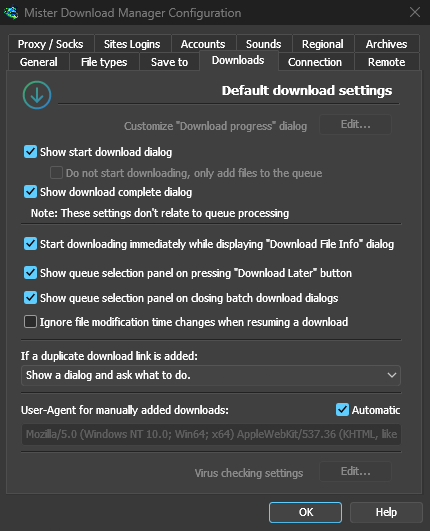
- نمایش کادر گفتگوی شروع دانلود — اطلاعات فایل بارگیری را برای هر دانلود جدید نمایش دهید. با خاموش بودن آن، دانلودها بلافاصله شروع میشوند، یا فقط در صورتی به صف میپیوندند که شروع به بارگیری نکند، فقط فایلها را به صف اضافه کند را علامت بزنید.
- نمایش کادر محاورهای تکمیل دانلود — بارگیری کامل شد را هنگام اتمام یک فایل نمایش دهید.
- شروع بارگیری بلافاصله هنگام نمایش کادر گفتگوی "اطلاعات فایل بارگیری" — به طور پیشفرض روشن است، بنابراین دانلود در حالی که شما پوشه را انتخاب میکنید، در حال انجام است.
- نمایش پنل انتخاب صف هنگام فشردن دکمه «بارگیری بعدا» — پرسیده میشود کدام صف را انتخاب کنید؛ اگر این گزینه خاموش باشد، بارگیری در صف اصلی دانلود قرار میگیرد.
- نمایش پنل انتخاب صف هنگام بستن کادرهای گفتگوی دانلود دستهای — همین برای دانلودهای دستهای.
- نادیده گرفتن تغییر زمان ویرایش فایل هنگام ادامه بارگیری — برای سرورهایی که هر بار تاریخ جدیدی برای همان فایل گزارش میدهند. اگر این گزینه فعال نباشد، چنین سروری باعث میشود هر بار ادامه بارگیری از ابتدا شروع شود.
- اگر پیوند بارگیری تکراری اضافه شود — پرسیده میشود که پیوند با نامی شمارهدار اضافه شود، فایل قبلی بازنویسی شود، یا فایل تکمیلشده باز شود / بارگیری ناتمام ادامه یابد.
- User-Agent برای بارگیریهای افزودهشده دستی — نامی که DDM برای بارگیریهایی که شما خودتان اضافه میکنید، به سرورها معرفی میکند. با انتخاب خودکار (پیشفرض)، DDM خود را بهعنوان مرورگر پیشفرض شما معرفی میکند: همان User-Agent که مرورگر شما با نسخهای که نصب کردهاید (Chrome، Edge، Brave، Opera، Vivaldi، Firefox یا Safari) ارسال میکند. کادر آن را نشان میدهد و با اشاره به آن، نام مرورگر نمایش داده میشود. اگر DDM مرورگر پیشفرض شما را تشخیص ندهد، User-Agent یک Chrome فعلی را ارسال میکند. برای وارد کردن User-Agent خودتان، تیک خودکار را بردارید؛ برای بازگشت، دوباره آن را انتخاب کنید. بارگیریها از مرورگر از User-Agent خود آن مرورگر استفاده میکنند. اگر سایتی User-Agent یک مرورگر را رد کند، DDM یک بار دیگر با User-Agent خودش درخواست میدهد.
اتصال
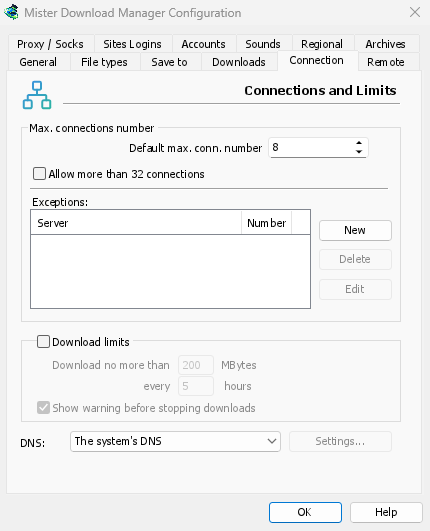
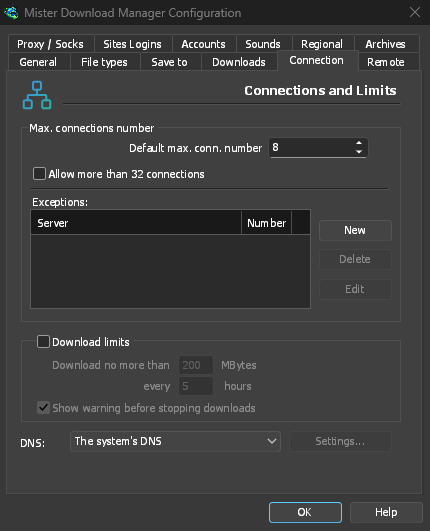
- حداکثر تعداد اتصال پیشفرض — هر بارگیری میتواند از چند اتصال استفاده کند؛ از 1 تا 32 (پیشفرض 8). عدد را وارد کنید یا از پیکانها استفاده کنید.
- اجازه بیش از 32 اتصال — حداکثر تعداد اتصال را برای عدد بالا و استثناها به 128 افزایش میدهد. بیشتر سرورها از یک آدرس، تعداد بسیار کمتری اتصال را مجاز میدانند؛ DDM این محدودیت را تشخیص میدهد و تعداد کمتری درخواست میکند. اگر این گزینه دوباره خاموش شود، هر عدد بالاتر از 32 به 32 برمیگردد.
- استثناها — تعداد متفاوتی برای برخی سرورها. جدید یک مورد اضافه میکند (نام سرور و تعداد اتصالها)؛ ویرایش و حذف مورد انتخابشده را تغییر میدهند یا حذف میکنند. ردیفهای علامتگذاریشده با (auto) محدودیتهایی هستند که DDM از سرورهایی یاد گرفته است که تعداد اتصالهای بیشتر را نپذیرفتهاند. این موارد قابل ویرایش نیستند و بهمرور خودبهخود ناپدید میشوند.
- محدودیتهای بارگیری — هر چند ساعت، حداکثر مقدار مشخصی بارگیری کنید. همین تنظیم در زمانبند هم وجود دارد؛ به صفها و زمانبند مراجعه کنید.
- DNS — تعیین میکند کدام DNS نام سرورها را برای بارگیریهای DDM، بارگیریهای خود DDM (ابزارهای کمکی و بهروزرسانیها) و FTP به آدرس تبدیل کند. بهطور پیشفرض از DNS سیستم استفاده میشود (در Windows 11 ممکن است این DNS از قبل در تنظیمات شبکه Windows رمزگذاری شده باشد). همچنین میتوانید Cloudflare، Google، Quad9، AdGuard یا NextDNS را انتخاب کنید، یا برای وارد کردن DNS دلخواهتان DNS دیگر... را انتخاب کنید؛ تنظیمات... روش پرسوجو از آن را تعیین میکند:
- DNS از طریق HTTPS (پیشفرض) یا DNS از طریق TLS: ارتباط رمزگذاری میشود تا هیچکس در مسیر نتواند نامهایی را که جستوجو میکنید ببیند یا تغییر دهد.
- DNS ساده: رمزگذاری نمیشود. DDM درخواست را از طریق TCP میفرستد، نه UDP؛ بنابراین به استثنای فایروال نیازی نیست.
- برای DNS دلخواهتان: آدرسهای IP سرورها، نامی که در گواهی آنها درج شده است (TLS)، یا آدرس
https://(HTTPS، همراه با آدرسهای IP آن، اگر میدانید). برای NextDNS، شناسه پیکربندیتان را وارد کنید. - اگر قابل دسترسی نبود، از DNS سیستم استفاده کنید: این گزینه بهطور پیشفرض خاموش است. بنابراین اگر DNS پاسخ ندهد، بارگیری با پیامی که نام آن را نشان میدهد متوقف میشود، نه اینکه بیسروصدا نامهایی را که جستوجو میکنید به DNS سیستم نشان دهد. اگر DNS اعلام کند نامی وجود ندارد، از DNS سیستم استفاده نمیشود (چون این کار فیلتر DNS را بیاثر میکند).
- آزمایش از DNS درباره github.com پرسوجو میکند و مدتزمان آن را نشان میدهد.
نامهای موجود در فایل میزبان شما و نامهای محلی (تککلمهای، .local، .lan، .home.arpa، .internal، localhost) با DNS سیستم باقی میمانند. صفحات ویدئو (yt-dlp) و گالریهای تصویر (gallery-dl) فقط زمانی از DNS انتخابی شما استفاده میکنند که یک آداپتور شبکه انتخاب شده باشد؛ در غیر این صورت، مانند ردیابهای تورنت، از DNS سیستم استفاده میکنند. با یک پروکسی، پروکسی نام سایتهایی را که برای شما به آنها دسترسی پیدا میکند، جستجو میکند.
اطلاعات بیشتر در اتصالها و سرعت.
پروکسی / SOCKS
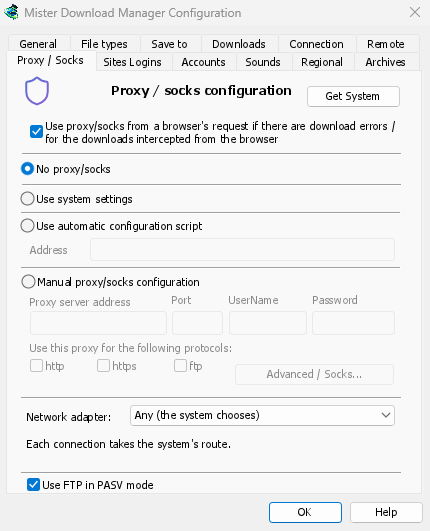
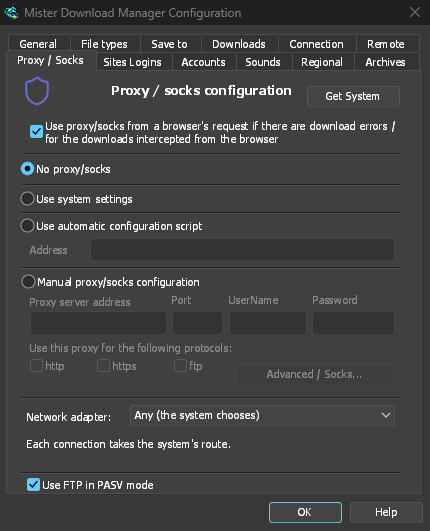
- بدون پراکسی/SOCKS — اتصال مستقیم. این گزینه پیشفرض است.
- استفاده از تنظیمات سیستم — از پروکسی سیستم استفاده کنید: تنظیمات Windows یا macOS، یا در Linux از متغیرهای
https_proxy،http_proxyوall_proxyجلسه خود. - استفاده از اسکریپت پیکربندی خودکار — استفاده از اسکریپت پیکربندی خودکار پروکسی (PAC) شبکهتان. آدرس آن را وارد کنید (
http://…/proxy.pacیا مسیر یک فایل). DDM اسکریپت را دریافت میکند و از آن میپرسد هر بارگیری از کدام پروکسی عبور کند (PROXY،SOCKSیاDIRECT)، همانطور که مرورگرها عمل میکنند. تا زمانی که اسکریپت دریافت نشده باشد یا دریافت آن ممکن نباشد، DDM از تنظیمات سیستم استفاده میکند. - پیکربندی دستی پراکسی/SOCKS — آدرس پروکسی و درگاه را وارد کنید و اگر لازم است، نام کاربری و گذرواژه را هم وارد کنید. سپس پروتکلهایی را که پروکسی برای آنها استفاده میشود علامت بزنید (http، https). برای پروکسی SOCKS، آدرس را بهشکل
socks5://hostبنویسید. - دریافت سیستم — فیلدهای دستی را از تنظیمات پروکسی Windows (در Windows) پر کنید.
- استفاده از پروکسی/ساکس از درخواست مرورگر… — بهطور پیشفرض فعال است. بارگیریای که DDM از مرورگر دریافت میکند، از طریق پروکسیای انجام میشود که مرورگر برای آن استفاده کرده است. این پروکسی میتواند توسط یک افزونه VPN یا پروکسی تنظیم شده باشد، یا پروکسی دستی خود مرورگر، یا اسکریپت تنظیم خودکار پروکسی آن. بدون این تنظیم، بارگیری از آدرس خود شما انجام میشود و محتوایی که به کشور VPN یا آدرس آن محدود شده است، با شکست مواجه میشود. افزونه مرورگر آن پروکسی را میخواند و با هر بارگیری به DDM میدهد، به محض اینکه بارگیریها از طریق پروکسی یا افزونه VPN این مرورگر ارسال شوند را در پنجره بازشوی نوار ابزار افزونه فعال کنید (Firefox یک بار از شما میپرسد؛ Chrome، Edge، Brave، Opera و Vivaldi دیگر چیزی نمیپرسند: به یک افزونه VPN یا پروکسی مراجعه کنید).
- اگر پروکسی برای ورود به سیستم به اطلاعاتی نیاز دارد که افزونه VPN خودش فراهم میکند، نمیتوان آن را به اشتراک گذاشت؛ هیچ برنامه دیگری به این اطلاعات دسترسی ندارد. در این حالت، بارگیری متوقف میشود و دلیل آن را نشان میدهد، نه اینکه بدون پروکسی ادامه پیدا کند. از برنامه خود VPN استفاده کنید یا آداپتور آن را در آداپتور شبکه انتخاب کنید.
- در Firefox، DDM پراکسیای را میبیند که درخواست خود مرورگر برای فایل از آن استفاده کرده است، از جمله پراکسیهایی که یک افزونه VPN برای هر درخواست انتخاب میکند. در Chrome و دیگر مرورگرهای Chromium، تنظیمات پراکسی مرورگر را میبیند: سرور برای طرح بارگیری (با رعایت فهرست دورزدن آنها) یا اسکریپت پیکربندی خودکار پراکسی آنها.
- اگر مرورگر از پروکسی استفاده نکرده باشد و گزینه بدون پراکسی/SOCKS انتخاب شده باشد، DDM مانند مرورگرها از تنظیمات پروکسی Windows استفاده میکند.
- آداپتور شبکه — هر کدام (سیستم انتخاب میکند) پیشفرض است. یک آداپتور، معمولا آداپتور VPN شما را انتخاب کنید، و هر اتصالی که DDM باز میکند از طریق آن انجام میشود، یا اصلا انجام نمیشود. این شامل دانلودها، FTP، تورنتها، صفحات ویدئو و گالریهای تصاویر، DNS که انتخاب کردهاید، دانلودهای خود DDM و بررسی بهروزرسانی میشود. این به عنوان یک سوئیچ قطع عمل میکند: وقتی آداپتور قطع میشود، یا VPN خاموش میشود، هیچ چیز از طریق اتصال عادی شما خارج نمیشود. دانلودهای در حال اجرا با «… متصل نیست» متوقف میشوند و وقتی آداپتور دوباره وصل شد، از سر گرفته میشوند. خط زیر لیست، آدرس آداپتور را نشان میدهد، یا اینکه متصل نیست.
- نحوه کار: Windows نشانی خود آداپتور را به اتصال اختصاص میدهد. سپس Windows این بستهها را فقط از طریق همان آداپتور میفرستد (مدل میزبان قوی آن). Linux خود دستگاه را به اتصال اختصاص میدهد (Linux 5.7 یا جدیدتر) و macOS رابط را به اتصال اختصاص میدهد. اگر آداپتور نشانیای از آن نوع نداشته باشد (IPv6 در VPN فقط IPv4)، اتصال رد میشود و دادهها از مسیر دیگری فرستاده نمیشوند.
- DNS سیستم نامها را به روش خودش جستجو میکند و Windows ممکن است این کار را از طریق همه آداپتورها انجام دهد. برای اینکه جستجوی نامها نیز فقط از طریق آداپتور انجام شود، در اتصال → DNS یک DNS انتخاب کنید. سپس DDM از طریق آداپتور از آن DNS پرسوجو میکند.
- صفحههای ویدئو و گالریهای تصویر: yt-dlp، gallery-dl و ffmpegهایی که yt-dlp اجرا میکند را نمیتوان مستقیما به یک آداپتور محدود کرد. بنابراین تا وقتی آداپتوری انتخاب شده است، DDM یک پروکسی اختصاصی روی این رایانه در اختیار آنها میگذارد (
127.0.0.1، با گذرواژهای که فقط خودشان دریافت میکنند). DDM اتصالهای آنها را هم مانند اتصالهای خودش از طریق آداپتور برقرار میکند و نامها را با DNS انتخابشده جستجو میکند. وقتی آداپتور قطع شود، اتصالهای آنها بسته میشوند و بارگیریهایشان مانند بقیه متوقف میشوند. قالبهای ویدئوییای که از پروکسی عبور نمیکنند (RTMP، RTSP، MMS، FTP) رد میشوند و از مسیر دیگری فرستاده نمیشوند. - هنوز به آداپتور محدود نشدهاند، بنابراین تا وقتی آداپتوری انتخاب شده است شروع نمیشوند:
ftps://(TLS ضمنی؛ftp://با TLS مشکلی ندارد). - اتصالها به خود این رایانه (
localhost) محدود نمیشوند. پروکسی روی این رایانه بارگیریها را انجام میدهد و اینکه آنها را کجا بفرستد، به خود پروکسی بستگی دارد. - در macOS، یک VPN که دوباره وصل میشود ممکن است یک رابط جدید دریافت کند (
utun5به جایutun4): دوباره آن را انتخاب کنید. - استفاده از FTP در حالت PASV — بهطور پیشفرض روشن است: هنگام بارگیری از FTP، DDM اتصالهای داده را خودش برقرار میکند (حالت غیرفعال) که از طریق روترها و فایروالها کار میکند. فقط برای سروری که به حالت فعال نیاز دارد (سرور دوباره به شما وصل میشود) آن را خاموش کنید. FTP هرگز از پروکسی بالا عبور نمیکند، بنابراین کادر ftp آن غیرفعال میماند. به FTP و FTPS مراجعه کنید.
ورود به سایتها


نامهای کاربری و گذرواژهها برای سایتهایی که آنها را درخواست میکنند. جدید یک ردیف اضافه میکند: سایت (همراه با مسیر، اگر ورود فقط برای بخشی از سایت باشد)، نام کاربری و گذرواژه. ویرایش و حذف ردیف انتخابشده را تغییر میدهند یا حذف میکنند. DDM از این اطلاعات برای هر بارگیری از آن سایت استفاده میکند. اطلاعات ورود واردشده در افزودن URL (استفاده از مجوز) برای همان بارگیری اولویت دارد.
رمزهای عبور (اینها، رمزهای پروکسی و حسابهای دبریدر) در زنجیره کلید سیستم نگهداری میشوند: Windows Credential Manager، keyring در Linux (Secret Service: GNOME Keyring، KeePassXC و دیگران) یا macOS keychain؛ تنظیمات DDM فقط یک ارجاع را نگه میدارند. یک keyring قفلشده هرگز برای DDM باز نمیشود: بدون آن، رمزها در تنظیمات DDM باقی میمانند و برای حساب Windows شما در Windows مهر و موم میشوند. گزینهها ← حسابها محل نگهداری آنها را نشان میدهد. یک کپی قابل حمل آنها را در پوشه خود نگه میدارد.
کوکیها برای سایتهای ویدیویی — برای ویدیوهایی که فقط هنگام ورود به سیستم پخش میشوند (مانند «برای تأیید اینکه ربات نیستید، وارد شوید» در YouTube):
- خاموش (پیشفرض) — yt-dlp کوکیها را فقط از افزونه مرورگر دریافت میکند، زمانی که دکمه بالای ویدیو را استفاده میکنید.
- از مرورگر — yt-dlp کوکیهای مرورگر انتخابشده را در این رایانه (Firefox، Chrome، Edge، Brave، Opera، Vivaldi، Chromium، Whale؛ Safari در macOS) برای هر ویدیویی که جستجو یا بارگیری میکند، از جمله آدرسهای چسباندهشده، میخواند. وقتی افزونه کوکیهای خود صفحه را ارسال کرده باشد، از آنها استفاده میشود. پروفایل (اختیاری): نام یا پوشه یک پروفایل (... یکی را انتخاب میکند)؛ اگر خالی باشد، آخرین پروفایل استفادهشده. Chrome، Edge و Brave کوکیهای خود را در Windows قفل میکنند: Firefox کار میکند. به سایتهایی که نیاز به ورود شما دارند مراجعه کنید.
حسابها
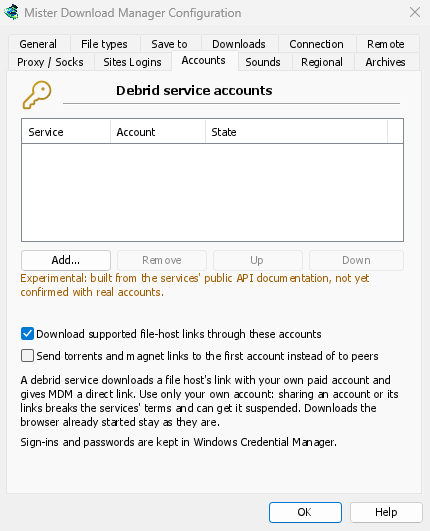
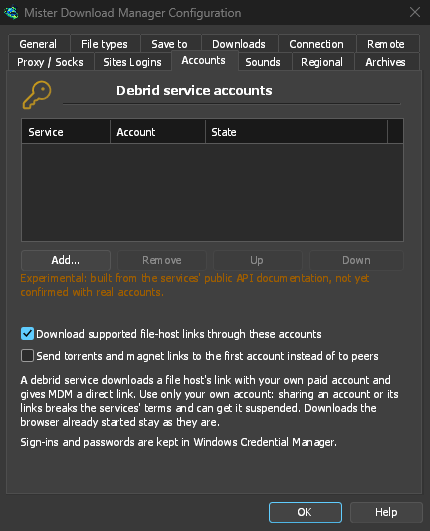
حسابهای سرویس debrid شما (Real-Debrid، AllDebrid، Premiumize، TorBox؛ آزمایشی): افزودن... با کد در مرورگر یا با توکن یا کلید API شما وارد میشود؛ سپس پیوندی از میزبانی که سرویس پشتیبانی میکند، از طریق آن بارگیری میشود. ترتیب لیست، ترتیب درخواست از حسابها است. به حسابهای سرویس debrid مراجعه کنید.
صداها
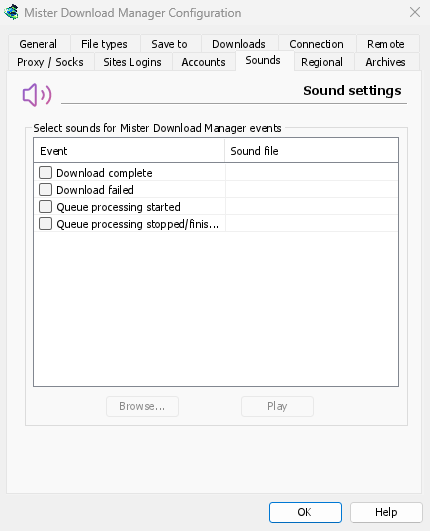
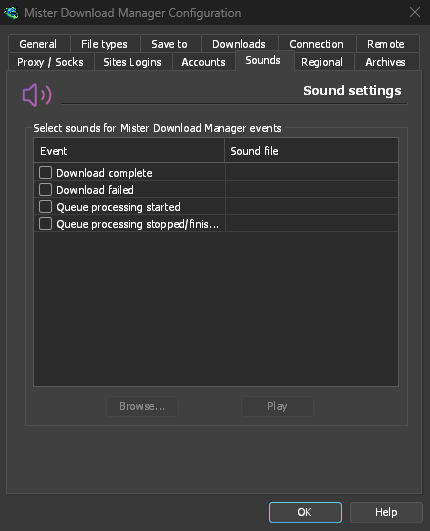
برای رویدادهای بارگیری کامل شد، بارگیری ناموفق بود، پردازش صف شروع شد و پردازش صف متوقف/تمام شد صدا پخش کنید. رویدادی را علامت بزنید و انتخاب کنید، روی مرور... کلیک کنید تا فایل .wav را انتخاب کنید، سپس برای شنیدن صدا روی پخش کلیک کنید.
منطقهای
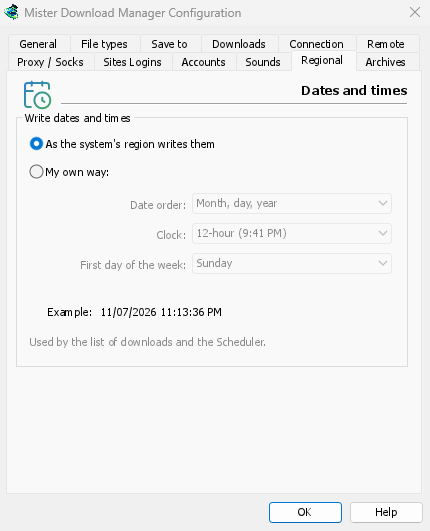
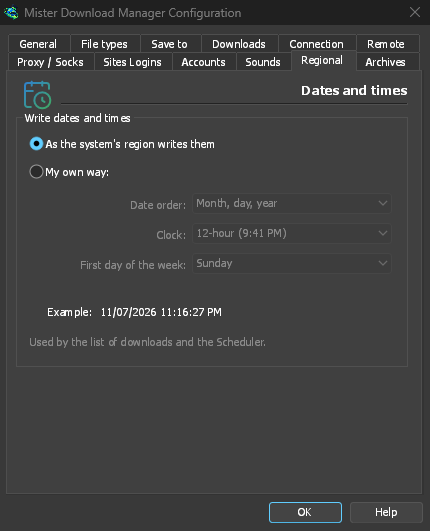
نوشته شدن تاریخها و زمانها در فهرست بارگیریها، زمانبند و آمار.
- همانطور که زبان و منطقه سیستم مینویسند (پیشفرض) — همانطور که زبان DDM مینویسد (آلمانی
19. November 2026،23:00:00)، یا تنظیمات منطقه Windows (Settings → Time & language → Region) وقتی منطقه شما به همان زبان باشد. در انگلیسی، ترتیب تاریخ و ساعت منطقه سیستم، و فهرست متن تاریخ خود IDM را نگه میدارد. - روش دلخواه من — ترتیب تاریخ (روز، ماه، سال؛ ماه، روز، سال؛ یا سال، ماه، روز)، ساعت 12 یا 24 ساعته و نخستین روز هفته را در تقویم زمانبند انتخاب کنید. نمونه نتیجه را نشان میدهد.
بایگانیها
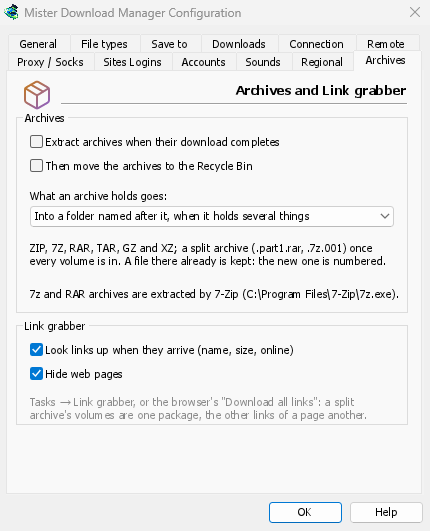
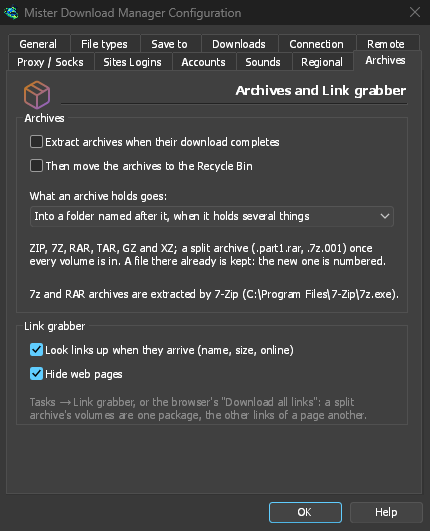
بایگانیها (zip، 7z، rar، tar، gz، xz) و رباینده پیوند.
- بایگانیها را پس از اتمام دانلود استخراج کن (بهطور پیشفرض خاموش است) — هر بایگانی بلافاصله پس از کاملشدن بارگیری آن (یا آخرین بخش از بایگانی چندبخشی) استخراج میشود. هر بسته رباینده پیوند گزینه پس از اتمام استخراج کن مخصوص به خود را دارد.
- سپس بایگانیها را به سطل بازیافت منتقل کنید (بهطور پیشفرض خاموش است؛ در macOS و Linux به سطل زباله منتقل میشوند) — فقط پس از استخراج موفق. این گزینه برای حذف بایگانیها پس از استخراج در بستههای جدید نیز پیشفرض است.
- محتویات بایگانی کجا قرار بگیرد — اگر بایگانی چند مورد داشته باشد، محتویات آن در پوشهای همنام با بایگانی قرار میگیرد (پیشفرض)؛ یا همیشه در چنین پوشهای قرار میگیرد؛ یا مستقیما در پوشه بایگانی قرار میگیرد.
- وضعیت پیدا شدن 7-Zip: بایگانیهای 7z و RAR به آن نیاز دارند.
- هنگام رسیدن پیوندها را جستجو کن (نام، اندازه، آنلاین) — رباینده پیوند از هر سرور درباره فایل آن پرسوجو میکند (بهطور پیشفرض روشن است).
- پنهان کردن صفحات وب — پیشفرض دریافتکننده پیوند برای همان کادر (روشن).
کنترل از راه دور
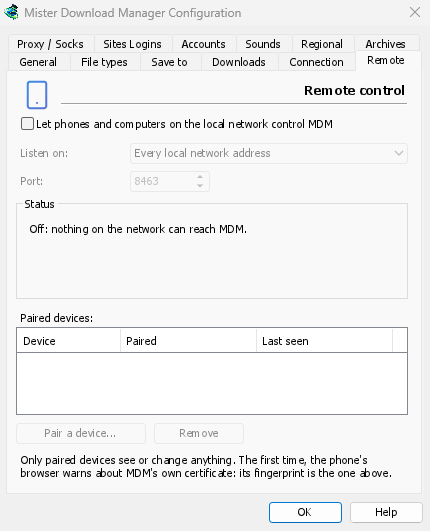
DDM را از تلفن یا رایانه دیگری در شبکه محلی خود کنترل کنید: به کنترل DDM از تلفن خود مراجعه کنید.
- اجازه دهید تلفنها و رایانهها در شبکه محلی DDM را کنترل کنند (به طور پیشفرض خاموش است).
- گوش دادن به — هر آدرس شبکه محلی (پیشفرض)، فقط این رایانه، یا یک آدرس.
- درگاه — 8463 به طور پیشفرض.
- وضعیت — کاری که انجام میدهد، آدرسی که باید در تلفن باز شود، و اثر انگشت گواهی.
- دستگاههای جفتشده — جفت کردن دستگاه… یک کد QR و یک کد را نشان میدهد؛ حذف دستگاه انتخابشده را بلافاصله از جفت خارج میکند.
جای دیگر
چند تنظیم خارج از این پنجره قرار دارند:
- بارگیریها ← محدودکننده سرعت ← تنظیمات... — محدودیتهای سرعت. به اتصالات و سرعت مراجعه کنید.
- وظایف ← تنظیمات تورنت... — اشتراکگذاری و ارتباط فایلها. به تورنتها مراجعه کنید.
- نما ← پشتیبانی از حالت تاریک، همیشه تیره، پوسته، ترسیم با، اندازه رابط و زبان. به شروع کار و عیبیابی مراجعه کنید.
- راهنما ← بررسی بهروزرسانیها... — بررسی بهروزرسانیها در هر بار شروع در آن پنجره است.
مراحل بعدی
رایگان، متنباز، بدون تبلیغات، بدون دوره آزمایشی.
بارگیری Dannex Download Manager