

Mở Tải xuống → Tùy chọn, hoặc nhấp vào Tùy chọn trên thanh công cụ. Cửa sổ có mười hai trang trên hai hàng tab. OK lưu các thay đổi của bạn; đóng cửa sổ hoặc nhấn Esc sẽ hủy bỏ chúng.
Một số nút bị làm mờ. Các nút này thuộc về những tính năng chưa được phát triển.
Chung


- Khởi chạy Dannex Download Manager khi khởi động — khởi động DDM khi bạn đăng nhập vào Windows. Chương trình sẽ khởi động trong vùng thông báo, cửa sổ ẩn, với các tác vụ tải xuống, hàng đợi và Bộ lập lịch đang chạy; nhấp vào biểu tượng của nó (hoặc khởi động lại DDM) để hiển thị cửa sổ. Trên Linux và macOS, chương trình cũng khởi động cùng phiên làm việc theo cách tương tự; ở những nơi không hiển thị biểu tượng DDM trong vùng thông báo (một số môi trường desktop Linux), chương trình sẽ khởi động ở chế độ thu nhỏ, và chú giải công cụ của tùy chọn sẽ ghi rõ điều này. DDM đợi vùng thông báo tối đa 30 giây sau khi tạo biểu tượng, cửa sổ ẩn, vì vùng thông báo có thể xuất hiện sau DDM khi đăng nhập. Mặc định là Tắt. Bị làm mờ trong bản sao di động, vốn không ghi gì vào registry.
- Đề xuất tải xuống các liên kết đã sao chép vào bảng tạm — khi bạn sao chép một liên kết có loại tệp nằm trong trang Loại tệp, Thông tin tệp tải xuống sẽ mở ra với liên kết đó, sẵn sàng bắt đầu (hoặc quá trình tải xuống bắt đầu ngay lập tức nếu Hiển thị hộp thoại bắt đầu tải xuống tắt). Tính năng này chỉ áp dụng cho các tệp lưu trữ, chương trình, nhạc, video, PDF và bất kỳ loại nào bạn tự thêm vào, vì vậy việc sao chép địa chỉ của một hình ảnh, phông chữ hoặc mô hình 3D để sử dụng ở nơi khác sẽ không bao giờ bắt đầu tải xuống. Mặc định là bật.
- Sử dụng tích hợp trình duyệt nâng cao — cho phép tiện ích mở rộng của trình duyệt chuyển bản tải xuống cho DDM. Tắt tùy chọn này để mọi bản tải xuống vẫn nằm trong trình duyệt.
- Xác nhận trước khi xóa bản tải xuống — hỏi trước khi xóa các bản tải xuống khỏi danh sách. Mặc định là bật; Không hiển thị hộp thoại này nữa trong câu hỏi đó sẽ tắt nó, và chọn lại ở đây sẽ bật lại.
- Giữ DDM chạy khi đóng cửa sổ — đóng cửa sổ chính sẽ ẩn nó vào vùng thông báo thay vì thoát, và các tác vụ tải xuống, hàng đợi và lịch trình vẫn tiếp tục. Mặc định là bật; nếu bỏ chọn, việc đóng cửa sổ sẽ thoát DDM (do đó thư mục của bản sao di động có thể được xóa). Nếu không có biểu tượng nào của DDM — ngay cả phía sau ^ biểu tượng ẩn — cửa sổ sẽ thu nhỏ vào thanh tác vụ thay vào đó, để các tác vụ tải xuống tiếp tục và cửa sổ vẫn có thể truy cập được; có thể nhấp vào biểu tượng phía sau ^ để đưa nó trở lại, hoặc khởi động lại DDM. Bị làm mờ khi không có khay hiển thị biểu tượng của DDM (một số môi trường desktop Linux): việc đóng cửa sổ sẽ thoát DDM.
- Thu nhỏ vào vùng thông báo — Thu nhỏ sẽ ẩn cửa sổ chính và cửa sổ tiến trình tải xuống vào vùng thông báo; các tác vụ tải xuống vẫn tiếp tục. Mặc định là bật. Khi khay không có biểu tượng, cửa sổ chính sẽ thu nhỏ vào thanh tác vụ thay vào đó. Cài đặt đóng cửa sổ ở trên là riêng biệt; khi cài đặt đó bật, việc đóng cửa sổ cũng sẽ ẩn vào đó (hoặc thu nhỏ vào thanh tác vụ nếu không có biểu tượng nào cả). Bị làm mờ khi không có khay hiển thị biểu tượng của DDM (một số môi trường desktop Linux); trong phiên Wayland, cửa sổ chính vẫn thu nhỏ trong dock, vì Wayland không thể ẩn cửa sổ.
- Bắt các bản tải xuống từ các trình duyệt sau — bỏ chọn trình duyệt để các bản tải xuống từ trình duyệt đó không bị can thiệp.
- Tùy chỉnh các phím để ngăn hoặc buộc tải xuống bằng DDM → Phím... — các phím mà khi giữ lúc nhấp vào một liên kết sẽ nhường liên kết cho trình duyệt (Alt) hoặc để DDM tải xuống bất kể loại tệp nào (Ctrl+Alt; Command+Option trên máy Mac). Mỗi phím có thể là Không có, một phím, hoặc hai hay ba phím cùng lúc; hai phím phải khác nhau. Còn có Bắt cả các tệp mà trình duyệt sẽ mở. Xem Phím để buộc hoặc ngăn việc bắt tải xuống.
- Tùy chỉnh các mục menu DDM trong menu ngữ cảnh của trình duyệt → Sửa... — menu chuột phải của trình duyệt hiển thị những lệnh nào trong năm lệnh của DDM (Tải xuống bằng DDM, các liên kết đã chọn, tất cả liên kết, tất cả hình ảnh, tất cả video và âm thanh). Trình duyệt sẽ đổi menu khi bạn chuyển sang trình duyệt đó vào lần tới.
- Tùy chỉnh bảng điều khiển tải xuống DDM trong trình duyệt → Sửa... — nút tải xuống trên video ở các trang web: tắt nút; hiển thị trên video, trên trình phát âm thanh, hoặc cả hai; không hiển thị trên nội dung ngắn hơn một số giây nhất định; chọn góc hiển thị đầu tiên; và liệt kê các trang web mà nút không bao giờ hiển thị (cách nhau bằng dấu cách; một tên bao gồm cả các miền con của nó,
*.example.comcũng vậy). Xem Tích hợp trình duyệt.
Xem Tích hợp trình duyệt.
Loại tệp
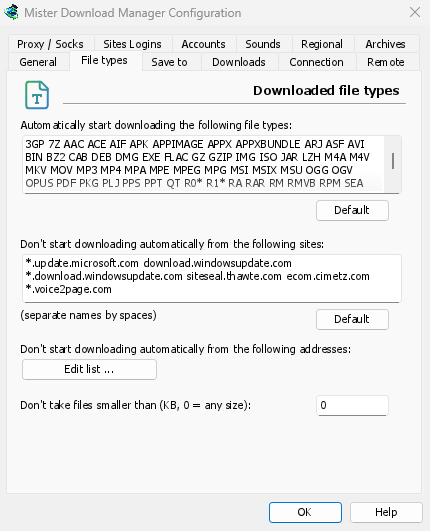
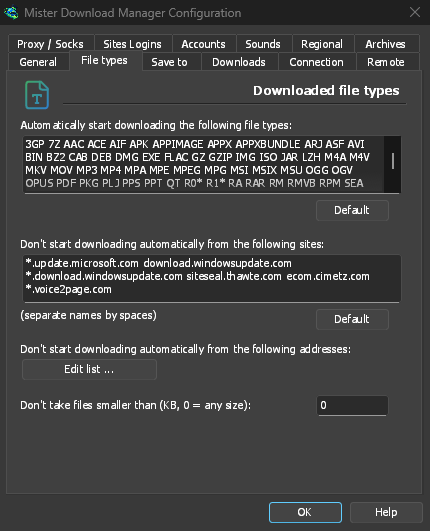
- Tự động bắt đầu tải xuống các loại tệp sau — các loại tệp mà trình duyệt chuyển giao (và bảng tạm nhận). Phân tách chúng bằng dấu cách;
*khớp với bất kỳ ký tự nào, như trongR0*. Mặc định sẽ khôi phục danh sách ban đầu. Danh sách bắt đầu với các tệp lưu trữ, chương trình và trình cài đặt thông thường (Windows, macOS và Linux: DMG, PKG, DEB, RPM, APPIMAGE, MSIX), nhạc và video, tệp PDF và Office, mô hình và bộ dữ liệu AI (GGUF, SAFETENSORS, CKPT, PT, ONNX, PARQUET), tệp 3D và CAD (GLB, FBX, OBJ, STL, BLEND, STEP), tệp thiết kế và ảnh RAW, sách điện tử, ảnh đĩa và tệp lưu trữ chia nhỏ. Các trang web, tập lệnh, văn bản thuần túy và hình ảnh web bị loại bỏ có chủ đích, để việc lưu ảnh hoặc trang vẫn thuộc về trình duyệt; hãy thêm bất kỳ loại nào bạn cần, hoặc đặt một*duy nhất vào ô để nhận mọi tệp có phần mở rộng. Một danh sách bạn chưa từng thay đổi sẽ có thêm các loại mà phiên bản mới bổ sung; một danh sách bạn đã chỉnh sửa sẽ giữ nguyên. - Không tự động bắt đầu tải xuống từ các trang web sau — các trang web mà các bản tải xuống của chúng vẫn nằm trong trình duyệt, phân cách bằng dấu cách.
*.example.combao gồm mọi phần của một trang web. Mặc định đặt lại danh sách ban đầu.
Lưu vào
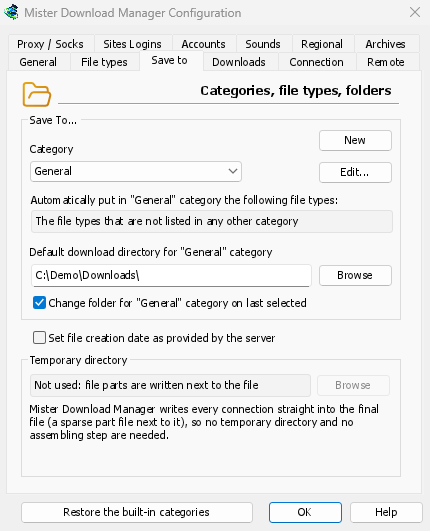
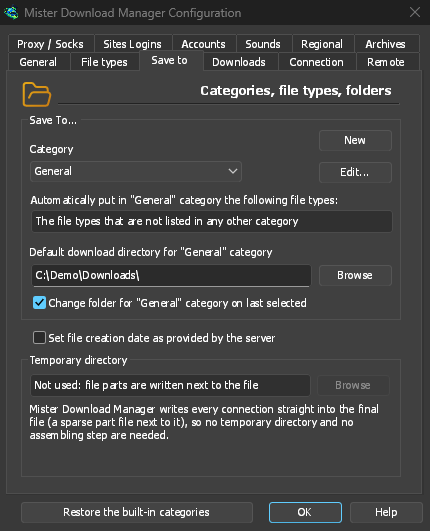
- Danh mục — chọn một danh mục để xem và thay đổi cài đặt của nó bên dưới.
- Mới — tạo danh mục của riêng bạn. Sửa... thay đổi danh mục đã chọn: tên, loại tệp và thư mục của nó. Các danh mục tích hợp (Đã nén, Tài liệu, Nhạc, Chương trình, Video) có thể được đổi tên, gán các loại tệp khác và xóa như của riêng bạn; danh mục đã đổi tên vẫn giữ thư mục của nó. Chung và Torrent chỉ thay đổi thư mục của chúng.
- Khôi phục các danh mục tích hợp — đưa các danh mục tích hợp trở lại như ban đầu, sau khi bạn đã đổi tên, đổi loại hoặc xóa chúng.
- Tự động đưa các loại tệp sau vào danh mục “…” — các loại tệp được đưa vào danh mục này.
- Thư mục tải xuống mặc định cho danh mục "…" — thư mục của danh mục. Nhập đường dẫn hoặc nhấp Duyệt.
- Thay đổi thư mục cho danh mục "…" theo lần chọn cuối cùng — khi bạn chọn một thư mục khác trong Thông tin tệp tải xuống, nó sẽ trở thành thư mục của danh mục đó từ đó trở đi. Mặc định là bật. (Nó đặt trạng thái ban đầu của Ghi nhớ đường dẫn này trong cửa sổ đó.)
- Đặt ngày tạo tệp theo ngày máy chủ cung cấp — đặt ngày máy chủ báo cáo cho các tệp đã tải xong, thay vì ngày bạn tải chúng xuống.
DDM không dùng thư mục tạm: mỗi kết nối ghi thẳng vào vị trí lưu tệp cuối cùng, nên không cần ghép các phần lại khi tải xong.
Tải xuống
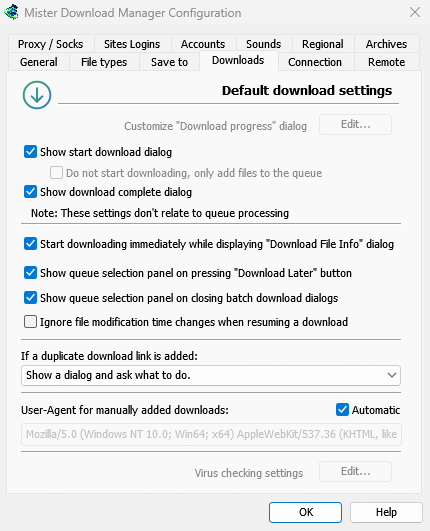
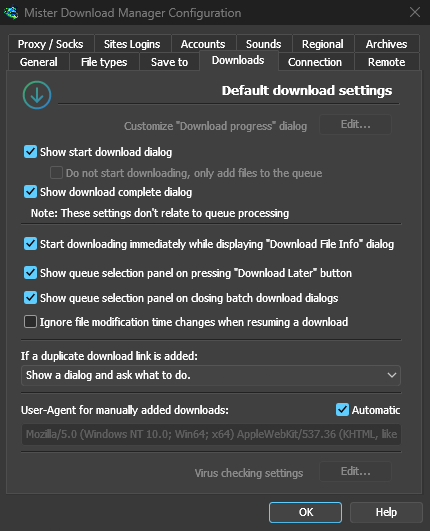
- Hiển thị hộp thoại bắt đầu tải xuống — hiển thị Thông tin tệp tải xuống cho mỗi bản tải xuống mới. Khi tắt, các bản tải xuống bắt đầu ngay lập tức, hoặc chỉ tham gia hàng đợi nếu bạn chọn Không bắt đầu tải xuống, chỉ thêm tệp vào hàng đợi.
- Hiển thị hộp thoại hoàn tất tải xuống — hiển thị Tải xuống hoàn tất khi một tệp hoàn thành.
- Bắt đầu tải xuống ngay lập tức trong khi hiển thị hộp thoại "Thông tin tệp tải xuống" — mặc định là bật, để quá trình tải xuống đã diễn ra trong khi bạn chọn thư mục.
- Hiển thị bảng chọn hàng đợi khi nhấn nút "Tải xuống sau" — hỏi muốn chọn hàng đợi nào; nếu tắt, bản tải xuống sẽ được đưa vào Hàng đợi tải xuống chính.
- Hiển thị bảng chọn hàng đợi khi đóng hộp thoại tải xuống hàng loạt — tương tự cho các bản tải xuống hàng loạt.
- Bỏ qua các thay đổi thời gian sửa đổi tệp khi tiếp tục tải xuống — dành cho các máy chủ báo cáo ngày mới cho cùng một tệp mỗi lần. Nếu không có nó, một máy chủ như vậy sẽ khiến mỗi lần tiếp tục phải bắt đầu lại.
- Nếu một liên kết tải xuống trùng lặp được thêm vào — hỏi, thêm nó với tên được đánh số, ghi đè lên cái cũ, hoặc mở cái đã hoàn thành / tiếp tục cái chưa hoàn thành.
- User-Agent cho các tải xuống được thêm thủ công — cách DDM tự giới thiệu với máy chủ cho các tải xuống bạn tự thêm. Khi Tự động được chọn (mặc định), DDM tự giới thiệu là trình duyệt mặc định của bạn: User-Agent mà trình duyệt đó gửi, với phiên bản bạn đã cài đặt (Chrome, Edge, Brave, Opera, Vivaldi, Firefox hoặc Safari). Hộp hiển thị thông tin này, và trỏ vào đó sẽ hiển thị tên trình duyệt. Khi DDM không nhận diện được trình duyệt mặc định của bạn, nó sẽ gửi User-Agent của một phiên bản Chrome hiện tại. Bỏ chọn Tự động để nhập User-Agent của riêng bạn; chọn lại để quay về mặc định. Các tải xuống từ trình duyệt sẽ sử dụng User-Agent của chính trình duyệt đó. Nếu một trang web từ chối User-Agent của trình duyệt, DDM sẽ thử lại một lần nữa với User-Agent của riêng nó.
Kết nối
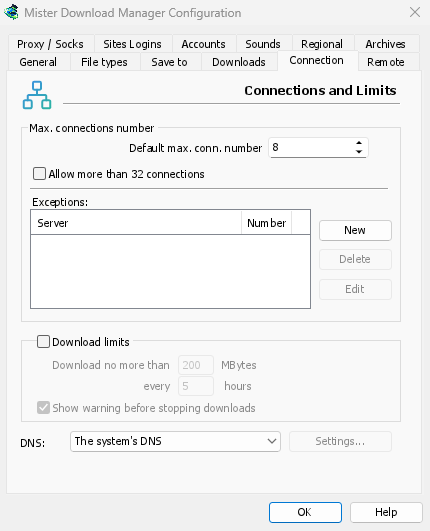
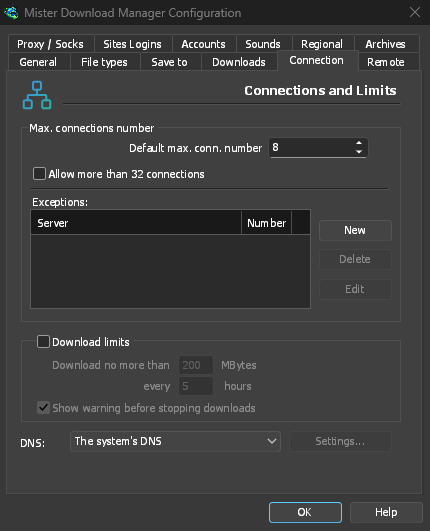
- Số kết nối tối đa mặc định — số kết nối mà mỗi lượt tải xuống có thể sử dụng, từ 1 đến 32 (mặc định là 8). Nhập số hoặc dùng các mũi tên.
- Cho phép nhiều hơn 32 kết nối — tăng tối đa lên 128, cho số ở trên và cho các trường hợp ngoại lệ. Hầu hết các máy chủ chỉ cho phép ít kết nối hơn từ một địa chỉ; DDM sẽ nhận biết và yêu cầu ít hơn. Khi tắt lại, bất kỳ số nào cao hơn sẽ trở về 32.
- Ngoại lệ — một số khác cho một số máy chủ. Mới thêm một (tên máy chủ và số kết nối); Sửa và Xóa thay đổi hoặc xóa mục đã chọn. Các hàng được đánh dấu (tự động) là giới hạn mà DDM tự học từ các máy chủ đã từ chối nhiều kết nối hơn. Chúng không thể chỉnh sửa và tự biến mất.
- Giới hạn tải xuống — không tải xuống quá một lượng đã đặt sau mỗi vài giờ. Cài đặt tương tự có trong Bộ lập lịch; xem Hàng đợi và Bộ lập lịch.
- DNS — DNS nào dùng để chuyển đổi tên máy chủ thành địa chỉ cho các lượt tải xuống của DDM, các lượt tải xuống riêng của nó (trình trợ giúp, cập nhật) và FTP. DNS của hệ thống là mặc định (trên Windows 11, nó có thể đã được mã hóa, trong cài đặt mạng của Windows). Hoặc chọn Cloudflare, Google, Quad9, AdGuard hoặc NextDNS, hoặc DNS khác... để nhập của riêng bạn; Cài đặt... chọn cách nó được hỏi:
- DNS qua HTTPS (mặc định) hoặc DNS qua TLS: được mã hóa, vì vậy không ai trên đường truyền có thể thấy hoặc thay đổi các tên bạn tra cứu.
- DNS thuần túy: không được mã hóa. DDM hỏi nó qua TCP, không bao giờ UDP, vì vậy nó không bao giờ cần ngoại lệ tường lửa.
- Đối với DNS của riêng bạn: địa chỉ IP của máy chủ, tên chứng chỉ của chúng hiển thị (TLS), hoặc địa chỉ
https://(HTTPS, với địa chỉ IP của nó nếu bạn biết). NextDNS lấy ID cấu hình của bạn. - Nếu không thể truy cập, hãy dùng DNS của hệ thống: mặc định tắt. Nếu DNS không phản hồi, quá trình tải xuống sẽ dừng và hiển thị thông báo nêu tên DNS đó, thay vì âm thầm gửi các yêu cầu tra cứu của bạn đến DNS của hệ thống. Nếu DNS báo một tên không tồn tại, DDM sẽ không dùng DNS dự phòng (vì như vậy sẽ vô hiệu hóa DNS lọc).
- Kiểm tra hỏi nó cho github.com và hiển thị thời gian mất.
Các tên trong tệp hosts của bạn và các tên cục bộ (từ đơn, .local, .lan, .home.arpa, .internal, localhost) vẫn sử dụng DNS của hệ thống. Các trang video (yt-dlp) và thư viện hình ảnh (gallery-dl) chỉ sử dụng DNS bạn đã chọn khi bộ điều hợp mạng được chọn; nếu không, giống như các trình theo dõi torrent, chúng sử dụng DNS của hệ thống. Với proxy, proxy sẽ tra cứu tên của các trang web mà nó truy cập cho bạn.
Xem thêm trong Kết nối và tốc độ.
Proxy / Socks
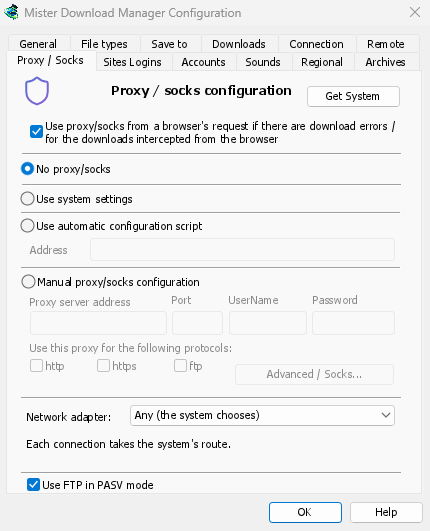
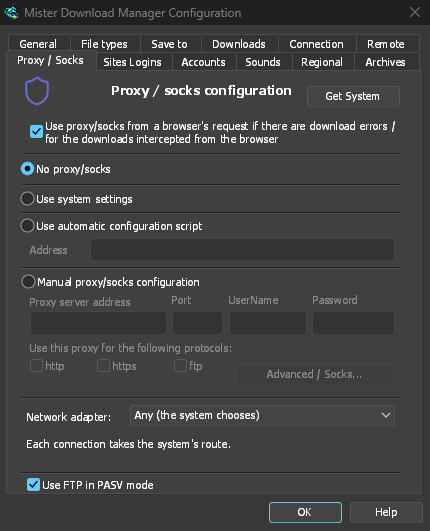
- Không có proxy/socks — kết nối trực tiếp. Đây là mặc định.
- Sử dụng cài đặt hệ thống — sử dụng proxy của hệ thống: cài đặt của Windows hoặc macOS, hoặc trên Linux là các biến
https_proxy,http_proxyvàall_proxycủa phiên làm việc của bạn. - Sử dụng tập lệnh cấu hình tự động — tập lệnh cấu hình tự động proxy (PAC) mà mạng của bạn cung cấp: nhập địa chỉ của nó (
http://…/proxy.pac, hoặc một tệp). DDM tìm nạp nó và hỏi nó xem mỗi lượt tải xuống đi qua proxy nào (PROXY,SOCKShoặcDIRECT), giống như các trình duyệt. Cho đến khi nó được tìm nạp, hoặc nếu không thể, DDM sử dụng cài đặt của hệ thống. - Cấu hình proxy/socks thủ công — nhập địa chỉ proxy, Cổng, và Tên người dùng và Mật khẩu nếu cần, sau đó đánh dấu các giao thức mà nó dành cho (http, https). Đối với proxy SOCKS, viết địa chỉ là
socks5://host. - Lấy Hệ thống — điền các trường thủ công từ cài đặt proxy của Windows (trên Windows).
- Sử dụng proxy/socks từ yêu cầu của trình duyệt… — bật theo mặc định. Một bản tải xuống mà DDM nhận từ trình duyệt sẽ đi qua proxy mà trình duyệt đã sử dụng cho bản tải xuống đó. Đó là proxy do tiện ích VPN hoặc proxy đặt, proxy thủ công của trình duyệt hoặc tập lệnh cấu hình proxy tự động của trình duyệt. Nếu không có nó, bản tải xuống sẽ xuất phát từ địa chỉ của bạn và nội dung bị giới hạn ở quốc gia của VPN hoặc địa chỉ của nó sẽ không thành công. Tiện ích trình duyệt đọc proxy đó và chuyển nó cho DDM với mỗi bản tải xuống, sau khi bạn bật Gửi các bản tải xuống qua proxy hoặc tiện ích VPN của trình duyệt này trong cửa sổ bật lên trên thanh công cụ của tiện ích (Firefox hỏi bạn một lần; Chrome, Edge, Brave, Opera và Vivaldi không hỏi gì thêm: xem Tiện ích VPN hoặc proxy).
- Một proxy yêu cầu thông tin đăng nhập mà tiện ích mở rộng VPN tự cung cấp không thể chia sẻ: không có chương trình nào khác có thông tin đăng nhập đó. Lượt tải xuống sau đó sẽ dừng và thông báo như vậy, thay vì tiếp tục mà không có proxy. Hãy sử dụng ứng dụng VPN của riêng bạn hoặc chọn bộ điều hợp của nó trong Bộ điều hợp mạng.
- Trong Firefox, DDM thấy proxy mà yêu cầu của trình duyệt cho tệp đã sử dụng, bao gồm cả những proxy mà tiện ích VPN chọn cho mỗi yêu cầu. Trong Chrome và các trình duyệt Chromium khác, nó thấy cài đặt proxy của trình duyệt: máy chủ cho lược đồ tải xuống (tuân thủ danh sách bỏ qua của chúng) hoặc tập lệnh cấu hình proxy tự động của chúng.
- Khi trình duyệt không sử dụng proxy và Không có proxy/socks được chọn, DDM sẽ sử dụng cài đặt proxy của Windows, giống như các trình duyệt khác.
- Bộ điều hợp mạng — Bất kỳ (hệ thống tự chọn) là mặc định. Chọn một bộ điều hợp, thường là bộ điều hợp của VPN, để mọi kết nối DDM mở đều đi qua đó; nếu không, kết nối sẽ không được thực hiện. Cách này áp dụng cho các lượt tải xuống, FTP, torrent, trang video và thư viện hình ảnh, DNS bạn đã chọn, các lượt tải xuống của DDM và việc kiểm tra cập nhật. Tính năng này hoạt động như một công tắc ngắt kết nối: khi bộ điều hợp bị ngắt kết nối hoặc VPN bị tắt, không có dữ liệu nào được gửi qua kết nối thông thường. Các lượt tải xuống đang chạy sẽ dừng với thông báo "… không được kết nối" và tiếp tục khi bộ điều hợp kết nối lại. Dòng bên dưới danh sách hiển thị địa chỉ của bộ điều hợp hoặc cho biết bộ điều hợp chưa được kết nối.
- Cách hoạt động: Windows liên kết với địa chỉ riêng của bộ điều hợp. Sau đó, Windows chỉ gửi các gói tin đó qua bộ điều hợp ấy (theo mô hình máy chủ mạnh). Linux liên kết trực tiếp với thiết bị (Linux 5.7 trở lên), còn macOS liên kết với giao diện mạng. Nếu bộ điều hợp không có địa chỉ thuộc loại đó (IPv6 trên VPN chỉ hỗ trợ IPv4), kết nối sẽ bị từ chối thay vì được gửi qua đường khác.
- DNS của hệ thống phân giải tên miền theo cách riêng, và Windows có thể gửi yêu cầu qua mọi bộ điều hợp. Để các yêu cầu phân giải tên miền cũng chỉ đi qua bộ điều hợp, hãy chọn DNS trong Kết nối → DNS: khi đó, DDM sẽ gửi yêu cầu đến DNS này qua bộ điều hợp.
- Trang video và thư viện hình ảnh: không thể buộc yt-dlp, gallery-dl và ffmpeg do yt-dlp khởi chạy sử dụng một bộ điều hợp cụ thể. Vì vậy, khi đã chọn bộ điều hợp, DDM cung cấp cho chúng một proxy riêng trên máy tính này (
127.0.0.1, với mật khẩu chỉ chúng biết). DDM mở các kết nối của chúng qua bộ điều hợp, giống như các kết nối của chính DDM, và tra cứu tên miền bằng DNS bạn đã chọn. Khi bộ điều hợp bị ngắt kết nối, các kết nối của chúng cũng đóng lại và các lượt tải xuống dừng cùng các lượt khác. Các định dạng video không thể truyền qua proxy (RTMP, RTSP, MMS, FTP) sẽ bị từ chối thay vì được gửi qua đường khác. - Các mục này chưa thể bị buộc dùng bộ điều hợp, vì vậy sẽ không khởi chạy khi đã chọn bộ điều hợp:
ftps://(TLS ngầm;ftp://có TLS thì dùng được). - Các kết nối đến chính máy tính này (
localhost) không bị ràng buộc với bộ điều hợp. Proxy trên máy tính này xử lý các lượt tải xuống, còn việc gửi chúng đi đâu là tùy proxy. - Trên macOS, VPN kết nối lại có thể nhận giao diện mạng mới (
utun5thay vìutun4): hãy chọn lại giao diện đó. - Sử dụng FTP ở chế độ PASV — bật theo mặc định: khi tải xuống qua FTP, DDM tự mở các kết nối dữ liệu (chế độ thụ động), nên có thể hoạt động qua bộ định tuyến và tường lửa. Chỉ tắt tùy chọn này nếu máy chủ cần chế độ chủ động (máy chủ kết nối ngược lại với bạn). FTP không bao giờ đi qua proxy ở trên, vì vậy ô ftp của nó luôn bị vô hiệu hóa. Xem FTP và FTPS.
Đăng nhập trang web


Tên người dùng và mật khẩu cho các trang web yêu cầu thông tin đăng nhập. Mới thêm một hàng gồm trang web (kèm đường dẫn nếu thông tin đăng nhập chỉ dùng cho một phần của trang web), tên người dùng và mật khẩu. Sửa và Xóa chỉnh sửa hoặc xóa hàng đã chọn. DDM dùng thông tin đăng nhập này cho mọi lượt tải xuống từ trang web đó. Thông tin đăng nhập nhập trong Thêm URL (Dùng thông tin xác thực) được ưu tiên cho lượt tải xuống đó.
Các mật khẩu (những mật khẩu này, của proxy và tài khoản debrid) được giữ trong chuỗi khóa của hệ thống: Trình quản lý thông tin xác thực Windows, chuỗi khóa trên Linux (Dịch vụ bí mật: GNOME Keyring, KeePassXC và các loại khác) hoặc chuỗi khóa macOS; cài đặt của DDM chỉ giữ một tham chiếu. Chuỗi khóa bị khóa không bao giờ được mở khóa cho DDM: nếu không có, chúng vẫn nằm trong cài đặt của DDM, được niêm phong cho tài khoản Windows của bạn trên Windows. Tùy chọn → Tài khoản cho biết chúng ở đâu. Một bản sao di động giữ chúng trong thư mục riêng của nó.
Cookie cho các trang web video — đối với các video chỉ phát khi bạn đã đăng nhập (ví dụ: YouTube yêu cầu “Đăng nhập để xác nhận bạn không phải là robot”):
- Tắt (mặc định) — yt-dlp chỉ lấy cookie từ tiện ích mở rộng của trình duyệt khi bạn sử dụng nút trên video.
- Từ trình duyệt — yt-dlp đọc cookie của trình duyệt đã chọn trên máy tính này (Firefox, Chrome, Edge, Brave, Opera, Vivaldi, Chromium, Whale; Safari trên macOS) cho mọi video mà nó tìm kiếm hoặc tải xuống, bao gồm cả các địa chỉ đã dán. Khi tiện ích mở rộng đã chuyển cookie của trang, những cookie đó sẽ được sử dụng thay thế. Hồ sơ (tùy chọn): tên hoặc thư mục của hồ sơ (... để chọn một); nếu để trống, hồ sơ được sử dụng gần nhất. Chrome, Edge và Brave khóa cookie của chúng trên Windows: Firefox hoạt động. Xem Các trang web yêu cầu bạn đăng nhập.
Tài khoản
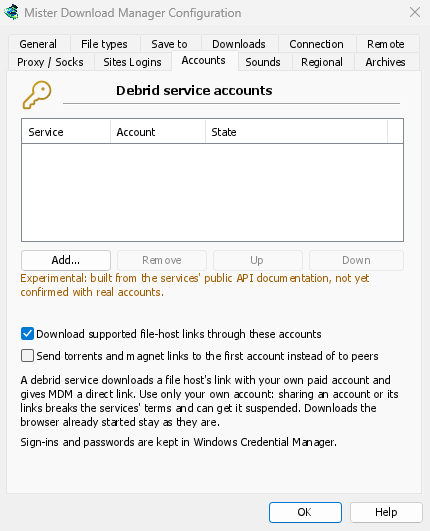
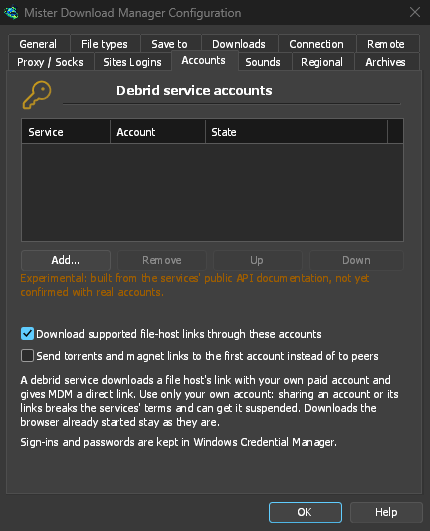
Tài khoản dịch vụ debrid của bạn (Real-Debrid, AllDebrid, Premiumize, TorBox; thử nghiệm): Thêm... đăng nhập bằng mã trong trình duyệt hoặc bằng mã thông báo API hay khóa của bạn; một liên kết từ máy chủ mà dịch vụ hỗ trợ sau đó sẽ được tải xuống thông qua dịch vụ đó. Thứ tự trong danh sách là thứ tự các tài khoản được yêu cầu. Xem Tài khoản dịch vụ debrid.
Âm thanh
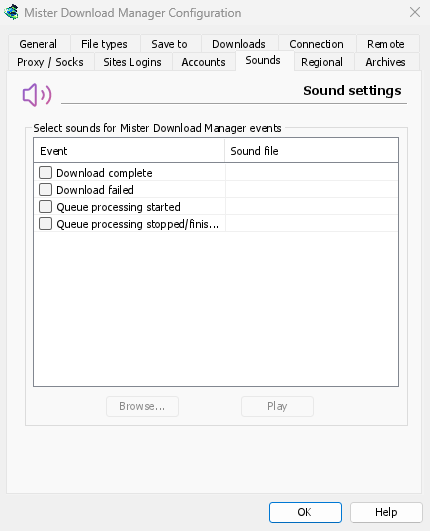
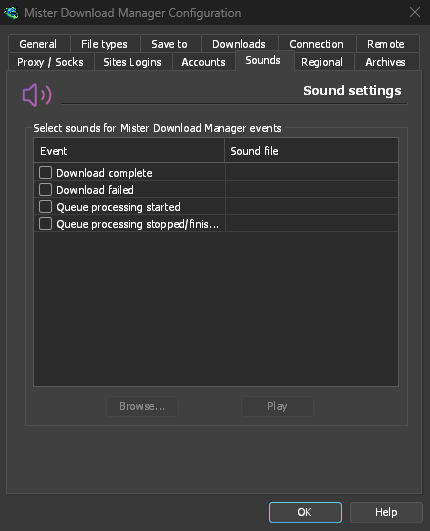
Phát âm thanh khi Tải xuống hoàn tất, Tải xuống không thành công, Đã bắt đầu xử lý hàng đợi và Đã dừng/hoàn tất xử lý hàng đợi. Đánh dấu một sự kiện, chọn sự kiện đó, nhấp vào Duyệt để chọn tệp .wav, rồi nhấp Phát để nghe thử.
Khu vực
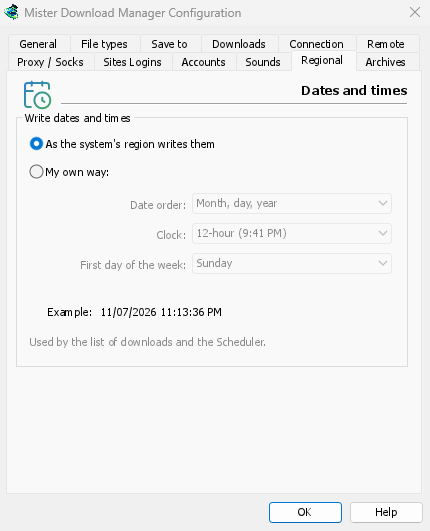
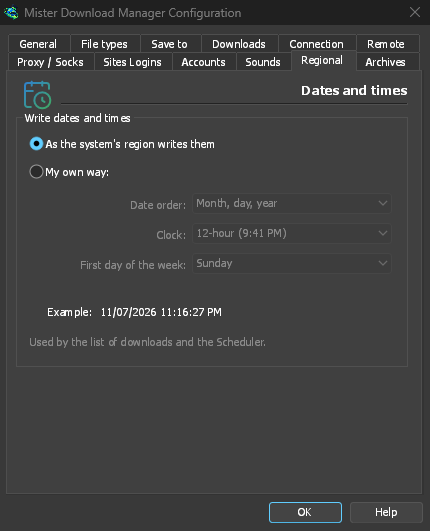
Cách ngày và giờ được viết trong danh sách tải xuống, Bộ lập lịch và Thống kê.
- Theo cách viết của ngôn ngữ và khu vực hệ thống (mặc định) — theo cách ngôn ngữ của DDM viết (tiếng Đức
19. November 2026,23:00:00), hoặc theo cài đặt khu vực của Windows (Cài đặt → Thời gian & ngôn ngữ → Khu vực) khi khu vực của bạn dùng cùng ngôn ngữ đó. Với tiếng Anh, theo thứ tự ngày và đồng hồ của khu vực hệ thống, và danh sách giữ cách viết ngày riêng của IDM. - Cách riêng của tôi — chọn thứ tự ngày (ngày, tháng, năm; tháng, ngày, năm; hoặc năm, tháng, ngày), đồng hồ 12 hoặc 24 giờ và ngày đầu tuần trong lịch của Bộ lập lịch. Ví dụ hiển thị kết quả.
Lưu trữ
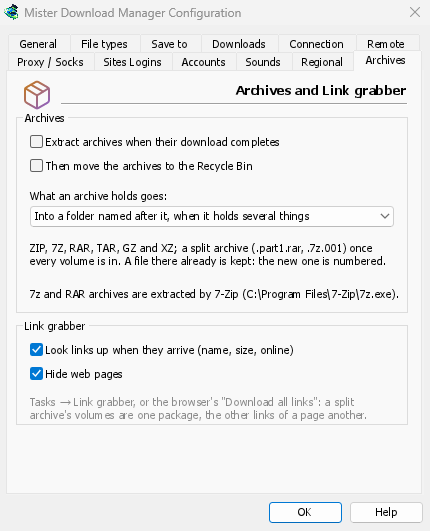
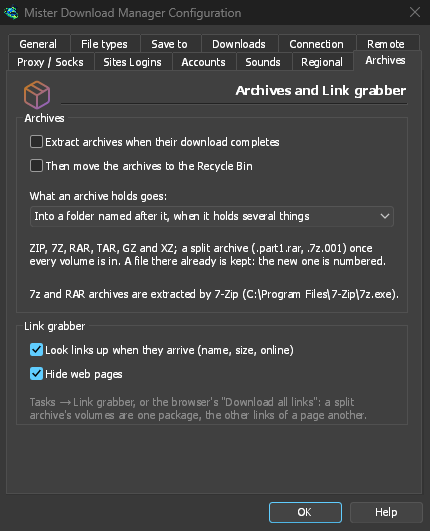
Tệp lưu trữ (zip, 7z, rar, tar, gz, xz) và Trình lấy liên kết.
- Giải nén các tệp lưu trữ khi quá trình tải xuống hoàn tất (mặc định tắt) — giải nén từng tệp lưu trữ ngay khi tải xong (hoặc khi tải xong tập cuối cùng của bộ lưu trữ chia nhỏ). Gói trong Trình lấy liên kết có tùy chọn Giải nén khi hoàn tất riêng.
- Sau đó di chuyển các kho lưu trữ vào Thùng rác (mặc định tắt; trên macOS và Linux là Thùng rác) — chỉ thực hiện sau khi giải nén thành công. Đây cũng là thiết lập mặc định cho tùy chọn Xóa các tệp lưu trữ sau khi giải nén của gói mới.
- Nội dung trong tệp lưu trữ được giải nén — vào thư mục mang tên tệp lưu trữ nếu tệp chứa nhiều mục (mặc định), luôn vào thư mục như vậy hoặc trực tiếp vào thư mục chứa tệp lưu trữ.
- Đã tìm thấy 7-Zip chưa: cần có 7-Zip để xử lý tệp lưu trữ 7z và RAR.
- Tra cứu liên kết khi chúng đến (tên, kích thước, trực tuyến) — Trình lấy liên kết hỏi máy chủ về từng tệp (mặc định bật).
- Ẩn các trang web — Mặc định của Trình lấy liên kết cho cùng một hộp (bật).
Điều khiển từ xa
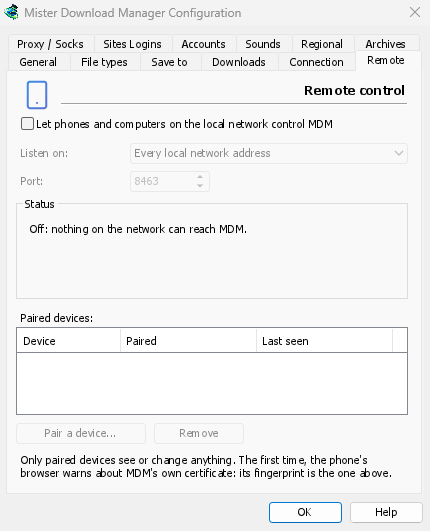
Điều khiển DDM từ điện thoại của bạn hoặc một máy tính khác trên mạng cục bộ: xem Điều khiển DDM từ điện thoại của bạn.
- Cho phép điện thoại và máy tính trên mạng cục bộ điều khiển DDM (tắt theo mặc định).
- Nghe trên — mọi địa chỉ mạng cục bộ (mặc định), chỉ máy tính này hoặc một địa chỉ.
- Cổng — 8463 theo mặc định.
- Trạng thái — những gì nó đang làm, địa chỉ để mở trên điện thoại và dấu vân tay của chứng chỉ.
- Thiết bị đã ghép nối — Ghép nối thiết bị hiển thị mã QR và mã; Xóa hủy ghép nối thiết bị đã chọn, ngay lập tức.
Ở nơi khác
Một vài cài đặt nằm ngoài cửa sổ này:
- Tải xuống → Giới hạn tốc độ → Cài đặt... — giới hạn tốc độ. Xem Kết nối và tốc độ.
- Tác vụ → Cài đặt torrent... — chia sẻ và liên kết tệp. Xem Torrent.
- Xem → Hỗ trợ Chế độ tối, Luôn tối, Chủ đề, Vẽ bằng, Kích thước giao diện và Ngôn ngữ. Xem Bắt đầu và Khắc phục sự cố.
- Trợ giúp → Kiểm tra bản cập nhật... — Kiểm tra bản cập nhật mỗi khi khởi động nằm trong cửa sổ đó.
Các bước tiếp theo
Miễn phí, mã nguồn mở, không quảng cáo, không dùng thử.
Tải xuống Dannex Download Manager