

Chỉ cần cài đặt tiện ích mở rộng một lần, mọi liên kết tải xuống bạn nhấp vào trong Firefox, Chrome, Edge, Brave, Opera, Vivaldi hoặc Helium sẽ được chuyển đến DDM.
Trước khi bắt đầu
Trên Windows, DDM phải được cài đặt bằng trình cài đặt, với tùy chọn Thiết lập tích hợp trình duyệt (Chrome, Edge, Brave, Firefox) được chọn. Tùy chọn này được chọn mặc định. Nếu bạn không chắc chắn, hãy chạy lại trình cài đặt. Bản sao di động không thể làm điều này. Trên Linux và macOS, hãy khởi động DDM một lần: nó sẽ tự thiết lập tích hợp trình duyệt.
Cửa sổ Thêm Dannex Download Manager vào trình duyệt của bạn của DDM, mở mỗi lần khởi động cho đến khi tiện ích của một trình duyệt kết nối được với DDM, sẽ hướng dẫn bạn các bước dưới đây. Tiện ích đi kèm DDM: nó nằm trong thư mục của DDM, nên không tải gì từ cửa hàng.
Khi đã thiết lập, một liên kết tải xuống sẽ như thế này:
Nhấp vào liên kết tải xuống trong trình duyệt: Thông tin tệp tải xuống sẽ mở trong DDM. 

Bắt đầu tải xuống: cửa sổ tiến trình hiển thị tệp đang được tải xuống. 

Tải xuống hoàn tất: Mở tệp, hoặc Mở thư mục. 

Trong Chrome, Edge, Brave, Opera, Vivaldi hoặc Helium
- Mở trang tiện ích mở rộng của trình duyệt của bạn: gõ
chrome://extensions,edge://extensionshoặcbrave://extensionsvào thanh địa chỉ. - Bật Chế độ nhà phát triển.
- Nhấp vào Tải tiện ích đã giải nén.
- Chọn thư mục
extension\chromiumbên trong thư mục của DDM. Nếu bạn đã cài đặt DDM cho riêng mình, đó là%LOCALAPPDATA%\Programs\Dannex Download Manager\extension\chromium; bạn có thể dán đường dẫn đó vào ô thư mục. - Dannex Download Manager sẽ hiện ra. Hãy đảm bảo rằng nó đang bật.
- Truy cập một trang web và nhấp vào một liên kết tải xuống, ví dụ tệp ZIP hoặc EXE: DDM sẽ mở Thông tin tệp tải xuống. Nhấp vào Bắt đầu tải xuống.
Bạn không cần khởi động DDM trước: nếu DDM chưa chạy, nó sẽ tự khởi động. Tiện ích của Dannex trên Chrome Web Store sắp có; khi đã có, cửa sổ sẽ thêm tiện ích từ cửa hàng, và cửa hàng cũng giữ cho nó luôn được cập nhật.
Trong Firefox
Firefox chỉ cài các tiện ích do Mozilla ký, và tiện ích của Dannex chưa có trên addons.mozilla.org. Cho đến khi có:
- Firefox Developer Edition, Nightly hoặc ESR: mở
about:config, đặtxpinstall.signatures.requiredthànhfalse, rồi mởabout:addons, nhấp vào biểu tượng bánh răng, chọn Cài đặt tiện ích từ tệp… và chọnextension\mdm-firefox.xpitrong thư mục của DDM. - Bất kỳ bản Firefox nào, cho đến khi Firefox đóng: mở
about:debugging#/runtime/this-firefox, nhấp Tải tiện ích tạm thời… và chọn cùngextension\mdm-firefox.xpiđó.
Sau đó nhấp vào một liên kết tải xuống, ví dụ một tệp ZIP hoặc EXE: DDM mở Thông tin tệp tải xuống. Nhấp Bắt đầu tải xuống.
Chọn những gì DDM sẽ tải
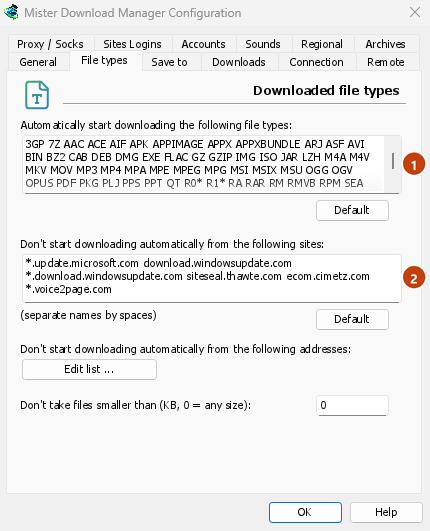
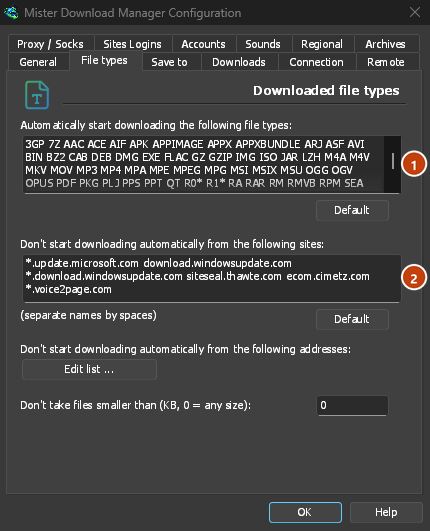
- Loại tệp nào: Tùy chọn → Loại tệp → Tự động bắt đầu tải xuống các loại tệp sau. Thêm hoặc xóa các loại, cách nhau bằng dấu cách.
- Các trang web bỏ qua: Tùy chọn → Loại tệp → Không tự động bắt đầu tải xuống từ các trang web sau. Thêm tên trang web, ví dụ
downloads.example.comhoặc*.example.com. - Chỉ một trình duyệt: Tùy chọn → Chung → Bắt các lượt tải xuống từ các trình duyệt sau. Bỏ chọn những trình duyệt mà DDM nên bỏ qua.
Mọi thứ mà DDM không tải sẽ vẫn được trình duyệt xử lý.
Tải xuống một liên kết mà trình duyệt sẽ mở
Các liên kết đến tệp PDF hoặc video mà trình duyệt sẽ tự mở cũng sẽ được chuyển đến DDM nếu loại tệp đó được liệt kê. Để trình duyệt tự xử lý một liên kết, hãy giữ phím Alt trong khi nhấp vào liên kết đó (Firefox sẽ mở; Chrome và Edge sẽ tự tải xuống). Với bất kỳ liên kết nào khác: nhấp chuột phải vào liên kết đó và chọn Tải xuống bằng DDM, tùy chọn này chấp nhận mọi loại tệp.
Các bước tiếp theo
- Chi tiết tích hợp trình duyệt (Firefox, cửa sổ riêng tư, những gì được gửi) →
- Nếu trình duyệt không chuyển giao tệp tải xuống →
- Tải xuống qua đêm →
Miễn phí, mã nguồn mở, không quảng cáo, không dùng thử.
Tải xuống Dannex Download Manager