

Configurez l’extension une fois, et chaque lien de téléchargement sur lequel vous cliquez dans Firefox, Chrome, Edge, Brave, Opera, Vivaldi ou Helium est envoyé à DDM.
Avant de commencer
Sous Windows, DDM doit être installé avec le programme d’installation, en cochant Configurer l’intégration au navigateur (Chrome, Edge, Brave, Firefox). Cette option est cochée par défaut. En cas de doute, exécutez à nouveau le programme d’installation. Une version portable ne peut pas le faire. Sous Linux et macOS, démarrez DDM une fois : il configure lui-même l’intégration au navigateur.
La fenêtre Ajouter Dannex Download Manager à votre navigateur de DDM, qui s’ouvre à chaque démarrage tant que l’extension d’un navigateur n’a pas atteint DDM, vous guide à travers les étapes ci-dessous. L’extension est fournie avec DDM : elle se trouve dans le dossier de DDM, rien n’est donc téléchargé depuis une boutique.
Une fois l’intégration configurée, un lien de téléchargement suit ce parcours :
Cliquez sur un lien de téléchargement dans le navigateur : Informations sur le fichier à télécharger s’ouvre dans DDM. 

Démarrer le téléchargement : la fenêtre de progression montre le téléchargement en cours. 

Téléchargement terminé : Ouvrir le fichier, ou Ouvrir le dossier. 

Dans Chrome, Edge, Brave, Opera, Vivaldi ou Helium
- Ouvrez la page des extensions de votre navigateur : saisissez
chrome://extensions,edge://extensionsoubrave://extensionsdans la barre d’adresse. - Activez le Mode développeur.
- Cliquez sur Charger l’extension non empaquetée.
- Choisissez le dossier
extension\chromiumdans le dossier de DDM. Si vous avez installé DDM pour votre compte, ce dossier se trouve dans%LOCALAPPDATA%\Programs\Dannex Download Manager\extension\chromium. Vous pouvez coller ce chemin dans le champ du dossier. - Dannex Download Manager apparaît. Vérifiez qu’il est activé.
- Allez sur une page web et cliquez sur un lien de téléchargement, par exemple un ZIP ou un EXE : DDM ouvre Informations sur le fichier à télécharger. Cliquez sur Démarrer le téléchargement.
Vous n’avez pas besoin de lancer DDM d’abord : s’il n’est pas lancé, il démarre tout seul. La fiche de Dannex sur le Chrome Web Store arrive bientôt ; quand elle y sera, la fenêtre ajoutera l’extension depuis la boutique, qui la tient aussi à jour.
Dans Firefox
Firefox n’installe que les modules signés par Mozilla, et le module de Dannex n’est pas encore sur addons.mozilla.org. D’ici là :
- Firefox Developer Edition, Nightly ou ESR : ouvrez
about:config, réglezxpinstall.signatures.requiredsurfalse, puis ouvrezabout:addons, cliquez sur l’engrenage, Installer un module depuis un fichier…, et choisissezextension\mdm-firefox.xpidans le dossier de DDM. - N’importe quel Firefox, jusqu’à sa fermeture : ouvrez
about:debugging#/runtime/this-firefox, cliquez sur Charger un module complémentaire temporaire… et choisissez le mêmeextension\mdm-firefox.xpi.
Cliquez ensuite sur un lien de téléchargement, par exemple un ZIP ou un EXE : DDM ouvre Informations sur le fichier à télécharger. Cliquez sur Démarrer le téléchargement.
Choisir ce que DDM récupère
- Types de fichiers : Options → Types de fichiers → Démarrer automatiquement le téléchargement des types de fichiers suivants. Ajoutez ou supprimez des extensions, séparées par des espaces.
- Sites à ignorer : Options → Types de fichiers → Ne pas démarrer automatiquement le téléchargement depuis les sites suivants. Ajoutez le nom du site, par exemple
downloads.example.comou*.example.com. - Un seul navigateur : Options → Général → Récupérer les téléchargements des navigateurs suivants. Décochez les navigateurs que DDM doit ignorer.
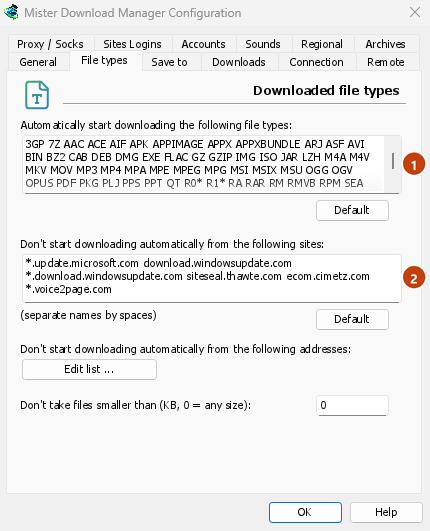
Tout ce que DDM ne récupère pas reste dans le navigateur.
Télécharger un lien que le navigateur ouvrirait
Les liens vers des fichiers PDF ou vidéo que le navigateur ouvrirait lui-même sont aussi envoyés à DDM si leur type figure dans la liste. Pour laisser un lien au navigateur, maintenez Alt enfoncée tout en cliquant dessus (Firefox l’ouvre ; Chrome et Edge le téléchargent eux-mêmes). Pour tout autre lien, faites un clic droit dessus et choisissez Télécharger avec DDM : cette option prend en charge tous les types de fichiers.
Étapes suivantes
- Détails sur l’intégration du navigateur (Firefox, fenêtres privées, données envoyées) →
- Si le navigateur ne transmet pas les téléchargements →
- Télécharger pendant la nuit →
Gratuit, open source, sans publicité ni période d’essai.
Télécharger Dannex Download Manager