

DDM fonctionne sur Windows 10 et Windows 11 64 bits, et sur Linux 64 bits : voir Sous Linux. Les versions pour macOS sont nouvelles et encore expérimentales : voir Sur Mac.
Choisir un téléchargement
Toutes les versions se trouvent sur la page Releases. Pour Windows, il y a trois fichiers :
| Fichier | Description |
|---|---|
DannexDownloadManager-<version>-setup.exe |
L'installateur. Choisissez celui-ci, sauf si vous avez une bonne raison de ne pas le faire. Il peut configurer l'intégration au navigateur et ouvrir les fichiers .torrent et les liens magnet avec DDM. |
DannexDownloadManager-<version>-portable.zip |
Une copie portable. La liste des téléchargements et les paramètres restent dans un dossier data à côté du programme, et rien n'est écrit dans le registre. L'intégration au navigateur nécessite l'installateur. Voir Mode portable. |
DannexDownloadManager-<version>-x64.zip |
Les mêmes programmes sans installateur. Cette version conserve ses données dans %APPDATA%\dannexdownloadmanager, comme une copie installée. |
Sous Linux
DDM fonctionne sur Linux 64 bits avec une session de bureau. Il est testé sur Ubuntu 24.04, Debian 12 et Fedora, avec GNOME, KDE Plasma, Xfce et Cinnamon, sur X11 et dans les sessions Wayland. Choisissez l’un de ces fichiers (jusqu’à la version 0.2.4, leurs noms se terminent par -experimental, comme dans ...-linux-x86_64-experimental.deb) :
| Fichier | Description |
|---|---|
...-linux-x86_64.deb |
Pour Ubuntu, Debian, Mint et Pop!_OS : sudo apt install ./<file>.deb. Il apporte les bibliothèques dont DDM a besoin. |
...-linux-x86_64.rpm |
Pour Fedora, openSUSE et RHEL : sudo dnf install ./<file>.rpm. Il apporte les bibliothèques dont DDM a besoin. |
...-linux-x86_64.AppImage |
Fonctionne sur la plupart des distributions : rendez-le exécutable (chmod +x) et exécutez-le. Il se met à jour sur place (Aide → Rechercher les mises à jour). |
...-linux-x86_64.tar.gz |
Les programmes simples, pour toute distribution. |
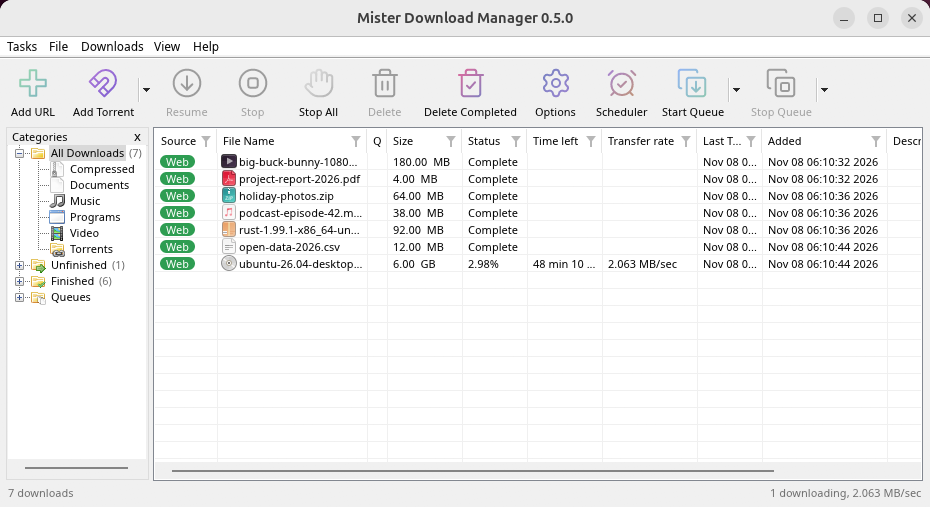
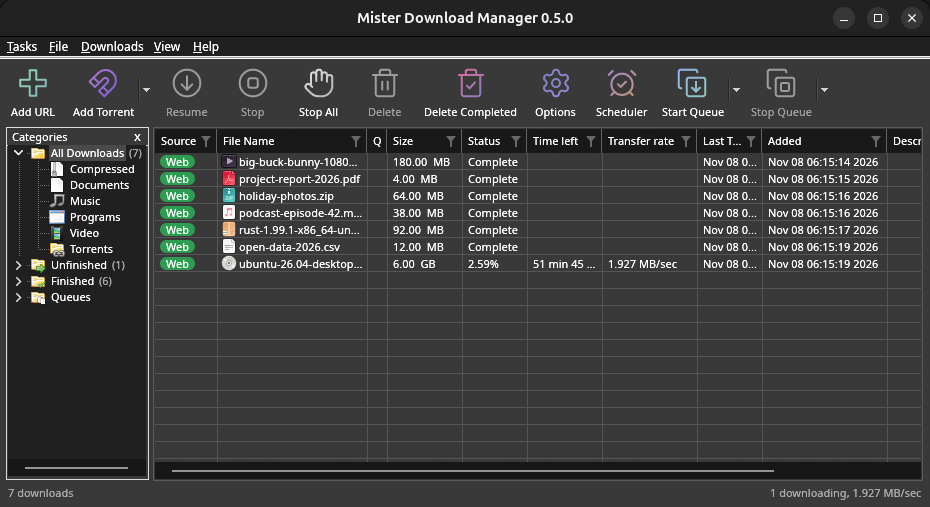
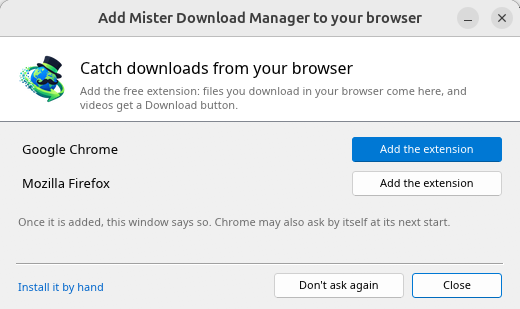
L’intégration du navigateur est configurée par DDM lui-même à chaque démarrage (les navigateurs installés sont alors détectés) ; ajoutez l’extension comme dans Intégration du navigateur. Firefox installé en Snap (celui d’Ubuntu) atteint DDM une fois que vous l’autorisez ; les autres navigateurs Snap et Flatpak ne le peuvent pas (voir Navigateurs Flatpak et Snap). L’icône de la barre d’état système, la prise en charge du mode sombre et le lancement au démarrage fonctionnent sur GNOME (celui d’Ubuntu), KDE Plasma, Xfce et Cinnamon.
Dans une session Wayland, les fenêtres passent par XWayland (ci-dessous). Pas encore disponible sous Linux : les lecteurs d’écran (Orca) ne lisent pas les fenêtres de DDM ; les navigateurs installés en Flatpak ne peuvent pas atteindre DDM (Firefox de Flathub le peut, via le bureau comme le Snap, mais cela n’est pas encore vérifié) ; et Affichage → Dessiner avec → Vulkan est un choix, OpenGL reste la valeur par défaut.
Dans une session Wayland (GNOME, KDE Plasma et autres), les fenêtres de DDM s’exécutent via XWayland quand il est présent : Wayland ne permet pas à un programme de placer ses propres fenêtres, de sorte que les menus et les listes déroulantes de DDM s’ouvriraient au milieu de l’écran. Pour s’exécuter sur Wayland lui-même, démarrez-le avec MDM_WAYLAND=1 dannexdownloadmanager. Si le système manque d’une bibliothèque dont les fenêtres X11 ont besoin (comme libxkbcommon-x11, que les .deb et .rpm apportent mais que l’AppImage et le tar.gz ne peuvent pas), DDM s’ouvre sur Wayland à la place ; sans système de fenêtre qu’il puisse utiliser, il nomme ce qui manque et la commande qui l’installe.
Les fenêtres sont celles décrites dans cette aide, avec les polices, les icônes de fichiers et les barres de titre du bureau :
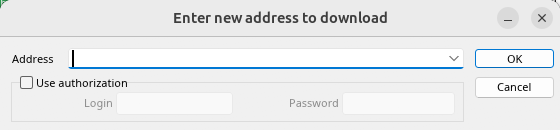
Ajouter une URL. 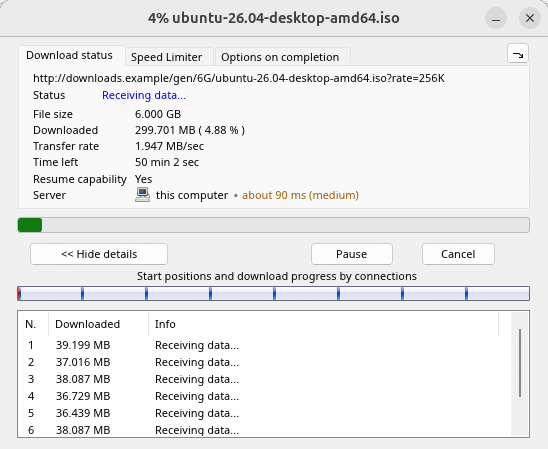
Progression d’un téléchargement. 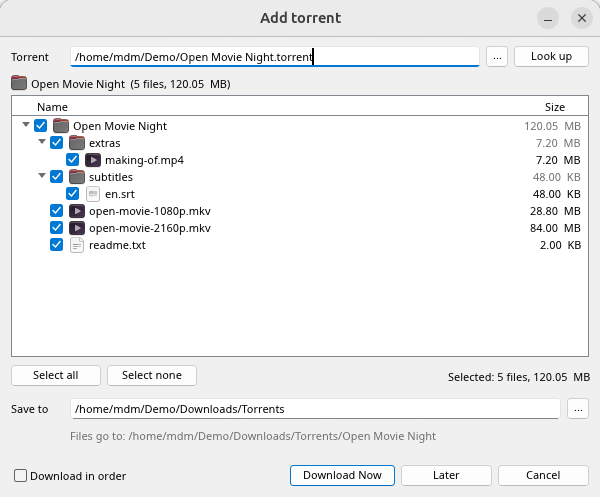
Ajouter un torrent. 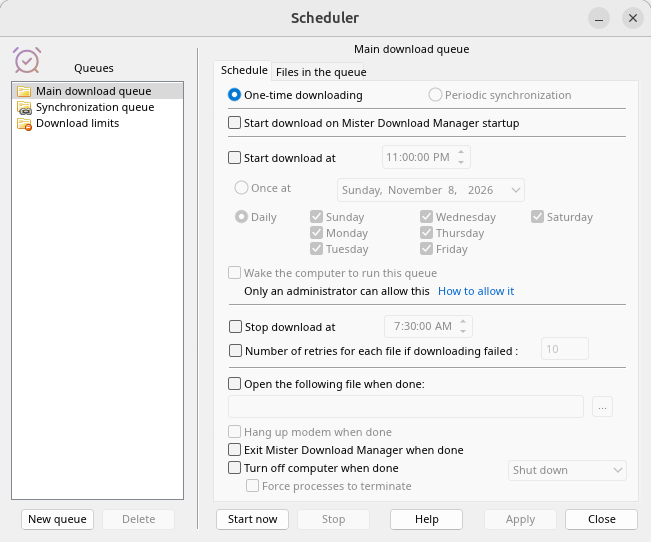
Le Planificateur. 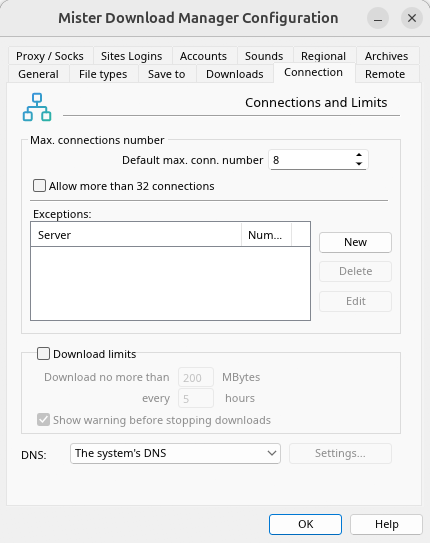
Options.
Et sur les autres bureaux où il a été vérifié :
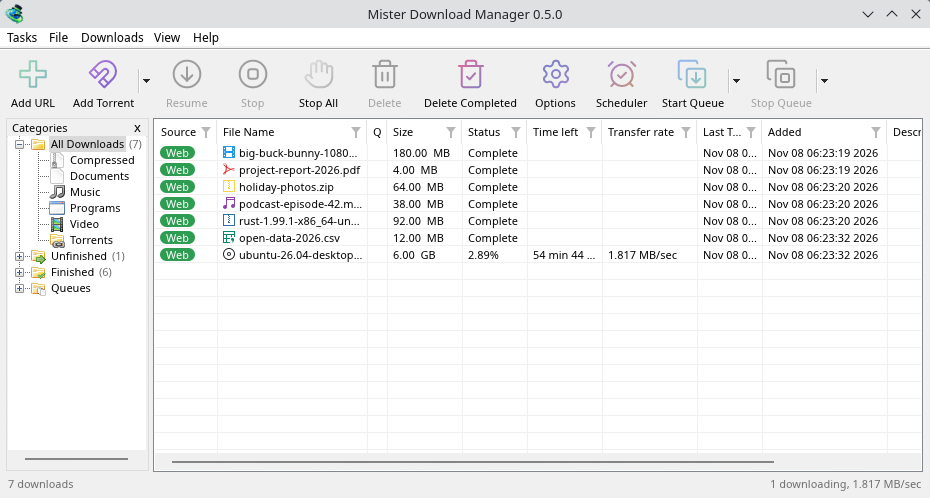
KDE Plasma. 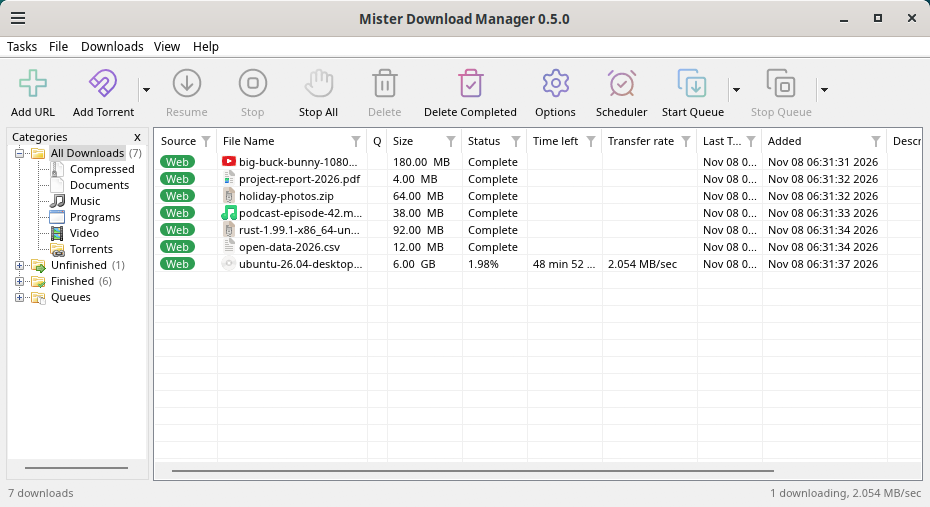
Cinnamon. 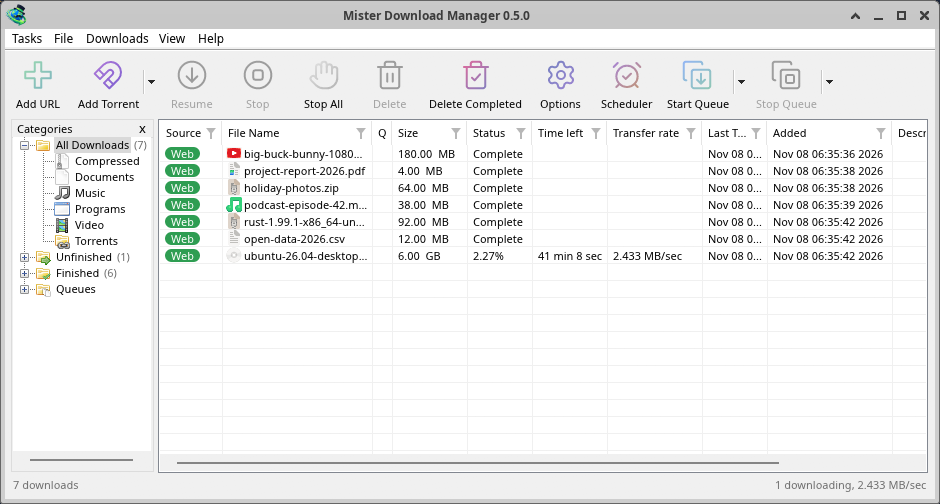
Xfce.
Désinstaller sous Linux
sudo apt remove dannexdownloadmanager(ou sudo dnf remove dannexdownloadmanager) supprime les programmes et les petits fichiers qui indiquent à vos navigateurs où se trouve l’assistant de DDM : les paquets .deb et .rpm les installent pour tout le monde (dans /etc et /usr/lib), pour Chrome, Chromium, Edge, Brave, Vivaldi, Helium et Firefox (y compris Snap), de sorte que DDM ne les écrit pas dans votre dossier personnel. Pour l’AppImage ou le tar.gz, supprimez le fichier ou le dossier.
Ce que DDM conserve dans votre dossier personnel reste, comme avec tout paquet : votre liste et vos paramètres (~/.local/share/dannexdownloadmanager), les fichiers de navigateur de l’AppImage et du tar.gz, et ceux des navigateurs qui ne les lisent que là (Opera, Helium, Thorium, et les forks de Firefox : Zen, LibreWolf, Floorp, Waterfox). Un paquet ne peut pas les supprimer : il ne touche jamais les dossiers personnels. Sans DDM, ils ne mènent nulle part, donc l’extension indique qu’elle ne peut pas atteindre DDM. Pour les supprimer également, exécutez ceci en tant que chaque utilisateur ayant utilisé DDM, avant de désinstaller :
dannexdownloadmanager-nmhost --unregister
(Depuis l’AppImage : ~/.local/share/dannexdownloadmanager/browser-host/dannexdownloadmanager-nmhost --unregister.) Déjà désinstallé ? Ceci supprime les mêmes fichiers :
find ~/.mozilla ~/.librewolf ~/.config -name com.dannexdownloadmanager.host.json -delete 2>/dev/null
Sur Mac
Les versions macOS sont nouvelles et encore expérimentales : nous ne les avons pas encore essayées nous-mêmes sur Mac, vous seriez donc parmi les premiers. Veuillez nous dire comment cela s’est passé, en bien ou en mal.
| Fichier | Description |
|---|---|
...-macos-arm64-experimental.dmg |
Pour un Mac avec une puce Apple Silicon (M1 ou ultérieur : le menu Apple → À propos de ce Mac affiche une Puce). Ouvrez le fichier et glissez Dannex Download Manager dans Applications. macOS vous demandera confirmation avant le premier démarrage, car l'application n'est pas notariée par Apple : faites un clic droit dessus et choisissez Ouvrir (sur macOS 15 et ultérieur : Réglages Système → Confidentialité et sécurité → Ouvrir quand même). |
...-macos-x86_64-experimental.dmg |
Idem, pour un Mac avec un processeur Intel (À propos de ce Mac affiche un Processeur). |
L’intégration du navigateur est configurée par DDM lui-même à chaque démarrage (les navigateurs installés sont alors détectés) ; ajoutez l’extension comme dans Intégration du navigateur.
Installer avec le programme d'installation
- Lancer
DannexDownloadManager-<version>-setup.exe. - Choisissez la langue. La langue d'affichage de Windows est déjà sélectionnée. Le programme d'installation propose toutes les langues de DDM, et DDM démarre dans celle que vous choisissez.
- Choisissez d'installer pour vous seulement ou pour tout le monde sur l'ordinateur. Pour vous seulement ne nécessite pas de droits d'administrateur et va dans
%LOCALAPPDATA%\Programs\Dannex Download Manager. Pour tout le monde va dansProgram Files. - Choisissez ce que le programme d'installation doit faire : - Configurer l'intégration au navigateur (Chrome, Edge, Brave, Firefox) - Ouvrir les fichiers .torrent et les liens magnet avec Dannex Download Manager - Démarrer Dannex Download Manager au démarrage de Windows - Créer un raccourci sur le bureau (désactivé sauf si vous le cochez)
- Cliquez sur Installer, puis sur Terminer pour démarrer DDM.
Si DDM est déjà en cours d'exécution, le programme d'installation lui demande d'abord d'enregistrer et de se fermer. Pour mettre à jour, utilisez Aide → Rechercher les mises à jour → Mettre à jour maintenant, ou exécutez le programme d'installation de la nouvelle version ; votre liste et vos paramètres sont conservés.
L’intégration au navigateur demande une étape de plus dans chaque navigateur : ajouter l’extension. Elle est fournie avec DDM, dans son dossier extension, tant que les boutiques des navigateurs ne la proposent pas (bientôt) : dans Chrome, Edge, Brave, Opera et Vivaldi, Charger l’extension non empaquetée sur la page des extensions du navigateur ; Firefox la prend sous forme de fichier. Intégration au navigateur explique comment faire.
Désinstaller
Désinstallez DDM depuis les Paramètres → Applications de Windows. Le programme de désinstallation demande si vous souhaitez également supprimer votre liste de téléchargements et vos paramètres. Vos fichiers téléchargés ne sont jamais touchés.
Utiliser une copie ZIP
- Décompressez le fichier dans un dossier où vous pouvez écrire (pas directement dans
Program Files). - Lancer
dannexdownloadmanager.exe.
Les fichiers zip contiennent les mêmes programmes que le programme d'installation : l'application, dannexdownloadmanager-cli.exe (téléchargements à partir de la ligne de commande ; voir Ligne de commande et automatisation) et le dossier extension.
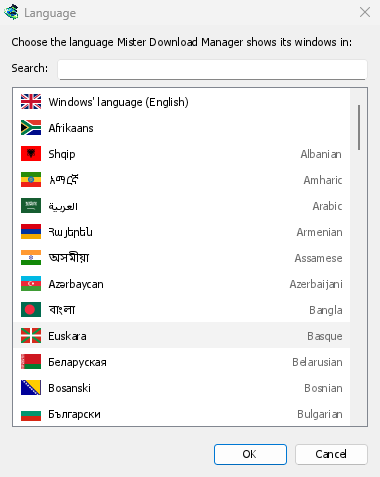
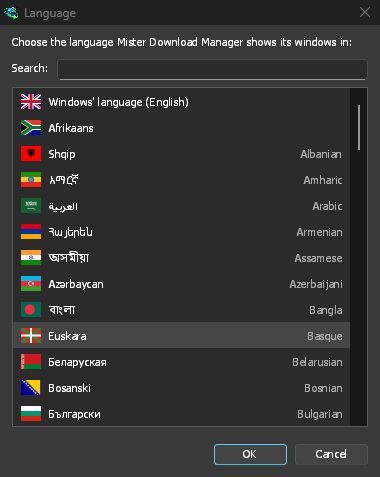
Premier démarrage et langue
- Installé avec le programme d’installation : DDM démarre dans la langue choisie lors de l’installation.
- Sinon : DDM affiche la liste des langues, chacune avec son drapeau et son nom. Choisissez la vôtre.
Vous pouvez la changer à tout moment dans Affichage → Langue. Plus d’informations dans Langues.
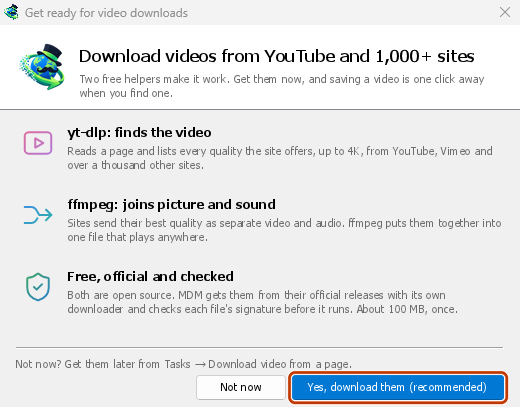
Les assistants vidéo
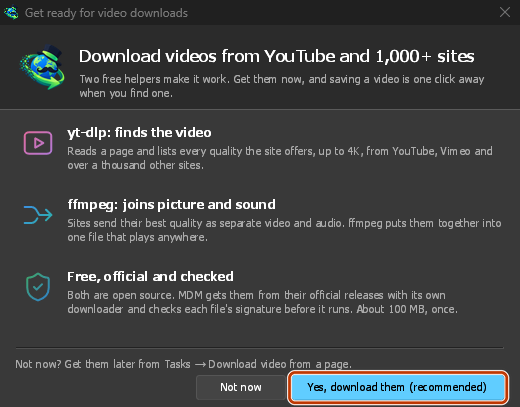
Ensuite, DDM propose ses deux assistants vidéo gratuits : yt-dlp, qui trouve la vidéo sur une page, et ffmpeg, qui assemble son image et son son. Cliquez sur Oui, les télécharger (recommandé) et ils se téléchargent en arrière-plan, environ 100 Mo, une seule fois. Pas maintenant les laisse pour plus tard : la fenêtre vidéo les propose lorsque vous en avez besoin pour la première fois. Plus d’informations dans Vidéos.
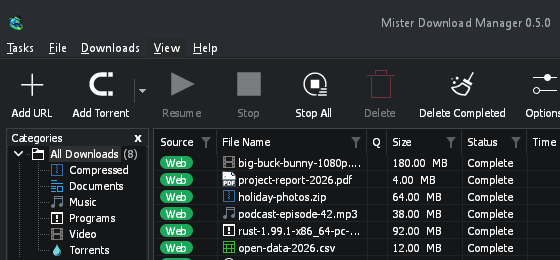
La fenêtre principale
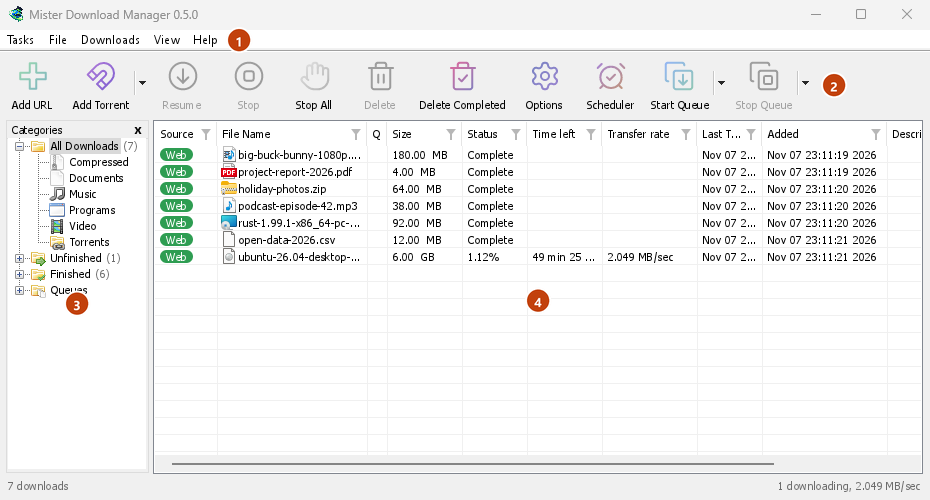
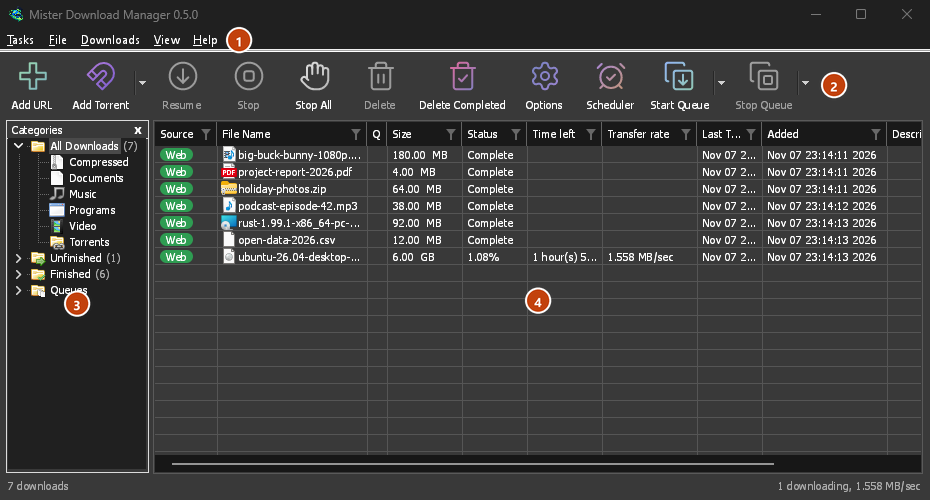
De haut en bas :
- Barre de menus.
- Tâches — ajouter des téléchargements, des torrents, des liens magnet, des téléchargements par lot et des vidéos à partir d’une page ; Paramètres du torrent ; Récupérateur de liens ; Flux RSS ; afficher la cible de dépôt ; importer et exporter la liste ; quitter.
- Fichier — le téléchargement sélectionné : Arrêter le téléchargement, Supprimer, Télécharger maintenant, Retélécharger.
- Téléchargements — Tout mettre en pause, Tout arrêter, Supprimer tous les téléchargements terminés, Rechercher, le Planificateur, les files d’attente, le Limiteur de vitesse et les Options.
- Affichage — afficher ou masquer les catégories, trier la liste (Organiser les fichiers), Prise en charge du mode sombre, Toujours sombre, Thème, Taille de l’interface (chaque fenêtre plus grande, de 100 % à 200 % ; Ctrl +, Ctrl − et Ctrl 0 également), Texte (Windows : lettres lisses ou classiques), Dessiner avec (OpenGL, ou Direct3D sur Windows, Vulkan sur Linux, Metal sur macOS) et Langue.
- Aide — pages d’aide et tutoriels (sur le site web, dans votre langue quand elle existe), Raccourcis clavier, Signaler un problème, Rechercher les mises à jour, À propos, Parler de Dannex Download Manager à un ami et Projet d’origine (la page de Mister Download Manager, sur lequel DDM est construit).
- Barre d’outils. Ajouter une URL, Ajouter un torrent, Reprendre, Arrêter, Tout arrêter, Supprimer, Supprimer les téléchargements terminés, Options, Planificateur, Démarrer la file d’attente, Arrêter la file d’attente, Récupérateur de site (le récupérateur de site). La petite flèche à côté de Ajouter un torrent, Démarrer la file d’attente et Arrêter la file d’attente ouvre d’autres choix.
- Catégories (à gauche). Choisissez ce que la liste affiche : Tous les téléchargements, Inachevés, Terminé et Files d’attente, chacune avec ses catégories. Faites glisser l’espace entre le volet et la liste pour l’élargir.
- Liste de téléchargements (à droite). Une ligne par téléchargement. Voir La liste de téléchargements.
Mode sombre
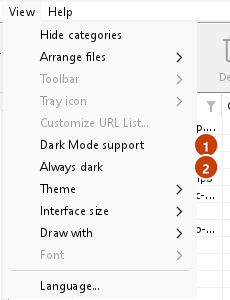
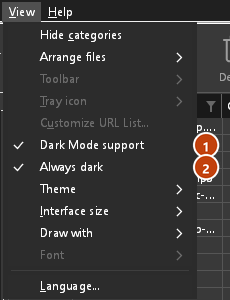
DDM suit votre système : lorsque Windows (ou la préférence clair/sombre de votre bureau sous Linux et macOS) est réglé sur le mode sombre, DDM l’est aussi. Pour que DDM reste clair, quoi que fasse le système, désactivez Affichage → Prise en charge du mode sombre. Pour qu’il reste sombre, quoi que fasse le système, par exemple sur un bureau qui ne signale aucune préférence, activez Affichage → Toujours sombre.
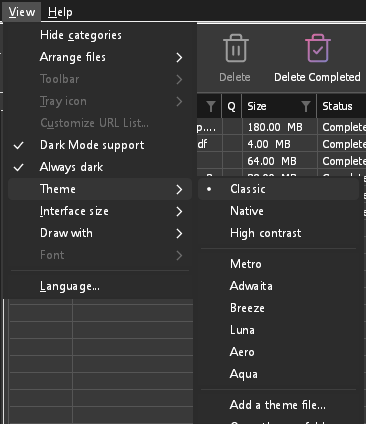
Thèmes
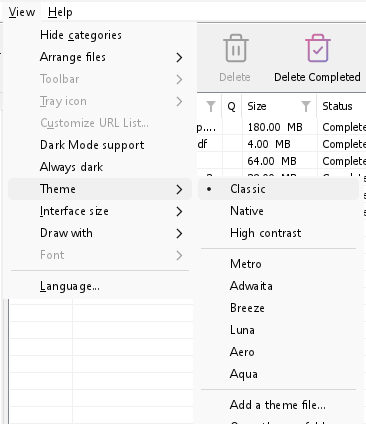
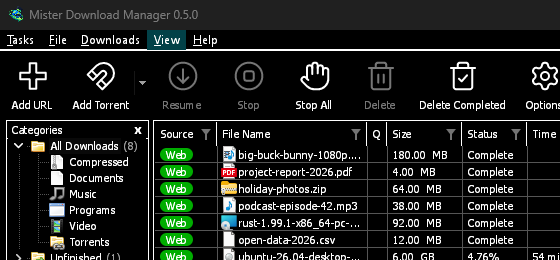
Affichage → Thème change l'apparence de DDM d'un coup, en gardant sa disposition :
- Classique : l'apparence propre à DDM, par défaut.
- Natif : les couleurs de votre système. La couleur d'accentuation de Windows (Paramètres → Personnalisation → Couleurs) et, lorsqu'il est activé, son thème de contraste ; la couleur d'accentuation du bureau et son réglage de contraste plus élevé sous Linux (GNOME 47 et versions ultérieures, KDE Plasma) ; la couleur d'accentuation sous macOS. Il les suit lorsque vous les modifiez.
- Contraste élevé : noir et blanc, un accent lumineux, chaque bord dessiné, texte à 7:1 ou plus.
- Metro : l'apparence plate de Windows 8 : coins carrés, boutons et boîtes plats, une barre de titre colorée avec le titre centré (sous Windows, où DDM la dessine), et des icônes unicolores (Fluent UI System Icons de Microsoft).
- Adwaita : l’apparence de GNOME : coins arrondis, boutons gris plats, anneau de focus arrondi, cases à cocher de GNOME, barre d’en-tête avec le titre en gras et boutons ronds (sous Windows, où DDM le dessine), et icônes Adwaita de GNOME, en couleur pour les fichiers et les catégories, une seule couleur dans la barre d’outils.
- Breeze : l’apparence de KDE Plasma : coins arrondis, boutons et boîtes qui prennent la couleur d’accentuation sous le pointeur ou lorsqu’ils sont sélectionnés, cases à cocher et cadre de focus de KDE, barre de titre de KDE avec le titre centré et boutons ronds (sous Windows, où DDM le dessine), et icônes Breeze de KDE.
- Luna : l’apparence de Windows XP : boutons ombrés de blanc avec un halo orange sous le pointeur, coches vertes, zones de texte carrées, progression en blocs verts, barre de titre bleu foncé avec le titre en gras (sous Windows, où DDM la dessine) et icônes colorées dessinées pour DDM dans ce style.
- Aero : l’apparence de Windows 7 : boutons brillants qui deviennent bleu clair sous le pointeur, cases à cocher discrètes, barre de progression verte brillante, barre de titre vitreuse avec le titre sur un léger halo (sous Windows) et icônes brillantes dessinées pour DDM dans ce style.
- Aqua : l’apparence de Mac OS X : boutons en gel arrondis aux extrémités (le bouton par défaut est bleu), cases à cocher brillantes, anneau de focus bleu, barre de progression en gel bleu, barre de titre grise avec de petits boutons ronds (sous Windows) et icônes dessinées pour DDM dans ce style.
- Emerald : un canevas blanc avec une encre presque noire et une échelle de gris neutres pour la structure, des remplissages émeraude qui portent toujours un texte presque noir plutôt que blanc, des coins à 6 points sur chaque contrôle et les icônes unicolores de Metro.
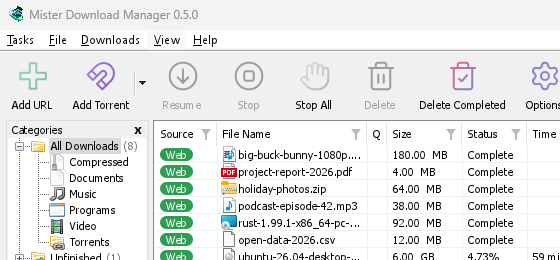
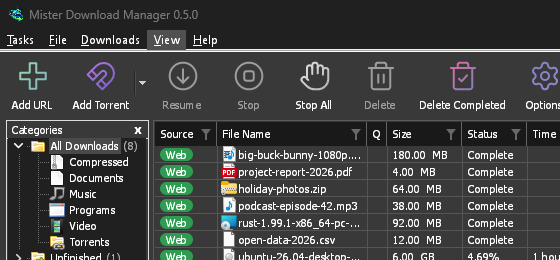
Classique 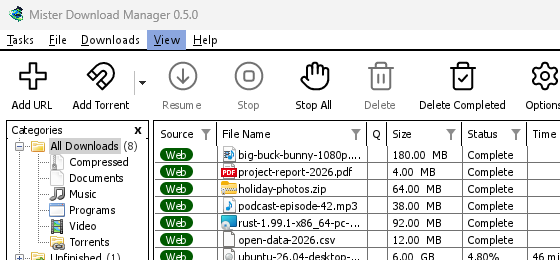
Contraste élevé 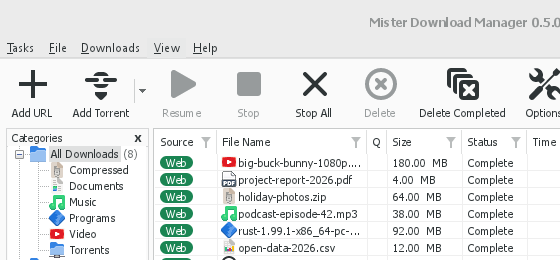
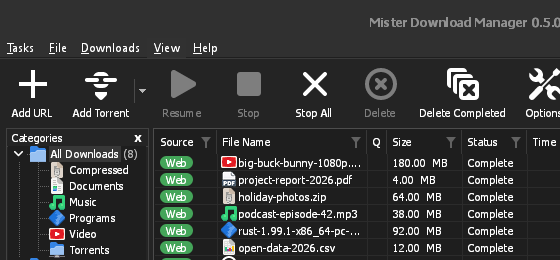
Adwaita 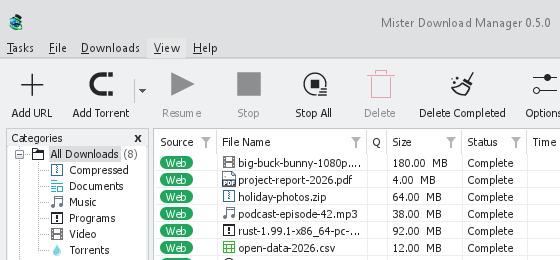
Breeze
Chacun a un côté clair et un côté sombre : Prise en charge du mode sombre et Toujours sombre permettent de choisir entre les deux comme auparavant. Les fichiers de thème que vous placez dans le dossier des thèmes (Affichage → Thème → Ouvrir le dossier des thèmes) y sont également répertoriés, tout comme les jeux de couleurs Base16 et pywal (Affichage → Thème → Ajouter un fichier de thème… ; pywal suit wal lors de son exécution) : Thèmes indique où se trouve ce dossier, ce que contient un fichier de thème (inherits, couleurs, tailles, formes des contrôles, icônes), comment les couleurs d’un jeu sont utilisées, et comment en créer et en partager un.
La barre d’outils
Affichage → Barre d’outils choisit immédiatement l’aspect de la barre d’outils : Grands boutons (par défaut) ou Petits boutons, une barre plus basse avec des icônes plus petites et chaque libellé à côté de son icône. Décochez Afficher les libellés de texte pour n’avoir que les icônes : placez le pointeur sur un bouton pour voir son nom. Style linéaire (par défaut) dessine les icônes des boutons en fins traits colorés, Style 3D en images brillantes et ombrées ; un thème avec ses propres icônes (Metro, Adwaita, Breeze, Luna, Aero, Aqua) ou Contraste élevé garde les siennes. Personnaliser... permet de choisir les boutons que la barre affiche (cochez-les) et leur ordre (Déplacer vers le haut, Déplacer vers le bas) ; Réinitialiser réaffiche tous les boutons dans leur ordre d’origine.
L’icône de la barre d’état système
Fermer la fenêtre principale ne quitte pas DDM. Il se cache dans la zone de notification, et les téléchargements, les files d’attente et les planifications se poursuivent. Pour que la fermeture quitte (le dossier d’une copie portable peut alors être supprimé), décochez Options → Général → Maintenir l’exécution à la fermeture de la fenêtre. S’il n’y a aucune icône pour DDM — ni dans la zone de notification, ni derrière les icônes cachées ^ — la fenêtre se réduit plutôt dans la barre des tâches, de sorte que les téléchargements continuent et qu’il y a un moyen de revenir. On peut cliquer sur une icône derrière ^ pour faire réapparaître la fenêtre, et redémarrer DDM le fait toujours.
Sous Linux, cela nécessite un indicateur de zone de notification, que la plupart des bureaux possèdent (KDE Plasma, Xfce, Cinnamon, GNOME d’Ubuntu ou GNOME avec l’extension AppIndicator, waybar). Sur un bureau sans indicateur (certains gestionnaires de fenêtres en mosaïque), fermer la fenêtre quitte DDM, car il n’y aurait aucun moyen de le rouvrir.
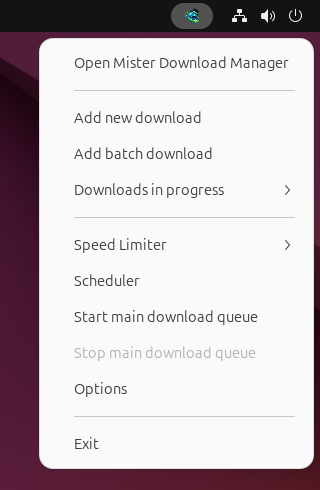
- Cliquez sur l’icône de la barre d’état système pour faire réapparaître la fenêtre.
- Faites un clic droit dessus pour Ajouter un nouveau téléchargement, Ajouter un téléchargement par lot, Téléchargements en cours, Limiteur de vitesse, Planificateur, la file d'attente principale des téléchargements, Options et Quitter.
- Téléchargements en cours liste les téléchargements en cours. Choisissez-en un pour voir sa fenêtre de progression.
Réduire masque également la fenêtre principale, tant que Réduire dans la zone de notification est activé dans Options → Général. C’est activé par défaut ; là où la zone de notification n’a pas d’icône, Réduire envoie plutôt la fenêtre dans la barre des tâches.
La fenêtre de progression d'un téléchargement peut aussi y aller, avec son bouton Réduire ou son bouton Masquer dans la zone de notification : un petit tiret avec une flèche vers le coin.
Sous Windows, ce bouton se trouve dans la barre de titre de la fenêtre, à gauche de Réduire, et dans le menu de la barre de titre (Alt+Espace). Sous Linux et macOS, il est à la fin de la rangée d'onglets.
Pour ramener la fenêtre, choisissez-la dans Téléchargements en cours, ou double-cliquez sur le téléchargement dans la liste.
Pour quitter, choisissez Tâches → Quitter ou Quitter dans le menu de la barre d’état système.
Affichage → DDM Icône de la zone de notification propose les choix propres à l’icône. Style 3D (par défaut) affiche l’icône de DDM en pleine couleur ; Style plat affiche son symbole à plat, d’une seule couleur adaptée à la barre des tâches (blanc sur une barre des tâches sombre, sombre sur une claire, selon le réglage de Windows quand il change ; la couleur propre de la barre de menus sur un Mac). Pendant que des téléchargements s’exécutent, une fine barre au bas de l’icône se remplit à mesure de leur progression. Ne pas afficher ne laisse aucune icône : fermer la fenêtre principale la réduit alors dans la barre des tâches (le Dock sous macOS) quand Maintenir l’exécution à la fermeture de la fenêtre est activé, et Réduire l’y laisse aussi (sous Linux, sans icône, fermer la fenêtre quitte DDM). Afficher la vitesse de téléchargement dans l’info-bulle de la zone de notification ajoute à l’info-bulle de l’icône le nombre de téléchargements en cours et leur vitesse. Sous Windows, Afficher la progression sur le bouton de la barre des tâches affiche la progression de tous les téléchargements en cours sous forme d’une seule barre sur le bouton de DDM dans la barre des tâches.
Où DDM conserve ses données
La liste des téléchargements et les paramètres se trouvent dans %APPDATA%\dannexdownloadmanager (downloads.json) ; sous Linux dans ~/.local/share/dannexdownloadmanager, sur un Mac dans ~/Library/Application Support/dannexdownloadmanager. Une copie portable les conserve plutôt dans son dossier data. Les fichiers téléchargés vont dans votre dossier Téléchargements, triés dans un dossier par catégorie ; vous pouvez modifier cela dans Options → Enregistrer dans.
Étapes suivantes
- Télécharger votre premier fichier →
- Envoyer les téléchargements du navigateur à DDM →
- Découvrir la liste de téléchargements →
Gratuit, open source, sans publicité ni période d’essai.
Télécharger Dannex Download Manager