

DDM 运行于 64 位 Windows 10 和 Windows 11,以及 64 位 Linux:请参阅在 Linux 上。macOS 版本是新推出的,仍在实验阶段:请参阅在 Mac 上。
选择下载文件
所有版本都在发布页面上。Windows 有三个文件:
| 文件 | 说明 |
|---|---|
DannexDownloadManager-<version>-setup.exe |
安装程序。除非您有特殊原因,否则请选择此项。它可以设置浏览器集成,并使用 DDM 打开 .torrent 文件和磁力链接。 |
DannexDownloadManager-<version>-portable.zip |
便携版。下载列表和设置保留在程序旁边的 data 文件夹中,并且不会写入注册表。浏览器集成需要安装程序。请参阅便携模式。 |
DannexDownloadManager-<version>-x64.zip |
不带安装程序的程序。它将数据保存在 %APPDATA%\dannexdownloadmanager 中,就像已安装的版本一样。 |
在 Linux 上
DDM 可以在 64 位 Linux 桌面会话中运行。它已在 Ubuntu 24.04、Debian 12 和 Fedora 上,使用 GNOME、KDE Plasma、Xfce 和 Cinnamon 桌面环境,以及 X11 和 Wayland 会话中进行过测试。请选择以下文件之一(最高版本 0.2.4,文件名以 -experimental 结尾,例如 ...-linux-x86_64-experimental.deb):
| 文件 | 说明 |
|---|---|
...-linux-x86_64.deb |
适用于 Ubuntu、Debian、Mint 和 Pop!_OS:sudo apt install ./<file>.deb。它包含了 DDM 所需的库。 |
...-linux-x86_64.rpm |
适用于 Fedora、openSUSE 和 RHEL:sudo dnf install ./<file>.rpm。它包含了 DDM 所需的库。 |
...-linux-x86_64.AppImage |
可在大多数发行版上运行:使其可执行(chmod +x)并运行。它会原地更新(帮助 → 检查更新)。 |
...-linux-x86_64.tar.gz |
适用于任何发行版的纯程序。 |
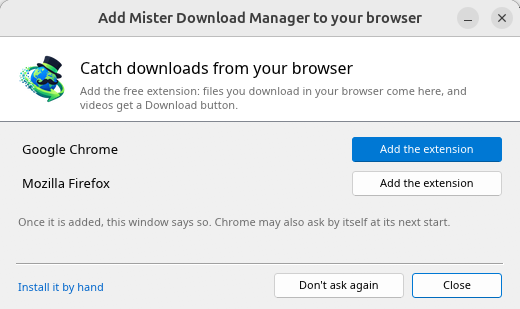
浏览器集成由 DDM 每次启动时自行设置(会找到当时安装的浏览器);按照浏览器集成中的说明添加扩展。作为 Snap(Ubuntu 的)安装的 Firefox 在您允许后即可连接 DDM;其他 Snap 和 Flatpak 浏览器无法连接(请参阅Flatpak 和 Snap 浏览器)。托盘图标、深色模式支持和开机启动功能在 GNOME(Ubuntu 的)、KDE Plasma、Xfce 和 Cinnamon 上均可使用。
在 Wayland 会话中,窗口通过 XWayland 运行(如下)。Linux 上尚未实现的功能:屏幕阅读器(Orca)无法读取 DDM 的窗口;作为 Flatpak 安装的浏览器无法连接 DDM(来自 Flathub 的 Firefox 可能会通过桌面连接,就像 Snap 那样,但这尚未验证);视图 → 绘制方式 → Vulkan是一个选项,OpenGL 仍是默认设置。
在 Wayland 会话(GNOME、KDE Plasma 及其他)中,如果存在 XWayland,DDM 的窗口会通过 XWayland 运行:Wayland 不允许程序自行放置窗口,因此 DDM 的菜单和下拉列表会打开在屏幕中央。若要在 Wayland 本身运行,请使用MDM_WAYLAND=1 dannexdownloadmanager启动。如果系统缺少 X11 窗口所需的库(例如 libxkbcommon-x11,.deb 和 .rpm 包会提供,但 AppImage 和 tar.gz 包无法提供),DDM 会转而在 Wayland 上打开;如果没有可用的窗口系统,它会列出缺失的组件和安装命令。
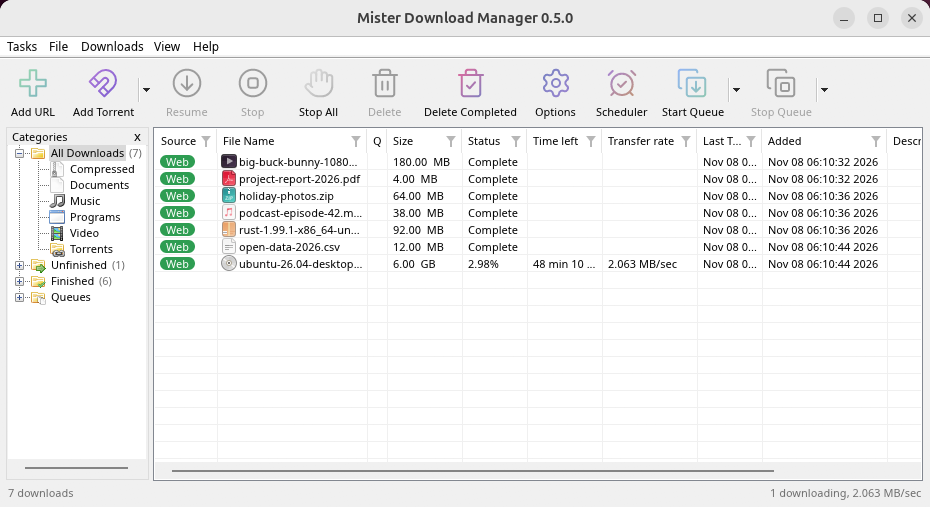
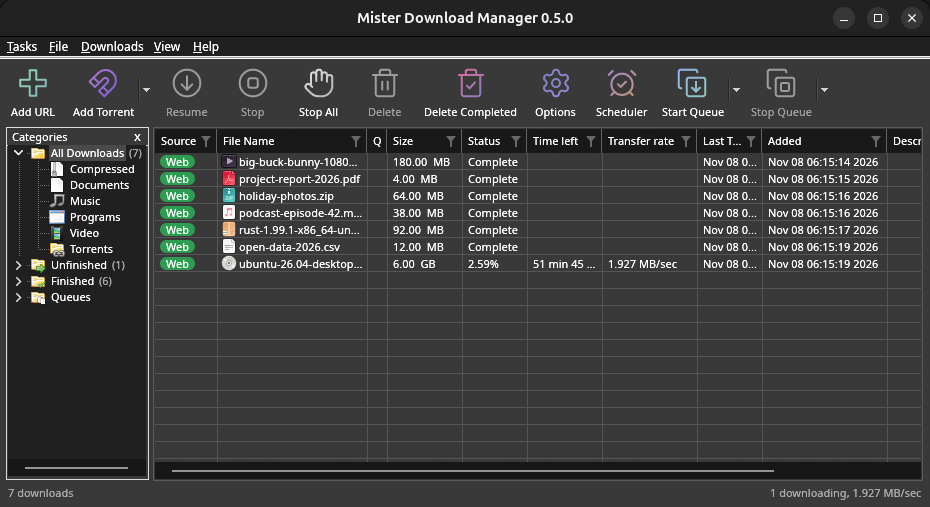
窗口是本帮助中描述的那些,带有桌面字体、文件图标和标题栏:
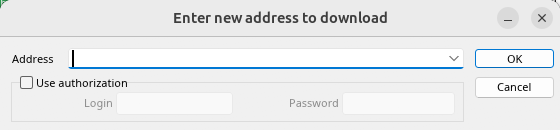
添加 URL。 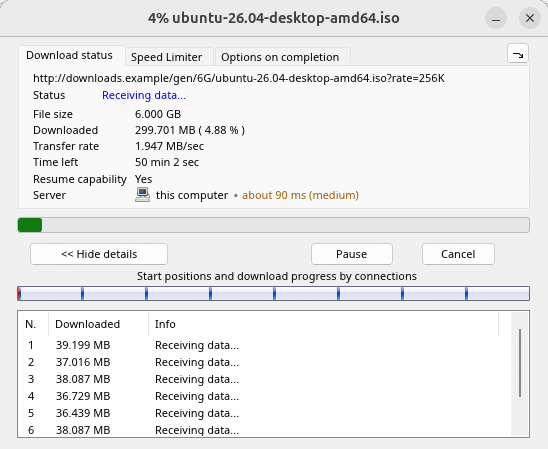
下载进度。 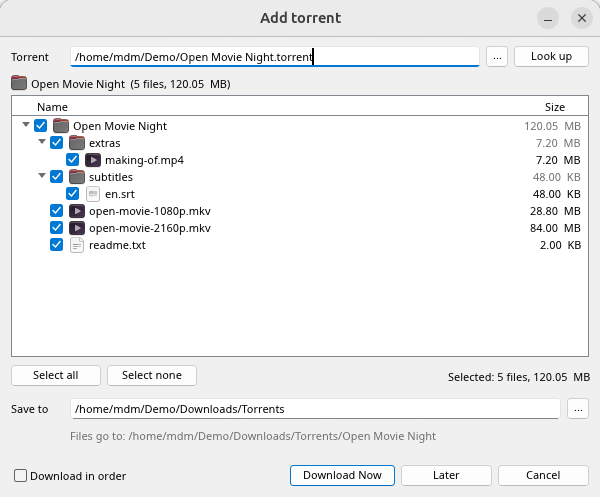
添加种子。 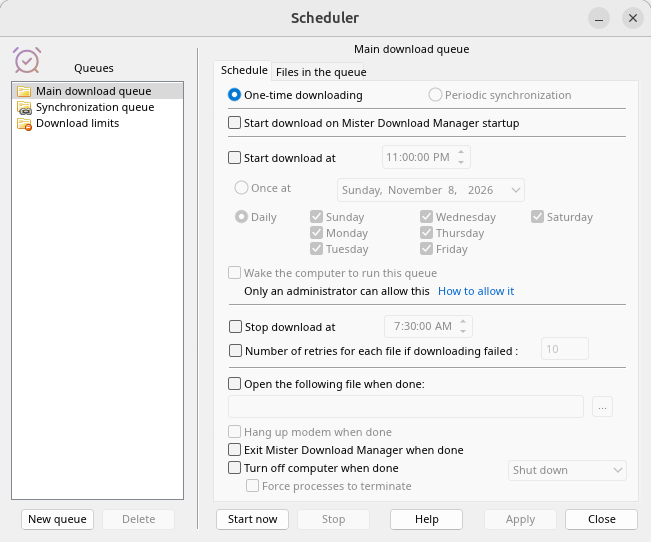
计划程序。 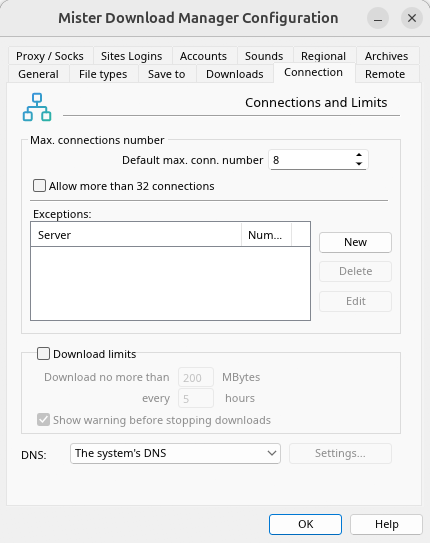
选项。
在其他已测试的桌面上:
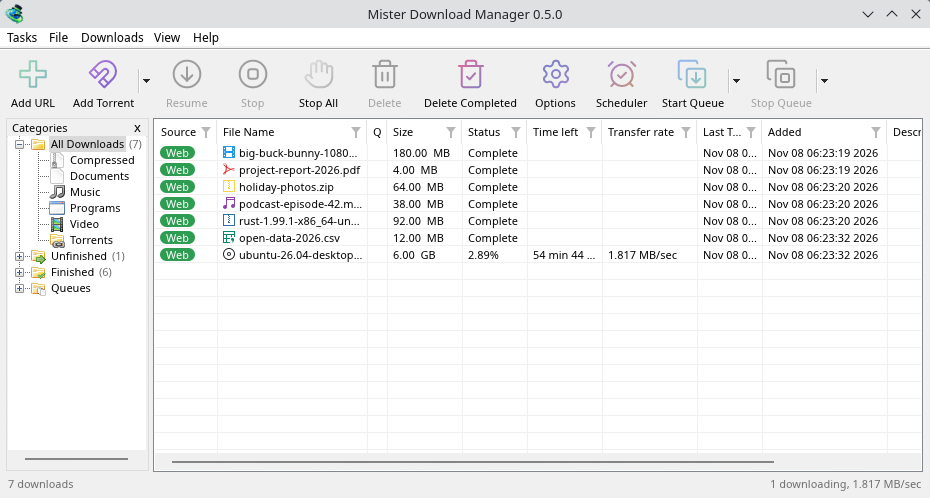
KDE Plasma。 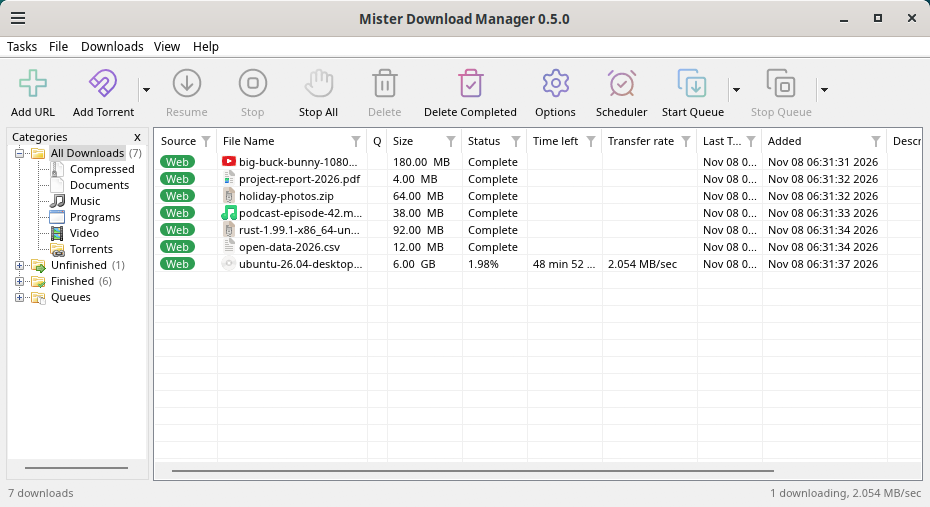
Cinnamon。 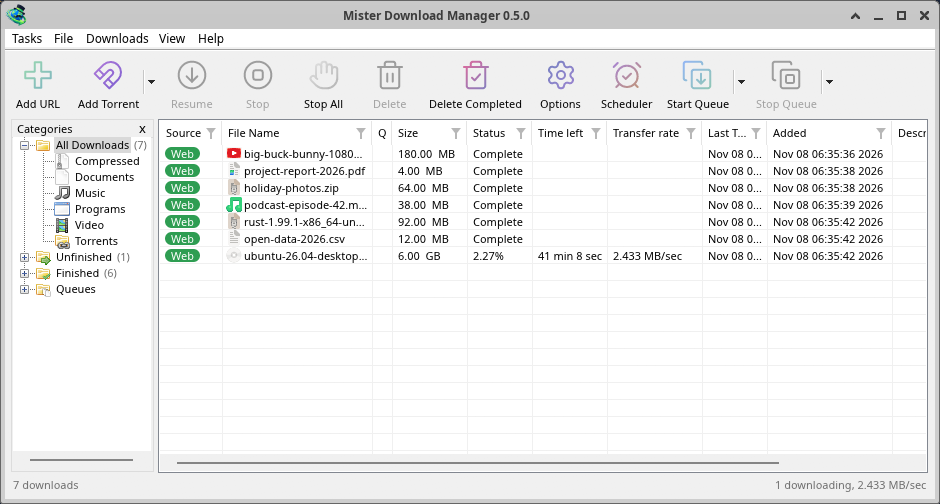
Xfce。
在 Linux 上卸载
sudo apt remove dannexdownloadmanager(或 sudo dnf remove dannexdownloadmanager)会删除程序,以及告诉浏览器 DDM 助手位置的小文件:.deb 和 .rpm 为所有用户(在 /etc 和 /usr/lib 中)安装这些文件,支持 Chrome、Chromium、Edge、Brave、Vivaldi、Helium 和 Firefox(也包括 Snap),因此 DDM 不会将它们写入您的主文件夹。对于 AppImage 或 tar.gz,请删除文件或文件夹。
DDM 在您的主文件夹中保留的内容会像任何软件包一样保留:您的列表和设置(~/.local/share/dannexdownloadmanager)、AppImage 和 tar.gz 的浏览器文件,以及那些只从此处读取它们的浏览器(Opera、Helium、Thorium 和 Firefox 的分支:Zen、LibreWolf、Floorp、Waterfox)。软件包无法移除这些文件:它从不触及主文件夹。没有 DDM,它们将无处可去,因此扩展会显示无法连接 DDM。要一并移除它们,请在卸载之前,以每个使用过 DDM 的用户身份运行以下命令:
dannexdownloadmanager-nmhost --unregister
(来自 AppImage:~/.local/share/dannexdownloadmanager/browser-host/dannexdownloadmanager-nmhost --unregister。)已经卸载了?这会移除相同的文件:
find ~/.mozilla ~/.librewolf ~/.config -name com.dannexdownloadmanager.host.json -delete 2>/dev/null
在 Mac 上
macOS 版本是新推出的,仍在实验阶段:我们自己尚未在 Mac 上试用过,因此您将是首批用户之一。请告诉我们您的体验,无论是好是坏。
| 文件 | 说明 |
|---|---|
...-macos-arm64-experimental.dmg |
适用于配备 Apple 芯片(M1 或更高版本:苹果菜单 → 关于本机 显示 芯片)的 Mac。打开它,将 Dannex Download Manager 拖到“应用程序”文件夹。macOS 在首次启动前会询问,因为此应用未经 Apple 公证:右键点击它并选择打开(在 macOS 15 及更高版本上:系统设置 → 隐私与安全性 → 仍要打开)。 |
...-macos-x86_64-experimental.dmg |
同样,适用于配备 Intel 处理器(关于本机显示 处理器)的 Mac。 |
浏览器集成由 DDM 每次启动时自行设置(会找到当时安装的浏览器);按照浏览器集成中的说明添加扩展。
通过安装程序安装
- 运行
DannexDownloadManager-<version>-setup.exe。 - 选择语言。Windows 的显示语言已选中。安装程序提供 DDM 拥有的所有语言,DDM 将以您选择的语言启动。
- 选择是仅为您安装还是为计算机上的所有人安装。仅为您安装不需要管理员权限,并会安装到
%LOCALAPPDATA%\Programs\Dannex Download Manager。为所有人安装会安装到Program Files。 - 选择安装程序应执行的操作:- 设置浏览器集成 (Chrome, Edge, Brave, Firefox) - 使用 Dannex Download Manager 打开 .torrent 文件和磁力链接 - Windows 启动时启动 Dannex Download Manager - 创建桌面快捷方式(默认关闭,除非您勾选)
- 点击安装,然后点击完成以启动 DDM。
如果 DDM 正在运行,安装程序会先要求它保存并关闭。要更新,请使用帮助 → 检查更新 → 立即更新,或运行新版本的安装程序;您的列表和设置将保留。
浏览器集成在每个浏览器中还需要一步:添加扩展。在各浏览器商店上架(即将进行)之前,它随 DDM 一起提供,位于 DDM 的 extension 文件夹中:在 Chrome、Edge、Brave、Opera 和 Vivaldi 中,在浏览器的扩展页面选择加载已解压的扩展程序;Firefox 则以文件形式接收它。浏览器集成说明了具体做法。
卸载
从 Windows 设置 → 应用中卸载 DDM。卸载程序会询问是否也删除您的下载列表和设置。您的下载文件永远不会被触及。
使用 zip 副本
- 将文件解压到您有写入权限的文件夹中(不要直接解压到
Program Files)。 - 运行
dannexdownloadmanager.exe。
zip 文件包含与安装程序相同的程序:应用程序、dannexdownloadmanager-cli.exe(用于从命令行下载;请参阅命令行和自动化)以及 extension 文件夹。
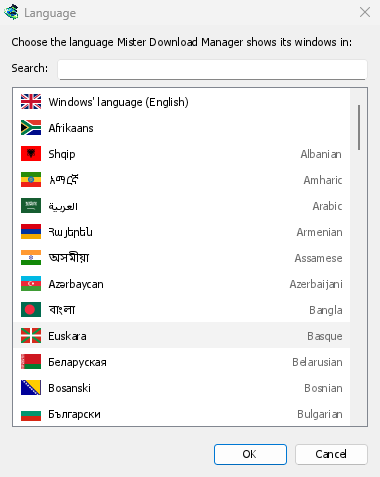
首次启动和语言
- 通过安装程序安装: DDM 以您在安装程序中选择的语言启动。
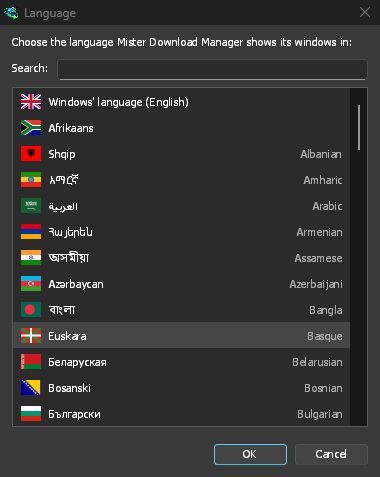
- 其他情况:DDM 会显示语言列表,每种语言都标有国旗和该语言的名称。选择您的语言。
您可以随时在视图 → 语言中更改语言。更多信息请参阅语言。
视频辅助工具
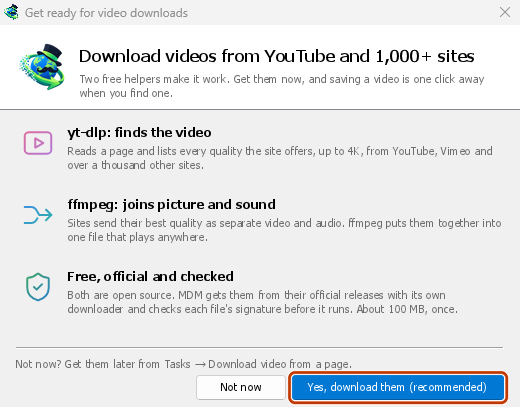
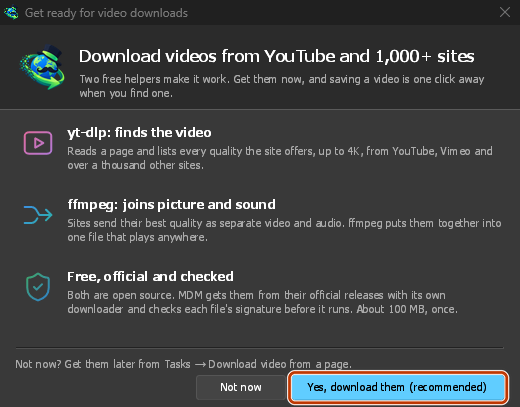
接下来,DDM 会提供 2 个免费的视频辅助工具:yt-dlp用于查找网页上的视频,ffmpeg用于合并视频画面和声音。点击是,下载它们(推荐),这两个工具就会在后台下载,约 100 MB,只需下载一次。点击暂不可稍后再下载:首次需要时,视频窗口会提供下载选项。更多信息请参阅视频。
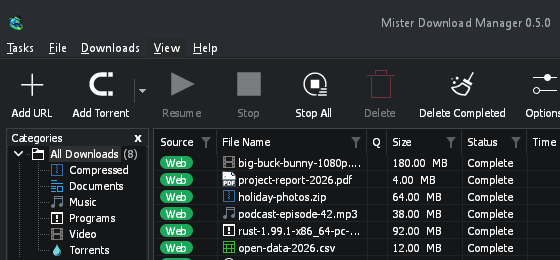
主窗口
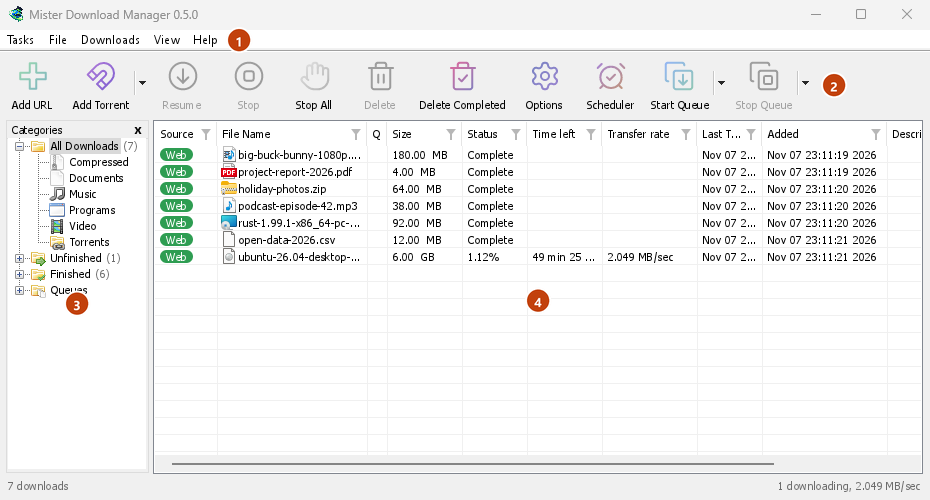
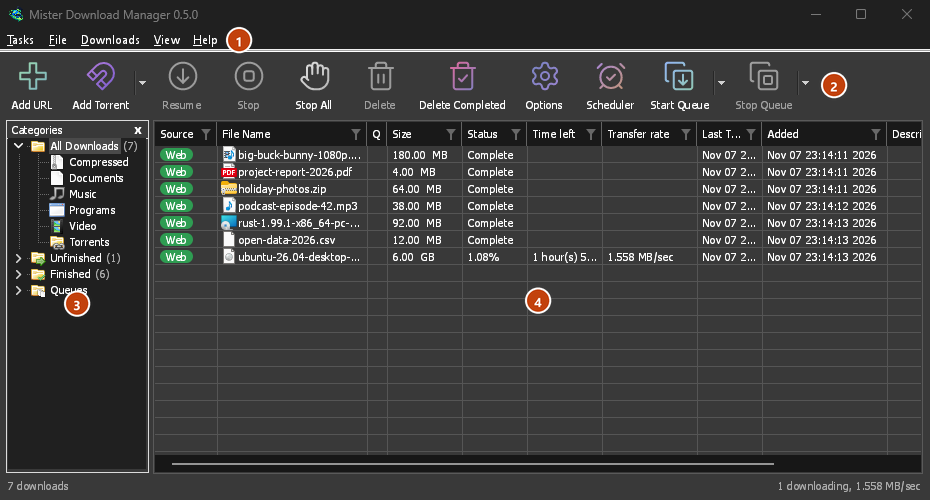
从上到下:
- 菜单栏。
- 任务 — 添加下载、种子、磁力链接、批量下载和网页视频;种子设置;链接抓取器;RSS 源;显示拖放目标;导入和导出列表;退出。
- 文件 — 对选中的下载执行以下操作:停止下载、删除、立即下载、重新下载。
- 下载 — 暂停所有、停止所有、删除所有已完成、查找、计划程序、队列、速度限制器和选项。
- 视图 — 显示或隐藏类别,排序列表(整理文件),深色模式支持,始终为深色,主题,界面大小(所有窗口放大,100% 到 200%;也可用 Ctrl +、Ctrl − 和 Ctrl 0),文本(Windows:平滑或经典字体),绘制方式(Windows 上为 OpenGL 或 Direct3D,Linux 上为 Vulkan,macOS 上为 Metal)和 语言。
- 帮助 — 帮助页面和教程(在网站上,有您的语言时即用您的语言)、键盘快捷方式、报告问题、检查更新、关于、告诉朋友和原始项目(Mister Download Manager 的页面,DDM 以它为基础)。
- 工具栏。添加 URL、添加 Torrent、恢复、停止、停止所有、删除、删除已完成、选项、计划程序、启动队列、停止队列、站点抓取器(站点抓取)。添加 Torrent、启动队列和停止队列旁边的小箭头会打开更多选择。
- 类别(左侧)。选择列表显示的内容:所有下载、未完成、已完成和队列,每个项目下还有相应的类别。拖动窗格与列表之间的分隔线可加宽窗格。
- 下载列表(右侧)。每行一个下载。请参阅下载列表。
深色模式
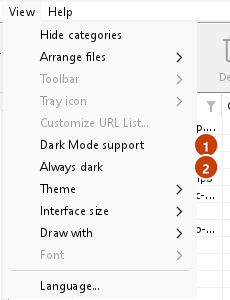
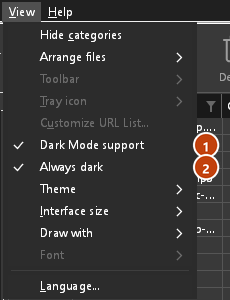
DDM 会跟随系统设置:当 Windows(或 Linux 和 macOS 上桌面环境的浅色/深色偏好设置)设为深色模式时,DDM 也会使用深色模式。要让 DDM 不受系统设置影响,始终保持浅色,请关闭视图 → 深色模式支持。要让 DDM 不受系统设置影响,始终保持深色(例如,桌面环境未报告偏好设置时),请开启视图 → 始终为深色。
主题
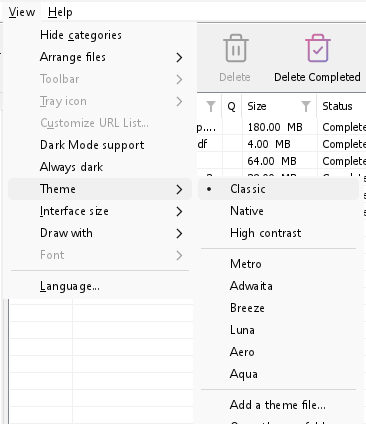
视图 → 主题可立即更改 DDM 的外观,同时保留原有布局:
- 经典:DDM 自带的外观,默认主题。
- 本机:使用系统颜色。Windows 的强调色(设置 → 个性化 → 颜色),以及开启时的高对比度主题;Linux 桌面环境的强调色和高对比度设置(GNOME 47 及更高版本、KDE Plasma);macOS 的强调色。更改这些设置时,DDM 也会随之更新。
- 高对比度:黑白配色、鲜明的强调色、所有边缘均清晰显示,文本对比度至少为 7:1。
- 现代:Windows 8 的扁平外观:方形边角,扁平按钮和方框,带有居中标题的彩色标题栏(在 Windows 上,由 DDM 绘制),以及单色图标(Microsoft 的 Fluent UI System Icons)。
- Adwaita:GNOME 的外观:圆角、扁平的灰色按钮、圆形的焦点环、GNOME 的复选框、带有粗体标题和圆形按钮的标题栏(在 Windows 上,由 DDM 绘制),以及 GNOME 的 Adwaita 图标,文件和类别为彩色,工具栏为单色。
- Breeze:KDE Plasma 的外观:圆角、在指针下方或聚焦时带有强调色边缘的按钮和框、KDE 的复选框和焦点框、KDE 的标题栏(标题居中,圆形按钮,在 Windows 上,由 DDM 绘制),以及 KDE 的 Breeze 图标。
- Luna:Windows XP 的外观:按钮从白色渐变,指针悬停时发出橙色光晕,绿色对勾,方形文本框,绿色块状进度条,深蓝色标题栏,标题加粗(在 Windows 上,由 DDM 绘制),以及为 DDM 绘制的彩色图标。
- Aero:Windows 7 的外观:光泽按钮,指针悬停时变为浅蓝色,低调的复选框,光泽绿色进度条,玻璃质感标题栏,标题带有柔和光晕(在 Windows 上),以及为 DDM 绘制的光泽图标。
- Aqua:Mac OS X 的外观:两端圆润的凝胶按钮(默认蓝色),光泽复选框,蓝色焦点环,蓝色凝胶进度条,灰色标题栏,带有小圆形按钮(在 Windows 上),以及为 DDM 绘制的图标。
- 翡翠:白色画布,搭配近乎黑色的墨水和一系列中性灰色调以构建结构,翡翠色填充总是承载近乎黑色的文本而非白色,所有控件均采用 6 点圆角,以及现代风格的单色图标。
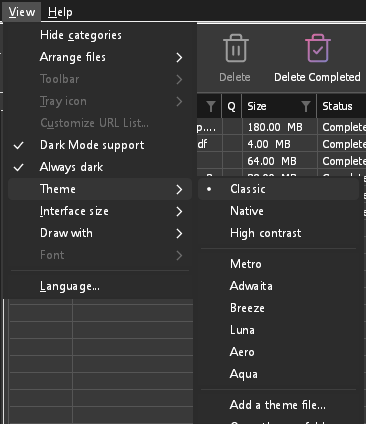
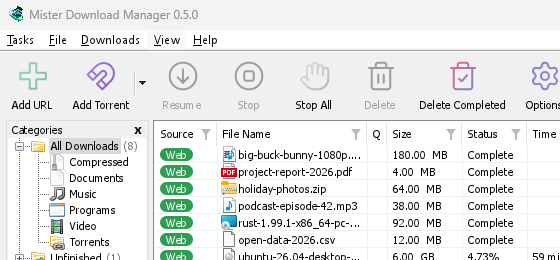
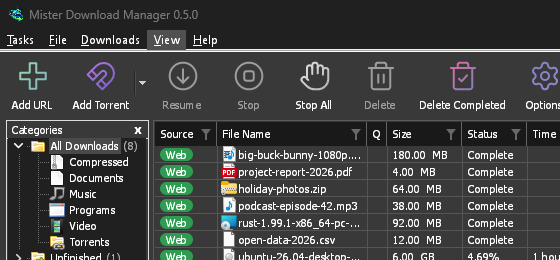
经典 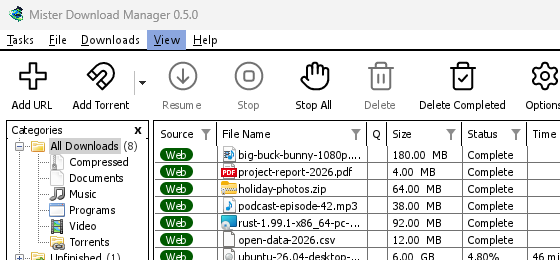
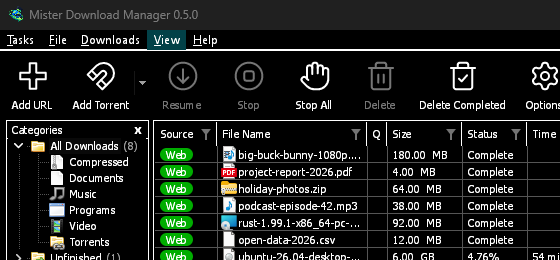
高对比度 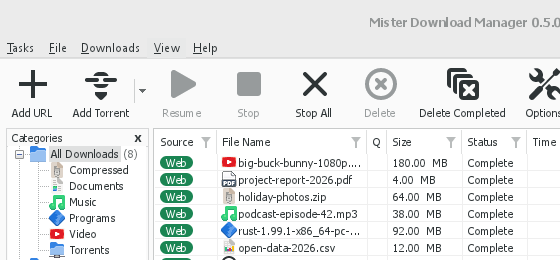
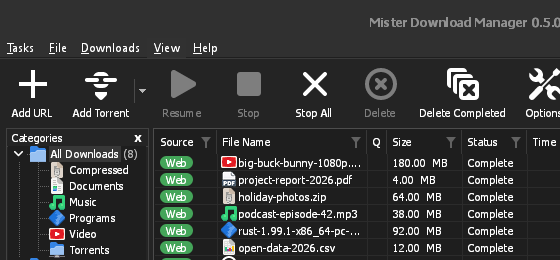
Adwaita 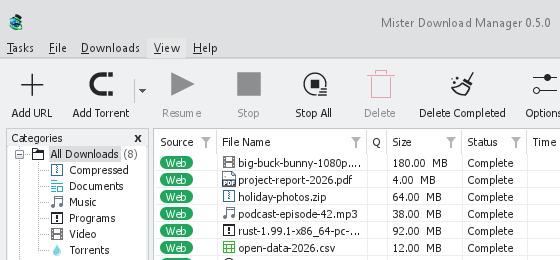
Breeze
每个主题都有亮色和深色模式:深色模式支持 和 始终为深色 像以前一样在它们之间进行选择。您放入主题文件夹(视图 → 主题 → 打开主题文件夹)的主题文件也会在此处列出,Base16 和 pywal 配色方案也是如此(视图 → 主题 → 添加主题文件…;pywal 运行时遵循 wal):主题 说明了该文件夹的位置、主题文件包含的内容(inherits、颜色、大小、控件形状、图标)、配色方案的颜色如何使用,以及如何制作和分享主题文件。
工具栏
视图 → 工具栏可即时选择工具栏的外观:大按钮(默认)或小按钮(更矮的工具栏,图标更小,每个标签位于图标旁边)。取消勾选显示文本标签则只显示图标:把指针停在按钮上可看到其名称。线条样式(默认)把按钮图标绘制为细的彩色线条,3D 样式则是有光泽、带阴影的图片;带有自己图标的主题(现代、Adwaita、Breeze、Luna、Aero、Aqua)或高对比度会保留自己的图标。自定义...可选择工具栏显示哪些按钮(勾选)及其顺序(上移、下移);重置会按最初的顺序重新显示所有按钮。
托盘图标
关闭主窗口不会退出 DDM。它会隐藏在通知区域,下载、队列和计划会继续运行。要使关闭窗口即退出(之后便可删除便携版副本的文件夹),请取消勾选选项 → 常规 → 关闭窗口时保持运行。如果通知区域或“^ 隐藏图标”后面都没有 DDM 图标,则窗口会最小化到任务栏,这样下载仍会继续,并且可以找回窗口。点击“^”后面的图标可以恢复窗口,再次启动 DDM 也能恢复。
在 Linux 上,这需要一个托盘,大多数桌面环境都具备(KDE Plasma、Xfce、Cinnamon、Ubuntu 的 GNOME 或带有 AppIndicator 扩展的 GNOME、waybar 的托盘)。在没有托盘的桌面环境(某些平铺式窗口管理器)中,关闭窗口会退出 DDM,因为无法将其恢复。
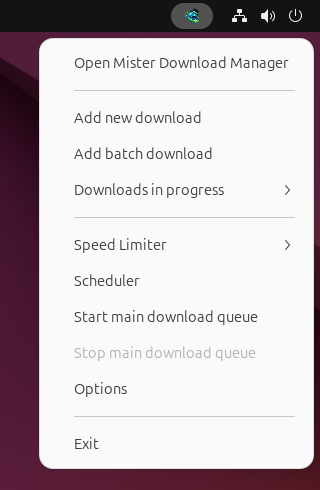
- 点击托盘图标可恢复窗口。
- 右键单击它可选择添加新下载、添加批量下载、正在进行的下载、速度限制器、计划程序、主下载队列、选项和退出。
- 正在进行的下载列出正在运行的下载。选择一个可查看其进度窗口。
当选项 → 常规中的最小化到通知区域开启时,“最小化”也会将主窗口隐藏到通知区域。此选项默认开启;如果通知区域没有图标,“最小化”会将窗口发送到任务栏。
下载进度窗口也可以通过其“最小化”按钮或“隐藏到通知区域”按钮(一个短横线,带一个指向角落的箭头)隐藏到那里。
在 Windows 上,该按钮位于窗口标题栏的“最小化”按钮左侧,以及标题栏菜单 (Alt+Space) 中。在 Linux 和 macOS 上,它位于标签行末尾。
要恢复窗口,请在正在进行的下载中选择它,或双击列表中的下载项。
要退出,请选择任务 → 退出或托盘菜单中的退出。
视图 → DDM 托盘图标有图标自己的选项。3D 样式(默认)以全彩显示 DDM 的图标;扁平样式以单一颜色平面显示其标志,颜色与任务栏相配(深色任务栏上为白色,浅色任务栏上为深色,随 Windows 的设置变化;在 Mac 上为菜单栏自己的颜色)。下载运行时,图标底部的细进度条会随进度填充。不显示则完全不留图标:此时,若开启了关闭窗口时保持运行,关闭主窗口会把它最小化到任务栏(macOS 上是程序坞),最小化也会让它留在那里(在 Linux 上没有图标时,关闭窗口会退出 DDM)。在通知区域图标提示中显示下载速度会在图标提示中加入正在运行的下载数量和速度。在 Windows 上,在任务栏按钮上显示进度会把所有运行中下载的进度显示为 DDM 任务栏按钮上的一条进度条。
DDM 存储数据的位置
下载列表和设置保存在 %APPDATA%\dannexdownloadmanager (downloads.json) 中;在 Linux 上保存在 ~/.local/share/dannexdownloadmanager 中,在 Mac 上保存在 ~/Library/Application Support/dannexdownloadmanager 中。便携版则将其保存在 data 文件夹中。下载的文件会保存到您的 下载 文件夹,并按类别分类到子文件夹中;您可以在选项 → 保存到 中更改此设置。
下一步
免费、开源、无广告、无试用版。
下载 Dannex Download Manager