

บันทึกวิดีโอจาก YouTube, Vimeo, TikTok และเว็บไซต์อื่น ๆ อีกมากมาย ด้วยคุณภาพที่คุณเลือก
ขั้นตอน
- เปิดวิดีโอในเบราว์เซอร์ของคุณ แล้วคัดลอกที่อยู่ของหน้าจากแถบที่อยู่
- ใน DDM ให้คลิก เพิ่ม URL (หรือกด Ctrl+N) แล้วคลิก ตกลง DDM จะเห็นว่าที่อยู่นั้นเป็นหน้าของวิดีโอและจะเปิด ดาวน์โหลดวิดีโอจากหน้า (คุณยังสามารถเปิดได้โดยใช้ งาน → ดาวน์โหลดวิดีโอจากหน้า... วางที่อยู่แล้วคลิก ค้นหา)
- เมื่อใช้ครั้งแรก DDM ต้องติดตั้งตัวช่วยสำหรับวิดีโอ คลิก ติดตั้ง yt-dlp (ประมาณ 23 MB) DDM จะดาวน์โหลดจากรุ่นอย่างเป็นทางการ แล้วตรวจสอบก่อนใช้งาน
- รอให้ DDM ค้นหาหน้าเว็บ รายการคุณภาพจะปรากฏขึ้น โดยคุณภาพที่ดีที่สุดจะอยู่บนสุด และมี เฉพาะเสียง อยู่ท้ายสุด: เสียงตามที่เว็บไซต์มีให้ จากนั้น เมื่อใช้ ffmpeg (ขั้นตอนถัดไป) จะเป็นไฟล์ MP3 ที่มีบิตเรตแบบแปรผันที่ดีที่สุด หรือที่ 320, 256, 192 หรือ 128 kbps
- หากต้องการคุณภาพที่ดีที่สุดหรือไฟล์ MP3 DDM ต้องใช้ ffmpeg เพื่อรวมภาพกับเสียงและสร้างไฟล์ MP3 บน Windows DDM จะเสนอให้ติดตั้ง (ประมาณ 80 MB) หากต้องการ ให้คลิก ติดตั้ง ffmpeg บน Linux และ macOS DDM จะใช้ ffmpeg ของระบบ หากไม่มี ffmpeg จะดาวน์โหลดได้เฉพาะคุณภาพที่มีเสียงรวมอยู่แล้ว
- เลือกคุณภาพ
- ตรวจสอบ บันทึกไปที่ และ ชื่อไฟล์ ชื่อจะมาจากชื่อวิดีโอ คุณสามารถเปลี่ยนได้ตามต้องการ
- ต้องการคำบรรยายใช่ไหม? เลือกภาษาใน คำบรรยาย ไฟล์จะถูกบันทึกไว้ข้างวิดีโอ หรือฝังอยู่ในวิดีโอหากคุณเลือก ใส่ลงในวิดีโอ (ดู คำบรรยาย)
- คลิก ดาวน์โหลดเดี๋ยวนี้ หรือ ภายหลัง เพื่อเพิ่มลงในรายการโดยไม่ต้องเริ่มดาวน์โหลด
วิดีโอจะปรากฏในรายการและดาวน์โหลดเหมือนไฟล์อื่น ๆ
DDM จะแสดงคุณภาพของวิดีโอ ให้เลือกหนึ่งรายการ 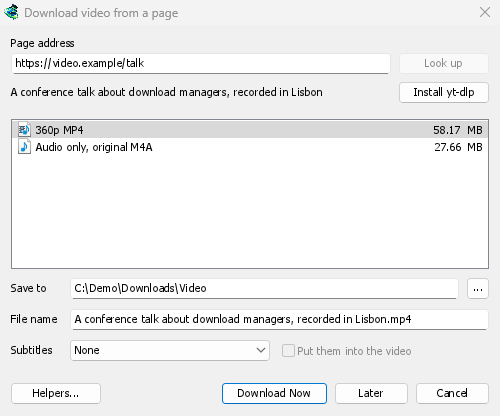
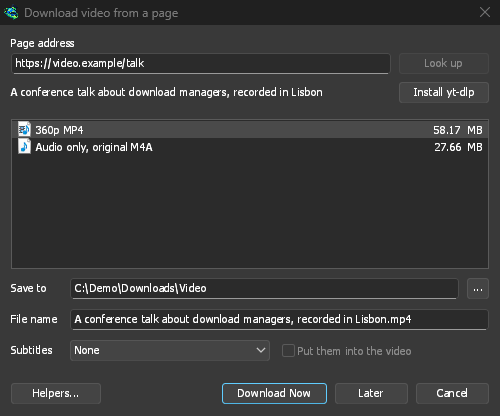
DDM จะดาวน์โหลดเหมือนไฟล์อื่น ๆ 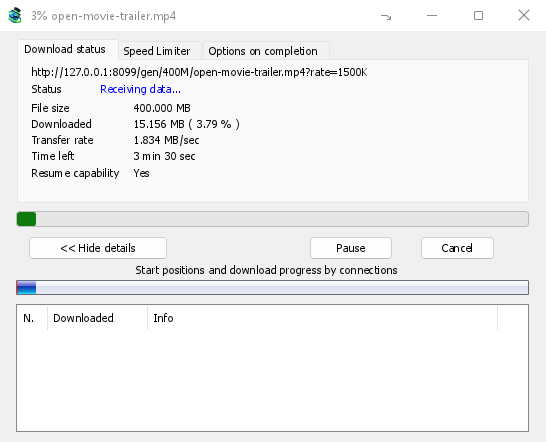
สิ่งควรรู้
- ลิงก์ไปยังวิดีโอรายการหนึ่งในเพลย์ลิสต์หรือมิกซ์จะดาวน์โหลดเฉพาะวิดีโอนั้น ไม่ใช่ทั้งรายการ
- ไม่สามารถดาวน์โหลดวิดีโอที่มี DRM ป้องกันได้ (บริการสตรีมมิงแบบเสียเงินส่วนใหญ่)
- การดาวน์โหลดอาจขัดต่อข้อกำหนดของบางเว็บไซต์ ซึ่งขึ้นอยู่กับคุณที่จะตรวจสอบ
หากวิดีโอไม่สามารถดาวน์โหลดได้ โปรดดู ดาวน์โหลดวิดีโอ
ขั้นตอนถัดไป
ฟรี, โอเพนซอร์ส, ไม่มีโฆษณา, ไม่มีช่วงทดลองใช้
ดาวน์โหลด Dannex Download Manager