

पहले, देखें कि क्या हुआ
हर डाउनलोड अपनी हाल की घटनाओं का एक लॉग रखता है: पुनः प्रयास, रीडायरेक्ट, सर्वर के उत्तर और त्रुटियाँ।
- उन्हें देखने के लिए सूची में डाउनलोड की स्थिति पर होवर करें।
- या इसकी प्रगति विंडो खोलें (एक अधूरी डाउनलोड पर डबल-क्लिक करें)। कनेक्शन तालिका दिखाती है कि प्रत्येक कनेक्शन क्या कर रहा है, और जब कोई विफल होता है तो कारण के साथ पुनः प्रयास कर रहा है।
- फ़ाइल गुण (Alt+Enter) अंतिम प्रयास और उसका परिणाम दिखाता है।
एक डाउनलोड त्रुटि दिखाता है
- कारण पढ़ें (स्थिति पर होवर करें)।
- डाउनलोड का चयन करें और फिर से शुरू करें पर क्लिक करें। कई त्रुटियाँ सर्वर या कनेक्शन के खराब क्षण होने के कारण होती हैं।
- यदि लिंक समाप्त हो गया है (उन साइटों के लिंक के लिए सामान्य है जिनमें आप साइन इन करते हैं, या उनमें समय सीमा वाले लिंक), तो एक नया प्राप्त करें: राइट-क्लिक → डाउनलोड पता रीफ़्रेश करें। एक टूटे हुए डाउनलोड को फिर से शुरू करें देखें।
- यदि यह कहता है कि सर्वर पर फ़ाइल बदल गई, तो फ़ाइल वह नहीं है जिसके साथ DDM शुरू हुआ था। शुरुआत से फिर से शुरू करने के लिए राइट-क्लिक → फिर से डाउनलोड करें।
- अगर यह कहता है कि Google Drive यह फ़ाइल अभी नहीं देगा, तो उस फ़ाइल के लिए Drive की डाउनलोड सीमा पूरी हो गई है। Google Drive लिंक देखें।
- अगर यह कहता है यह साइट केवल ब्राउज़र को आने देती है, तो साइट की बॉट जाँच (जैसे Cloudflare की) ने DDM को लौटा दिया। DDM पहले ही आपके ब्राउज़र के कनेक्ट होने के तरीके से, उस साइट की आपके ब्राउज़र की कुकीज़ के साथ, एक बार और पूछ चुका है, और साइट अब भी चाहती है कि उसकी जाँच का उत्तर ब्राउज़र में दिया जाए। डाउनलोड की प्रोग्रेस विंडो में ब्राउज़र से डाउनलोड करें पर क्लिक करें, या डाउनलोड पर राइट-क्लिक करके ब्राउज़र से डाउनलोड करें चुनें: इसका पता उस ब्राउज़र में खुलता है जहाँ से यह आया (या आपके डिफ़ॉल्ट ब्राउज़र में), जहाँ आप जाँच का उत्तर दे सकते हैं, और वह डाउनलोड ब्राउज़र के पास रहता है। पंक्ति DDM की सूची में रहती है; फिर से शुरू करें वहाँ फिर कोशिश करता है। ब्राउज़र इंटीग्रेशन देखें। जहाँ DDM ऐसा कोई बटन नहीं देता (जिस लिंक को उसने जोड़ने से पहले देखा था), वहाँ उस डाउनलोड को ब्राउज़र पर छोड़ने के लिए लिंक पर क्लिक करते समय Alt दबाए रखें।
एक डाउनलोड फिर से शुरू होने के बजाय फिर से शुरू होता है
- प्रगति विंडो में क्षमता फिर से शुरू करें देखें। नहीं का मतलब है कि सर्वर फ़ाइल को भागों में नहीं भेज सकता है, इसलिए DDM इसे बाद में जारी नहीं रख सकता है।
- कुछ सर्वर हर बार एक ही फ़ाइल के लिए एक नई तारीख की रिपोर्ट करते हैं। विकल्प → डाउनलोड → डाउनलोड फिर से शुरू करते समय फ़ाइल संशोधन समय परिवर्तनों को अनदेखा करें पर टिक करें।
डाउनलोड धीमे हैं
- जांचें कि गति सीमित करने वाला बंद है: डाउनलोड → गति सीमित करने वाला → बंद करें। डाउनलोड → गति सीमित करने वाला → सेटिंग्स... → सभी डाउनलोड को एक साथ सीमित करें भी देखें, जो सीमित करने वाले के बंद होने पर भी लागू होता है।
- इसकी प्रगति विंडो में डाउनलोड के अपने गति सीमित करने वाला टैब की जाँच करें।
- विकल्प → कनेक्शन की जाँच करें। एक कम डिफ़ॉल्ट अधिकतम कनेक्शन संख्या, या सर्वर के लिए एक अपवाद, का मतलब है कम कनेक्शन। (ऑटो) चिह्नित पंक्तियाँ वे सर्वर हैं जिन्होंने अधिक कनेक्शन से इनकार कर दिया; DDM वहाँ और कुछ नहीं कर सकता।
- शेड्यूलर में डाउनलोड सीमाएँ की जाँच करें। जब सीमा पहुँच जाती है, तो डाउनलोड प्रतीक्षा कर रहा है: डाउनलोड सीमा पहुँच गई है (शेड्यूलर) के साथ प्रतीक्षा करते हैं।
ब्राउज़र DDM को डाउनलोड नहीं भेजता है
- क्या DDM को सेटअप के साथ स्थापित किया गया था, जिसमें ब्राउज़र एकीकरण सेट करें पर टिक किया गया था? एक पोर्टेबल कॉपी ब्राउज़र डाउनलोड नहीं ले सकती है। इसे जोड़ने के लिए सेटअप को फिर से चलाएँ।
- क्या एक्सटेंशन लोड और चालू है? ब्राउज़र के एक्सटेंशन पेज पर Dannex Download Manager खोजें। Firefox में, इसे addons.mozilla.org से इंस्टॉल करें: एक अस्थायी ऐड-ऑन रीस्टार्ट के बाद चला जाता है। ब्राउज़र इंटीग्रेशन देखें।
- क्या विकल्प → सामान्य → उन्नत ब्राउज़र एकीकरण का उपयोग करें चालू है, और आपका ब्राउज़र निम्नलिखित ब्राउज़रों से डाउनलोड कैप्चर करें के तहत टिक किया गया है?
- क्या फ़ाइल का प्रकार विकल्प → फ़ाइल प्रकार में है? केवल सूचीबद्ध प्रकार ही स्वचालित रूप से लिए जाते हैं। राइट-क्लिक मेनू पर DDM से डाउनलोड करें किसी भी लिंक को लेता है।
- क्या साइट निम्नलिखित साइटों से स्वचालित रूप से डाउनलोड करना शुरू न करें में है?
जब इनमें से कोई भी मदद नहीं करता है, तो ब्राउज़र डाउनलोड को रखता है, इसलिए कुछ भी नहीं खोता है। एक्सटेंशन का टूलबार बटन बताता है कि वह DDM तक क्यों नहीं पहुँच सका; ब्राउज़र और DDM कनेक्टेड नहीं हैं देखें।
शेड्यूलर ने कतार शुरू नहीं की
- उस समय DDM का चलना ज़रूरी है। विंडो बंद करना ठीक है (DDM सिस्टम ट्रे में चलता रहता है), लेकिन कार्य → बाहर निकलें चुनने पर वह बंद हो जाता है।
- क्या आपने समय निर्धारित करने के बाद लागू करें पर क्लिक किया?
- दैनिक केवल चुने गए दिनों में शुरू होता है। एक बार, समय: केवल उसी तारीख पर शुरू होता है।
- एक कंप्यूटर जो स्लीप मोड में है, वह तब तक कुछ भी नहीं चलाता जब तक वह जाग न जाए, जब तक कि कतार में इस कतार को चलाने के लिए कंप्यूटर को जगाएँ पर टिक न किया गया हो (Windows पर इसके लिए पावर प्लान में वेक टाइमर की अनुमति दें की आवश्यकता होती है; शेड्यूलर बताता है कि यह कब बंद है)। कतार चलाने के लिए कंप्यूटर को जगाएँ देखें।
एक वीडियो डाउनलोड नहीं हो रहा है
यदि कोई वीडियो डाउनलोड नहीं हो रहा है देखें।
एक मैग्नेट लिंक में बहुत समय लगता है
मैग्नेट लिंक को पहले दूसरे पीयर्स से टॉरेंट की फ़ाइल सूची लेनी होती है। इसमें एक-दो मिनट लग सकते हैं, और कम पीयर्स वाले टॉरेंट में इससे ज़्यादा समय लग सकता है। अगर लगभग तीन मिनट तक कोई जवाब नहीं देता, तो DDM कोशिश छोड़ देता है। बाद में फिर कोशिश करें, या साइट पर .torrent फ़ाइल उपलब्ध हो तो उसका इस्तेमाल करें।
DDM बहुत ज़्यादा मेमोरी इस्तेमाल करता है
टास्क मैनेजर कई आंकड़े दिखाता है, और उनका मतलब अलग-अलग होता है:
- मेमोरी (प्रोसेस टैब में) वह मेमोरी है जो DDM सिर्फ़ अपने लिए रखता है, यानी उसका निजी वर्किंग सेट। विंडो खुली हो और कोई डाउनलोड न हो रहा हो, तो यह लगभग 70 MB होता है।
- वर्किंग सेट (डिटेल्स टैब में, यह कॉलम जोड़ें) में दूसरे प्रोग्रामों के साथ साझा की गई मेमोरी भी शामिल होती है। DDM ग्राफ़िक्स कार्ड की मदद से अपनी विंडो बनाता है, इसलिए ग्राफ़िक्स ड्राइवर की मेमोरी भी इसमें गिनी जाती है। कुल मिलाकर यह लगभग 120 MB होता है।
- कमिट साइज़ वह मेमोरी है जिसे DDM ने आरक्षित किया है, चाहे वह उपयोग में हो या नहीं।
DDM को नोटिफ़िकेशन एरिया में छोटा करने पर, वह अपनी मेमोरी Windows को लौटा देता है: मेमोरी कुछ ही सेकंड में 10 MB से कम हो जाती है और प्रतीक्षा के दौरान कम ही रहती है। डाउनलोड, कतारें और शेड्यूलर पहले की तरह चलते रहते हैं। सभी भाषाओं की सूची (देखें → भाषा) खुली रहने पर हर लिपि के फ़ॉन्ट लोड करती है। बंद करने पर DDM उन फ़ॉन्ट को छोड़ देता है।
टेक्स्ट बहुत छोटा या धुंधला है
DDM, Internet Download Manager के कॉम्पैक्ट आकार को बनाए रखता है। एक बड़ी या उच्च-रिज़ॉल्यूशन वाली स्क्रीन पर, देखें → इंटरफ़ेस आकार (110 %, 115 %, 120 %, 125 %, 150 %, 175 % या 200 %) चुनें, या किसी भी DDM विंडो में Ctrl + और Ctrl − दबाएँ, जैसे ब्राउज़र में; Ctrl 0 100 % पर वापस चला जाता है। हर विंडो तुरंत अनुसरण करती है, और DDM अगली बार उसी आकार में शुरू होता है। यह Windows के अपने डिस्प्ले स्केल (सेटिंग्स → सिस्टम → डिस्प्ले → स्केल) के ऊपर आता है।
उस आकार पर स्क्रीन से बड़ी विंडो (1366 × 768 स्क्रीन पर 200 % पर विकल्प) उतनी बड़ी खुलती है जितनी स्क्रीन अनुमति देती है, और बाकी स्क्रॉल होता है: स्क्रॉल बार, माउस व्हील, या अगले नियंत्रण पर Tab के साथ।
DDM Windows को बताता है कि यह प्रत्येक मॉनिटर के अपने स्केल के लिए ड्रॉ करता है, इसलिए Windows कभी भी अपनी विंडो को धुंधला नहीं करता है, और यह Windows के फ़ॉन्ट को पूरे पिक्सेल में ग्रिड-फिटेड ड्रॉ करता है। यदि टेक्स्ट अभी भी धुंधला दिखता है, तो जब आप इसकी रिपोर्ट करें तो हमें अपनी स्क्रीन का रिज़ॉल्यूशन और Windows का डिस्प्ले स्केल बताएं।
विंडो फ्रीज हो जाती है या गलत तरीके से दिखती है
Windows पर DDM अपनी विंडो Direct3D 12 से बनाता है। Linux और macOS पर यह OpenGL से बनाता है, या आपके चुने जाने पर Vulkan (Linux) या Metal (macOS) से। ग्राफ़िक्स ड्राइवर फिर भी गड़बड़ी कर सकता है: विंडो कई सेकंड तक स्थिर रह सकती है, झिलमिला सकती है, या उसमें गलत रंग या चौकोर हिस्से दिख सकते हैं। दूसरा विकल्प आज़माएँ: देखें → इसके साथ ड्रा करें → OpenGL (या Direct3D, Vulkan, Metal) चुनें, फिर DDM से बाहर निकलें (कार्य → बाहर निकलें) और उसे फिर शुरू करें। पहला विकल्प चुनने पर भी इसी तरह वापस जा सकते हैं।
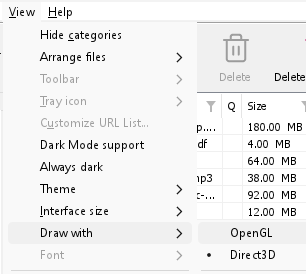
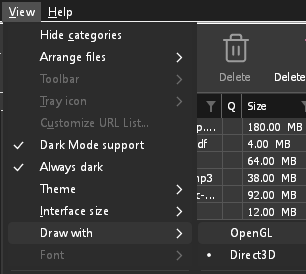
- यदि Direct3D, Vulkan या Metal आपके कंप्यूटर पर शुरू नहीं हो पाता है (इसके लिए कोई ड्राइवर नहीं है, कुछ वर्चुअल मशीनें), या इसकी पहली विंडो अपने आप 10 सेकंड के भीतर नहीं दिखती है (DDM द्वारा आपकी सूची और उसके आइकन लोड करने में लगने वाला समय इसमें शामिल नहीं है, चाहे कंप्यूटर शुरू होने के तुरंत बाद कितना भी धीमा क्यों न हो), तो DDM OpenGL के साथ ड्रा करता है, और देखें → इसके साथ ड्रा करें ऐसा बताता है और कारण भी। इसे फिर से चुनने पर अगली शुरुआत में इसे फिर से आज़माया जाता है।
- Linux पर Vulkan के लिए आपके ग्राफ़िक्स कार्ड का Vulkan ड्राइवर ज़रूरी है: AMD और Intel के लिए Mesa का ड्राइवर (
mesa-vulkan-driversUbuntu और Debian पर,vulkan-radeonयाvulkan-intelArch पर), और NVIDIA के लिए NVIDIA का अपना ड्राइवर। - अगर इनमें से कोई भी शुरू नहीं हो पाता, तो DDM सॉफ़्टवेयर रेंडरर से विंडो बनाता है (Windows पर Microsoft का, Linux पर Mesa का), इसलिए विंडो फिर भी खुल जाती है (जैसे रिमोट डेस्कटॉप या ग्राफ़िक्स ड्राइवर के बिना वर्चुअल मशीन पर)। यह काम करता है, लेकिन प्रोसेसर पर ज़्यादा भार डालता है।
- यदि DDM चलते समय ग्राफिक्स कार्ड रीसेट हो जाता है (एक ड्राइवर अपडेट), तो DDM अपने आप फिर से शुरू हो जाता है। 10 मिनट में दो बार खो जाने पर, यह OpenGL पर वापस चला जाता है, और देखें → इसके साथ ड्रा करें बताता है कि क्यों।
- कार्ड निर्माता की साइट (Intel, AMD या NVIDIA) से ग्राफ़िक्स ड्राइवर अपडेट करने पर इनमें से कई समस्याएँ ठीक हो जाती हैं।
- एक फ़्रीज़ जिसकी रिपोर्ट ग्राफ़िक्स ड्राइवर के अंदर विंडो थ्रेड को एक फ़्रेम दिखाते हुए दिखाती है (
ig4icd64.dllया Intel के लिएig9icd64.dll, NVIDIA के लिएnvoglv64.dll, AMD के लिएatio6axx.dll,opengl32.dllके तहत) ड्राइवर का OpenGL अटका हुआ है, DDM नहीं: Windows पर, देखें → इसके साथ ड्रा करें → Direct3D (डिफ़ॉल्ट) चुनें और DDM को पुनरारंभ करें, और ग्राफ़िक्स ड्राइवर को अपडेट करें। यदि इसके साथ ड्रा करें कहता है कि Direct3D वहां शुरू नहीं हुआ, तो उसके नीचे की पंक्ति कारण बताती है। - एक फ़्रीज़ या क्रैश रिपोर्ट बताती है कि कौन सा ड्राइंग कर रहा था, किस ग्राफ़िक्स कार्ड और ड्राइवर पर, और क्यों वह (चुना गया, डिफ़ॉल्ट, या दूसरा विफल), अपनी
Drawing with:पंक्ति पर शीर्ष के पास: समस्या की रिपोर्ट करते समय इसे शामिल करें। एक फ़्रीज़ रिपोर्ट यह भी बताती है कि DDM व्यस्त था, प्रतीक्षा कर रहा था, या मुश्किल से चला (एक कंप्यूटर इसे चलाने के लिए बहुत व्यस्त था); क्रैश रिपोर्ट देखें।
सेटअप या DDM शुरू नहीं हो रहा है
- अगर Windows में Windows ने आपके PC को सुरक्षित रखा है संदेश दिखे, तो ज़्यादा जानकारी पर क्लिक करें। जाँचें कि फ़ाइल
DannexDownloadManager-<version>-setup.exeरिलीज़ पेज से है, फिर फिर भी चलाएँ पर क्लिक करें। - DDM एक समय में केवल एक बार चलता है। इसे फिर शुरू करने पर, पहले से चल रही कॉपी की विंडो सामने आ जाती है। अगर कुछ दिखाई न दे, तो नोटिफ़िकेशन एरिया में DDM का आइकन देखें।
- Linux, AppImage या tar.gz से: यदि सिस्टम में DDM की विंडो को आवश्यक लाइब्रेरी (जैसे
libxkbcommon-x11) की कमी है, तो DDM इसे टर्मिनल पर और एक संदेश बॉक्स में, इसे स्थापित करने वाले कमांड के साथ (sudo apt install libxkbcommon-x11-0, या आपके डिस्ट्रीब्यूशन का) नाम देता है। .deb और .rpm ये लाइब्रेरी खुद लाते हैं। Wayland सत्र में DDM अपनी विंडो Wayland पर खोलता है। - Linux, पहली शुरुआत धीमी है: DDM एक बार में, एक साथ, शुरू होते ही सिस्टम के फ़ॉन्ट को हर स्क्रिप्ट के लिए देखता है (फ़ॉन्टकॉन्फिग); एक व्यस्त कंप्यूटर पर पहली शुरुआत में कुछ सेकंड अधिक लग सकते हैं। यदि कुछ स्क्रिप्ट या प्रतीक बॉक्स के रूप में दिखाई देते हैं तो अपने डिस्ट्रीब्यूशन के Noto फ़ॉन्ट स्थापित करें।
मेरा एंटीवायरस या VirusTotal DDM को फ़्लैग करता है
कुछ एंटीवायरस प्रोग्राम नए इंस्टॉलर को सिर्फ़ इसलिए फ़्लैग करते हैं क्योंकि उन्होंने उन्हें शायद ही कभी देखा हो, और मशीन-लर्निंग इंजन ऐसा सबसे ज़्यादा करते हैं। VirusTotal पर, कुछ छोटे इंजन द्वारा एक नए सेटअप को फ़्लैग करना जबकि बड़े इंजन उसे क्लीन बताते हैं, आमतौर पर एक फ़ॉल्स पॉज़िटिव होता है। जब हम इन्हें देखते हैं तो हम विक्रेताओं को इसकी रिपोर्ट करते हैं।
यह जाँचने के लिए कि आपकी कॉपी असली है:
- Download DDM only from GitHub Releases, where every release is built from the public source by GitHub Actions, or from Dannex's website, whose download buttons lead there. A download from any other site isn't Dannex's.
- अपनी फ़ाइल का SHA-256 प्राप्त करें। Windows पर,
certutil -hashfile "DannexDownloadManager-0.5.0-setup.exe" SHA256चलाएँ; Linux पर,sha256sumऔर फ़ाइल का नाम। - इसकी तुलना उस रिलीज़ के
SHA256SUMS.txtमें उसी फ़ाइल की लाइन से करें।
यदि वे मेल खाते हैं, तो यह वही फ़ाइल है जिसे हमने प्रकाशित किया है। प्रत्येक रिलीज़ GitHub पर सार्वजनिक स्रोत कोड से बनाई जाती है, इसलिए कोई भी पढ़ सकता है कि इसमें क्या शामिल है।
यदि आपके एंटीवायरस ने DDM को क्वारंटाइन कर दिया है, तो इसे पुनर्स्थापित करें और इसके फ़ोल्डर के लिए एक अपवाद जोड़ें। यदि यह सेटअप या DDM के अपने प्रोग्राम के अलावा किसी और चीज़ को फ़्लैग करता है, या कहीं और से कॉपी को फ़्लैग करता है, तो इसे न चलाएँ, और कृपया हमें बताएँ।
HTTPS डाउनलोड "कोई प्रमाणपत्र नहीं" के साथ विफल होते हैं (Linux)
एक न्यूनतम Linux सिस्टम (अक्सर AppImage, tar.gz या स्रोत से एक बिल्ड के साथ) में CA प्रमाणपत्र नहीं हो सकते हैं, जिनकी DDM को एक सुरक्षित सर्वर की जाँच करने के लिए आवश्यकता होती है। सादे http:// और ftp:// डाउनलोड अभी भी काम करते हैं; प्रत्येक https:// या ftps:// वाला तुरंत रुक जाता है यह कहते हुए कि कंप्यूटर के पास सर्वर की जाँच करने के लिए कोई प्रमाणपत्र नहीं है। ca-certificates पैकेज (sudo apt install ca-certificates, sudo dnf install ca-certificates) स्थापित करें, फिर डाउनलोड फिर से शुरू करें। .deb और .rpm इसे लाते हैं।
आपका डेटा कहाँ है
- इंस्टॉल किया हुआ संस्करण या सादा ज़िप:
%APPDATA%\dannexdownloadmanager। सूची और सेटिंग्सdownloads.jsonमें हैं। - पोर्टेबल:
dannexdownloadmanager.exeके बगल वालाdataफ़ोल्डर। - Linux:
~/.local/share/dannexdownloadmanager; एक Mac:~/Library/Application Support/dannexdownloadmanager। - पासवर्ड (साइट लॉगिन, प्रॉक्सी, डीब्रिड खाते) सिस्टम की कीचेन में होते हैं,
downloads.jsonमें नहीं; विकल्प → साइट लॉगिन देखें।
सूची का बैकअप लेने के लिए, DDM से बाहर निकलें (कार्य → बाहर निकलें) और downloads.json कॉपी करें।
अपडेट
सहायता → अपडेट के लिए जाँच करें... से पता चलता है कि नया संस्करण उपलब्ध है या नहीं और उसमें क्या नया है। उस विंडो में हर शुरुआत में अपडेट के लिए जांच करें विकल्प चालू करने पर DDM अपने आप अपडेट जाँचता है: शुरू होने के कुछ सेकंड बाद और खुला रहने पर दिन में एक बार। नया संस्करण उपलब्ध होने पर उसकी विंडो सामने खुलती है।
जब कोई नया संस्करण होता है, तो अभी अपडेट करें उसे डाउनलोड करता है, उसकी जाँच करता है, उसे सही जगह पर रखता है और DDM को पुनरारंभ करता है; आपकी सूची, सेटिंग्स और डाउनलोड वैसे ही रहते हैं:
| आपने इंस्टॉल किया | अभी अपडेट करें क्या करता है |
|---|---|
| Windows, सेटअप | नया इंस्टॉलर बिना विंडो दिखाए चलता है। सभी उपयोगकर्ताओं के लिए इंस्टॉल करने पर व्यवस्थापक की अनुमति माँगी जाती है। |
| Windows, पोर्टेबल या सादा ज़िप | प्रोग्रामों को उनके फ़ोल्डर में बदल देता है (पोर्टेबल कॉपी का data फ़ोल्डर बना रहता है)। |
| मैक | Applications में ऐप को बदल देता है। |
| Linux, AppImage या .tar.gz | AppImage को या उनके फ़ोल्डर में मौजूद प्रोग्रामों को बदल देता है। |
| Linux, .deb या .rpm | जाँचे गए पैकेज को आपके सिस्टम के पैकेज इंस्टॉलर में खोलता है, जो आपका पासवर्ड माँगता है। |
| Linux, किसी अन्य पैकेज मैनेजर का पैकेज (pacman, ...) | कुछ नहीं: विंडो ऐसा कहती है, और आपके सिस्टम के अपडेट नया संस्करण लाते हैं। |
DDM अपडेट तभी इंस्टॉल करता है जब रिलीज़ के चेकसम की सूची पर DDM की रिलीज़ कुंजी के हस्ताक्षर हों और फ़ाइल उससे मेल खाती हो; बाकी सब अस्वीकार कर दिया जाता है, और डाउनलोड करें इसके बजाय Releases पेज खोलता है। Dannex इस तरह संस्करण 0.6.2 से खुद को अपडेट करता है: 0.6.0 और 0.6.1 में मूल प्रोजेक्ट की कुंजी है, इसलिए वे Releases पेज खोलते हैं; वहाँ से 0.6.2 (या नया) एक बार इंस्टॉल करें, और उसके बाद के अपडेट अपने आप आएँगे।
AppImage को AppImage टूल (AppImageLauncher, Gear Lever, AppImageUpdate) से भी अपडेट किया जा सकता है: इसमें अपडेट का पता होता है, और हर रिलीज़ में उसकी .AppImage.zsync फ़ाइल होती है, इसलिए ये टूल केवल बदले हुए हिस्सों को डाउनलोड करते हैं। यह सुविधा 0.2.4 के बाद वाले संस्करण के AppImage से शुरू होती है।
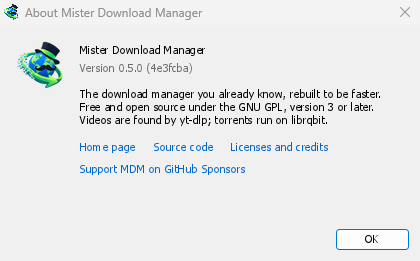
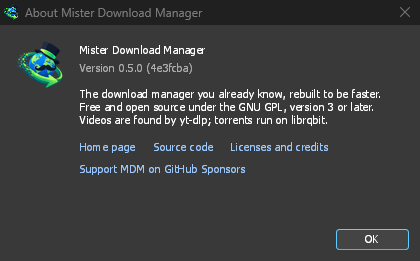
सहायता → Dannex Download Manager के बारे में आपके पास मौजूद संस्करण दिखाता है।
एक समस्या की रिपोर्ट करना
सहायता → एक समस्या की रिपोर्ट करें चुनें। इससे GitHub पर बग रिपोर्ट फ़ॉर्म खुलता है, जिसमें आपका DDM संस्करण, आपका सिस्टम और उसका संस्करण, DDM इंस्टॉल करने का तरीका और इंटरफ़ेस की भाषा पहले से भरी होती है। बताएँ कि क्या हुआ, आपको क्या होने की उम्मीद थी और समस्या किन चरणों से दोबारा होती है। डाउनलोड की रिपोर्ट करते समय, अगर आप पता साझा कर सकते हैं, तो उसे शामिल करें। साथ ही, स्थिति के नीचे दिखाया गया कारण भी बताएँ।
आप फ़ॉर्म खुद भी खोल सकते हैं; उसमें वही जानकारी माँगी जाती है।
अगले चरण
मुफ़्त, ओपन सोर्स, कोई विज्ञापन नहीं, कोई ट्रायल नहीं।
Dannex Download Manager डाउनलोड करें